
Video-Anleitung
Lust, dir lieber ein Video anzuschauen? In diesem Video wird erklärt, wie man den Preis für einen Clip festlegt – vom Mindestpreis über die Auswahl einer Zahl bis hin zur Durchführung eines zeitlich begrenzten Sonderverkaufs auf dem Verkaufsbildschirm.
GuyScat Damit kannst du für jeden Clip, den du veröffentlichst, einen beliebigen Preis festlegen – mit einer einzigen Regel: Der Mindestpreis beträgt €4.99. Es gibt keine Obergrenze, keine Stufen-Berechtigungen und keine Überwachung. Dieser Leitfaden erklärt dir, wie die Plattform die Preisgestaltung bei Clip handhabt, welche Möglichkeiten du hast (reguläre Preise, zeitlich begrenzte Angebote, Abonnentenpreise) und stellt dir ein paar praktische Ansätze vor, die andere Creators nutzen.
Wenn das dein erstes Clip ist, lies auch Wie man ein Clip hinzufügt für die Schritt-für-Schritt-Anleitung zum Hochladen und Veröffentlichen, und Wie Creator Auszahlungen funktionieren um zu erfahren, was dein Anteil konkret in Zahlen bedeutet.
Die vier Arten, einen Clip anzubieten
Bevor du über die Zahl nachdenkst, entscheide, wie der Clip angeboten wird. Jeder Clip hat im Clip-Formular ein Menü „Angeboten als“ mit vier Möglichkeiten. Es legt fest, wer zusehen darf, wer kaufen darf und ob ein Käufer eine Datei bekommt oder nur einen Stream. Alles Weitere in diesem Leitfaden – der Mindestpreis, zeitlich begrenzte Angebote, Abonnentenpreise – setzt auf dieser Entscheidung auf.
| Einstellung im Menü „Angeboten als“ | Wer ihn ansehen kann | Preis | Käufer bekommt |
|---|---|---|---|
| Bezahlclip – wird zu einem Preis verkauft (Standard) | Jeder, der ihn kauft | Pflicht, mind. 4,99 € | Stream und Download |
| Nur für Abonnenten – nicht zum Verkauf | Deine aktiven Abonnenten, kostenlos | Wird nicht verwendet | Stream, solange das Abo läuft |
| PPV – wird zu einem Preis verkauft, nur Streaming | Jeder, der ihn kauft | Pflicht, mind. 4,99 € | Nur Streaming – keine Datei |
| Nur für Abonnenten – sie kaufen ihn separat (nur Streaming) | Nur deine aktiven Abonnenten, und auch nur nach dem Kauf | Pflicht, mind. 4,99 € | Nur Streaming – keine Datei |
1. Bezahlclip – wird zu einem Preis verkauft
Der Normalfall – und das, was jeder Clip ist, solange du nichts änderst. Fans kaufen ihn zu dem Preis, den du festlegst, und können ihn jederzeit in Meine Bibliothek ansehen, die Datei eingeschlossen. Du kannst ihn trotzdem unter „Creator Subscriptions“ in dein Abo-Paket aufnehmen (siehe §4) oder Abonnenten einen Rabatt darauf geben (siehe §5).
2. Nur für Abonnenten – nicht zum Verkauf
Der Clip steht überhaupt nicht zum Verkauf. Er ist immer im Abo enthalten und wird automatisch in deinem Feed veröffentlicht. Aktive Abonnenten streamen ihn, solange ihr Abo läuft; alle anderen sehen ein Abzeichen „Nur für Abonnenten“ und einen Knopf „Abonnieren zum Ansehen“. Das Preisfeld wird nicht verwendet.
3. PPV – wird zu einem Preis verkauft, nur Streaming
Fans kaufen ihn zu dem Preis, den du festlegst, können ihn aber nur streamen – eine Datei zum Herunterladen bekommen sie nie. Nimm diese Art für Material, das du verkaufen willst, ohne dass es die Plattform verlässt. Kunden sehen ein Abzeichen „PPV“ und den Hinweis „Nur Streaming – dieser Clip kann nicht heruntergeladen werden.“ Du kannst ihn trotzdem unter „Creator Subscriptions“ in dein Abo aufnehmen.
4. Nur für Abonnenten – sie kaufen ihn separat (nur Streaming)
In einem Satz: Das Abo ist die Eintrittskarte zu diesem Clip, nicht der Clip selbst. Ein Abo schaltet ihn nicht frei. Es verschafft nur das Recht, ihn zu kaufen – und der Fan zahlt deinen Preis dann zusätzlich zum Abo.
Das ist die neueste Möglichkeit und die, die am häufigsten verwechselt wird – deshalb hier Punkt für Punkt:
- Ein aktiver Abonnent. Er sieht den normalen Kaufknopf und zahlt deinen Preis. Nach dem Kauf streamt er ihn aus Meine Bibliothek.
- Alle anderen. Nichtabonnenten und nicht angemeldete Besucher sehen den Clip weiterhin in deinem Shop – mit dem Abzeichen „Exklusiv für Abonnenten“ und dem Knopf „Abonnieren zum Kaufen“ anstelle des Kaufknopfs. Der Clip wird nie versteckt, damit die Leute sehen, was ihnen entgeht.
- Nur Streaming. Käufer bekommen nie eine Datei zum Herunterladen – genau wie bei PPV.
- Der Preis ist Pflicht. Der Mindestpreis von 4,99 € gilt wie bei jedem anderen verkauften Clip.
- Kein automatischer Feed-Beitrag. Anders als bei „Nur für Abonnenten – nicht zum Verkauf“ stellt diese Einstellung den Clip nicht von selbst in deinen Feed.
- Kein Hinweis „Abonnenten sparen X %“. Dieser Hinweis bewirbt einen Rabatt, und hier gibt es keinen Rabatt zu bewerben. Das Abo ist die Eintrittskarte, keine Preissenkung.
Nimm diese Art für Arbeiten, die in deinem Abonnentenkreis bleiben sollen, für die du aber trotzdem einzeln Geld nehmen willst – ein besonders aufwendiger Dreh, eine lange Produktion oder alles, was du nicht kostenlos ins Paket legen möchtest.
Beide „Nur für Abonnenten“-Einstellungen brauchen ein aktives Abo-Angebot. Wenn du noch keines eingerichtet hast, sind beide im Menü ausgegraut. Richte zuerst unter „Creator Subscriptions“ dein Abo ein und wähle danach die Einstellung.
Unsicher, was du nehmen sollst? Willst du Reichweite, nimm „Bezahlclip“. Soll der Clip ein Grund zum Abonnieren sein, nimm „Nur für Abonnenten – nicht zum Verkauf“. Willst du verkaufen, ohne eine Datei herauszugeben, nimm „PPV“. Willst du beides zugleich – nur für Abonnenten und trotzdem bezahlt –, nimm „Nur für Abonnenten – sie kaufen ihn separat“.
1. Die 4,99-Euro-Untergrenze und warum es sie gibt
Jedes Clip auf GuyScat kostet mindestens €4.99. Die Plattform setzt dies bei jedem Formular durch, mit dem ein Clip angelegt oder bearbeitet wird – das Preisfeld akzeptiert keine niedrigeren Werte, und das System lehnt jeden Preis unter 4,99 € mit der Nachricht “Der Mindestpreis für Clip beträgt 4,99 €” ab. Das gilt für:
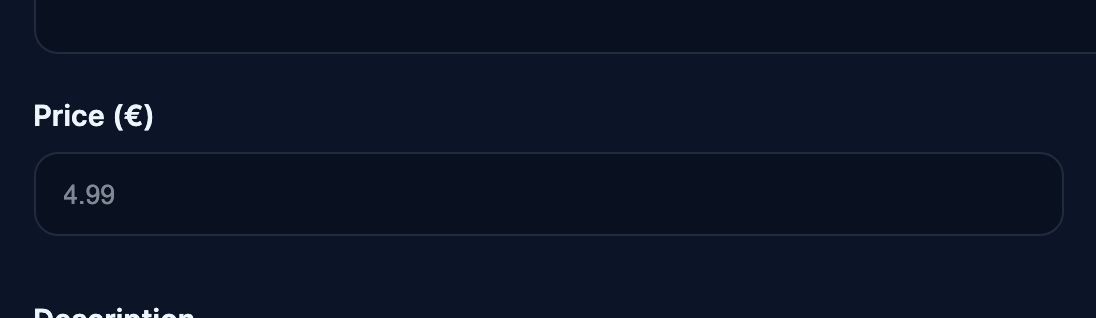
- Neues Clips über das Formular „Clip hinzufügen“ hochgeladen.
- Veröffentlichung von VOD als Clip (wenn du eine livestream-Aufzeichnung über den VOD-Manager als kostenpflichtige clip-Aufzeichnung veröffentlichst).
- Workflows für das Zuschneiden und die Veröffentlichung.
Warum der Boden: Die Zahlungsabwicklung hat feste Kosten pro Transaktion (ein paar Cent bei Kartenzahlungen, ein paar Cent mehr bei SEPA, zuzüglich der transaktionsbezogenen Gebühr des Gateways). Bei einem Preis unter 4,99 € machen die festen Kosten einen unverhältnismäßig großen Anteil am Verkaufserlös aus, sodass sowohl für die Creators als auch für die Plattform nur sehr wenig übrig bleibt. Der Mindestpreis von 4,99 € sorgt dafür, dass das Geschäftsmodell bei jeder Transaktion rentabel bleibt, ohne Ausnahmen pro Clip.
Es gibt keine Obergrenze. Du kannst einen Clip für 9,99 €, 19,99 €, 49,99 € oder 199 € anbieten – ganz wie es der Markt für dein Werk zulässt. Die Plattform mischt sich da nicht ein.
2. Einen Preis festlegen
Die Preisgestaltung liegt ganz bei dir. Hier ein paar praktische Beispiele, die andere creator-Nutzer anwenden:
- Die 4,99-€-/7,99-€-/9,99-€-Skala für kurze bis mittlere Clips (5–15 Min.). Die meisten Erstkäufer fühlen sich in diesem Bereich wohl, und die Konversionsrate ist höher als in höheren Stufen.
- €14.99 / €19.99 / €24.99 für längere clips-Formate, Mehrkamera-Produktionen oder sehr nischenorientierte Inhalte, bei denen das Publikum bereit ist, für die Besonderheit zu zahlen.
- €39.99+ für maßgeschneiderte Produktionen in voller Länge, Multi-creator-Kooperationen oder vollständige show-Aufnahmen (z. B. eine einstündige, kostenpflichtige show-Veröffentlichung, die als VOD veröffentlicht wird).
- Pass den Wert des Clip an, nicht seine Länge. Eine prägnante 5-minütige Szene mit einem starken Aufhänger kann besser abschneiden als ein 25-minütiges Clip, das größtenteils aus Vorlauf besteht. Die Länge ist kein guter Maßstab für den Wert.
Ein paar Details zur Preiseingabe:
- Der Preis ist in EUR angegeben und wird mit zwei Dezimalstellen dargestellt (Schritt
0.01). 4,99 €, 7,50 € und 19,95 € gehen alle. - Der Preis beträgt Bruttopreis, den der Kunde bezahlt. Die 50/50-Aufteilung erfolgt automatisch – du behältst 50 %; die Plattform übernimmt die Hälfte der Kosten für Zahlungsabwicklung, Infrastruktur und Moderation und finanziert das 20-prozentige Partnerprogramm (insgesamt bis zu 70 %* für dich). Die Mehrwertsteuer in der EU geht zu Lasten der Plattform, nicht deiner.
- Du kannst den Preis ändern, nachdem ein Clip veröffentlicht wurde. Bestehende Käufer behalten ihren Zugang zu dem Preis, den sie bezahlt haben; der neue Preis gilt für neue Käufer ab dem Moment, in dem du die Änderung speicherst.
Wenn du nicht weißt, wo du anfangen sollst, 7,99 € für das kurze Clips und 14,99 € für das längere Clips ist eine vertretbare Standardvorgehensweise – passe den Preis je nach Verlauf der ersten 10 Verkäufe nach oben oder unten an.
3. Einen zeitlich begrenzten Verkauf durchführen
Zusätzlich zum regulären Preis unterstützt jedes Clip ein zeitlich begrenzter Verkaufspreis — ein reduzierter Preis, der während eines von dir festgelegten Zeitraums gilt. Der Kunde sieht den durchgestrichenen regulären Preis und daneben den Aktionspreis mit einem Aktionssymbol.
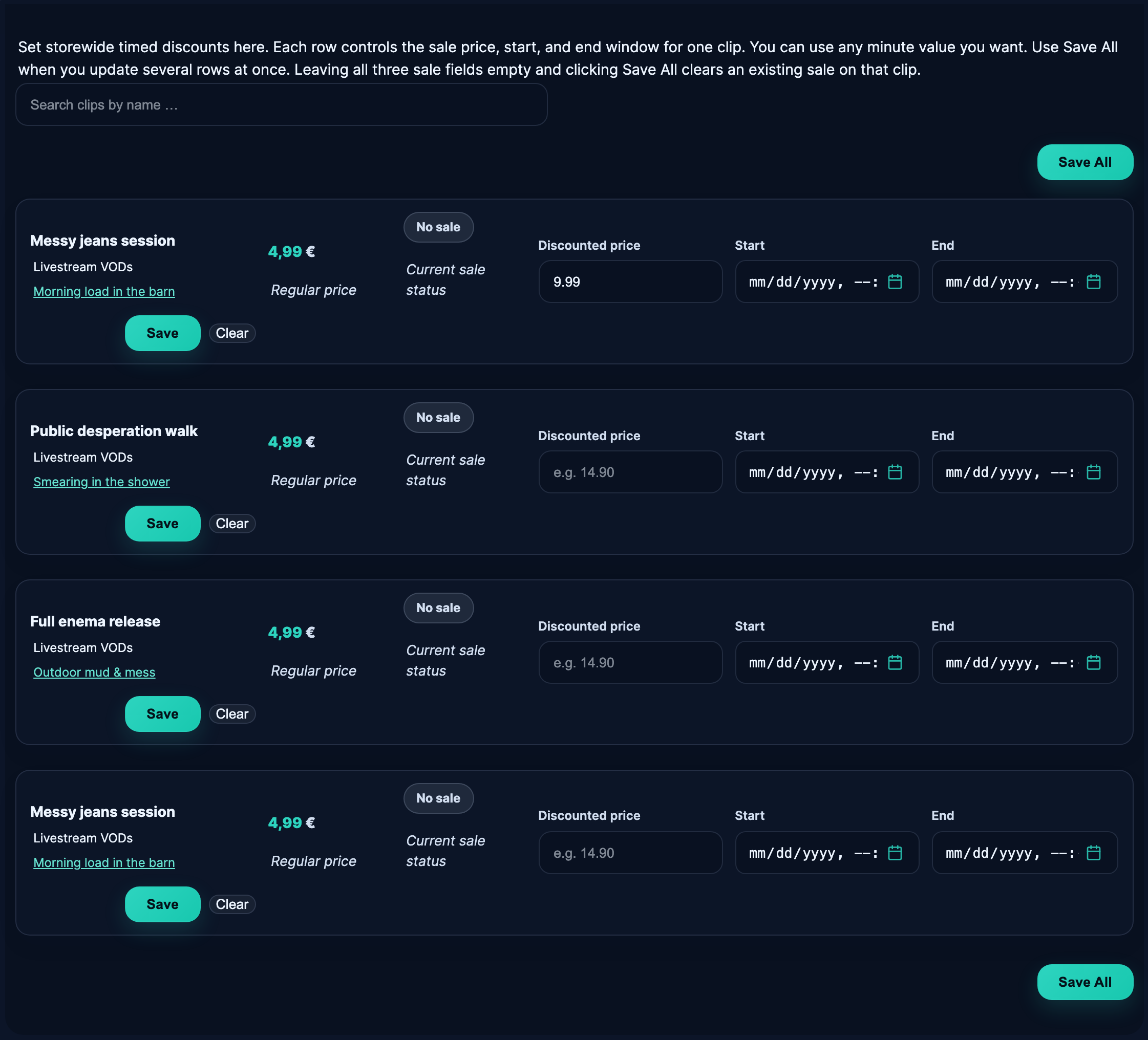

Zeitlich begrenzte Angebote werden über die Verkäufe Bildschirm in deinem Store manager. Jede Zeile steuert einen Clip:
- Reduzierter Preis. Der reduzierte Preis, der dem Kunden während des Aktionszeitraums berechnet wird. Muss weiterhin ≥ 4,99 € betragen (auch hier gilt die Untergrenze).
- Los geht’s. Wann die Aktion startet. Wenn du das Feld leer lässt, wird standardmäßig “jetzt” eingestellt.
- Ende. Wenn das Sonderangebot abläuft, gilt für den Clip automatisch wieder der reguläre Preis.
Du kannst jeder beliebige Minutenwert die du für Start und Ende festlegen möchtest – es gibt kein Mindest- oder Höchstzeitfenster. Ein 24-Stunden-Blitzverkauf, ein 7-tägiger Verkauf im Rahmen einer Kampagne, eine 30-tägige “Aktualisierung des Backkatalogs” – alles funktioniert auf die gleiche Weise. Lass alle drei Verkaufsfelder leer und klick auf Alle speichern um einen bestehenden Verkauf für ein Clip zu stornieren.
Aktive, rabattierte Clips tauchen auch auf der Plattform auf /Verkauf Archiv – die Seite, auf der alle derzeit im Angebot befindlichen Clip aus allen Creators zusammengefasst sind. Wenn du einen Sale durchführst, erscheint dein Clip für die Dauer des Sales dort, was dir zusätzlich zu deinem eigenen storefront noch mehr Besucher beschert.
Praktische Verkaufsideen:
- Eröffnungsangebot. Bring ein neues Clip zum regulären Preis auf den Markt. Starte sofort einen 48-stündigen Verkauf von 30 % für Early Adopters.
- Wochenend-Blitzangebot. Such dir 2–3 ältere Clips aus und verkaufe sie von Freitagnachmittag bis Sonntagabend mit einem Rabatt von 25–40 %.
- Jubiläumsverkauf. Führe einmal im Jahr einen größeren Katalogverkauf rund um das Jubiläum deiner Plattform oder einen bestimmten Meilenstein durch.
- Ein Verkauf, der von den Abonnenten angestoßen wurde. Kombiniere den zeitlich begrenzten Sale mit einem feed-Beitrag, in dem du deinen Abonnenten mitteilst, dass er gerade läuft – sie sind deine engagierteste Zielgruppe und weisen höhere Konversionsraten auf als neue Besucher.
4. Clips in dein Abonnement aufnehmen
Abonnenten deines storefront können Voller kostenloser Zugang zu Clips, das du in das Abonnementpaket aufnehmen möchtest. Das ist kein Rabatt auf den Preis des Clip – es ist ein kostenloser streaming-Zugang zum enthaltenen Clips, solange das Abonnement aktiv ist. Auf dem enthaltenen Clips in deinem storefront erscheint ein Badge mit der Aufschrift “Im Abonnement enthalten”, damit Nicht-Abonnenten sehen können, was sie durch ein Abonnement freischalten würden.
Die Einbeziehung wird pro Creator konfiguriert (nicht pro einzelnem clip-Preis). Auf der Seite mit deinen Abonnement-Einstellungen wählst du einen von zwei Modi aus:
- Alle Clips sind enthalten. Jedes Clip, das du veröffentlichst, ist für aktive Abonnenten automatisch kostenlos – sowohl vergangene Clips als auch aktuelle Clips und alle zukünftigen Clips, die du hochlädst. Das ist die Standardeinstellung und am einfachsten zu handhaben.
- Nur Clips ausgewählt. Du stellst eine Liste zusammen – nur die Clips, die du ausdrücklich kennzeichnest, sind für Abonnenten kostenlos; alles andere bleibt zum regulären (oder Aktions-)Preis. Das ist nützlich, wenn du Premium- oder maßgeschneiderte Inhalte aus dem Abonnementpaket heraushalten möchtest.
So oder so: Abonnenten erhalten kostenlosen streaming-Zugang zu den enthaltenen Karten Clips und Clip auf deinem storefront shows – das Abzeichen “Im Abonnement enthalten” zeigt Nicht-Abonnenten, welchen Vorteil ein Abonnement bietet.
Willst du den Preis für Clips für Abonnenten senken, ohne es ihnen kostenlos zu geben? Das ist eine andere Funktion – siehe §5 weiter unten. Durch die Einbindung (dieser Abschnitt) entsteht ein Clip Kostenlos für aktive Abonnenten; die Abonnentenpreise (§5) bieten Abonnenten eine günstiger Den Preis für Clips rechnest du nicht in das Paket ein. Bei den meisten Creators gilt beides: Die leistungsstärksten Clips kommen ins Paket, für den Rest gibt es einen prozentualen Rabatt.
Kombiniere den Einbau von Clip mit gesperrten, nur für Teilnehmer zugänglichen feed-Pfosten (siehe Abonnieren eines Creator (aus Sicht des Kunden) – zusammen machen sie den Nutzen eines Abonnements greifbar.
5. Abonnentenpreise – ein Rabatt, der dem Käufer folgt
Wenn du möchtest, dass deine Abonnenten bezahlen weniger Für dein Clips – ohne es kostenlos anzubieten, wie es bei der Inklusion der Fall ist – kannst du einen Abonnentenrabatt festlegen. Aktive Abonnenten sehen automatisch den reduzierten Preis und zahlen diesen sowohl auf deinem storefront als auch im clips-Archiv und auf der eigenen Seite des clip. Nicht-Abonnenten sehen den regulären (oder Aktions-)Preis. Der Rabatt gilt, sobald das Abonnement eines Käufers aktiv wird, und endet in dem Moment, in dem es abgebrochen wird oder abläuft.
Du konfigurierst es auf derselben Seite, auf der du das Abonnement selbst einrichtest: Store-Manager → Abonnement-Einstellungen. Zwei Hebel, beide optional:
- Ein globaler Rabattprozentsatz — ein Schieberegler, der für jeden von dir veröffentlichten Clip gilt. Stell ihn auf 30 % ein, dann kostet ein Clip im Wert von 19,99 € die Abonnenten 13,99 €. Stell ihn auf 0 % ein, um den Rabatt auszuschalten.
- Eine Übersteuerung pro Clip — Über eine kleine Tabelle auf derselben Seite kannst du für einzelne Clips einen bestimmten Abonnentenpreis festlegen und damit den globalen Prozentsatz für diese Clips außer Kraft setzen. Das ist nützlich, wenn du für ein bestimmtes Clip statt eines prozentualen Rabatts einen Pauschalpreis von X € festlegen möchtest.
Ein Abonnent zahlt für jedes Clip entweder den globalen Prozentsatz oder den clip-Sonderpreis – je nachdem, welcher niedriger ist. Der Mindestpreis von 4,99 € gilt weiterhin – ein Abonnentenrabatt kann den Preis für ein Clip niemals unter 4,99 € drücken. Wenn dein globaler Prozentsatz bei einem günstigen Clip weniger als 4,99 € ergeben würde, zahlt der Abonnent 4,99 €.
Wie sich das im Vergleich zu zeitlich begrenzten Angeboten schlägt
Wenn ein Clip im Rahmen eines regulären zeitlich begrenzten Sonderverkaufs (§3) angeboten wird und der Käufer zudem Abonnent ist, Der Abonnent zahlt den jeweils niedrigeren Preis — der Sonderpreis oder der Abonnentenrabatt. Sie zahlen nie mehr als ein Kunde ohne Abonnement. Wenn du also ein Clip für 23 € in ein 50 %-Sonderangebot (11,50 €) einstellst und dein Abonnentenrabatt 30 % (16,10 €) beträgt, zahlen Abonnenten den Sonderpreis von 11,50 €; der Rabatt wird nicht zusätzlich darauf aufgeschlagen.
Wie sich das in Bezug auf Inklusion verhält
Die Inklusion hat immer Vorrang. Wenn ein Clip in deinem Abonnementpaket enthalten ist (siehe §4) UND einen Abonnentenrabatt hat, bekommst du das Clip kostenlos – der Rabatt spielt für dieses Clip keine Rolle. Inklusion und Abonnentenpreise sind darauf ausgelegt, zusammenzuwirken: Bündle das Clips, das du verschenken möchtest, und gewähre auf den Rest einen Rabatt.
Was die Abonnenten sehen
Auf den clip-Karten (storefront, clips-Archiv, Suche, dein storefront): ein kleines grünes Feld mit der Aufschrift “Abonnentenpreis €X,XX” in der Ecke jeder Karte, für die der Rabatt gilt. Auf der clip-Seite selbst: eine grüne Zeile “Abonnentenpreis angewendet – du sparst €X,XX (X% Rabatt)” direkt neben dem Preis. Nicht-Abonnenten sehen stattdessen einen blaugrünen Teaser “Abonnenten sparen X%”, damit sie wissen, dass sich ein Abonnement lohnt.
Und was ist mit der 50/50-Aufteilung?
Deine Einnahmen werden auf der Grundlage des Betrags berechnet, den der Käufer tatsächlich bezahlt hat. Wenn ein Abonnent ein rabattiertes Clip kauft, erhältst du 50 % des rabattierten Betrags, nicht 50 % des regulären Preises. Das funktioniert nach derselben Logik wie bei einem zeitlich begrenzten Sonderangebot – wie sich die Aufteilung auf deine Auszahlung auswirkt, erfährst du in §6 weiter unten.
Eine ausführliche Anleitung zur Preisgestaltung für Abonnenten – einschließlich weiterer Beispielrechnungen und Sonderfälle – findest du unter Anbieten von clip-Rabatten für deine Abonnenten.
Informationen zur Kundenseite von Abonnements findest du unter Abonnieren eines Creator und Kauf eines Clip.
6. Wie sich ein clip-Verkauf auf deine Auszahlung auswirkt
Wenn ein Fan einen Clip kauft:
- Sie zahlen den angezeigten Preis (regulär oder im Angebot, in EUR).
- Netfield Media zieht den Bruttobetrag ein.
- 50 % wird sofort in deinem Einnahmenkonto verbucht. Die anderen 50 % sind der Plattformanteil.
- Deine Einnahmen summieren sich über den Zeitraum (in der Regel einen Kalendermonat).
- Am Ende des Zeitraums überweist die Plattform deinen Anteil per SEPA-Überweisung auf dein Bankkonto, wo das Geld zwischen dem 20. und dem 25. des Monats (spätestens am 25.) eingeht.
Es gibt keine Gebühr je Clip, keine Bearbeitungsgebühr je Verkauf über die 50/50-Aufteilung hinaus und keine Mindestauszahlungsgrenze — auch kleine Guthaben werden ausgezahlt. Siehe Wie Creator Auszahlungen funktionieren für den gesamten Ablauf, einschließlich der Vorgehensweise bei Rückerstattungen, Rückbuchungen und strittigen Transaktionen.
Wenn ein Clip nach dem Verkauf geprüft und abgelehnt wird (selten, aber möglich, wenn ein Moderator oder Melder ihn unter Verbotener Inhalt), werden die damit verbundenen Einnahmen bis zur Überprüfung eingefroren – Details zu den Durchsetzungsstufen findest du im Artikel zu verbotenen Inhalten.
7. Häufige Fehler bei der Preisgestaltung – was du vermeiden solltest
Ein paar Muster, die nicht gut funktionieren, wie man auf Basis des Creator feststellen kann:
- Jeder Clip wird zum Mindestpreis angeboten. 4,99 € ist die Preisobergrenze für dein kürzestes, zugänglichstes clips-Produkt – nicht dein Standardpreis. Wenn du alles zum Mindestpreis anbietest, signalisierst du, dass du deine eigene Arbeit nicht wertschätzt, und bringst Käufer dazu, auf Sonderangebote zu warten.
- Preisgestaltung ohne Tests. Ein Clip, der bei 19,99 € keine Verkäufe bringt, könnte bei 12,99 € gut laufen – und umgekehrt. Probier einen Preis aus; wenn die ersten ~10 Aufrufe zu keinen Verkäufen führen, lass ihn für das nächste Clip fallen, anstatt sechs Monate zu warten.
- Dauerhafte Rabatte. Ein Clip, das “immer im Angebot” ist, bringt Käufer dazu, abzuwarten, und das Angebotssymbol verliert an Wirkung. Begrenze deine Angebote durch echte Start- und Endzeiten.
- Du setzt die Preise für deinen Backkatalog zu hoch an. Ältere clips-Titel verkaufen sich oft besser zu niedrigeren Preisen – sie sind der Einstieg, der Erstkäufer zu Abonnenten macht. Ein Einstiegspreis von 4,99 € bis 7,99 € für ältere Werke ist eine bewusste Marketingentscheidung, kein Rabatt.
- Die Preise für Sonderanfertigungen entsprechen denen aus dem Katalog clips. Sonderanfertigungen sind Maßanfertigungen; berechne den Preis entsprechend (in der Regel das 2- bis 4-Fache des Katalogpreises Clip für ein Produkt gleicher Länge).
Allgemeine Fragen
F: Kann ich einen Clip für weniger als 4,99 € verkaufen – sagen wir 2,99 €?
Nein. Der Mindestpreis von 4,99 € gilt überall – das Preisfeld akzeptiert keine niedrigeren Beträge, und jeder Preis unter 4,99 € wird mit der Meldung “Der Mindestpreis beträgt 4,99 €” abgelehnt. Es gibt keine Ausnahme.
F: Gibt es eine Preisobergrenze?
Nein. Die Plattform mischt sich nicht in deine Preisgestaltung ein. 99 € oder 299 € Clips sind in manchen Nischen üblich; bei extrem nischenorientierten Sonderanfertigungen liegen die Preise noch höher.
F: Ich habe den Preis eines Clip nach der Veröffentlichung geändert. Was passiert mit den bisherigen Käufern?
Ihr Zugang bleibt davon unberührt. Sie behalten das, was sie gekauft haben, zu dem Preis, den sie bezahlt haben. Der neue Preis gilt für neue Käufer ab dem Moment, in dem du die Änderung speicherst.
F: Wird die Mehrwertsteuer von meinen 50 % abgezogen?
Nein. Die Mehrwertsteuer in der EU geht zu Lasten der Plattform, nicht zu deinen. Der Preis, den du siehst (der Bruttopreis für den Kunden), ist der Preis, auf den du deinen Anteil von 50 % beziehst.
F: Wie kann ich einen Ausverkauf durchführen, ohne den wahrgenommenen Wert des Clip zu schmälern?
Leg für den Sale einen echten Start- und Endzeitpunkt fest. Ein Zeitfenster von 48 Stunden oder 7 Tagen mit dem Hinweis “endet Sonntag um 23:00 Uhr” sorgt für Dringlichkeit. Ein Clip, der immer 30 % abweicht, wirkt so, als wäre der Sale der reguläre Preis.
F: Kann ich mehrere Clips in einer einzigen Bestellung zusammenfassen?
Das Bündeln für Clips ist keine integrierte Funktion – jedes Clip wird einzeln verkauft. Wenn du ein “3 kaufen, 5 € sparen”-Angebot machen möchtest, besteht die praktische Lösung darin, einen zeitlich begrenzten Verkauf für alle drei Clips im gleichen Zeitraum durchzuführen oder eine längere “Zusammenstellung” als Clip zu veröffentlichen, in der alle drei Szenen direkt hintereinander zu einem einzigen Preis enthalten sind.
F: Funktionieren zeitlich begrenzte Angebote auf storefront und im plattformweiten /sales-Archiv?
Ja – beides. Solange ein Angebot aktiv ist, wird das Clip auf deinem storefront mit dem Angebots-Badge angezeigt UND auf der Plattform /Verkauf Archiv (eine Sammelseite für alle Creators mit aktiven Verkäufen). Das ist zusätzlicher Traffic, der über deine eigene Zielgruppe hinausgeht.
F: Ich möchte einem bestimmten Käufer einen individuellen Preis anbieten. Geht das?
Verwende die Auftragsabwicklung auf Sonderbestellung anstatt den öffentlichen Preis Clip zu senken. Bei Sonderanfertigungen kannst du den Preis direkt mit dem Auftraggeber aushandeln, ohne dass sich das auf den öffentlichen Preis für alle anderen auswirkt.
F: Gilt der 50 % auch für Verkaufspreise und Abonnentenpreise?
Ja — auf das, was der Kunde tatsächlich gezahlt hat. Aktionspreis 4,99 € → 2,50 € für dich (50 %). Regulär 19,99 € → 10,00 € für dich. Ein Clip für 23 € mit 30 % Abonnentenrabatt → der Abonnent zahlt 16,10 €, du verdienst 8,05 € (50 % von 16,10 €). Bei Clips, die in deinem Abo-Paket enthalten sind, zahlen Abonnenten nichts zusätzlich (der Clip ist Teil ihrer monatlichen Abogebühr), die 50/50-Aufteilung läuft dann über den Monatspreis des Abos.
F: Mein Abonnentenrabatt beläuft sich bei einem günstigen Clip auf weniger als 4,99 €. Was passiert dann?
Der Abonnent zahlt 4,99 €. Die Untergrenze von 4,99 € gilt für Abonnentenpreise genauso wie für reguläre Preise – ein prozentualer Rabatt darf den Preis eines Clip nicht unter das Plattform-Minimum drücken. Wenn der reguläre Preis eines Clip bereits bei oder unter 4,99 € liegt (was bei zeitlich begrenzten Angeboten vorkommen kann, da dort Preise unterhalb des Mindestpreises erlaubt sind), zahlen Abonnenten für diesen Clip genauso viel wie alle anderen.
F: Soll ich den globalen Prozentsatz oder die Übersteuerung pro Clip verwenden?
Verwende den globalen Prozentsatz für “Jedes Clip ist für Abonnenten X % günstiger” – das musst du nur einmal einstellen und gilt dann automatisch für alle Clips, die du in Zukunft hochlädst. Verwende die Übersteuerung pro Clip, wenn du möchtest, dass ein bestimmtes Clip zu einem bestimmten Preis angeboten wird – zum Beispiel ein Clip im Wert von 25 €, das Abonnenten genau für 15 € erhalten sollen, statt einen Rabatt von 40 %-irgendwas. Du kannst beides gleichzeitig nutzen: Die Übersteuerung hat Vorrang für die Clips, auf die sie sich bezieht; der globale Prozentsatz gilt für alles andere.