
Guía en vídeo
¿Prefieres verlo? En este vídeo te explicamos paso a paso cómo crear tu menú de propinas: filas, precios, acciones de Lovense y cómo guardarlo.
Tu menú de consejos es una lista de acciones de pago que los espectadores pueden activar desde tu sala LIVE; etiquetas como «Frotar la polla» o «Mostrar los pies», cada una con una cantidad simbólica al lado. Cuando un espectador paga la cantidad indicada, se ejecuta la acción (y, si has emparejado un Lovense juguete, puede desencadenar una reacción concreta al mismo tiempo). Esta guía explica dónde configurarlo, para qué sirve cada campo, qué ven los espectadores y en qué se diferencia de un objetivo de propina.
1. Dónde se encuentra el editor del menú contextual
- Regístrate.
- Abre /store-manager/livestream/ — el Estudio Livestream.
- Cambia a la Configuración pestaña.
- Desplázate hasta el Menú de consejos tarjeta.
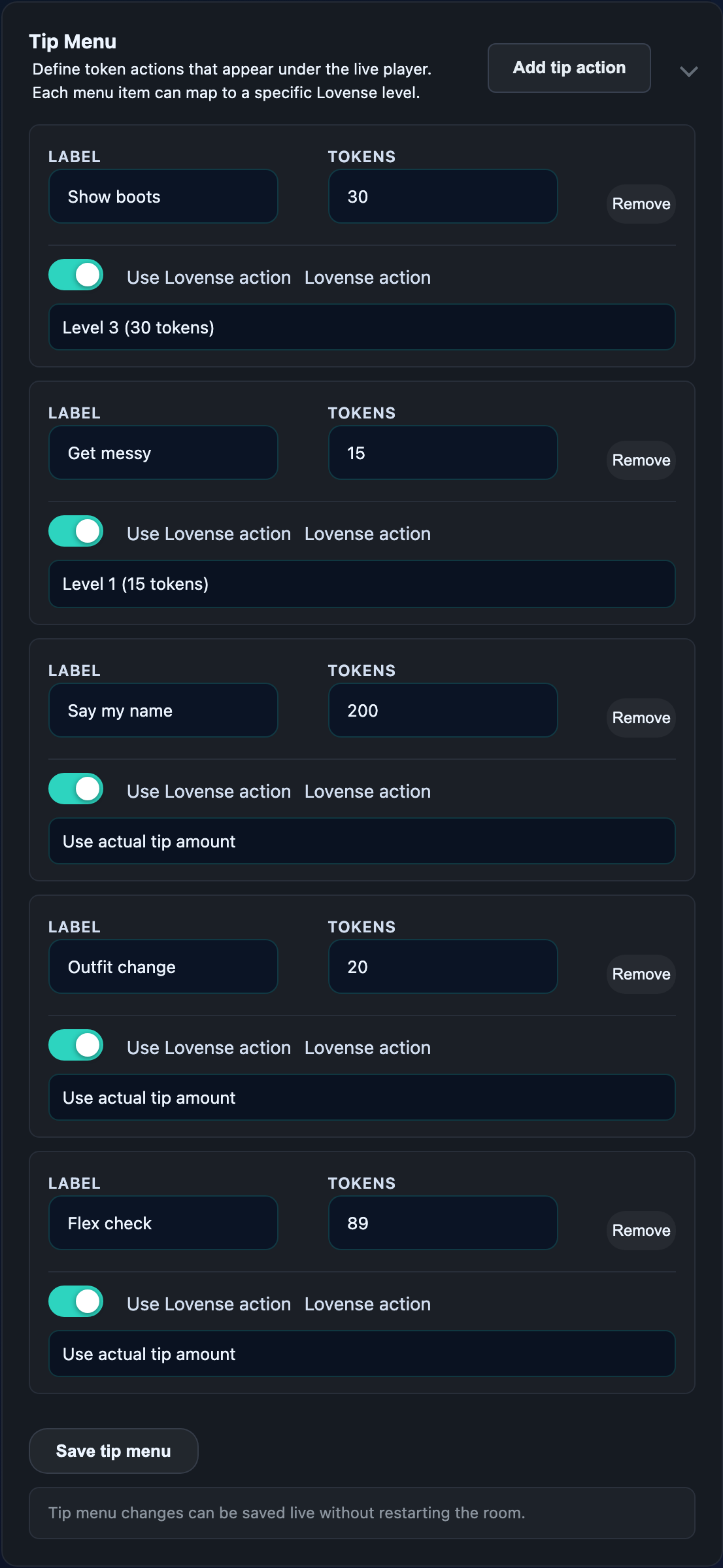
La tarjeta lleva un subtítulo de una línea: — «Define las acciones por tokens que aparecen bajo el reproductor en directo. Cada elemento del menú puede asociarse a un nivel de Lovense concreto.» — y, la primera vez que lo abres, aparece con tres filas vacías.
2. Los campos, fila por fila
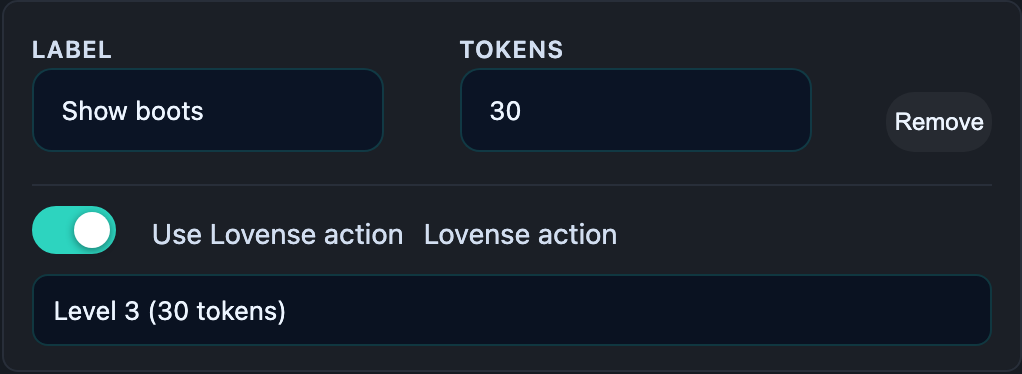
Cada fila del menú tiene los mismos tres campos:
| Campo | Lo que le eches |
|---|---|
| Etiqueta | El nombre abreviado que ven los usuarios en el menú —por ejemplo, «Frotar la polla», «Culo llamativo», «Mostrar los pies», «Posar desnudo». Hasta 120 caracteres; que sea breve para que la tabla se lea con claridad. |
| Fichas | El precio que pagan los espectadores para activar la acción. Solo números enteros, mínimo 1 ficha. La cantidad máxima de una propina individual de un espectador es de 50 000 tokens. |
| Eliminar | Elimina esa fila. La eliminación solo se aplica una vez que hagas clic en Menú de consejos para ahorrar en la parte inferior. |
Si has emparejado un Lovense juguete, cada fila tiene dos controles adicionales en un panel situado a la derecha:
- Utiliza Lovense acción — Casilla de selección. Márcala para vincular la fila a una reacción de un juguete.
- Lovense acción — menú desplegable. Elige el nivel o el patrón especial que se active al inclinar esta fila.
Si tu juguete no está emparejado, el Lovense El panel aparece atenuado; el menú sigue funcionando, pero no activará las reacciones del juguete hasta que lo emparejes. Consulta Emparejar tu Lovense juguete para esa configuración inicial.
3. Añadir y eliminar filas
Para añadir una nueva fila, haz clic en Añadir acción de propina en la esquina superior derecha de la tarjeta. Añade tantos como quieras: no hay límite en el editor.
Para eliminar uno, haz clic en Eliminar en la fila que no te interesa. Ambos cambios se guardan al hacer clic en Menú de consejos para ahorrar.
¿Cuántas filas sería lo más razonable? Entre cinco y siete acciones a buen precio suelen ser mejores que una lista interminable. Los usuarios echan un vistazo al menú de arriba abajo; un menú largo con filas poco atractivas oculta las mejores. Recorta sin piedad: cada fila debe ser una en la que un usuario real haría clic.
4. Lo que ven los espectadores en la sala LIVE
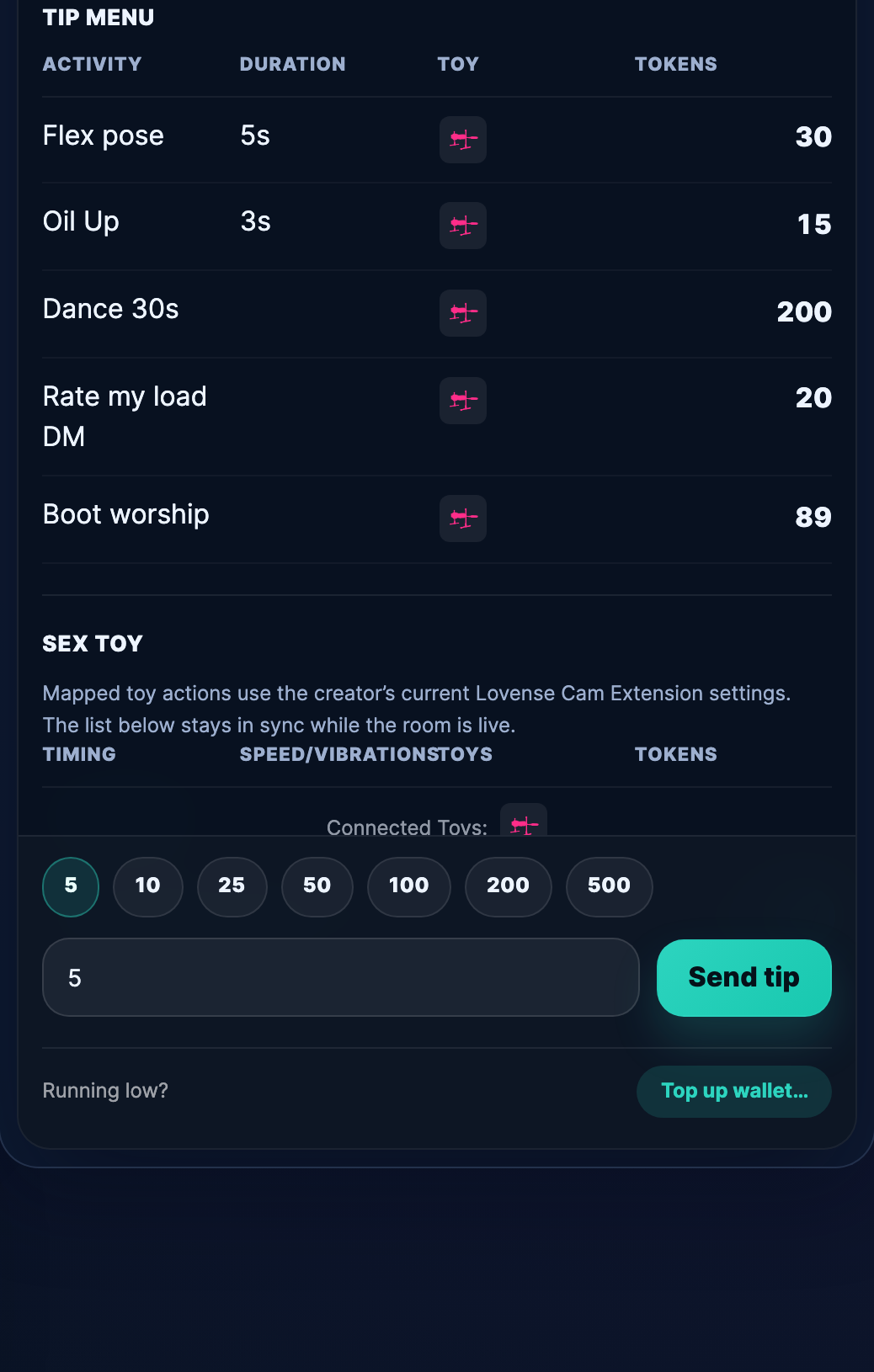
Cualquiera que mire hacia tu habitación ve un Enviar sugerencia botón de la barra de acciones del chat. Al hacer clic en él, se abre una pequeña ventana superpuesta titulada Enviar sugerencia con un máximo de tres pestañas:
- Menú de consejos — tu menú guardado (esta es la pestaña predeterminada).
- Juguete sexual — solo aparece si has emparejado un Lovense juguete.
- Diversión y juegos — complementos interactivos integrados.
La pestaña «Menú de sugerencias» muestra tu menú en forma de tabla con cuatro columnas:
| Columna | Shows |
|---|---|
| Actividad | Tu Etiqueta para la fila. |
| Duración | Cuánto tiempo dura la reacción del juguete (en segundos), si la fila tiene un Lovense acción adjunta. |
| Juguete | Pequeño icono del juguete que reacciona, de nuevo solo si un Lovense Se ha establecido la acción. |
| Fichas | El precio que hayas establecido en el editor. |
Los espectadores pulsan en una fila, confirman la cantidad y la propina se envía. Su nombre de usuario y el importe de la propina aparecen en el chat en cuanto se procesa. Si la fila tiene un Lovense Al realizar esta acción, el juguete dispara al mismo tiempo.
Si guardas una fila vacía por error —sin etiqueta o con cero tokens—, los usuarios no la verán. La lista omite de forma silenciosa las filas incompletas para que se mantenga ordenada.
Si aún no has guardado ninguna fila, los usuarios verán una nota de una línea en la pestaña del menú: «El creador aún no ha configurado un menú público de propinas. No obstante, puedes enviar una propina personalizada a continuación». Aún así, pueden dejarte una propina gratis de la cantidad que quieran.
5. Guardar mientras estás en LIVE
Puedes editar y guardar el menú de propinas sin interrumpir la sesión; no hace falta cerrar la sala y volver a iniciarla. La ficha incluye una pequeña nota debajo del botón «Guardar»: «Los cambios en el menú de propinas se pueden guardar en tiempo real sin necesidad de reiniciar la sala».
Eso significa que puedes adaptarte a la sala: si una fila no está recibiendo clics, cambia la etiqueta o ajusta el precio; si los espectadores piden una acción concreta, añádela sobre la marcha.
6. Menú de propinas frente a objetivo de propinas: ¿cuál es cuál?
Son dos pestañas distintas en la pestaña «Configuración» y tienen funciones diferentes:
- En Menú de consejos es una lista de acciones con precio fijado. El espectador paga la cantidad indicada y la acción concreta se ejecuta de inmediato. Cada activación del menú de propinas constituye una transacción única.
- A Objetivo de la propina es un sencillo importe objetivo para toda la sala. Cada propina —gratis, del menú de propinas o Lovense — se suma a la misma barra de progreso. Cuando la barra se llene, habrás aceptado hacer lo que indique el título del objetivo.
Puedes poner en marcha ambas cosas a la vez, y es lo que hacen la mayoría de los Creators: el menú financia las pequeñas reacciones durante el Show, mientras que el objetivo financia aquello más grande que has prometido para cuando la sala alcance la meta.
7. Consejos que no necesitan un menú
Los espectadores siempre pueden dejarte una propina gratis del importe que quieran; no necesitan una barra de menú para hacerlo. El Enviar sugerencia La ventana superpuesta cuenta con un campo de «importe personalizado» debajo de la tabla del menú precisamente para eso. Así pues, incluso un menú de propinas vacío no impide que se den propinas; simplemente significa que los espectadores no verán las acciones con su precio correspondiente.
La propina mínima que un espectador puede enviar es 1 ficha. La más grande es 50 000 fichas. Ambos límites se aplican tanto a las sugerencias gratis como a las opciones del menú de sugerencias.
8. Consejos para crear un menú que se utilice
- Las etiquetas deben ser breves y concretas. «Frotar la polla» queda mejor que «Frotar despacio para la cámara». El espectador ve la etiqueta en una celda estrecha de la tabla.
- Compara los precios. Una combinación de filas de bajo coste (1-10 fichas), de coste medio (20-50 fichas) y un par de filas de mayor coste (más de 100 fichas) permite que cada espectador encuentre una fila que se ajuste a su presupuesto.
- Adapta los precios al esfuerzo realizado. Las grandes ofertas merecen un precio más alto: los espectadores aprenden rápidamente qué precios corresponden a cada producto.
- Utiliza el Lovense columna. Si has asociado un juguete, vincula tus filas más populares a un nivel de juguete. Los usuarios podrán ver la duración y el icono del juguete en la tabla, lo que hace que la fila resulte mucho más atractiva para hacer clic en ella.
- Pruébalo desde el punto de vista del espectador. Abre tu sala en otra pestaña mientras un amigo (o una segunda cuenta) deja una pequeña propina; asegúrate de que la acción que hayas configurado se active realmente cuando esperas que lo haga.
9. Preguntas comunes
P: He cambiado los valores de una fila, pero los usuarios siguen viendo el precio anterior.
Probablemente te hayas olvidado de hacer clic Menú de consejos para ahorrar en la parte inferior de la tarjeta. Los cambios no se aplicarán hasta que guardes. Guarda y pide al usuario que actualice la sala.
P: ¿Cuántas filas es lo más razonable?
Entre cinco y siete opciones a buen precio suelen ser mejores que una lista interminable. El editor te permite añadir tantas como quieras, pero los usuarios las revisan de arriba abajo: un menú recargado oculta tus mejores opciones.
P: ¿Cuál es la propina más pequeña que puedo indicar?
1 token. El editor no te permite guardar una fila con cero tokens (y, aunque lo hicieras, la fila quedaría oculta para los usuarios).
P: ¿Pueden los espectadores dejar una propina sin utilizar el menú?
Sí, esa misma ventana emergente tiene un campo para introducir un importe personalizado. El menú es una ayuda, no un obstáculo.
P: Mi Lovense El dispositivo no está emparejado, ¿sigue funcionando el menú?
Sí. Los campos «Etiqueta» y «Tokens» funcionan de forma independiente; el Lovense Los controles aparecen desactivados (en gris) hasta que emparejes el juguete. Los espectadores ven las filas del menú sin el icono del juguete, y las propinas se pagan igual que siempre.
P: He eliminado una fila, pero los usuarios siguen viéndola.
Haz clic en Menú de consejos para ahorrar. Eliminar solo prepara el cambio; no se aplica hasta que guardes.
Guías relacionadas
- Cómo ir live — lista de comprobación previa al vuelo — Todo lo que tienes que configurar antes de tu primera retransmisión de Stream, incluido dónde se coloca el menú de propinas.
- Emparejar tu Lovense juguete — Una configuración única para que las líneas del menú de sugerencias puedan activar reacciones en los juguetes.
- Público, con billete y privado 1:1 shows — los tipos de programas en los que aparece tu menú de propinas.