
Video-Anleitung
Lust, dir das lieber anzusehen? In dieser kurzen Anleitung wird die Tabelle “Top – Verdienst nach Clips & shows” auf deinem Verdienst-Dashboard erklärt – die sechs Spalten, wie man „Top“ nach Auszahlung, Anzahl oder Aktualität interpretiert, den Filter für den Datumsbereich und was die Daten dir verraten und was nicht.
Es gibt zwei Ansichten, die dir zeigen, welche deiner Clips ihren Beitrag leisten: die Top verdient Clips & shows Tabelle auf deinem Verdienst-Dashboard und die pro Clip Einnahmen für dieses Produkt (letzte 90 Tage) Eine Karte, die auf der Bearbeitungsseite jedes einzelnen Clip zu finden ist. Zusammen beantworten sie die Fragen “Welches Clips hat mir am meisten Geld eingebracht?” und “Was bringt mir ein einzelnes Clip eigentlich?”, und sie ergänzen sich gut – du suchst in der Tabelle nach den Top-Gewinnern, klickst dann auf ein Clip, um den Trend zu bestätigen, bevor du auf ein verwandtes Thema setzt.
1. Die Übersicht – Top erzielt Clips und shows
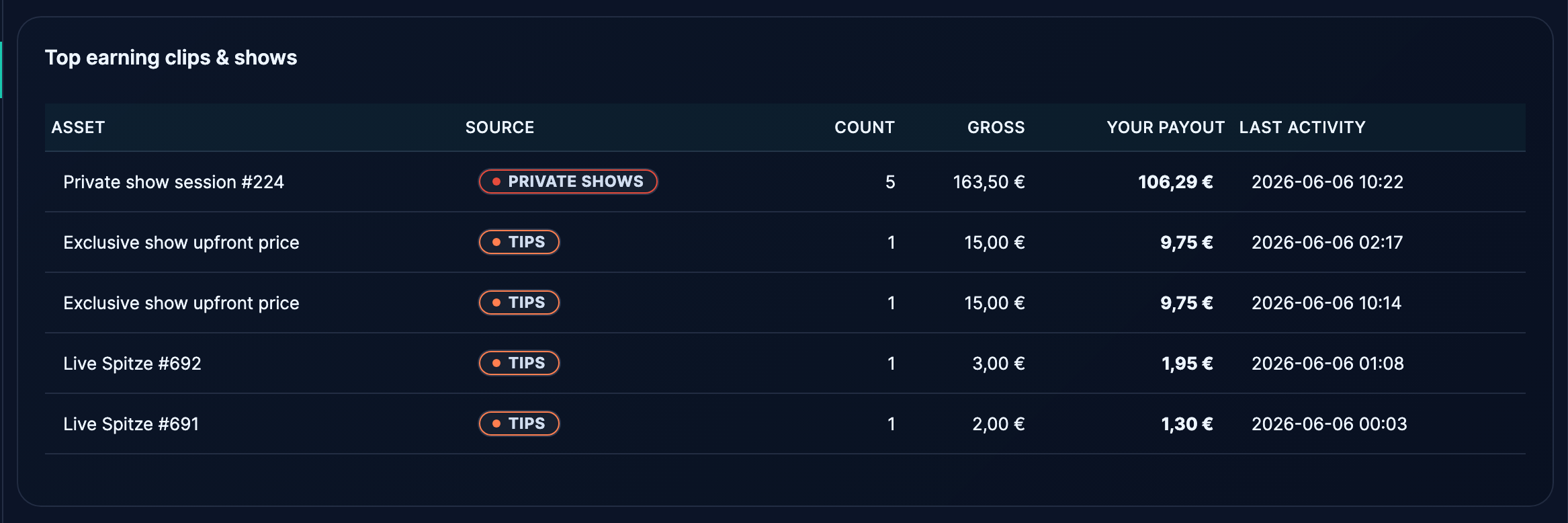
Öffne dein Verdienst-Dashboard unter /store-manager/reports-sales-by-product/. Die Seite trägt den Titel Einnahmen nach Quelle. Scrolle an den KPI-Karten und dem Diagramm mit der täglichen Aufschlüsselung vorbei, dann findest du einen Abschnitt namens Top verdient Clips & shows.
Die Tabelle hat sechs Spalten:
- Vermögenswert — der Titel „Clip“ (oder der Name „show“, falls es sich um eine live-Ticket-/Privat-/Voyeur-Session handelte).
- Quelle — eine bunte Pille showing, wie das Geld verdient wurde: Clip Verkauf, PPV Freischaltung, Trinkgeld, Ticket, Privat show, Voyeur, Zähler, Abonnement usw.
- Graf — wie viele einzelne bezahlte Aktionen in diesem Zeitfenster auf dieses Asset entfielen. Bei einem Clip ist das die Anzahl der Leute, die es gekauft haben. Bei einem show ist das die Anzahl der Tickets bzw. Freischaltungen, die das show generiert hat.
- Brutto — der Gesamtbetrag vor Provision.
- Deine Auszahlung — was dir nach Abzug der Plattformprovision tatsächlich bleibt. Das ist der Betrag, der mit dem übereinstimmt, was auf deiner IBAN gutgeschrieben wird.
- Letzte Aktivität — der Zeitstempel der letzten bezahlten Aktion für diesen Vermögenswert.
Leerer Status – wenn das Fenster keine berechtigten Einnahmen aufweist – lautet “Noch gibt es nichts zu vermerken — sobald die Zuschauer ein Trinkgeld abgeben, ein Abonnement abschließen oder einem show beitreten, wird es hier show.”
Der Datumsbereich oben auf der Seite dient als Filter für die gesamte Tabelle. Stell den Filter auf Dieser Monat, Letzter Monat, Jahr, oder Benutzerdefiniert und die Ranglisten werden neu berechnet. Standardmäßig werden die letzten 7 Tage berücksichtigt – genau das, was du für “Was ist gerade angesagt?” brauchst; spring zu Jahr Wenn du auf der Suche nach zeitlosen Klassikern bist.
Die Tabelle wird nach deinen Auszahlungen sortiert, absteigend. In der obersten Zeile steht dein größter Einzelgewinn im ausgewählten Zeitraum.
2. Der detaillierte Überblick – Ergebnisübersicht pro Clip
Jedes einzelne Clip hat auf seiner Bearbeitungsseite eine eigene Verdienstkarte. So kommst du dorthin:
- Anmelden und öffnen /store-manager/products/ (deine Produktliste).
- Klick auf das Clip, das du dir ansehen möchtest.
- Scrolle auf der Bearbeitungsseite ein Stück nach unten. Die Karte befindet sich ganz oben in den Details zur Auflistung und trägt den Titel Einnahmen für dieses Produkt (letzte 90 Tage).
Die Karte hat vier kleine Felder:
- Verkäufe — Wie viele Exemplare des Clip wurden in den letzten 90 Tagen verkauft?.
- Gesamt — Bruttoeinnahmen für das Clip in diesen 90 Tagen.
- Deine Auszahlung — was dir nach Abzug der Provision übrig bleibt.
- Unterschiedliche Käufer — Wie viele verschiedene Fans haben den Clip gekauft (ein Fan, der ihn zweimal gekauft hat, zählt trotzdem nur als einer).
Wenn es für die Clip noch keine Verkaufszahlen gibt, steht im Kartenbereich “Noch keine Verkäufe — sobald jemand das hier kauft, werden die Summen show hier oben stehen.”
Das 90-Tage-Fenster ist bei dieser Karte fest vorgegeben – in der Ansicht „pro Clip“ gibt es keine Auswahlmöglichkeit für den Datumsbereich. Für längere oder kürzere Zeiträume nutze das Dashboard in §1.
3. Wie man “Top-Performer” versteht”
“Top” kann verschiedene Bedeutungen haben, je nachdem, was du gerade lernen möchtest:
- Top nach Auszahlung — das Standard-Sortieren. Nützlich für “Womit verdiene ich am meisten Geld?”. Das ist die Dashboard-Tabelle shows.
- Top nach Stückzahl — nützlich, um herauszufinden, “was die meisten Käufer anzieht”. Ein Clip für 4,99 €, der 200 Mal gekauft wurde, brachte 1.000 € Brutto ein, zeigt dir aber, dass das Interesse breit gefächert ist. Ein Clip für 49,99 €, der 20 Mal gekauft wurde, bringt 1.000 € Brutto ein, zeigt aber, dass die Nachfrage zwar breit, aber tief ist. In derselben Dashboard-Tabelle – schau dir die Spalte „Anzahl“ an, um zu vergleichen.
- Top nach Aktualität — die Spalte „Letzte Aktivität“. Wenn ein Clip ganz oben in der Tabelle steht, seine letzte Aktivität aber schon 60 Tage zurückliegt, handelt es sich um einen Titel aus dem Backkatalog und nicht um einen aktuellen Hit. Ein Clip, dessen letzte Aktivität heute stattfand, ist aktiv im Umlauf.
- Top nach Brutto vs. Netto — Der Bruttobetrag und deine Auszahlung unterscheiden sich je nach Provisionsaufteilung. Das Verhältnis ist bei allen deinen Clips gleich (derzeit 50% für dich, 50% für die Plattform), daher ändert sich die Reihenfolge beim Sortieren nicht – verwende aber deine Auszahlung, wenn du mit deinen eigenen Zielen vergleichst.
Die nützlichste Einzelkennzahl für die meisten Creators ist Deine Auszahlung, was direkt die Frage beantwortet: “Was ist von diesem Clip auf meinem Konto eingegangen?” Die anderen Spalten dienen der Diagnose – sie geben dir Auskunft darüber, warum Die Auszahlung sah so aus, wie sie aussah.
4. Was dir die Daten nicht verraten
Um die Erwartungen realistisch zu gestalten: Die Ansichten „pro Clip“ und „pro Vermögenswert“ enthalten nicht:
- Die Aufrufzahlen. Wir zeigen weder an, wie viele Leute sich das trailer angesehen haben, noch wie viele das clip-Inserat geöffnet haben. Wir geben die Anzahl der Aufrufe von Angeboten nicht bekannt, da diese Zahlen unzuverlässig sind (automatisches Laden aus Suchleisten, versehentliche Klicks, Bots) und Creators, die sich an dieser Zahl orientieren, dazu neigen, schlechtere Entscheidungen zu treffen.
- Konversionsrate. Aus demselben Grund gibt es keine Zahl wie “X% der Zuschauer haben es gekauft”.
- Käuferprofil. Bei Per-clip geben wir weder Land, Alter, Geschlecht noch andere Merkmale preis. Das Datenschutzmodell „Fan-to-creator“ funktioniert paarweise – du siehst, wer wann gekauft hat, nicht aber, wer diese Personen demografisch gesehen sind.
- Kundenbindung nach dem Kauf. Ob die Käufer sich das Video „Clip“ bis zum Ende angesehen, vorgespult oder es gar nicht erst geöffnet haben, wird hier nicht erfasst.
- Rückerstattete Umsätze. Transaktionen, für die eine Rückerstattung erfolgt ist, sind ausgeschlossen aus beiden Ansichten. In der Fußzeile des Dashboards wird das ausdrücklich angezeigt: “Erstattete Transaktionen sind ausgeschlossen.”
- Abonnements, aufgeschlüsselt nach clip. Abonnementumsätze werden als eine Zeile pro Abonnent und Verlängerung erfasst und nicht auf die im Abonnement enthaltenen Clips aufgeteilt. Wenn du wissen möchtest, welche der im Abonnement enthaltenen Clips den größten Anteil am Abonnementwert hatten, ist das eine andere Perspektive – diese Informationen stellen wir derzeit nicht zur Verfügung.
5. Praktischer Arbeitsablauf – einen Gewinner finden, wiederholen
Eine kurze Lektüre für die Woche:
- Am Montag, geöffnet /store-manager/reports-sales-by-product/ und stell die Datumsanzeige auf Letzte 7 Tage.
- Schau dir die obersten 3–5 Zeilen der Top verdient Clips & shows Tabelle. Achte darauf, welche Clips am besten abschneiden und warum (eine hohe Stückzahl = breite Beliebtheit, ein hoher Bruttoumsatz bei geringer Stückzahl = ein Premium-Artikel).
- Klick auf den obersten Clip – überprüfe den Trend auf seiner clip-Ertragskarte. Wenn der 7-Tage-Anstieg auch bei shows vor dem Hintergrund einer stabilen 90-Tage-Entwicklung zu beobachten ist, dann ist dieser Clip ein dauerhafter Gewinner und keine einmalige Wochen-Schwankung.
- Achte auf die Tags, die Kategorie, die Performers, die Länge und den Titelstil des Clip – das sind die Zutaten für den Erfolg. Das Clip selbst ist nur ein Datenpunkt; das Muster ist das, was man nutzen kann.
- Plan dein nächstes Clip so, dass es sich an denselben Zutaten orientiert. Aber kein Duplikat (die Fans merken das und verlieren das Interesse); eine Variation.
Und eine Lektüre für diesen Monat:
- Auf derselben Seite. Wechsle die Pille zu Letzter Monat.
- Vergleiche die Spitze der Tabelle mit der des Vormonats – gibt es etwas Neues in den Top 5? Ist etwas herausgefallen? Das ist dein Trendsignal.
- Anmerkung: Clips, dass show nach oben jeder Monat – das sind deine Dauerbrenner. Es lohnt sich, sie zum vollen Preis anzubieten; gib keinen Rabatt darauf, nur um in der Rangliste nach oben zu klettern.
6. Die anderen Registerkarten in der Nähe (damit du dich nicht verlierst)
Der Eintrag „Berichte“ in der Seitenleiste landet im alten Bereich Verkäufe nach Datum standardmäßig auf dieser Registerkarte. Das in §1 beschriebene Ertrags-Dashboard befindet sich eine Registerkarte weiter — Umsatz nach Produkt. Die übrigen Registerkarten (Wenig auf Lager, Nicht auf Lager) sind die alten WooCommerce-Berichte und zeigen die show- und clip-Umsätze nicht in der von dir gewünschten Aufschlüsselung an. Wenn du dich auf diesen Registerkarten befindest und dich fragst, warum die Zahlen so gering ausfallen, wechsle zu Umsatz nach Produkt.
Eine vollständige Anleitung zu allen Bereichen des Dashboards – KPI-Karten, Quell-Chips, Tagesdiagramm, CSV-Download, Monatsauszug – findest du unter Dashboard für deine Verkäufe — Einnahmen nach Quelle. In diesem Artikel geht es speziell um die oberste Tabelle; die erstreckt sich über die gesamte Seite.
7. Häufig gestellte Fragen
“Warum taucht mein neuestes Spiel, Clip show, nicht in der Tabelle auf, obwohl ich doch ein paar Exemplare verkauft habe?” Die Tabelle ist nach Auszahlung sortiert, absteigend. Wenn die Auszahlung deines neuesten Clip unter dem Schwellenwert für die sichtbaren Zeilen liegt, ist sie zwar in den Daten enthalten, aber unterhalb der Sichtgrenze. Schränke entweder den Datumsbereich auf einen Zeitraum ein, in dem der neue Clip dominiert, oder scrolle in der Tabelle.
“Im Fußbereich des Dashboards steht ”Aktualisiert ‘ – sind die Daten live?“ Die Zahlen werden einmal täglich anhand einer Tageszusammenfassung aktualisiert. Daher sind Umsätze, die erst vor wenigen Minuten getätigt wurden, möglicherweise noch nicht in der Tabelle enthalten. Die Umsätze des aktuellen Tages werden bei der nächsten Aktualisierung angezeigt, die in der Regel über Nacht erfolgt.
“Mein Top-Beitrag Clip steht schon seit drei Monaten an der Spitze. Soll ich ihn löschen, wenn er seinen Zweck erfüllt hat?” Nein – Titel aus dem Backkatalog sind ein reines Plus. Lass sie drin; es kostet nichts, sie dort zu lassen, und sie bringen weiterhin Geld ein. Nutze die Daten, um deine weiter Clip, damit der aktuelle Gewinner nicht ausscheidet.
“Wie kann ich mir die Top-performers über mehrere meiner Performers hinweg anzeigen lassen, und zwar nach Performer?” Das wird auf dieser Seite nicht angezeigt. Du kannst die Produktliste auf der Produktseite nach Performer filtern und dir das Ganze mal ansehen, aber es gibt heute keine Rangliste der Top-Verdiener pro performer. Melde dich über Kontaktaufnahme mit dem Support mit Kategorie Funktionswunsch falls du diese Lücke nutzen würdest.
“Kann ich diese Tabelle exportieren?” Ja – das CSV herunterladen Über den Link in der Fußzeile des Dashboards kannst du die zugrunde liegenden Daten für den ausgewählten Zeitraum exportieren. Die CSV-Datei enthält die Aufschlüsselung nach einzelnen Vermögenswerten sowie die Gesamtwerte.
“Was ist mit meinen live shows – Tickets, Privat, Voyeur, Parkuhr – gibt’s die hier auch?” Ja. Sie werden mit denselben Spalten angezeigt: ‘Asset’, ‘Quelle’, ‘Anzahl’, ‘Brutto’ und „Deine Auszahlung“. Die Spalte „Quelle“ unterscheidet sie („Ticket“, „Privat“, „Voyeur“, „Parkuhr“). Das „Asset“ ist das show-Thema, falls du eines festgelegt hast, als du live durchgeführt hast.
Siehe
- Dashboard für deine Verkäufe — Einnahmen nach Quelle — die vollständige Anleitung für dasselbe Dashboard.
- Preisgestaltung für deine Clips — was die Plattform ermöglicht und wie du den Verkauf nutzen kannst — wie du die Preise für das Clips festlegst, das du verkaufen willst.
- Tags und Kategorien erklärt — wie du sie nutzt, damit Fans dich finden — die Metadaten, die aus “gut Clip” ein “gefunden Clip” machen.
- Deine Auszahlungsseite lesen — Sobald du die Gewinner ermittelt hast, geht es hier erst richtig ans Geld.
- Anbieten von clip-Rabatten für deine Abonnenten — Sobald ein Clip erfolgreich ist, kannst du ihn so in ein Tool zur Abonnentengewinnung verwandeln.
- Inhalte in deinem Store anpinnen – bestimme, was Besucher als Erstes sehen — Sobald du weißt, welche Clips Geld einbringen, kannst du sie so ganz oben auf deiner Store-Seite platzieren.