
Guia em vídeo
Prefere assistir? Este guia rápido explica a tabela “Clips e Shows com maior rendimento” no seu painel de ganhos — as seis colunas, como interpretar o termo “top” de acordo com o valor pago, o número de visualizações ou a data de publicação, o filtro de intervalo de datas e o que os dados mostram e o que não mostram.
Existem duas visualizações que mostram quais dos seus clips estão fazendo a parte deles: a Top gerando clips e shows tabela no seu painel de rendimentos e o valor por clip Receitas desse produto (últimos 90 dias) cartão que aparece na página de edição de cada clip. Juntos, eles respondem às perguntas “qual clips me rendeu mais dinheiro” e “o que um único clip está realmente fazendo por mim”, e funcionam bem em conjunto — você dá uma olhada na tabela para identificar os destaques, depois clica em um clip para confirmar a tendência antes de apostar mais forte em um tema relacionado.
1. Visão geral — Top gerando clips e shows
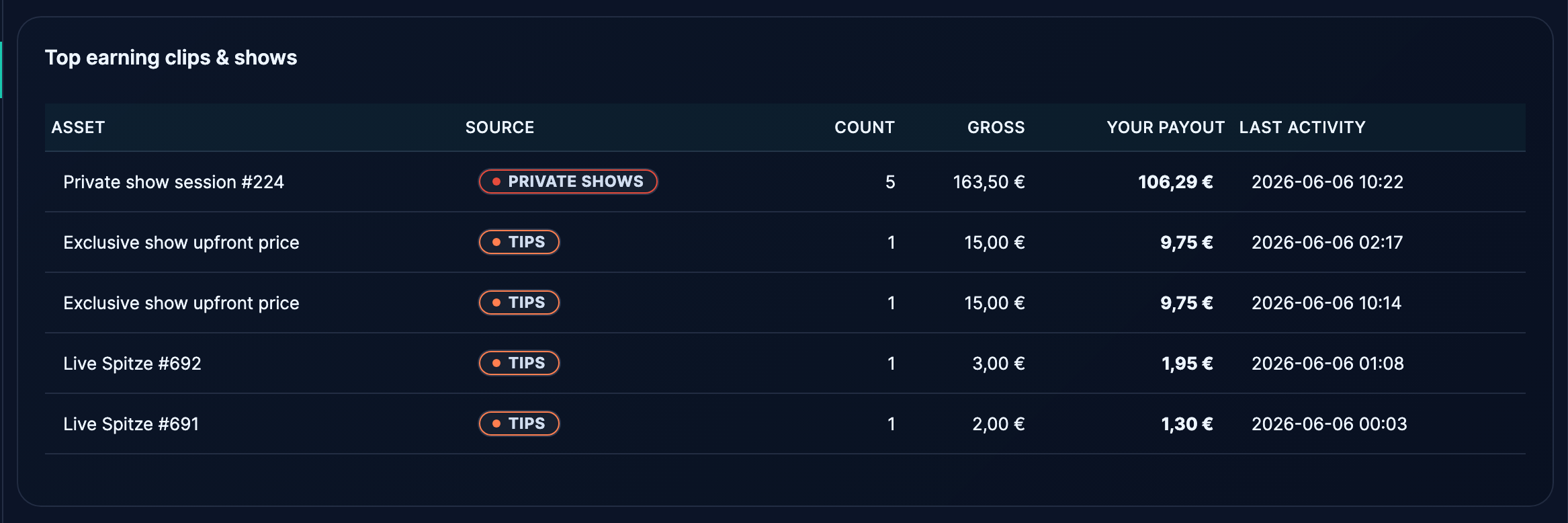
Acesse seu painel de ganhos em /store-manager/reports-sales-by-product/. O título da página é Receitas por fonte. Passe os cartões de KPI e o gráfico de detalhamento diário e você vai encontrar uma seção chamada Top gerando clips e shows.
A tabela tem seis colunas:
- Ativo — o título clip (ou o nome show, se fosse uma sessão live de bilhete / privada / voyeur).
- Fonte — um comprimido colorido showing como o dinheiro foi ganho: clip venda, PPV desbloqueio, gorjeta, ingresso, privado show, voyeur, taxímetro, assinatura, etc.
- Contagem — quantas ações pagas distintas atingiram esse ativo durante o período. No caso de um clip, é o número de pessoas que o compraram. No caso de um show, é o número de ingressos/desbloqueios que o show gerou.
- Bruto — o total antes da comissão.
- Seu pagamento — o que você realmente fica com depois da dedução da comissão da plataforma. Esse é o valor que corresponde ao que entra na sua conta IBAN.
- Última atividade — a data e hora da ação paga mais recente relacionada a esse ativo.
Estado vazio — se a janela não tiver receita qualificada — exibe “Ainda não tem nada pra mostrar — assim que os espectadores mandarem uma gorjeta, se inscreverem ou entrarem num show, vai aparecer aqui.”
O intervalo de datas na parte superior da página é o filtro para toda essa tabela. Mude a pilha para Este mês, No mês passado, Ano, ou Personalizado e as classificações são recalculadas. O padrão são os últimos 7 dias, que é o que você quer para ver “o que tá bombando agora”; vá para Ano se você está procurando sucessos que nunca saem de moda.
A tabela está ordenada por ganhos, em ordem decrescente. A linha superior mostra o que mais rendeu na janela selecionada.
2. A análise detalhada — ficha de resultados por clip
Cada clip tem seu próprio cartão de ganhos na página de edição. Para acessá-la:
- Faça login e abra /store-manager/products/ (sua lista de produtos).
- Clique no clip que você quer verificar.
- Role a página de edição até mais ou menos a metade. O cartão fica perto do topo dos detalhes do anúncio, com o título Receitas desse produto (últimos 90 dias).
O cartão tem quatro painéis pequenos:
- Vendas — quantas unidades do clip foram vendidas nos últimos 90 dias.
- Total — receita bruta do clip nesses 90 dias.
- Seu pagamento — o que fica pra você depois da divisão da comissão.
- Compradores distintos — quantos fãs diferentes compraram o clip (um fã que comprou duas vezes ainda conta como um).
Se o clip ainda não tiver vendas, a área da placa mostra “Ainda não tem vendas — assim que alguém comprar isso, os totais vão subir para show aqui em cima.”
O intervalo de 90 dias é fixo nesse gráfico — o seletor de datas não está ativado na visualização por clip. Para intervalos maiores ou menores, usa o painel do §1.
3. Como interpretar “melhor desempenho”
“Top” pode ter vários significados, dependendo do que você está tentando aprender:
- Top por pagamento — ordenar de forma padrão. Útil pra saber “o que me rende mais dinheiro”. É isso que aparece na tabela shows do painel.
- Top por contagem — útil pra saber “o que atrai mais compradores”. Um clip de €4,99 comprado 200 vezes rendeu shows de €1.000 brutos, mas mostra que o interesse é amplo. Um clip de €49,99 comprado 20 vezes rendeu €1.000 brutos no shows, mas mostra que o interesse é restrito, porém intenso. Na mesma tabela do painel — dá uma olhada na coluna “Contagem” pra comparar.
- Top por data mais recente — a coluna “Última atividade”. Se um clip estiver no topo da tabela, mas sua última atividade tiver sido há 60 dias, ele é um sucesso antigo, não um hit atual. Um clip cuja última atividade tenha sido hoje está em circulação ativa.
- Top: bruto x líquido — O valor bruto e o seu pagamento variam de acordo com a divisão da comissão. A proporção é a mesma em todas as suas transações clips (atualmente, 50% para você e 50% para a plataforma), então a ordem não muda ao ordenar as classificações — mas use o seu pagamento quando for comparar com suas próprias metas.
A métrica mais útil para a maioria dos creators é Seu pagamento, o que responde diretamente à pergunta “o que foi creditado na minha conta a partir desse clip”. As outras colunas são de diagnóstico — elas mostram por que o pagamento ficou assim.
4. O que os dados não te dizem
Pra deixar as coisas bem claras, as visualizações “por clip” e “por ativo” não incluem:
- O número de visualizações. A gente não mostra nem quantas pessoas assistiram ao trailer, nem quantas abriram a ficha do clip. A gente não divulga o número de visualizações das listagens porque esses dados são imprecisos (carregamentos automáticos nas barras de pesquisa, cliques acidentais, bots) e quem se baseia nesse número para otimizar, tipo o creator, costuma tomar decisões ruins.
- Taxa de conversão. Não há nenhum número do tipo “X% dos espectadores compraram” disponível, pelo mesmo motivo.
- Perfil demográfico dos compradores. No Per-clip, a gente não mostra país, idade, gênero nem qualquer outro filtro. O modelo de privacidade do fan-to-creator funciona por par — você vê quem comprou e quando, mas não quem são essas pessoas em termos demográficos.
- Engajamento pós-compra. Aqui não se registra se os compradores assistiram ao vídeo clip até o fim, avançaram a reprodução ou nem sequer o abriram.
- Vendas reembolsadas. As transações reembolsadas são excluído em ambas as visualizações. O rodapé do painel mostra isso bem claro: “As transações reembolsadas não são consideradas.”
- Assinaturas detalhadas por clip. A receita de assinatura aparece como uma linha por assinante por renovação, sem ser dividida entre os clips incluídos na assinatura. Se você quiser saber quais clips incluídos no assinante geraram mais valor para a assinatura, essa é uma perspectiva diferente — no momento, não mostramos isso.
5. Fluxo de trabalho prático — encontre uma estratégia que funcione, repita-a
Uma leitura semanal bem simples:
- Na segunda-feira, aberto /store-manager/reports-sales-by-product/ e troca a data por Últimos 7 dias.
- Dá uma olhada nas primeiras 3 a 5 linhas da Top gerando clips e shows tabela. Repara quais clips estão se saindo melhor e por quê (um número alto de unidades vendidas = apelo amplo; um faturamento bruto alto com poucas unidades vendidas = um item premium).
- Dá uma olhada no clip — confere a tendência no gráfico de lucros por clip. Se a alta de 7 dias também se mantiver no shows, num cenário estável de 90 dias, isso significa que o clip é um vencedor consistente, e não só um pico de uma semana.
- Repara nas tags, na categoria, nos performers, no comprimento e no estilo do título do clip — esses são os ingredientes do sucesso. O clip em si é só um dado; o padrão é que dá pra usar na prática.
- Planeja seu próximo clip usando os mesmos ingredientes. Mas não faça uma cópia (os fãs percebem e perdem o interesse); cria uma variação.
E uma leitura do mês:
- Na mesma página. Troca o comprimido por No mês passado.
- Compara o topo da tabela com o do mês anterior — tem alguma novidade entre os 5 primeiros? Algum que saiu da lista? Esse é o seu sinal de tendência.
- Observe que clips está em show todos os mês — esses são os produtos que sempre dão lucro. Vale a pena mantê-los pelo preço normal; não dê desconto neles só pra subir no ranking.
6. As outras abas que estão por perto (pra você não se perder)
O item “Relatórios” da barra lateral vai para a seção “Legado” Vendas por data aba por padrão. O painel de resultados descrito no §1 fica na aba ao lado — Vendas por produto. As demais abas (Estoque baixo, Esgotado) são os relatórios antigos do WooCommerce e não vão mostrar os lucros show e clip na forma que você quer. Se você estiver nessas abas e não entender por que os números parecem baixos, mude para Vendas por produto.
Para ver o guia completo sobre cada parte do painel — cartões de KPI, fichas de origem, gráfico diário, download em CSV, extrato mensal —, confira Lendo seu painel de vendas — ganhos por fonte. Esse artigo foca especificamente na tabela principal; aquela que ocupa a página inteira.
7. Perguntas frequentes
“Por que meu mais recente clip show não aparece na tabela, mesmo tendo vendido alguns exemplares?” A tabela está ordenada por valor de pagamento, em ordem decrescente. Se o valor de pagamento do seu clip mais recente estiver abaixo do limite para as linhas visíveis, ele está lá nos dados, mas fora da área visível. Restringe o intervalo de datas para um período em que o novo clip seja predominante ou role a tabela.
“O painel mostra ”Atualizado em ’ no rodapé — os dados são live?” Os números são atualizados uma vez por dia a partir de um resumo diário. Por isso, as vendas de alguns minutos atrás podem ainda não estar na tabela. As vendas do mesmo dia aparecem na próxima atualização, geralmente durante a madrugada.
“Meu clip está no topo há três meses. Devo excluí-lo depois que ele tiver cumprido seu papel?” Não — os títulos do catálogo antigo são puro lucro. Deixa eles lá; não custa nada mantê-los e eles continuam rendendo. Usa os dados para orientar sua próximo clip, para não tirar o título do atual campeão.
“Como faço para ver os principais performers em vários dos meus performers, por performer?” Isso não aparece nesta página. Você pode filtrar a lista de produtos por performer na página de lista de produtos e dar uma olhada, mas hoje não há um ranking dos que mais ganham por performer. Entra em contato pelo Contato com o suporte com categoria Sugestão de recurso se esse for um espaço que você usaria. tu.
“Posso exportar essa tabela?” Sim — o Baixar CSV O link no rodapé do painel exporta os dados subjacentes para o intervalo selecionado. O arquivo CSV inclui a discriminação por ativo, além dos totais.
“E quanto aos meus live shows — ingressos, privado, voyeur, parquímetro — eles têm show por aqui?” Sim. Elas aparecem com as mesmas colunas: Ativo / Origem / Contagem / Bruto / Seu pagamento. O campo ‘Origem’ as distingue (‘bilhete’, ‘privado’, ‘voyeur’, “parquímetro”). O “Ativo” é o tópico show, se você tiver definido um ao preencher o live.
Relacionado
- Lendo seu painel de vendas — ganhos por fonte — o passo a passo completo desse painel.
- Precificando seu clips — o que a plataforma permite e como usar as vendas — como definir os preços do clips que você está tentando vender.
- Explicação das tags e categorias — como usá-las para que os fãs encontrem você — os metadados que transformam “clip bom” em “clip encontrado”.
- Como ler a página “Pagamentos” — depois que você identificar os vencedores, é aí que o dinheiro realmente shows. eu.
- Oferecendo descontos do clip para seus assinantes — quando um clip se torna um sucesso, é assim que você o transforma em uma ferramenta de captação de assinantes.
- Destacar conteúdo no seu Store — escolha o que os visitantes veem primeiro — quando você souber quais Clips geram receita, é assim que você os coloca em destaque na página da sua Store.