
VR-Clips laufen im Headset, und die Vorschau ist kostenlos. Du musst nichts kaufen, um herauszufinden, ob es dir gefällt: Zu jedem VR-Clip auf dieser Seite gibt es einen kostenlosen VR-Teaser, den du dir zuerst im Headset ansehen kannst. Hast du kein Headset, ändert sich für dich nichts — VR-Clips laufen überall auf der Seite auch als ganz normales flaches Video.
1. Was ein VR-Clip hier ist, in einer Minute
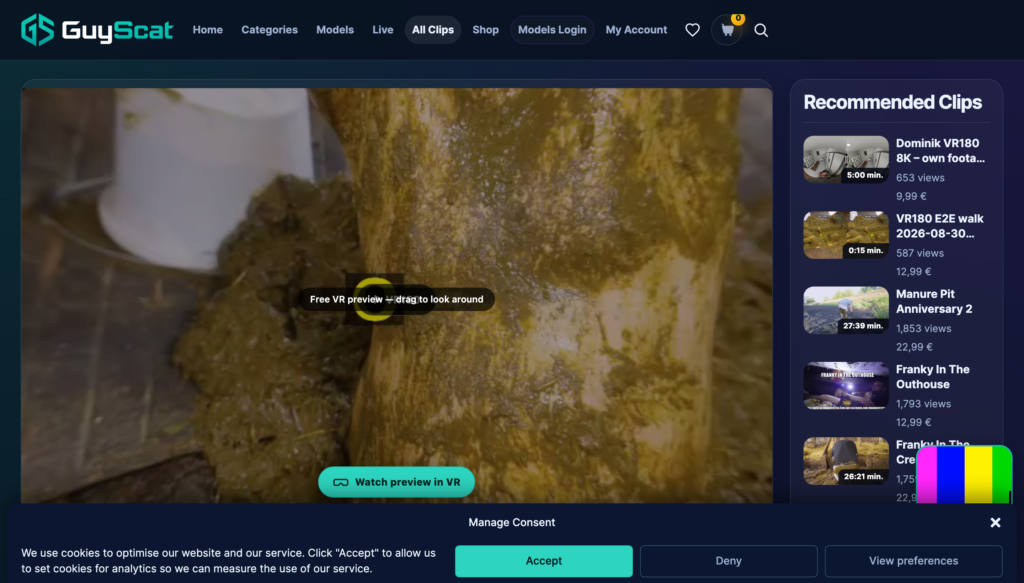
Ein VR-Clip wird mit einer Kamera gefilmt, die zwei Objektive hat, ungefähr so weit auseinander wie deine Augen. Du bekommst ein Bild, das die vordere Hälfte deines Blickfelds umschließt und echte Tiefe hat — der Performer ist ein Stück von dir entfernt, kein flaches Bild an einer Wand.
Alles, was hier als VR verkauft wird, ist VR180, Side-by-Side. Das ist das Format, das fast jede VR-Seite und jede VR-Kamera für Endkunden benutzt. Du musst dafür nie eine Einstellung wählen: Der Player liest es automatisch von uns aus.
Zwei Dinge, die du wissen solltest, bevor du Geld ausgibst:
- Der kostenlose Teaser ist ein echter Test. Er hat dieselbe Kamera, dasselbe Format und dieselbe Qualitätsleiter wie der vollständige Clip. Sieht der Teaser in deinem Headset gut aus, tut es der Clip auch.
- Du bist nicht an ein Headset gebunden. Ein VR-Clip, den du kaufst, lässt sich in deiner Bibliothek auch als ganz normales flaches Video abspielen — auf dem Handy, dem Laptop oder dem Fernseher.
2. Was du brauchst
| Du hast | Was zu tun ist |
|---|---|
| Ein eigenständiges Headset (Meta Quest, PICO, Vision Pro) | Installiere DeoVR aus dem Store des Headsets. Es ist kostenlos. |
| Ein PC-Headset (Index, Vive, WMR) | DeoVR auf Steam, ebenfalls kostenlos. |
| Kein Headset | Nichts. VR-Clips laufen flach wie jeder andere Clip. |
Wir empfehlen DeoVR, weil es kostenlos ist, in jedem Store liegt und Links von einer Website direkt öffnet. Wenn du bereits HereSphere hast, geht das genauso — es liest denselben Link von uns. Wir verkaufen keine der beiden Apps und bekommen nichts von ihnen.
Erwarte nicht, dass eine heruntergeladene Datei in jedem Player funktioniert. Apps wie SKYBOX spielen Dateien ab, die du bereits heruntergeladen hast, können aber keinen Stream von einer Website öffnen. Wenn du so eine App benutzt, lade den Clip erst aus deiner Bibliothek herunter.
3. Die kostenlose Vorschau ansehen — Schritt für Schritt
- Setz das Headset auf und öffne DeoVR.
- Öffne in DeoVR den eingebauten Browser und geh auf diese Seite. (Die Adresse einzutippen ist im Headset leichter, wenn du im Browser dieses Headsets schon angemeldet bist.)
- Öffne einen beliebigen Clip mit dem orangefarbenen VR-Abzeichen.
- Drücke auf „Vorschau in VR ansehen“.
- DeoVR übernimmt und spielt den Teaser ab. Sieh dich um — das Bild folgt deinem Kopf.
Das ist der ganze Test, und er kostet nichts.
4. Einen gekauften Clip ansehen
- Kauf den Clip wie gewohnt, auf der Seite oder im Browser des Headsets.
- Geh zu Mein Konto → Meine Bibliothek.
- Bei einem VR-Clip siehst du zwei Schaltflächen: Abspielen (flach, wie immer) und „In VR ansehen“.
- Drücke auf „In VR ansehen“. DeoVR öffnet sich und startet den vollständigen Clip.
Der VR-Link gilt nach dem Drücken nur kurze Zeit. Kommst du Stunden später zurück, drück die Schaltfläche einfach noch einmal — dann entsteht ein neuer. Wie oft du das tust, ist unbegrenzt, und wie oft du einen Clip, der dir gehört, erneut herunterlädst, ebenfalls.
5. Wenn das Bild nicht stimmt
| Was du siehst | Was es bedeutet |
|---|---|
| Zwei kleine Bilder nebeneinander, wie ein gestauchtes Paar | Du siehst es in einem flachen Player, nicht in VR. Nimm „In VR ansehen“, oder stell in DeoVR das Format auf 180° Side-by-Side. |
| Die Tiefe fühlt sich verkehrt herum an, Nahes wirkt fern | Der Player hat die Augen vertauscht. Tausch links/rechts in den Einstellungen des Players. |
| Weiches oder klotziges Bild, das nicht scharf wird | Dafür gibt es zwei mögliche Gründe. Erstens deine Verbindung: Der Player startet niedrig und steigert sich, gib ihm also zehn Sekunden. Zweitens begrenzt DeoVR die Qualität, wenn du nicht bei DeoVR selbst angemeldet bist — ein kostenloses DeoVR-Konto hebt das auf. Die Anmeldung kostet nichts und hat mit deinem Konto hier nichts zu tun. |
| Es ruckelt bei der höchsten Qualität | Wähl im Player eine niedrigere Qualität. 6K kommt im Headset nah an 8K heran und ist viel leichter zu decodieren. |
| Beim Drücken der Schaltfläche passiert nichts | DeoVR ist nicht installiert, oder du hast sie in einem normalen Browser gedrückt statt im Browser von DeoVR. |
6. Wohlbefinden
Wenn VR neu für dich ist, sieh die ersten Male im Sitzen zu und hör auf, wenn es genug ist, statt dich durchzubeißen. VR180 ist viel sanfter als 360°-Video, weil sich das Bild nicht bewegt, solange du dich nicht bewegst — aber ein Headset ist für deinen Gleichgewichtssinn trotzdem neu, und es gibt keinen Preis fürs Durchhalten.
7. Ehrliche Grenzen
- Das kostenlose DeoVR-Konto. DeoVR begrenzt die Wiedergabequalität für Nutzer, die nicht bei DeoVR angemeldet sind. Das ist deren Regel, nicht unsere, und wir können sie von unserer Seite aus nicht aufheben.
- Nicht jeder Clip ist VR. Nur Clips mit dem orangefarbenen VR-Abzeichen. Nimm den Format-Filter auf der Clip-Seite, um nur VR zu sehen — oder um es auszublenden, wenn du kein Headset hast.
- „Cardboard“-Halter fürs Handy. Die funktionieren im Prinzip, aber das Bild liegt weit unter dem, was ein echtes Headset zeigt. Wir raten davon ab, einen Clip danach zu beurteilen.
8. Einen anderen Player als DeoVR benutzen
Hier ist nichts an eine App gebunden. Ein VR-Clip, den du gekauft hast, ist eine ganz normale VR180-Side-by-Side-Datei, und jeder brauchbare VR-Player kann sie öffnen. Die Schaltfläche „In VR ansehen“ ist eine Bequemlichkeit für DeoVR, keine Voraussetzung — wenn dir ein anderer Player lieber ist, nimm Herunterladen in deiner Bibliothek und öffne die Datei, wo du willst.
Was wir tatsächlich getestet haben
Wir trennen das mit Absicht, denn „sollte funktionieren“ und „wir haben nachgesehen“ sind nicht dasselbe, und du hast ein Recht darauf zu wissen, was du bekommst.
| Weg | Wo | Stand |
|---|---|---|
| Direkt im Browser, ohne App | Jeder moderne Browser, auch der Browser der Quest | Von uns getestet. Zieh mit der Maus oder dem Finger, um dich umzusehen. |
| DeoVR — die Schaltfläche „In VR ansehen“ | Quest / Pico eigenständig, und PCVR über Steam | Von uns gebaut und verdrahtet. Ein Druck übergibt den Clip an DeoVR. |
| Jeder andere Player, über Herunterladen | HereSphere, SKYBOX, PLAY’A, Pigasus, Whirligig, VLC… | Funktioniert, weil die Datei eine standardkonforme VR180-SBS-MP4 ist. Wir haben nicht jede App einzeln abgenommen — weigert sich eine davon bei einer Datei von uns, sag uns Bescheid, dann sehen wir es uns an. |
Die Player, die tatsächlich benutzt werden
- DeoVR — kostenlos. Quest, Pico, und auf Steam für PC-Headsets. Der Player, mit dem unsere Schaltfläche direkt spricht.
- HereSphere — kostenpflichtig. Auf Steam und für Quest. Beliebt für seine Bildregler und die vielen Einstellmöglichkeiten.
- SKYBOX VR — kostenlos mit kostenpflichtiger Stufe. Quest und Steam. Spielt heruntergeladene Dateien problemlos ab und kann sie auch von einem PC über dein Heimnetz holen.
- PLAY’A VR — kostenlos. Quest, Steam, Handys. Hat einen eigenen eingebauten Browser.
- Pigasus — kostenpflichtig, Quest. Stark darin, Dateien direkt vom Headset oder aus einer Netzwerkfreigabe abzuspielen.
- Whirligig — auf Steam, ein langjähriger Favorit für PC-Headsets.
- Virtual Desktop — Quest. Kein Videoplayer im eigentlichen Sinn: Es holt deinen PC-Bildschirm ins Headset, also läuft alles, was auf dem PC läuft, auch in VR.
Einem Player sagen, was er da vor sich hat
Manche Player raten das Format am Dateinamen und liegen richtig. Öffnet ein Player deinen Clip und das Bild wirkt doppelt, gestaucht oder flach, hat er falsch geraten — dann stell es von Hand ein:
- Projektion / Format: VR180 (manche Apps nennen das „180°“ oder „Halbkugel“)
- Stereo / 3D-Anordnung: Side-by-Side (SBS), linkes Auge links
Das ist die ganze Antwort. Zwei Einstellungen, und es sieht richtig aus.
Auf Steam
Wenn du ein PC-Headset benutzt — Valve Index, Vive, Reverb oder eine Quest über Link oder Virtual Desktop —, dann sind DeoVR, HereSphere, SKYBOX, PLAY’A und Whirligig alle auf Steam. Installier eines davon und öffne dann einen Clip, den du heruntergeladen hast. Auf dem PC braucht DeoVR eine kostenlose Erweiterung aus dem Microsoft Store, bevor es unsere AV1-Fassung abspielt; wenn du lieber nichts zusätzlich installierst, läuft die HEVC-Fassung auch ohne, und DeoVR nimmt sich selbst die, die es benutzen kann.
Eine ehrliche Anmerkung zu 8K
Ein 8K-Clip ist im Headset 8K. Im Browser bekommst du eventuell eine niedrigere Sprosse: Browser verweigern manche Codecs schlicht, und der Clip muss in einem ankommen, den sie wirklich decodieren. Wir liefern eigens eine AV1-Fassung aus, damit moderne Browser die vollen 8K abspielen können, und eine HEVC-Fassung, damit auch Headsets — darunter eine Quest 2, die keinen AV1-Decoder hat — 8K bekommen. Das Qualitätsmenü im Player zeigt dir, was wirklich ausgeliefert wird, und nicht das, was wir gern behaupten würden.
9. Kein Headset? Dein Handy in einem Cardboard-Halter
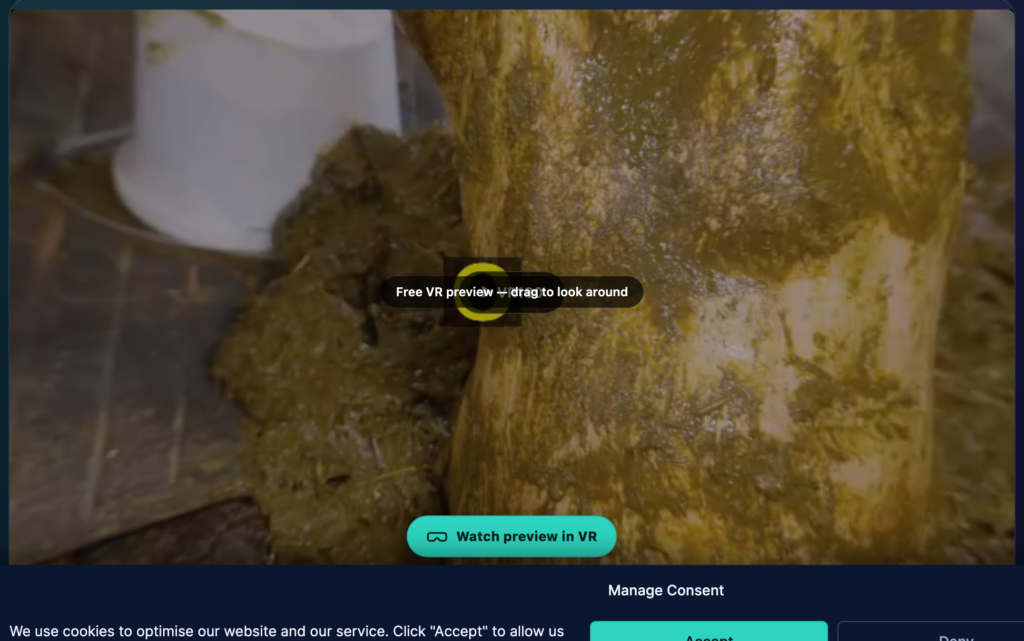
Du brauchst keine Quest, um das in 3D zu sehen. Ein Handy und einer dieser einfachen Halter — die gefaltete Pappvariante oder eine aus Plastik mit Band — reichen, und der Clip, den du gekauft hast, enthält bereits alles Nötige dafür.
So geht es
- Öffne die Clip-Seite auf deinem Handy.
- Drück auf Wiedergabe und dann auf die Brillen-Schaltfläche in der Player-Leiste.
- Das Bild teilt sich in zwei, das Handy sperrt auf Querformat, und der Bildschirm bleibt an.
- Schieb das Handy in den Halter. Sieh dich um, indem du den Kopf drehst.
- Tipp auf den Bildschirm, um wieder herauszukommen.
Warum das echtes 3D ist und kein Trick
Ein VR180-Clip wird mit zwei Objektiven gefilmt und als zwei Bilder nebeneinander gespeichert — eines pro Auge. Die gewöhnliche Wiedergabe wirft eines davon weg. In diesem Modus zeichnen wir beide: Dein linkes Auge bekommt das linke Bild, dein rechtes das rechte. Das ist dasselbe Stereopaar, das ein Headset zeigt, und genau deshalb sitzen die Dinge wirklich in verschiedenen Entfernungen von dir, statt wie ein gebogenes Poster auszusehen.
Was du ehrlicherweise erwarten kannst
- Die Schärfe wird von deinem Handy begrenzt, nicht vom Clip. Ein halber Handybildschirm pro Auge ist weit weniger Pixel als ein Headset, ein 8K-Clip sieht hier also nicht nach 8K aus. Er sieht trotzdem gut aus, und die Tiefe ist echt.
- Wir wenden keine Linsenkorrektur an. Die Linsen jedes Halters sind etwas anders geformt, und eine Korrektur für die falsche Linse sieht schlechter aus als gar keine. Was du bekommst, ist ein sauberes Stereopaar — genau das, wofür diese Halter gebaut sind.
- Die Kopfverfolgung nutzt den Bewegungssensor des Handys. Drehen funktioniert; Herumlaufen nicht — im Clip gibt es nichts, wohin man laufen könnte. Das gilt für jedes VR180-Video, überall.
- Nimm Kopfhörer. Die Verortung des Tons macht überraschend viel aus.
Wenn es nicht richtig aussieht
Wenn die beiden Hälften vertauscht wirken oder deine Augen sie kaum zusammenbringen, sitzt der Halter wahrscheinlich zu weit weg von deinem Gesicht oder zu nah dran — die meisten haben dafür eine Verstellung. Ist das Bild doppelt statt geteilt, siehst du den gewöhnlichen Player: Drück zuerst auf die Brillen-Schaltfläche.