
Os clipes VR são vistos num visor, e a pré-visualização é gratuita. Não precisas de comprar nada para descobrir se gostas: todo clipe VR deste site tem um teaser VR gratuito que podes ver primeiro no teu visor. Se não tens visor, nada muda para ti — os clipes VR também tocam como vídeo plano normal, em todo o site.
1. O que é aqui um clipe VR, em um minuto
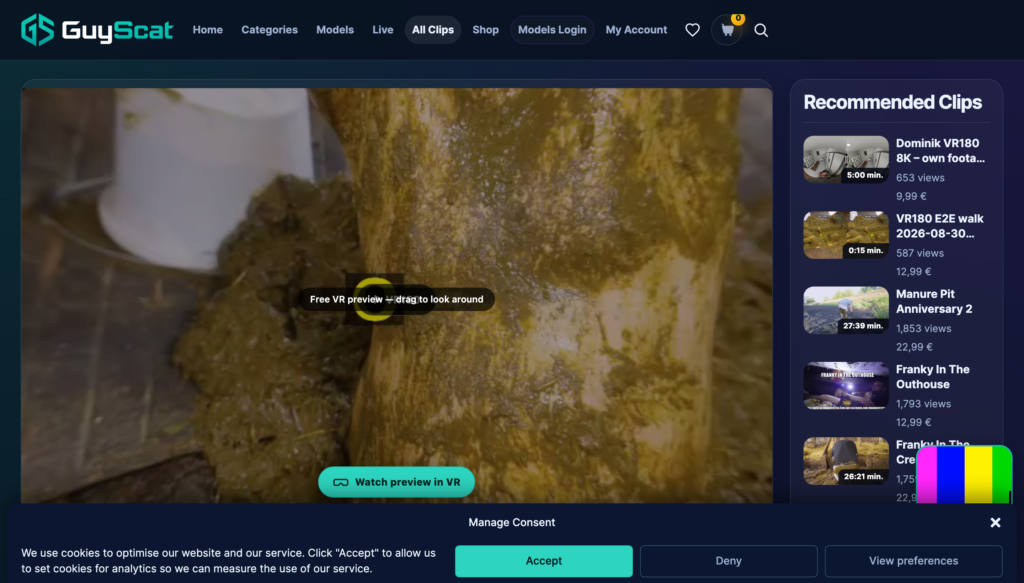
Um clipe VR é filmado com uma câmara de duas lentes, afastadas mais ou menos como os teus olhos. Recebes uma imagem que envolve a metade da frente do teu campo de visão e que tem profundidade real — a pessoa está a uma certa distância de ti, não é uma imagem plana numa parede.
Tudo o que aqui se vende como VR é VR180, lado a lado. É o formato que quase todos os sites VR e todas as câmaras VR de consumo usam. Nunca precisas de escolher uma definição: o leitor lê isso automaticamente de nós.
Duas coisas que vale a pena saber antes de gastares alguma coisa:
- O teaser gratuito é um teste a sério. É a mesma câmara, o mesmo formato e a mesma escada de qualidade do clipe completo. Se o teaser fica bem no teu visor, o clipe também fica.
- Não ficas preso a um visor. Um clipe VR que compras também toca como vídeo plano comum na tua biblioteca, num telemóvel, num portátil ou numa TV.
2. O que precisas
| Tu tens | O que fazer |
|---|---|
| Um visor autónomo (Meta Quest, PICO, Vision Pro) | Instala o DeoVR a partir da loja do próprio visor. É gratuito. |
| Um visor de PC (Index, Vive, WMR) | DeoVR na Steam, também gratuito. |
| Sem visor | Nada. Os clipes VR tocam em plano como qualquer outro clipe. |
Recomendamos o DeoVR porque é gratuito, está em todas as lojas e abre diretamente os links de um site. Se já tens o HereSphere, também serve — lê exatamente o mesmo link nosso. Não vendemos nenhuma das duas aplicações e não ganhamos nada com elas.
Não contes que um ficheiro descarregado funcione em qualquer leitor. Aplicações como o SKYBOX reproduzem ficheiros que já descarregaste, mas não conseguem abrir uma transmissão a partir de um site. Se usas uma dessas, descarrega primeiro o clipe da tua biblioteca.
3. Ver a pré-visualização gratuita — passo a passo
- Põe o visor e abre o DeoVR.
- Dentro do DeoVR, abre o navegador integrado e vai a este site. (Escrever o endereço no visor é mais fácil se já tiveres sessão iniciada no navegador desse visor.)
- Abre qualquer clipe que mostre o emblema VR laranja.
- Carrega em «Ver a pré-visualização em VR».
- O DeoVR assume e reproduz o teaser. Olha à tua volta — a imagem segue a tua cabeça.
É esse o teste todo, e não custa nada.
4. Ver um clipe que compraste
- Compra o clipe como sempre, no site ou no navegador do visor.
- Vai a A minha conta → A minha biblioteca.
- Num clipe VR vais ver dois botões: Reproduzir (plano, como sempre) e «Ver em VR».
- Carrega em «Ver em VR». O DeoVR abre e inicia o clipe completo.
O link VR é válido apenas por pouco tempo depois de o carregares. Se voltares horas mais tarde, carrega outra vez no botão — cria um novo. Não há limite de vezes, nem limite para quantas vezes podes voltar a descarregar um clipe que é teu.
5. Se a imagem não está certa
| O que vês | O que significa |
|---|---|
| Duas imagens pequenas lado a lado, como um par achatado | Estás a ver num leitor plano, não em VR. Usa «Ver em VR», ou no DeoVR define o formato para 180° lado a lado. |
| A profundidade parece ao contrário, o que devia estar perto parece longe | O leitor trocou os olhos. Troca olho esquerdo/direito nas definições do leitor. |
| Imagem suave ou aos quadrados que não fica nítida | Há duas razões possíveis. Primeiro, a tua ligação: o leitor começa baixo e vai subindo, por isso dá-lhe dez segundos. Segundo, o DeoVR limita a qualidade quando não tens sessão iniciada no próprio DeoVR — uma conta DeoVR gratuita levanta esse limite. Registares-te não custa nada e não tem nada a ver com a tua conta aqui. |
| Fica aos solavancos na qualidade mais alta | Escolhe uma qualidade mais baixa no leitor. 6K está perto de 8K num visor e é bastante mais fácil de descodificar. |
| Não acontece nada quando carregas no botão | O DeoVR não está instalado, ou carregaste num navegador normal em vez de dentro do navegador do DeoVR. |
6. Conforto
Se a VR é nova para ti, vê sentado nas primeiras vezes e para quando já chegou, em vez de aguentares à força. A VR180 é bem mais suave do que o vídeo a 360°, porque a imagem não se mexe enquanto tu não te mexeres — mas um visor continua a ser novidade para o teu equilíbrio, e não há prémio nenhum por aguentar.
7. Limites, com honestidade
- A conta DeoVR gratuita. O DeoVR limita a qualidade de reprodução a quem não tem sessão iniciada no DeoVR. É uma regra deles, não nossa, e do nosso lado não a conseguimos levantar.
- Nem todos os clipes são VR. Só os que têm o emblema VR laranja. Usa o filtro Formato na página dos clipes para veres só VR — ou para o esconderes, se não tiveres visor.
- Os suportes «cardboard» para telemóvel. Em princípio funcionam, mas a imagem fica muito abaixo do que um visor a sério mostra. Não recomendamos avaliar um clipe por um desses.
8. Usar um leitor que não seja o DeoVR
Aqui nada está preso a uma só aplicação. Um clipe VR que compraste é um ficheiro VR180 lado a lado comum, e qualquer leitor VR que valha a pena consegue abri-lo. O botão «Ver em VR» é uma comodidade para o DeoVR, não uma exigência — se preferes outro leitor, usa Descarregar na tua biblioteca e abre o ficheiro onde quiseres.
O que testámos mesmo
Separamos isto de propósito, porque «deve funcionar» e «nós verificámos» não são a mesma coisa, e mereces saber qual das duas estás a receber.
| Caminho | Onde | Estado |
|---|---|---|
| Direto no navegador, sem aplicação | Qualquer navegador moderno, incluindo o do Quest | Testado por nós. Arrasta com o rato ou com o dedo para olhares à volta. |
| DeoVR — o botão «Ver em VR» | Quest / Pico autónomos, e PCVR via Steam | Construído e ligado por nós. Um toque entrega o clipe ao DeoVR. |
| Qualquer outro leitor, via Descarregar | HereSphere, SKYBOX, PLAY’A, Pigasus, Whirligig, VLC… | Funciona porque o ficheiro é um MP4 VR180 SBS padrão. Não certificámos cada aplicação uma a uma — se alguma recusar um ficheiro nosso, diz-nos e vamos ver. |
Os leitores que as pessoas usam mesmo
- DeoVR — gratuito. Quest, Pico e na Steam para visores de PC. Aquele com que o nosso botão fala diretamente.
- HereSphere — pago. Na Steam e para Quest. Bem visto pelos seus controlos de imagem e pela quantidade de ajustes que permite.
- SKYBOX VR — gratuito com um nível pago. Quest e Steam. Reproduz sem problemas um ficheiro descarregado e também o consegue ir buscar a um PC pela tua rede doméstica.
- PLAY’A VR — gratuito. Quest, Steam, telemóveis. Tem o seu próprio navegador integrado.
- Pigasus — pago, Quest. Muito bom a reproduzir ficheiros diretamente do visor ou de uma partilha de rede.
- Whirligig — na Steam, há muito um favorito para visores de PC.
- Virtual Desktop — Quest. Não é bem um leitor de vídeo: põe o ecrã do teu PC dentro do visor, por isso tudo o que toca no PC toca em VR.
Dizer a um leitor o que ele tem à frente
Alguns leitores adivinham o formato pelo nome do ficheiro e acertam. Se um leitor abre o teu clipe e a imagem parece dupla, achatada ou plana, adivinhou mal — define-o à mão:
- Projeção / formato: VR180 (algumas aplicações chamam-lhe «180°» ou «meia esfera»)
- Estéreo / disposição 3D: lado a lado (SBS), olho esquerdo à esquerda
É essa a resposta toda. Duas definições, e fica certo.
Na Steam
Se usas um visor de PC — Valve Index, Vive, Reverb, ou um Quest por Link ou Virtual Desktop —, o DeoVR, o HereSphere, o SKYBOX, o PLAY’A e o Whirligig estão todos na Steam. Instala qualquer um e abre depois um clipe que tenhas descarregado. No PC, o DeoVR precisa de uma extensão gratuita da Microsoft Store antes de reproduzir a nossa versão AV1; se preferires não instalar mais nada, a versão HEVC toca sem ela, e o DeoVR escolhe sozinho a que consegue usar.
Uma nota honesta sobre o 8K
Um clipe 8K é 8K num visor. Num navegador podes receber um degrau mais baixo: os navegadores recusam certos códigos de compressão sem mais, e o clipe tem de chegar num que eles descodifiquem mesmo. Entregamos uma versão AV1 precisamente para que os navegadores modernos consigam reproduzir o 8K completo, e uma versão HEVC para que os visores — incluindo um Quest 2, que não tem descodificador AV1 — também recebam 8K. O menu de qualidade do leitor mostra-te o que está a ser servido de facto, e não o que gostaríamos de afirmar.
9. Sem visor? O teu telemóvel num suporte de cartão
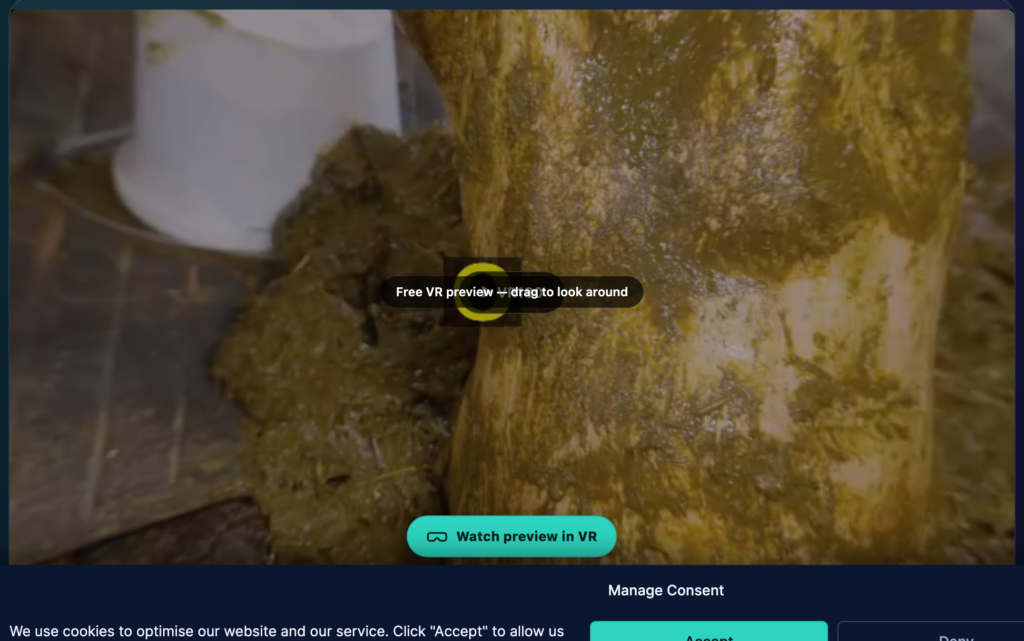
Não precisas de um Quest para ver isto em 3D. Um telemóvel e um daqueles suportes simples — o de cartão dobrado, ou um de plástico com fita — chegam, e o clipe que compraste já contém tudo o que é preciso.
Como
- Abre a página do clipe no teu telemóvel.
- Carrega em reproduzir e depois no botão dos óculos na barra do leitor.
- A imagem divide-se em duas, o telemóvel bloqueia na horizontal e o ecrã fica ligado.
- Enfia o telemóvel no suporte. Olha à volta virando a cabeça.
- Toca no ecrã para voltar a sair.
Porque isto é 3D a sério e não um truque
Um clipe VR180 é filmado com duas lentes e guardado como duas imagens lado a lado — uma por olho. A reprodução normal deita uma delas fora. Neste modo desenhamos as duas: o teu olho esquerdo recebe a imagem esquerda, o direito a direita. É o mesmo par estéreo que um visor mostra, e é por isso que as coisas ficam mesmo a distâncias diferentes de ti em vez de parecerem um cartaz curvo.
O que esperar, com honestidade
- A nitidez é limitada pelo teu telemóvel, não pelo clipe. Meio ecrã de telemóvel por olho são muito menos píxeis do que um visor, por isso um clipe 8K não vai parecer 8K aqui. Continua a ficar bom, e a profundidade é real.
- Não aplicamos correção de lentes. As lentes de cada suporte têm uma forma ligeiramente diferente, e uma correção pensada para a lente errada fica pior do que correção nenhuma. O que recebes é um par estéreo limpo, que é exatamente o que estes suportes foram feitos para mostrar.
- O seguimento da cabeça usa o sensor de movimento do telemóvel. Virar funciona; andar não — no clipe não há nada para onde caminhar. Isso vale para qualquer vídeo VR180, em qualquer lado.
- Usa auscultadores. A colocação do som faz uma parte surpreendente do trabalho.
Se não ficar bem
Se as duas metades parecem trocadas ou os teus olhos custam a juntá-las, o suporte está provavelmente demasiado longe ou demasiado perto da tua cara — quase todos têm um ajuste para isso. Se a imagem está dupla em vez de dividida, estás no leitor normal: carrega primeiro no botão dos óculos.