
Guide vidéo
Vous préférez regarder une vidéo ? Ce petit guide vous présente l'onglet « Abonnés » de votre centre de notifications : les colonnes, les statuts « Actif », « En attente pour annuler » et « En attente », ainsi que ce que la liste affiche et ce qu'elle ne montre pas.
La liste de vos abonnés actifs se trouve dans un tableau situé au bas de la Paramètres d'abonnement page de votre Store Manager. Le tableau répertorie tous les fans dont l'abonnement se trouve actuellement dans l'un des trois statuts « suffisamment actifs » (Actif, En attente pour annuler ou En attente), ainsi que la date de début, la prochaine date de renouvellement et le numéro interne de l'abonnement. Ce guide explique la signification de chaque colonne, comment interpréter les trois statuts, ce que vous pouvez et ne pouvez pas faire à partir du tableau, ainsi que le comportement des abonnés lorsqu’ils passent à un forfait supérieur, reviennent à un forfait inférieur, annulent leur abonnement ou que leur renouvellement échoue.
1. Où se trouve la liste ?
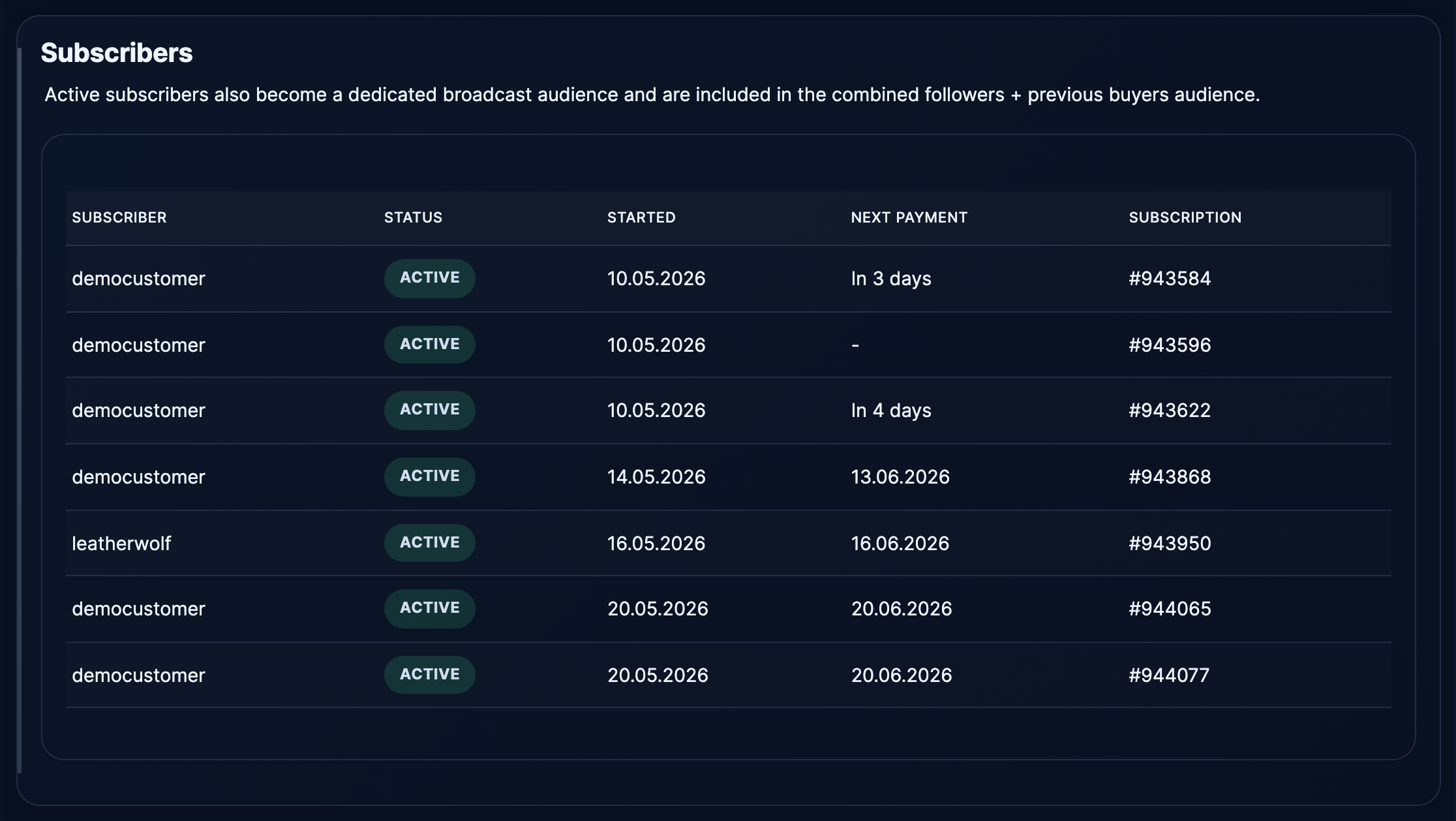
Connecte-toi et ouvre /store-manager/creator-subscriptions/ — l'en-tête de la page indique Paramètres d'abonnement. La page comporte trois sections principales, disposées les unes en dessous des autres :
- La fiche statistique — abonnés actifs nombre + extraits désormais inclus + le nom du produit d'accompagnement. Un bilan rapide de l'état de santé, en un coup d'œil.
- Le formulaire de configuration — prix, options de forfait, le Les abonnés bénéficient de SMS gratuits bouton bascule, le Remise sur les vidéos à la demande pour les abonnés (%) champ, remplacements du prix par abonné par Clip.
- Le Abonnés table — la liste des fans actuellement abonnés à votre Storefront.
Faites défiler la page au-delà des paramètres pour trouver le tableau. Si vous n'avez jamais eu d'abonné, la zone du tableau affiche « Aucun abonné actif pour l'instant. ».
2. Les colonnes du tableau
Chaque ligne correspond à un abonné. Colonnes, de gauche à droite :
- Abonné — le nom d'affichage du fan (son nom public) GuyScat leur nom, et non leur adresse e-mail).
- État — pilule colorée : Actif, En attente d'annulation, ou En attente. Voir § 3.
- Lancé — la date à laquelle leur période d'abonnement actuelle a commencé. S'ils ont annulé leur abonnement puis se sont réabonnés, il s'agit de la date de début du dernier abonnement.
- Prochain paiement — la date à laquelle leur prochain renouvellement sera facturé. Ce champ reste vide s'ils ont annulé leur abonnement (c'est-à-dire « Annulation en attente »).
- Abonnement — un numéro de référence court, tel que #1234. Utile pour créer un ticket d'assistance concernant un abonné spécifique.
Le tableau ne fait pas apparaître : l'adresse e-mail de l'abonné, ses autres abonnements, le montant total de ses dépenses chez vous, ni l'historique des conversations. Ces informations se trouvent ailleurs — dans la messagerie instantanée Info client ⓘ Le panneau (par abonné, dans le fil de discussion lui-même) présente les dépenses et les pourboires.
3. Les trois statuts, leur signification et ce qu’ils vous coûtent
Actif
Situation normale. Le fan a réglé son abonnement pour la période en cours et s'acquitte des renouvellements dans les délais prévus. Il bénéficie d'un accès complet réservé aux abonnés : Clips inclus, Feed réservé aux abonnés, avantages de messagerie que vous avez définis et filtre d'audience réservé aux abonnés dans vos Broadcasts.
À tout moment, la majeure partie de votre tableau devrait se trouver dans cet état.
En attente d'annulation
Le fan a demandé à annuler son abonnement, mais la période en cours n'est pas encore terminée. Nous ne lui facturons pas à nouveau — la colonne « Prochain paiement » est vide — mais il conserve son accès jusqu'à la fin de la période pour laquelle il a déjà payé. Après cette date, la ligne disparaît du tableau (l'abonnement passe à l'état « Expiré » en interne, ce qui n'apparaît pas ici).
Ce n'est pas un problème que vous devez résoudre. C'est la plateforme qui agit comme il se doit : les abonnés ont payé pour ce temps et ils en bénéficient.
En attente
Le paiement du renouvellement a échoué à la date de renouvellement (carte périmée, solde insuffisant, refus de la banque), mais l'abonné n'a pas explicitement annulé son abonnement. Nous tentons automatiquement à nouveau le prélèvement pendant un court laps de temps. Pendant cette période, l'abonnement est en attente :
- Le fan ne dispose pas d'un accès d'abonné (les contenus réservés aux abonnés qu'il avait déjà débloqués restent accessibles, mais les nouveaux contenus réservés aux abonnés lui sont inaccessibles).
- Nous effectuons une nouvelle tentative de prélèvement selon un calendrier défini, généralement dans les jours qui suivent la tentative infructueuse.
- Si la nouvelle tentative aboutit, l'abonnement repasse automatiquement à l'état « Actif ».
- Si la séquence de tentatives est épuisée, l'abonnement passe à l'état « Annulé » (et disparaît du tableau).
Ce n'est pas non plus un problème que l'on peut résoudre soi-même : il n'y a pas de bouton sur lequel appuyer dans l'interface. Le fan doit mettre à jour son mode de paiement dans la rubrique /mon compte/ pour que la prochaine tentative aboutisse.
4. Ce que vous pouvez faire depuis le tableau — et ce que vous ne pouvez pas faire
Par conception, ce tableau est en lecture seule. Il n'y a pas de boutons d'action au niveau de chaque ligne (ni « Annuler cet abonnement », ni « Rembourser le dernier paiement », ni « Renvoyer la facture »). C'est la plateforme qui gère le cycle de vie.
Pour ce que tu peut ce qui a des répercussions sur les abonnés :
- Envoyez-leur un message. Ouvrez votre boîte de réception et sélectionnez l'abonné. Le fil de discussion affiche les Info client ⓘ un tableau récapitulatif indiquant la durée de leur abonnement, l’état de son renouvellement et le montant de leurs dépenses chez vous. Voir Meilleures pratiques en matière de chat.
- Envoyez-leur un Broadcast. Ouvrez l'espace de travail Broadcast, sélectionnez le Abonnés filtre d'audience. Ils constituent désormais une audience spécifique, distincte de vos Followers et de la liste des anciens acheteurs. Consultez votre boîte de réception Broadcast bouton.
- Ajoutez des Clips ou publiez des messages sur leur fil d'actualité. La liste des « Clips inclus » figurant sur cette page permet de gérer ce à quoi les abonnés ont accès. Ajoutez un Clip : tous les abonnés actifs y auront accès dès leur prochaine visite sur la Storefront. Supprimez un Clip : ils perdront l'accès à ce Clip en particulier, mais conserveront l'accès à tous les autres. Voir Configurer votre abonnement.
- Proposez-leur une réduction sur les clips individuels. Le Remise sur les vidéos à la demande pour les abonnés (%) champ, plus les modifications par Clip. La réduction s'applique automatiquement lorsqu'un abonné consulte votre Store. Voir Proposer des réductions clip à tes abonnés.
Et ce que tu ne peux pas faire (et pourquoi) :
- Vous ne pouvez pas annuler l'abonnement à leur place. Seul l'abonné peut annuler son abonnement. S'il vous demande de l'aide, indiquez-lui de consulter Annulation d'un abonnement.
- Il n'est pas possible de rembourser un renouvellement à partir de ce tableau. Les remboursements sont traités par le service d'assistance. Créez un ticket en indiquant le nom d'affichage de l'abonné ainsi que le numéro d'abonnement figurant dans le tableau.
- Vous ne pouvez pas voir l'adresse e-mail d'un abonné. Pour les mêmes raisons de confidentialité qu’ailleurs : les e-mails ne sont pas transmis aux Creators. Communiquez via la boîte de réception des messages intégrée à l’application.
- On ne peut pas voir ce qu’ils ont acheté chez autres Creators. Portée par Creator. Voir Cache tes achats de tes abonnements pour voir cette même propriété sous l'angle des supporters.
5. Évolution de la liste au fil du temps
Un abonné apparaît dans la liste quelques secondes après avoir effectué son premier paiement. À partir de là :
- Les renouvellements réussis ne s'accompagnent d'aucun message. La ligne reste « Active » ; la date du prochain paiement est reportée à la prochaine date d'échéance. Vous ne recevez pas de notification distincte pour chaque renouvellement (cela générerait beaucoup de notifications sonores) ; le solde cumulé apparaît à la place dans votre rapport des ventes.
- Un abonné annule son abonnement. Le statut de leur ligne passe de « Actif » à « En attente d'annulation » et la colonne « Prochain paiement » est vidée. La ligne reste visible jusqu'à la fin de la période pour laquelle ils ont payé.
- Le paiement du renouvellement a échoué. Le statut passe de « Actif » à « En attente ». Le prochain paiement affiche la date de nouvelle tentative, le cas échéant. Si les nouvelles tentatives aboutissent, le statut repasse à « Actif ». Si elles échouent, la ligne disparaît.
- Un abonné passe à un forfait supérieur ou inférieur (par exemple, de mensuel à annuel). Le numéro d'abonnement de la ligne change : l'ancien abonnement est résilié et un nouveau est créé. La date de début est réinitialisée à la nouvelle date de début ; le prochain paiement suit la nouvelle fréquence.
- Un abonné se réabonne après une interruption. Ils apparaissent sous la forme d'une nouvelle ligne avec un nouveau numéro d'abonnement. La date de début correspond à la nouvelle date de début, et non à la date initiale de souscription. Il n'y a pas de mention « abonné de retour ».
6. Compter des objets : la bande statistique ou le tableau ?
Le abonnés actifs Le chiffre indiqué en haut de la page correspond au nombre de lignes du tableau. Ainsi, si le tableau affiche 12 lignes à l'état « Actif », 3 lignes à l'état « En attente pour annuler » et 1 ligne à l'état « En attente », la bande indique 16 abonnés actifs. Nous incluons délibérément dans ce décompte les cas « en attente d’annulation » et « en attente » — ces fans sont toujours abonnés, mais en phase de transition.
Si vous souhaitez obtenir un décompte plus rigoureux des « paiements immédiats », ne comptez à l'œil nu que les lignes « Actives ». La limite de 5 000 abonnés fixée dans la requête sous-jacente est largement suffisante pour n'importe quel Creator ; nous la rehausserons si jamais quelqu'un venait à l'approcher.
7. Tri, filtrage, exportation
Actuellement, le tableau n'est pas trié par défaut (les données les plus récentes apparaissent en premier). Il n'existe aucune fonctionnalité permettant de trier les colonnes, ni aucune option d'exportation CSV intégrée. Si vous avez besoin d’une exportation structurée — pour vos déclarations fiscales, vos analyses dans un tableur ou toute autre raison —, ouvrez un ticket d’assistance avec pour objet « Exportation des abonnés — N derniers mois » et nous vous enverrons un fichier CSV contenant les colonnes ci-dessus ainsi que des indicateurs agrégés. Nous ne proposons pas cette fonctionnalité sous forme de bouton en libre-service, car l'exportation est rarement utilisée et nous souhaitons savoir quand les Creators en ont besoin.
Si vous utilisez régulièrement ce tableau à grande échelle (plusieurs centaines d'abonnés), faites-le-nous savoir via Contacter l'assistance par catégorie Demande de fonctionnalité — c'est la marche à suivre pour ajouter les fonctions de recherche, de tri et d'exportation.
8. La liste des abonnés, disponible ailleurs sur GuyScat
La page « Paramètres d'abonnement » constitue la liste de référence, mais quelques autres interfaces affichent les données des abonnés sous des formes légèrement différentes :
- La discussion Info client ⓘ panneau — Lorsque vous ouvrez un fil de discussion avec un abonné spécifique, le panneau ⓘ affiche la durée de son abonnement, son statut de renouvellement, le montant total dépensé chez vous, les Clips achetés et les pourboires. Ces informations s'appliquent à chaque paire. Voir Meilleures pratiques en matière de chat.
- Le filtre d'audience de diffusion — lors de la rédaction d'un Broadcast, le Abonnés Radio utilise cette même liste en interne. Le chiffre indiqué à côté du libellé correspond au nombre d'abonnés qui recevront votre Broadcast.
- Le rapport sur les ventes à /store-manager/reports-sales-by-product/ — Les renouvellements d'abonnement apparaissent sous forme de lignes « Ventes » accompagnées du numéro d'abonnement ; la vue « Ventes » par Clip ne regroupe pas les abonnés en tant que groupe.
9. Questions courantes
« Pourquoi cette personne est-elle en attente ? Elle m'a dit que sa carte fonctionnait très bien. » Il se peut que la carte ait été bloquée spécifiquement pour le prélèvement lié au renouvellement (certaines banques bloquent les prélèvements récurrents dans le cadre de leurs mesures anti-fraude). Il leur suffit de mettre à jour les informations de leur carte sur la page /mon compte/payment-methods/, même si le numéro reste le même : le simple fait de réenregistrer les informations permet parfois de lever le blocage mis en place par la banque. Dès la prochaine tentative, la ligne repassera à l'état « Actif ».
« Est-ce que je peux savoir depuis combien de temps une personne est abonnée si elle a annulé son abonnement puis l'a rétabli ? » Pas directement à partir de ce tableau. Le panneau « Informations client ⓘ » dans le fil de discussion Shows les données les plus récentes Abonné depuis date. Pour consulter l'historique complet (tous les abonnements précédents, la date d'annulation, la date de réabonnement), ouvrez un ticket d'assistance : nous disposons du journal d'audit de notre côté.
« Est-ce que je vois un abonné dans la liste s'il a annulé mais que la période d'abonnement n'est pas encore terminée ? » Oui — ils s'affichent avec la mention « Statut » En attente d'annulation et la colonne « Prochain paiement » laissée vide. Une fois la période de paiement terminée, ils disparaissent de la liste.
« Quel est le nombre maximal d'abonnés que je peux avoir ? » La requête sur la table renvoie jusqu'à 5 000 résultats, soit plus que ce que possède actuellement n'importe quel Creator sur la plateforme. Si vous vous approchez de ce seuil, envoyez-nous un message et nous augmenterons la limite avant que cela ne devienne un problème.
« Est-ce que je peux voir si le nombre de mes abonnés augmente ou diminue d'une semaine à l'autre ? » Ce n'est pas encore sur cette page. Le rapport sur les ventes se trouve à l'adresse /store-manager/reports-sales-by-product/ propose des graphiques représentant l'évolution du chiffre d'affaires dans le temps, qui incluent les renouvellements d'abonnement ; le graphique représentant l'évolution du nombre d'abonnés dans le temps figure dans la feuille de route, mais n'est pas encore disponible. Si vous en avez besoin pour l'instant, enregistrez chaque lundi matin la statistique relative au nombre d'abonnés actifs.
En rapport
- Configurer votre abonnement — les paramètres situés au-dessus de ce tableau.
- Proposer des réductions clip à tes abonnés — les paramètres de réduction par Clip et la réduction globale pour les abonnés.
- Annulation d'un abonnement — le processus d'annulation du côté des fans vers lequel vous dirigeriez un abonné.
- Meilleures pratiques en matière de chat — les interfaces de discussion qui complètent la liste des abonnés.
- Cache tes achats de tes abonnements — la vue de confidentialité du côté du fan pour le même champ d'application par paire que celui que vous voyez dans ce tableau.