
Stai guardando in streaming dal tuo telefono? Questa guida riguarda l'estensione per il browser, per la quale serve un computer. Se guardi in streaming da un telefono, usa Come usare il tuo giocattolo quando fai lo streaming dal telefono invece — è una configurazione diversa, e c'è un'impostazione di Android che determina se funziona o meno.
Il Lovense Cam Extension è un'estensione gratuita per il browser che si integra con il tuo Lovense (o qualsiasi altro giocattolo Bluetooth) con il tuo GuyScat diretta streaming. Quando i fan lasciano una mancia nella chat, l’estensione legge l’importo della mancia, cerca l’azione che hai configurato per quell’importo e attiva automaticamente il tuo giocattolo: schemi, intensità, modalità speciali, il tutto senza bisogno di usare le mani mentre sei in diretta.
La configurazione è bifacciale. Sul Lovense lato: installa l'estensione + il Lovense Collegare il ponte. Sul GuyScat lato: nulla — lo studio rileva automaticamente l'estensione quando si va in diretta e espone un Lovense una colonna in ogni riga del menu delle mance, in modo da poter associare importi specifici di mancia a azioni specifiche.
Questa guida accompagna entrambe le parti lungo l'intero percorso.
1. Cosa ti serve prima di iniziare
- A Lovense giocattolo (Lush, Hush, Edge, Domi, Max, Nora, Ferri, Ambi, Gush o qualsiasi altro modello). L'estensione supporta anche diversi modelli non-Lovense Giocattoli Bluetooth — vedi la Lovense Pagina di approfondimento su Cam per consultare l'elenco aggiornato delle compatibilità.
- Un computer fisso o portatile con Google Chrome (o qualsiasi browser basato su Chromium, come Edge o Brave).
- Un telefono OPPURE un adattatore Bluetooth USB per collegare il giocattolo al computer:
- Opzione telefono: installare il Lovense Connettiti app sul tuo telefono (iOS o Android, gratuita); il tuo telefono funge da ponte Bluetooth tra il giocattolo e il computer tramite la stessa rete Wi-Fi.
- Opzione USB: a Lovense Adattatore Bluetooth USB collegato al computer; il giocattolo si connette direttamente senza bisogno del telefono.
Ti serve un... gratuito Lovense Crea un account su Cam Extension: al primo accesso, una finestra pop-up ti chiederà di effettuare il login (puoi registrarti in un attimo dalla schermata di login). Non è necessario caricare nulla su GuyScat nemmeno in questo caso; la connessione avviene interamente dal lato del browser per ogni flusso.
2. Installazione del Lovense Prolunga per telecamera
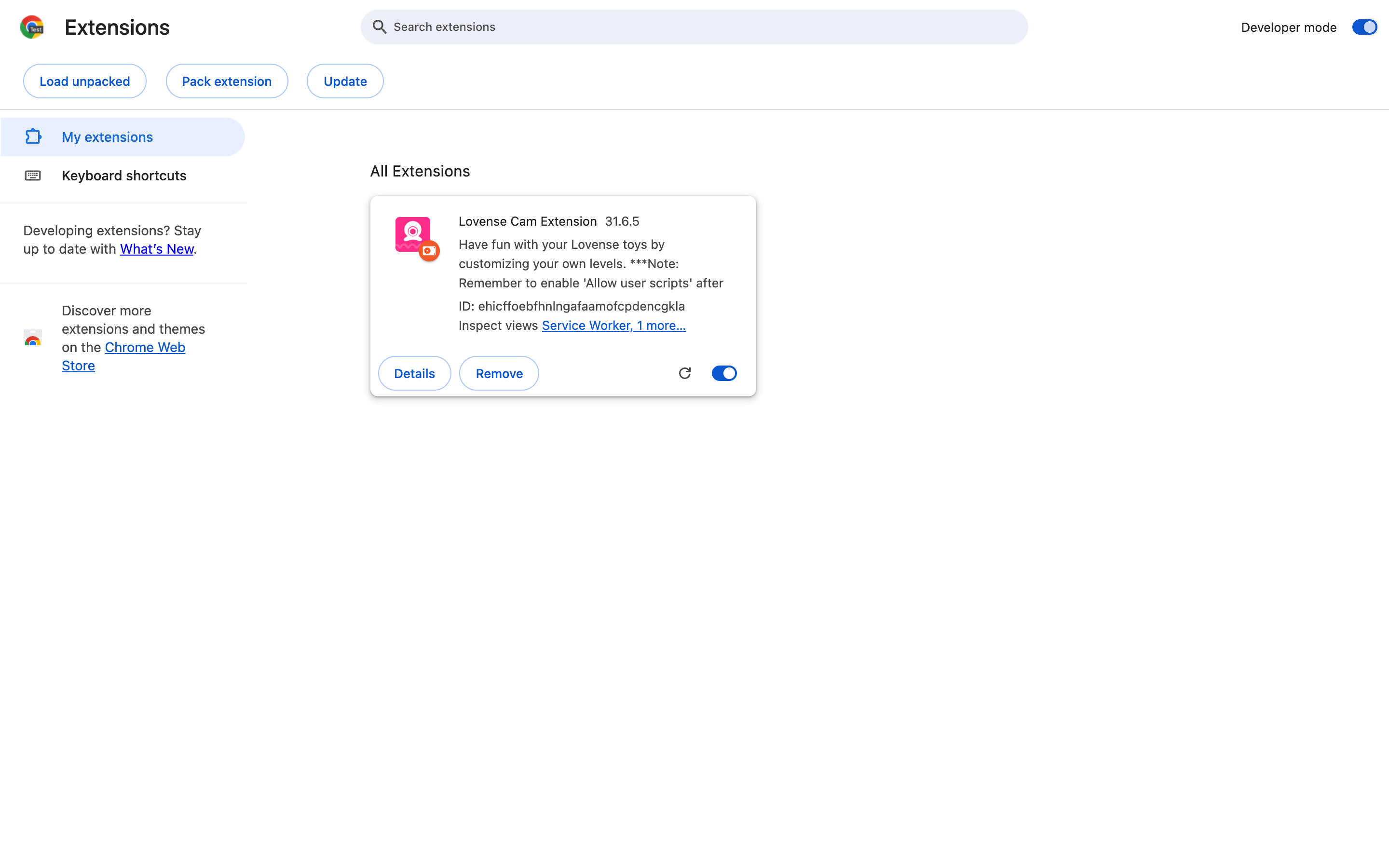
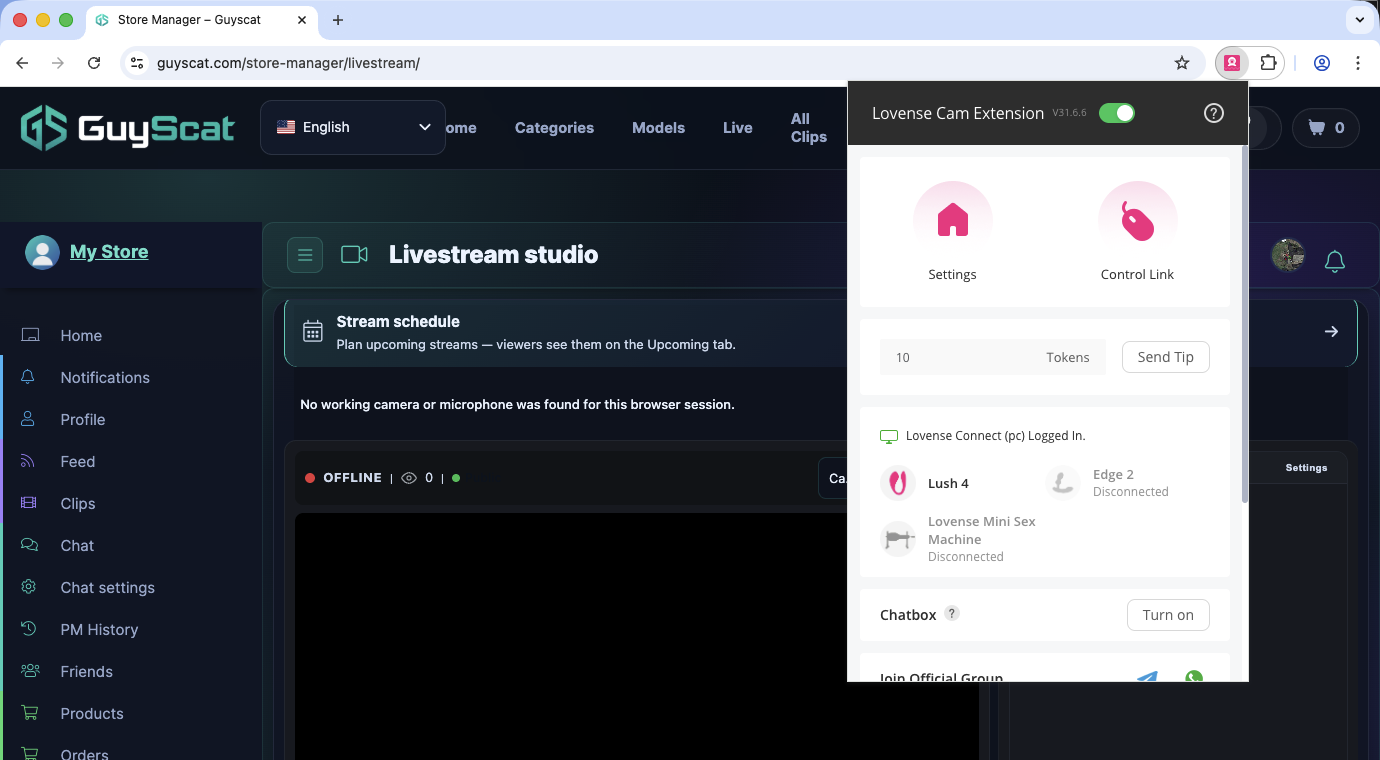
Il Lovense L'estensione si installa come estensione "non compressa" di Chrome (non è disponibile sul Chrome Web Store). La pagina ufficiale di installazione all'indirizzo lovense.com/cam-model/extension spiega passo passo l'installazione — ecco la versione sintetica:
- Scarica - aperto lovense.com/cam-model/extension e clicca sul pulsante FASE 1 pulsante "Scarica". Otterrai un
lovense_cam.zipfile nella cartella "Download". - Estrai — fai clic con il tasto destro del mouse sul file zip nella cartella “Download” ed estrailo. Vedrai un
lovense_camaccanto ad essa compare una cartella. - Attiva la modalità sviluppatore in Chrome - aperto
chrome://extensions/in una nuova scheda, quindi capovolgi il Modalità sviluppatore pulsante di attivazione/disattivazione nell'angolo in alto a destra. - Carica l'estensione decompressa — clicca Carica file non compressi (in alto a sinistra) e selezionare il
lovense_camcartella che hai appena estratto. L'estensione compare nell'elenco delle estensioni. - Aggiungilo alla barra degli strumenti — clicca sull'icona a forma di pezzo di puzzle nella barra degli strumenti di Chrome, trova Lovense Estensione Cam, quindi fai clic sull'icona a forma di spillo accanto ad essa. In questo modo il pulsante dell'estensione rimarrà sempre visibile durante lo streaming.
3. Collegare il giocattolo
L'estensione comunica con il tuo giocattolo tramite Lovense Connettiti, un'app complementare separata che gestisce il collegamento Bluetooth.
Collegamento telefonico (la soluzione più comune)
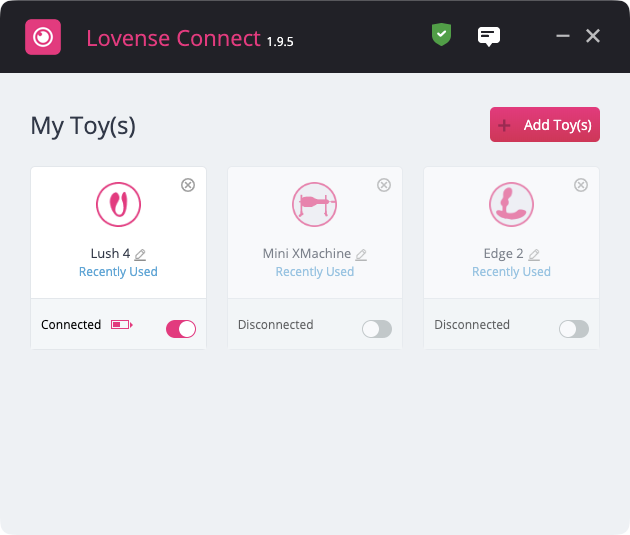
- Installa Lovense Connettiti sul tuo telefono dall'App Store di iOS o da Google Play.
- Accoppia il tuo giocattolo al telefono tramite Bluetooth (tieni premuto il pulsante del giocattolo finché non lampeggia; l'app Connect del telefono lo rileverà).
- Nell'app Connect, tocca Contattaci per telefono — compare un codice QR.
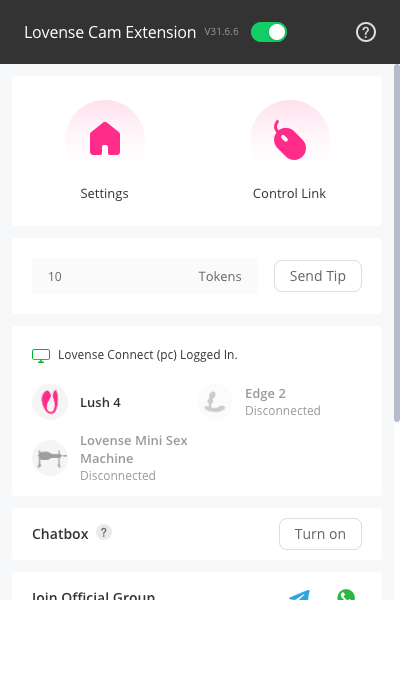
- Aprire il sito Lovense Si apre una finestra pop-up "Cam Extension" in Chrome e clicca Connettiti. Scansiona il codice QR con l'app Connect del tuo telefono.
Il giocattolo ora risulta connesso nell'estensione. Durante lo streaming, il telefono deve rimanere connesso alla stessa rete Wi-Fi del computer: se il telefono si disconnette (perché è rimasto bloccato troppo a lungo o per un'interruzione della connessione), anche il giocattolo si disconnette.
Adattatore Bluetooth USB (alternativa)
Se hai acquistato il Lovense Adattatore Bluetooth USB: collegalo al computer, clicca Connessione tramite computer nell'estensione, e collega direttamente il tuo dispositivo. Non serve il telefono.
4. Configurazione dei livelli di mancia nell'estensione
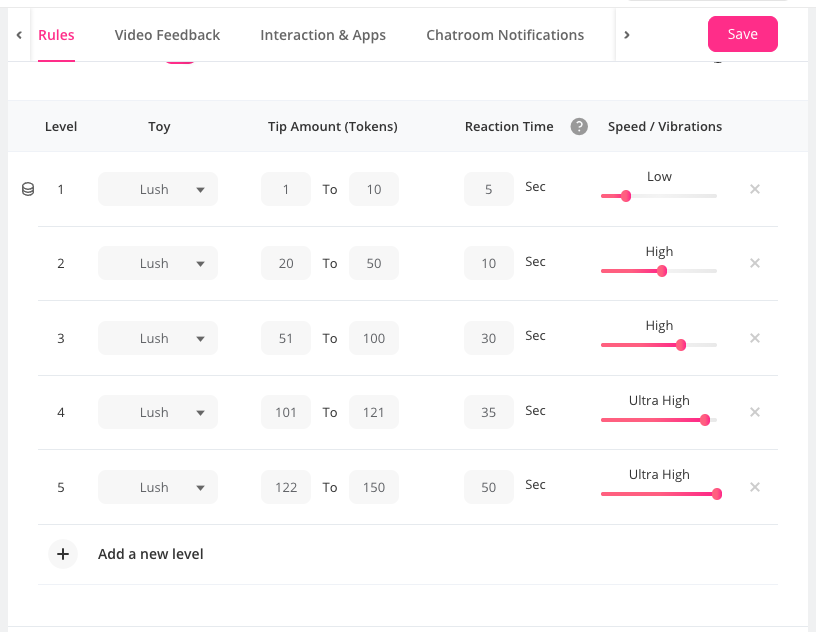
Aprire il sito Impostazioni scheda nella finestra a comparsa dell'estensione. Verrà visualizzato un elenco dei livelli di mancia che è possibile configurare:
- Livelli da 1 a 10 — Ogni livello presenta: un'etichetta (un testo a scelta, ad esempio “Stimolazione delicata”), una soglia di token (ad esempio 5 token), uno schema di vibrazione e una durata (ad esempio 10 secondi).
- Offerte speciali — modalità predefinite che non dipendono dall'importo della mancia: Ultra alto, Pulse, Onda, Fuochi d'artificio, Terremoto, A caso, Tempo casuale, Concedi il controllo, Pausa, Cancella.
Imposta i livelli e le opzioni speciali come preferisci. Le soglie che scegli qui sono quelle che il GuyScat lo studio terrà conto di questo quando i fan lasceranno una mancia. Salva le impostazioni all'interno dell'estensione prima di passare a GuyScat.
5. Collegamento dell'estensione a GuyScat
Il Lovense l'estensione supporta qualsiasi sito di streaming specificato per nome — GuyScat è inclusa come piattaforma riconosciuta. La prima volta che l'estensione viene eseguita su un GuyScat stream, l'SDK identifica automaticamente il sito utilizzando il nome della piattaforma Guyscat. Non è necessario aggiungere nulla come sito personalizzato.
Se la tua estensione mostra GuyScat come non supportata (versione precedente dell'estensione, configurazione solo per siti personalizzati), aprire il file dell'estensione Sito menu a tendina e aggiungi Guyscat (con la G maiuscola) come nome personalizzato della piattaforma.
6. La GuyScat dal punto di vista dello studio — in diretta con Lovense
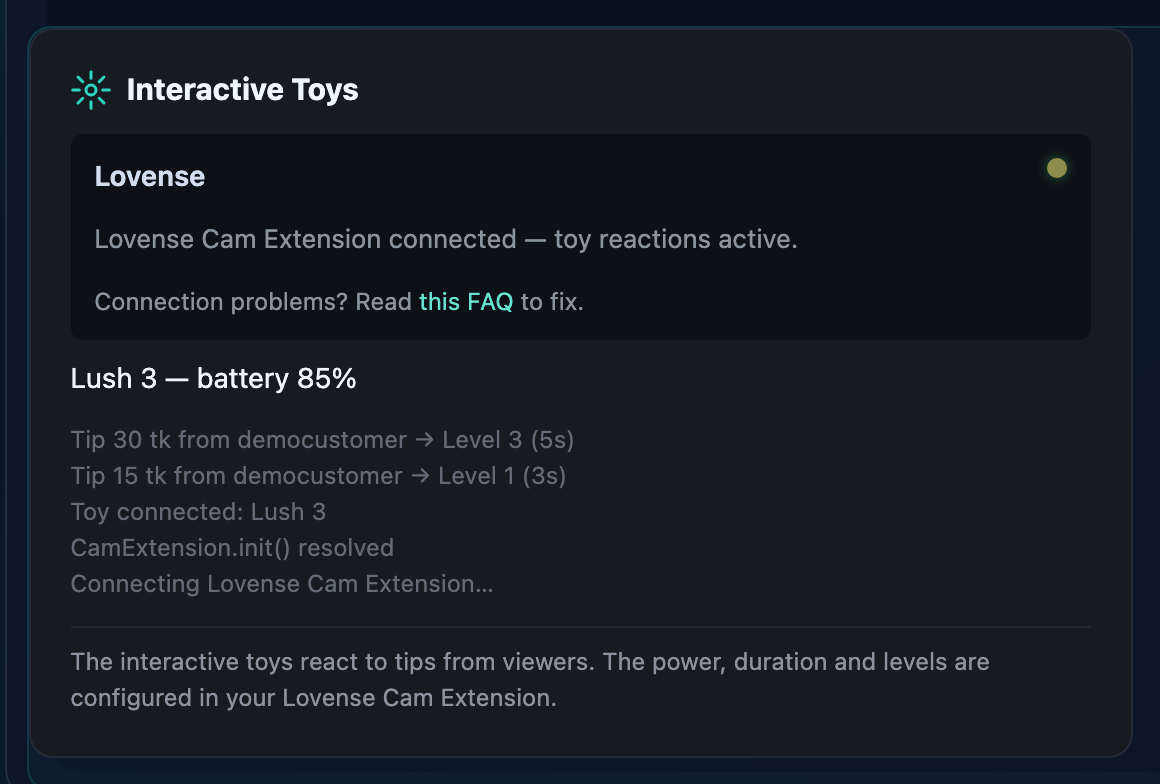
Apri lo studio di streaming all'indirizzo guyscat.com/store-manager/livestream/. Vedrai un Lovense stato pannello nella barra laterale dello studio.
Stati
- «Connessione dell’estensione Lovense Cam…» — Lo studio ha rilevato l'estensione e sta avviando la connessione. Dovrebbe passare allo stato "pronto" nel giro di un paio di secondi.
- “Lovense ”L'estensione della telecamera è pronta per questa stanza." — puntino verde. I suggerimenti nella chat ora attiveranno il tuo giocattolo.
- “Lovense ”Impossibile inizializzare per questa stanza." — Inizializzazione non riuscita. Aggiorna la pagina; se il problema persiste, consulta il §9.
- “Estensione Cam non rilevata. Installa o apri il Lovense "Estensione della telecamera per abilitare i comandi dei giocattoli." — l'estensione non è installata, non è aggiunta ai preferiti o non è abilitata in Chrome. Fai clic sull'icona a forma di pezzo di puzzle, individua l'estensione e fai clic una volta su di essa per attivarla.
Giocattoli connessi
Il pannello di stato elenca tutti i giocattoli attualmente associati all’estensione: una voce per ogni giocattolo, con, ad esempio, lo stato attivo/spento e il livello della batteria lush · attivo · 75%. L'elenco compare solo quando l'estensione Cam è effettivamente collegata; se non c'è nessuna estensione in esecuzione, vedi solo la riga di stato. Se l'elenco è vuoto ma lo stato è verde, probabilmente il tuo phone-bridge si è disconnesso — riaprilo Lovense Connettiti dal tuo telefono e scansiona nuovamente il codice QR.
Registro delle azioni
In questa pagina non c'è alcun registro delle azioni attivo. Una versione precedente di questa guida ne parlava. Misurato il 27 agosto 2026: l’elemento esiste ma è spento nel foglio di stile, quindi non puoi vederlo — e quello che raccoglieva erano dati di sviluppo, non qualcosa di utile per te. Per verificare che la mappatura del tuo menu dei suggerimenti funzioni come ti aspetti, mandati un piccolo suggerimento di prova da un secondo account e osserva il risultato. Questa è l’unica prova affidabile in entrambi i casi.
Ecco come si presenta oggi il pannello
Lo screenshot qui sotto è stato fatto il 27 agosto 2026 e mostra l'intera Estensioni sezione dello studio, comprese le più recenti “Gioca con l’app Lovense” una scheda che si trova sotto il pannello “Giocattoli interattivi”. Quella scheda riguarda il percorso telefonico ed è descritta in una guida a sé stante — non influisce in alcun modo sull’estensione del browser.
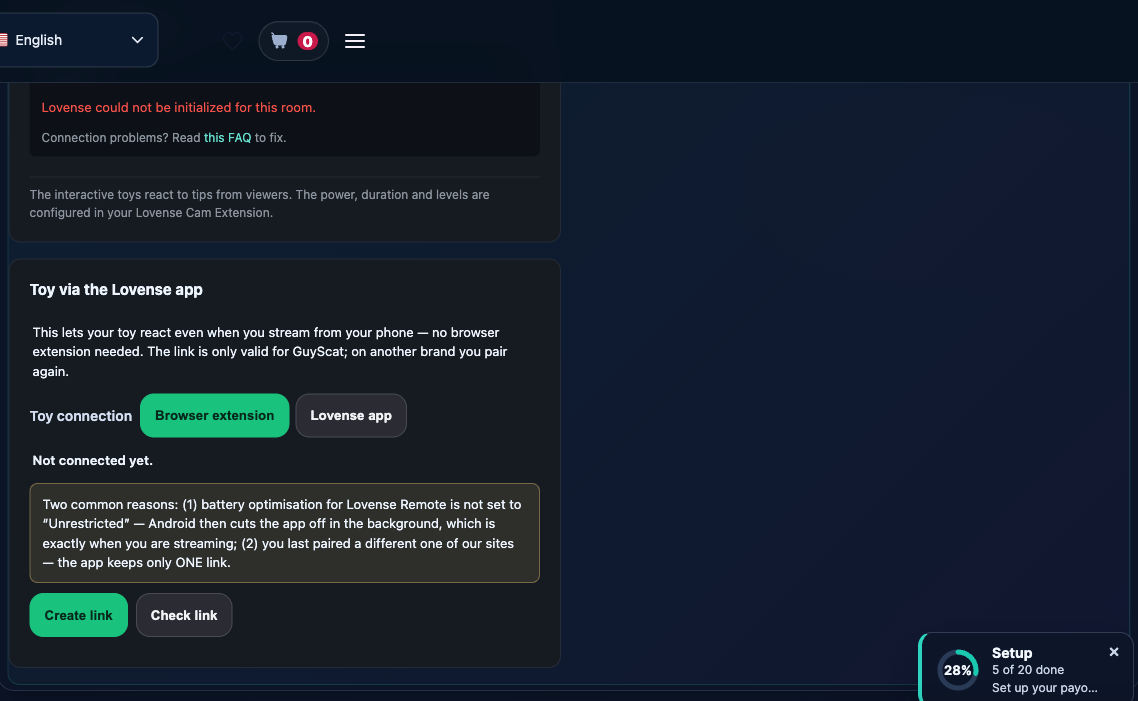
Una nota attiva su ciò che vedi quando non c'è nulla collegato: L'elenco "Giocattoli connessi" e il registro delle azioni descritti sopra compaiono solo quando l'estensione Cam è effettivamente connessa. Se l'estensione non è in esecuzione, il pannello mostra solo la riga di stato, come nella schermata. È normale, non è un errore.
7. Associare i comandi alle azioni dei giocattoli — il menu dei comandi Lovense colonna
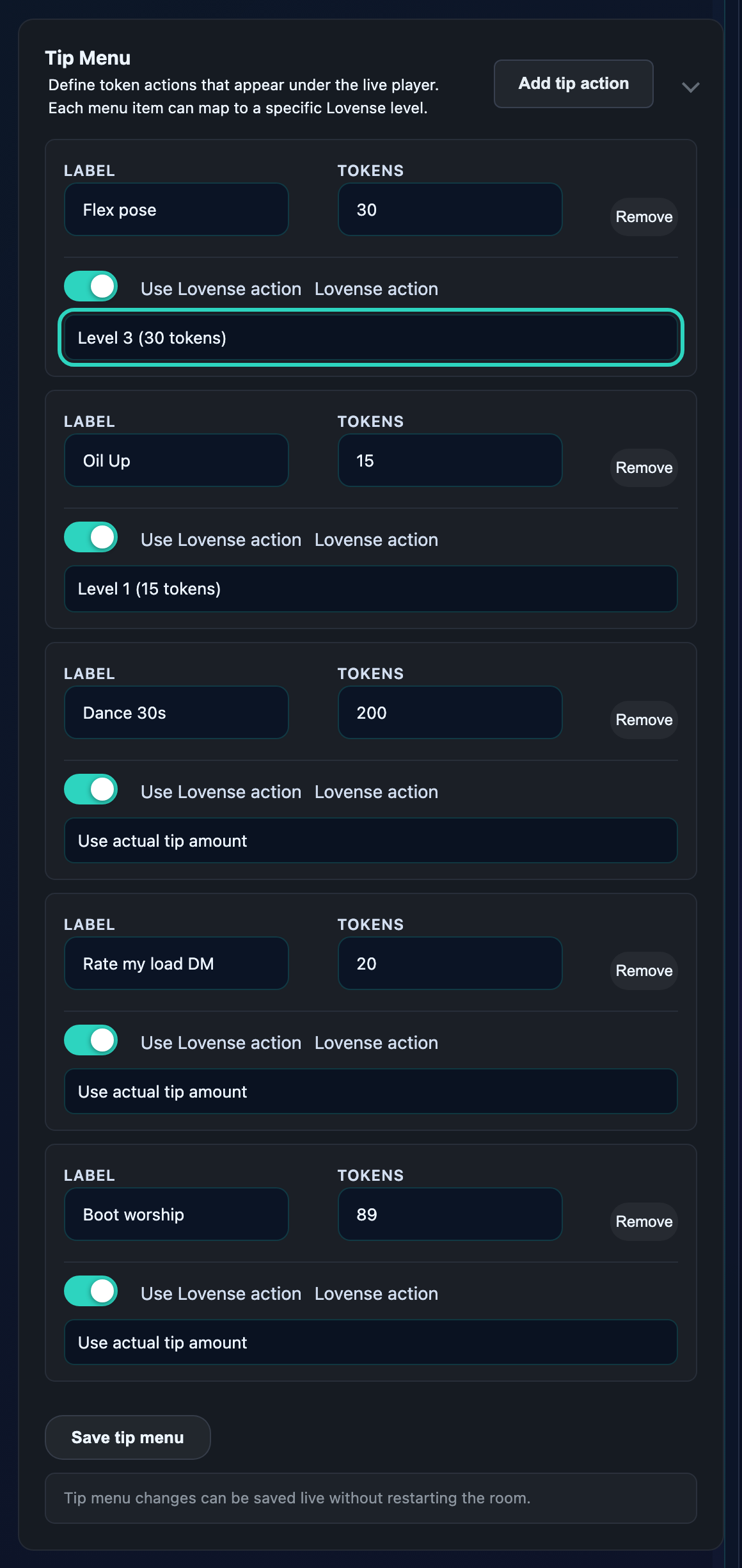
Lo studio Menu dei suggerimenti la sezione (in cui si impostano importi specifici per le mance come voci di menu tra cui i fan possono scegliere) presenta un Lovense una colonna per ogni riga. Per ogni voce di menu, scegli quale azione del giocattolo deve attivare quel suggerimento:
- Utilizza l'importo effettivo della mancia — l'impostazione predefinita. L'estensione utilizza il numero grezzo delle puntate per determinare quale livello si attiva (ad esempio, 5 gettoni = Livello 1, 50 gettoni = Livello 5).
- Dal livello 1 al livello 10 — attiva uno dei livelli che hai configurato. Se la tua estensione è connessa e sincronizzata, il menu a tendina mostra le tue etichette personalizzate e le soglie dei token (ad esempio “Soft tease (5 token)” invece del generico “Livello 1”).
- Offerte speciali — Ultra alto, Impulso, Onda, Fuochi d’artificio, Terremoto, Casuale, Orario casuale, Consegna il controllo, Pausa, Cancella.
Ogni riga presenta inoltre un Tempo di recupero (secondi) campo — imposta il tempo che deve trascorrere dopo l'attivazione di questa azione prima che la stessa possa essere attivata nuovamente. Massimo 600 secondi. Utile per sale con un volume elevato di attività, dove i fan lanciano rapidamente piccole mance e non si vuole che il giocattolo smetta mai di funzionare.
Puoi anche lasciare il Lovense rubrica su Utilizza l'importo effettivo della mancia per ogni riga e lascia che sia l’estensione a occuparsi dei calcoli: è la configurazione più semplice e funziona bene per la maggior parte dei creatori alle prime armi.
8. Lancio in diretta + cosa vedono i fan
Quando clicchi su Vai in onda LIVE:
- Lo studio si riavvia Lovense per questa stanza — i messaggi di stato indicano “Connessione in corso…” e poi “pronto”.
- Ogni mancia lasciata da un fan nella chat attiva l'azione che hai configurato per quell'importo o per quella voce del menu.
- Il registro delle azioni registra ogni incendio indicando la data e l'ora e l'azione eseguita.
- Il fan vede l'animazione della mancia nella chat come al solito: non ha bisogno di sapere che il tuo giocattolo è collegato.
Non c'è bisogno di dire ai fan che hai un Lovense toy connected, but most creators do (and many fans tip more when they know they’re driving a real-time response). Some creators put a “Tipping triggers my toy ?” line in their stream title or chat welcome message.
9. Risoluzione dei problemi
Lo studio segnala “Estensione Cam non rilevata”.
- Aggiungi l'estensione alla barra degli strumenti (icona a forma di pezzo di puzzle di Chrome → Lovense Prolunga della camma → perno).
- Fai clic una volta sull'icona dell'estensione per attivarla (in alcune installazioni di Chrome le estensioni vengono messe in stato di sospensione fino al primo utilizzo in ogni sessione).
- Aggiorna la pagina dello studio.
L'estensione è stata rilevata, ma l'elenco dei giocattoli è vuoto.
- La connessione telefonica si è interrotta. Riaprire Lovense Accedi dal tuo telefono, tocca Contattaci per telefono, quindi scansiona nuovamente il codice QR nell'estensione Cam.
- Assicurati che il telefono e il computer siano collegati alla stessa rete Wi-Fi (anche se utilizzano frequenze diverse, ad esempio 5 GHz e 2,4 GHz, purché siano collegati allo stesso router, si considera “stessa rete Wi-Fi”).
- Batteria del giocattolo: se il livello di carica è basso, il giocattolo si spegne improvvisamente. Caricalo prima di utilizzarlo.
I pulsanti funzionano, ma il giocattolo non vibra.
- Aprire Lovense Collegati dal tuo telefono: il giocattolo risulta accoppiato? Tocca il giocattolo nell’app e prova a fargli emettere un segnale acustico manualmente; se non funziona, si tratta di un problema di connessione Bluetooth tra il telefono e il giocattolo, non di un GuyScat problema.
- Se la vibrazione manuale funziona ma le mance in streaming continuano a non attivarsi: nell'estensione Cam, apri Impostazioni → Test e fai clic su Test sotto ciascun livello per verificare che l'estensione sia in grado di azionare direttamente il giocattolo.
Un importo specifico della mancia fa scattare il livello errato.
- Apri le impostazioni dell'estensione, controlla le soglie dei token: se il Livello 2 parte da 10 token ma il Livello 3 parte da 9, i livelli si sovrappongono e prevale il livello con il numero più basso. Riorganizza le soglie in modo che siano in ordine crescente.
In pochi secondi si susseguono numerose stimolazioni e il giocattolo non si ferma mai.
- È l'impostazione del tempo di ricarica che fa il suo lavoro… o forse no. Nel menu dei suggerimenti Lovense colonna, aumenta il tempo di ricarica (in secondi) dell'azione che viene utilizzata in modo intensivo. 60 secondi sono un tempo di ricarica iniziale ragionevole per le modalità di tipo "Pulse" o "Wave"; un valore inferiore è indicato per le modalità basate sui livelli che si desidera sovrapporre.
Il giocattolo emette un ronzio all'inizio di ogni trasmissione, poi si spegne.
- Si tratta del “segnale acustico di verifica della connessione” che Cam Extension emette al momento della connessione per verificare che il dispositivo sia raggiungibile. Se lo trovi fastidioso, puoi disattivarlo nelle impostazioni dell’estensione.
Sto trasmettendo in streaming su più browser/dispositivi e il giocattolo reagisce due volte.
- Assicurati che per ogni flusso sia in esecuzione UNA SOLA istanza del browser con l'estensione attiva. L'estensione mantiene una connessione permanente con il tuo dispositivo e una seconda istanza provoca eventi di attivazione duplicati.
Domande comuni
D: Il Lovense L'estensione Cam è gratuita?
Sì. Il Lovense Estensione della camma, la Lovense App Connect e il GuyScat- L'integrazione laterale è completamente gratuita. L'hardware giocattolo è l'unica parte a pagamento.
D: Fa parte del programma GuyScat trattenere una percentuale delle mance che generano Lovense azioni?
Alle mance sulla tua diretta si applica la consueta commissione 50/50 — vedi Come funzionano i pagamenti dell'creator. Il Lovense L’integrazione non modifica il taglio; fa semplicemente vibrare il giocattolo quando si raggiunge la punta.
D: Posso usare il Lovense estensione su più piattaforme contemporaneamente?
L'estensione può essere configurata per diverse piattaforme, ma in qualsiasi momento solo una sessione di streaming può comandare il giocattolo. Se per sbaglio hai due schede del browser che trasmettono in streaming da siti diversi, il giocattolo risponde a quella che ha inviato l'azione più recente.
D: Qual è la differenza tra “Usa l’importo effettivo della mancia” e un importo fisso?
La modalità "Tip-amount" interpola un livello in base al valore grezzo della mancia: le mance piccole determinano livelli più bassi, mentre quelle grandi determinano livelli più alti. La modalità "Fixed-level" attiva lo stesso livello indipendentemente dall'entità della mancia. Utilizza la modalità a livello fisso per le voci del menu delle mance in cui desideri un’intensità specifica (ad es. “Onda per 30 secondi” indipendentemente dall’importo della mancia) e la modalità basata sull’importo della mancia per le mance generiche in cui desideri che la risposta sia proporzionale all’importo.
D: Posso affidare a un fan il controllo del mio giocattolo?
Sì — imposta la riga del menu delle mance Lovense azione per Concedi il controllo. Il fan che raggiunge quella soglia di mance ottiene l'accesso al telecomando del tuo giocattolo per tutta la durata che hai impostato nell'estensione. Usala con moderazione; è una divertente funzionalità dello spettacolo premium, ma ti impedisce di controllare la durata della vibrazione.
D: L'estensione vede i messaggi di mancia dei miei fan o solo gli importi delle mance?
Solo la quantità. L'estensione non legge il contenuto delle chat: si limita a rilevare gli eventi relativi alle mance nel formato specifico della piattaforma e ad attivare l'azione configurata.
D: Cosa succede al giocattolo alla fine dello streaming?
Quando si chiude la finestra di streaming → l'estensione invia un'azione “Clear” che interrompe qualsiasi vibrazione in corso. La connessione rimane attiva finché non si chiude il browser o non si disaccoppia l'estensione.
D: Posso organizzare uno spettacolo privato con Lovense controllo diverso da quello pubblico?
Sì — vedi Pubblico, con biglietto e privato 1:1 shows per la ripartizione in modalità "show". Il menu a tendina Lovense Le mappature tengono conto della modalità stream: è possibile impostare un tempo di attesa diverso per la stessa azione a seconda che si tratti di un'azione pubblica o privata.
D: Cosa succede se un ventilatore si inclina nel bel mezzo di un Lovense un'azione ancora in esecuzione?
L'impostazione del tempo di recupero di quell'azione determina cosa succede. Se il tempo di recupero non è ancora scaduto, lo studio registra “Lovense "Azione saltata perché il tempo di ricarica è ancora attivo" e ignora l'attivazione del giocattolo del nuovo suggerimento (il suggerimento stesso viene comunque conteggiato e si ottengono comunque i punti). Se il tempo di ricarica è scaduto, l'azione si riattiva.
D: Posso utilizzare un non-Lovense un giocattolo?
L'estensione supporta diverse non-Lovense Giocattoli Bluetooth (Kiiroo, We-Vibe, altri) — vedi la Lovense Pagina di approfondimento su Cam per l'elenco attuale. La procedura di configurazione è simile: Lovense Connect collega il giocattolo → l’estensione lo legge.
D: C'è un modo per verificare il mio Lovense Configurazione senza messa in produzione?
Apri lo studio, ma invece di cliccare su “Go Live”, scorri fino al Lovense pannello di stato. Lo stato dovrebbe diventare verde quando l'estensione si connette. Utilizza il pulsante "Test" dell'estensione (nella scheda "Impostazioni") per attivare manualmente ciascun livello, verificando che il giocattolo reagisca. A questo punto, passa alla modalità live.
D: Come faccio ad aggiornare l'estensione quando Lovense rilascia una nuova versione?
Scarica la nuova versione lovense_cam.zip, estrailo sovrascrivendo il vecchio lovense_cam cartella, quindi vai su chrome://extensions/ e clicca sul pulsante ricarica icona (freccia circolare) sotto il Lovense Estensione. Nuova versione disponibile; le impostazioni vengono mantenute.