
Se guardi in streaming dal tuo telefono, il tuo giocattolo può comunque reagire alle mance — non serve nessuna estensione del browser. Il tuo spettatore tocca una mancia, il nostro server invia il comando a Lovense e Lovense lo trasmette al Telecomando Lovense app sul tuo telefono, che controlla il giocattolo. Questa guida spiega proprio come fare. Tutto quello che trovi qui sotto è stato testato su un vero telefono, non copiato dalla documentazione.
Questa guida fa al caso tuo?
| Percorso del browser | Procedura per il telefono (questa guida) | |
|---|---|---|
| Trasmetti in streaming da | un computer | il tuo telefono |
| Ti serve | il Lovense Prolunga per telecamera nel tuo browser | Il Telecomando Lovense app |
| È attivo per te? | sempre | Lo attiviamo per il tuo account |
Se streami da un computer, questa guida non fa per te — lì tutto funziona tramite l'estensione del browser. Vedi Come collegare il tuo giocattolo Lovense.
1. Il passaggio che quasi tutti dimenticano
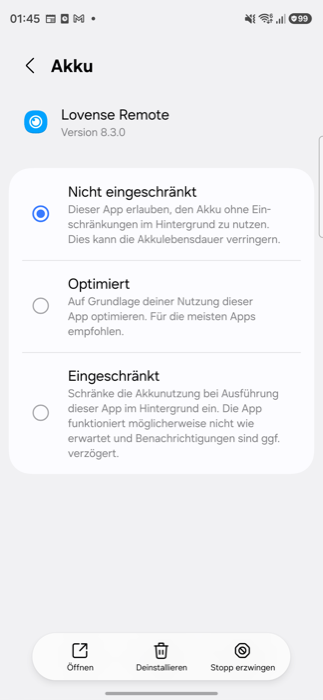
Imposta l'ottimizzazione della batteria per Lovense Remote su “Senza limiti”. Senza questo, la funzione telefonica non funziona nella pratica.
Il motivo è Android, non Lovense. Nel momento in cui porti il browser in primo piano — che è esattamente quello che fai per lo streaming — Android sposta l’app Lovense in background e interrompe la connessione. Da parte nostra, il tuo telefono risulta quindi offline: la mancia arriva, ma il tuo giocattolo non fa nulla.
Impostazioni → App → Lovense Remote
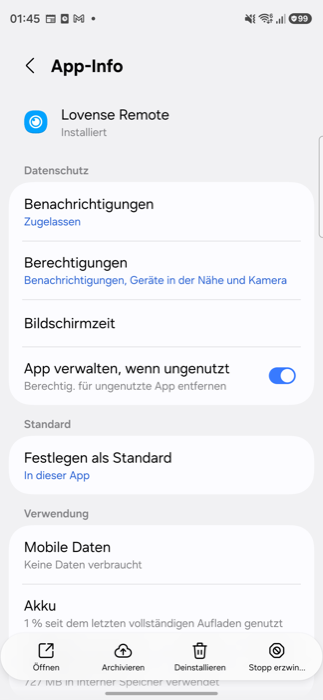
Poi tocca Batteria e scegli Senza restrizioni:
Perché siamo convinti che sia questa la causa
L'abbiamo misurato con uno variabile — stesso telefono, stessa app, stesso accoppiamento:
| Stato | Il giocattolo è a portata di mano? |
|---|---|
| App in primo piano | Sì |
| App in background, senza l'ambientazione | no, dopo circa 45 secondi |
| App in background, con l'ambientazione | sì, in modo continuo |
| L'impostazione è stata rimossa di nuovo | No, di nuovo, in circa 45 secondi |
E a lungo termine, in una situazione di streaming reale — browser in primo piano, app in background, 20 comandi ciascuno:
| Ordini consegnati | Errori | |
|---|---|---|
| Con “Senza restrizioni” | 20 su 20 | 0 |
| Senza | 19 su 20 | 1 |
Quello che quei numeri, a dire il vero, non dicono: l'unico errore si è risolto da solo 24 secondi dopo. La frequenza con cui si verifica dipende da da quanto tempo il tuo telefono non ha aperto l'app — Android limita sempre di più le prestazioni di un'app quanto più a lungo non la usi. Nelle nostre misurazioni l'app era stata in primo piano poco prima, ecco perché gli errori erano rari. Durante uno streaming lungo in cui non tocchi il telefono, aspettati che ce ne siano di più.
Quindi la raccomandazione è chiara, anche se il numero sembra piccolo: modifica l'impostazione. Ti ci vogliono dieci secondi e risolvi il problema alla radice, invece di affidarti alla fortuna.
Non confondere le due app: questa impostazione serve per Telecomando Lovense. L'altra app della stessa azienda, Lovense Connect, spesso ce l'ha già — ma non è quello che usiamo qui.
2. Crea il link
Nel tuo Studio, sotto Livestream Troverai la scheda “Toy tramite l’app Lovense”. Tocca Crea link — ti viene fornito un codice QR e un codice numerico.
Poi, nell'app:
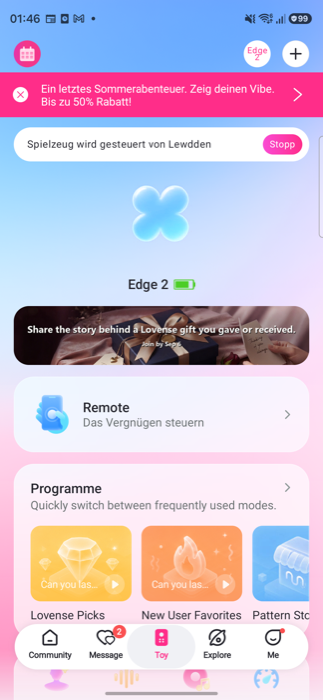
a) Apri Lovense Remote e tocca il simbolo “+” in alto a destra
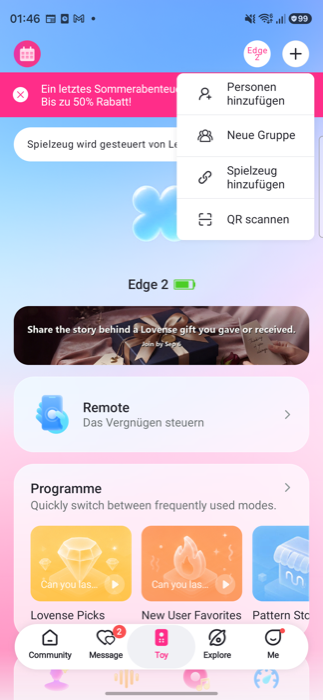
b) Seleziona “Scansiona QR”
c) Scansiona il codice QR oppure tocca “Inserisci il numero del codice QR” in basso
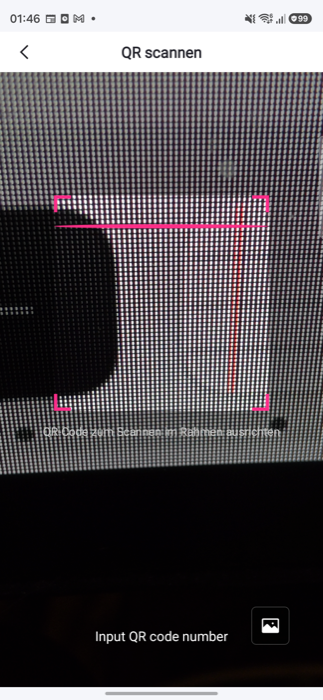
d) Digita il codice numerico e conferma con “Ok”
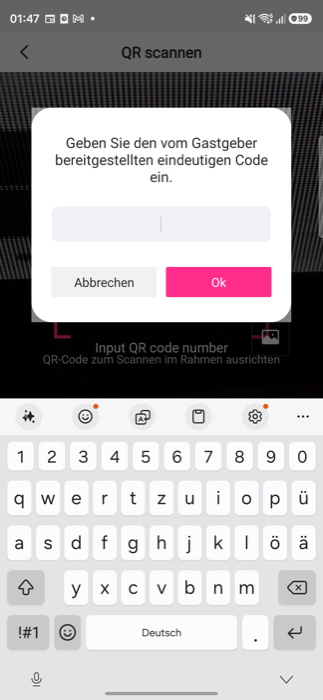
Inserisci subito il codice
Un codice scritto circa cinque ore fa era scartato in silenzio Nel nostro test: nessun messaggio di errore, lo scanner è rimasto semplicemente aperto e la connessione non si è mai stabilita. Un codice nuovo ha funzionato al primo tentativo. L'assenza di un messaggio di errore non significa che l'operazione sia andata a buon fine. Crea il codice e usalo entro un minuto.
Come si presenta il successo
Lo scanner si chiude di per sé, e la schermata iniziale dell'app mostra “Toy è gestito da <il tuo sito>” — vedi l'immagine (a) qui sopra.
3. Solo UNO dei nostri siti alla volta
L'app tiene traccia esattamente uno link. Se colleghi un secondo dei nostri siti, il primo perde il collegamento — senza alcun messaggio e senza alcun cambiamento visibile nell'app.
Misurato con un giocattolo e in due luoghi:
| Sito A | Sito B | |
|---|---|---|
| prima di accoppiare B | raggiungibile | non raggiungibile |
| dopo aver effettuato l'accoppiamento B | non è più raggiungibile | raggiungibile |
Se streami in streaming su più di uno dei nostri siti: effettua nuovamente l'accoppiamento prima di ogni trasmissione, per il sito su cui stai per andare in LIVE. Ci vogliono venti secondi e ti permette di salvare uno stream in cui non si vede nulla che vibri.
4. Se il giocattolo non reagisce
In ordine di frequenza, a partire dalla causa più comune:
- L'ottimizzazione della batteria è impostata su “Senza limiti”? Vedi il punto 1. Il motivo di gran lunga più comune: un’app con velocità ridotta sembra funzionare perfettamente su ogni schermo.
- L'ultima volta hai collegato un altro dei nostri siti? Vedi il passaggio 3. Poi esegui di nuovo l'accoppiamento.
- L'app è ancora aperta? Un'app chiusa è offline.
- Il giocattolo è collegato e carico? Visibile nell'app.
- Accoppia di nuovo. Crea il codice e inseriscilo subito.
- Un consiglio per il test è l'unica prova attendibile.
La scheda nel tuo Studio ti mostra lo stato e lo ricontrolla ogni minuto mentre guardi in streaming. Se compare la scritta “non connesso”, lì trovi subito i due motivi più comuni.
Cosa non promettiamo
- Che l'indicatore all'interno dell'app Lovense sia affidabile. È evidente che non lo è: la scritta “Il giocattolo è controllato da…” rimane visualizzata anche quando la connessione è interrotta da un bel po’.
- Che un codice di accoppiamento rimanga valido per più di qualche minuto.
- Che tu possa rimanere connesso a più siti contemporaneamente. Non è possibile.
Domande comuni
Questo sostituisce l'estensione del browser?
No. Entrambe le opzioni funzionano. L'estensione del browser rimane come al solito quando guardi in streaming da un computer, e non cambia nulla.
È arrivata una mancia, ma il giocattolo non ha emesso alcun suono: perdo i gettoni?
I token dello spettatore vengono addebitati quando viene inviata la mancia, prima che il comando raggiunga il tuo giocattolo. Se il comando fallisce, il nostro server riprova automaticamente una volta. Se anche questo tentativo fallisce, viene registrato e noi possiamo vederlo.
Posso provarlo senza un visualizzatore?
Sì — usa Controlla il link sulla scheda nel tuo Studio. Questo permette a Lovense di verificare se il tuo telefono è raggiungibile in questo momento, senza dover spostare il tuo giocattolo.