
¿Estás viendo el contenido en streaming desde tu móvil? Esta guía trata sobre la extensión del navegador, para la que necesitas un ordenador. Si quieres ver el contenido en streaming desde un móvil, usa Cómo usar tu juguete cuando haces streaming desde el móvil En cambio, es una configuración diferente, y hay un ajuste de Android que determina si funciona o no.
En Lovense Cam Extension es una extensión gratis para el navegador que se integra con tu Lovense (o cualquier otro juguete con Bluetooth) con tu GuyScat transmisión en directo. Cuando los seguidores te dan propinas en el chat, la extensión lee el importe de la propina, busca la acción que hayas configurado para ese importe y activa tu juguete automáticamente: patrones, intensidades, modos especiales... todo sin necesidad de usar las manos mientras estás delante de la cámara.
La configuración es a doble cara. En la Lovense Por un lado: instala la extensión + el Lovense Conectar el puente. Activado GuyScat Lado: nada — el estudio detecta la extensión automáticamente cuando empiezas la retransmisión LIVE y muestra un Lovense una columna en cada fila del menú de propinas para que puedas asignar importes concretos de propina a acciones específicas.
Esta guía explica todo el proceso de principio a fin para ambas partes.
1. Lo que necesitas antes de empezar
- A Lovense juguete (Lush, Hush, Edge, Domi, Max, Nora, Ferri, Ambi, Gush o cualquier otro modelo). La extensión también es compatible con varios modelos que no sonLovense Juguetes con Bluetooth — consulta el Lovense Página de ampliación de la cámara para consultar la lista de compatibilidad actual.
- Un ordenador de sobremesa o portátil con Google Chrome (o cualquier navegador basado en Chromium, como Edge o Brave).
- Un teléfono O un adaptador Bluetooth USB Para conectar el juguete a tu ordenador:
- Opción de teléfono: instalar el Lovense Conectar aplicación en tu móvil (iOS o Android, gratis); tu móvil actúa como puente Bluetooth entre el juguete y el ordenador a través de la misma red Wi-Fi.
- Opción USB: a Lovense Adaptador Bluetooth USB conectado al ordenador; el juguete se conecta directamente sin necesidad del teléfono.
Necesitas una versión gratis Lovense Toma en cuenta la extensión Cam: la ventana emergente te pide que inicies sesión la primera vez que la abras (puedes registrarte en un minuto desde la pantalla de inicio de sesión). No es necesario que subas nada a GuyScat tampoco; la conexión se realiza íntegramente en el navegador en cada Stream.
2. Instalación del Lovense Extensión de la leva
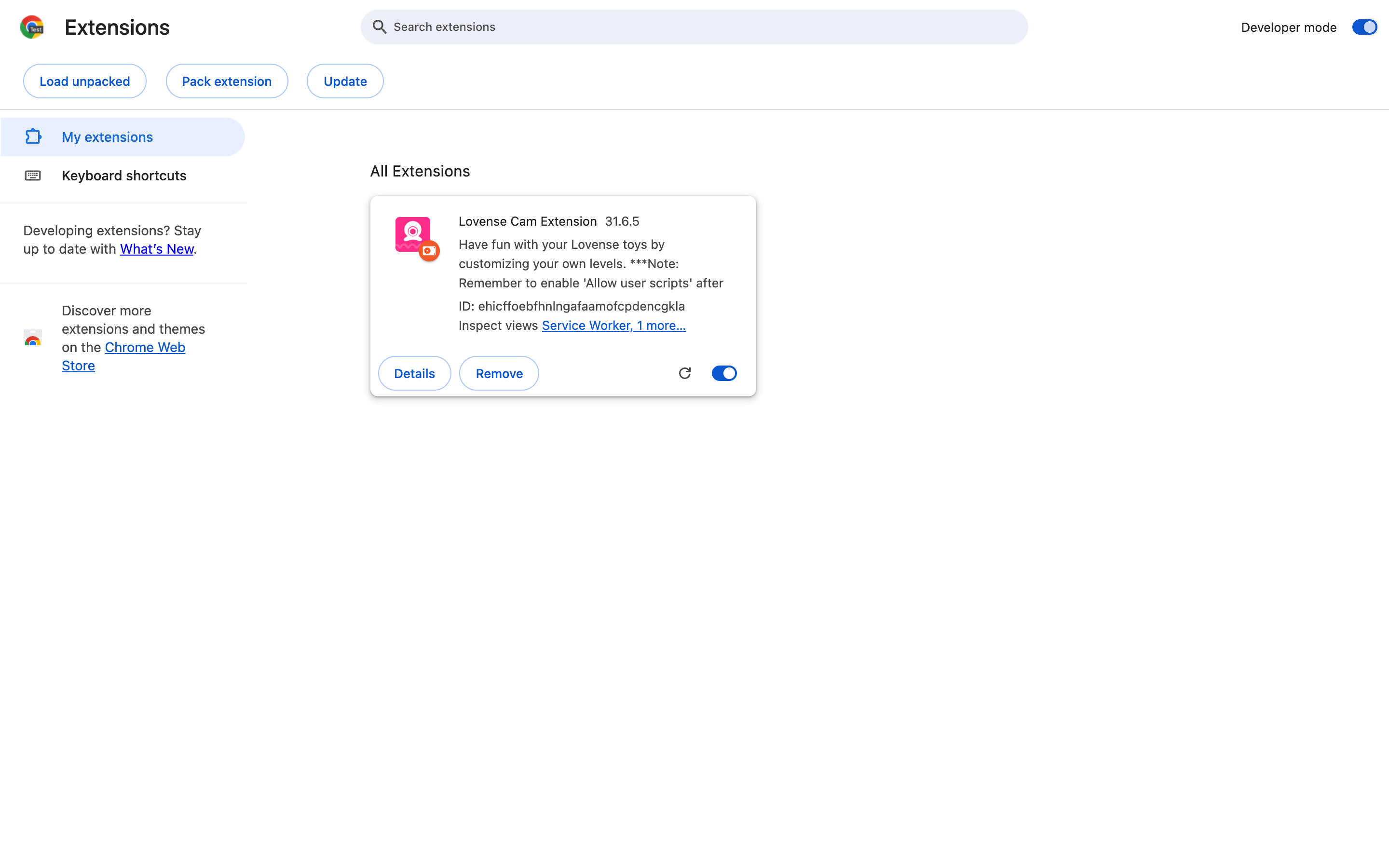
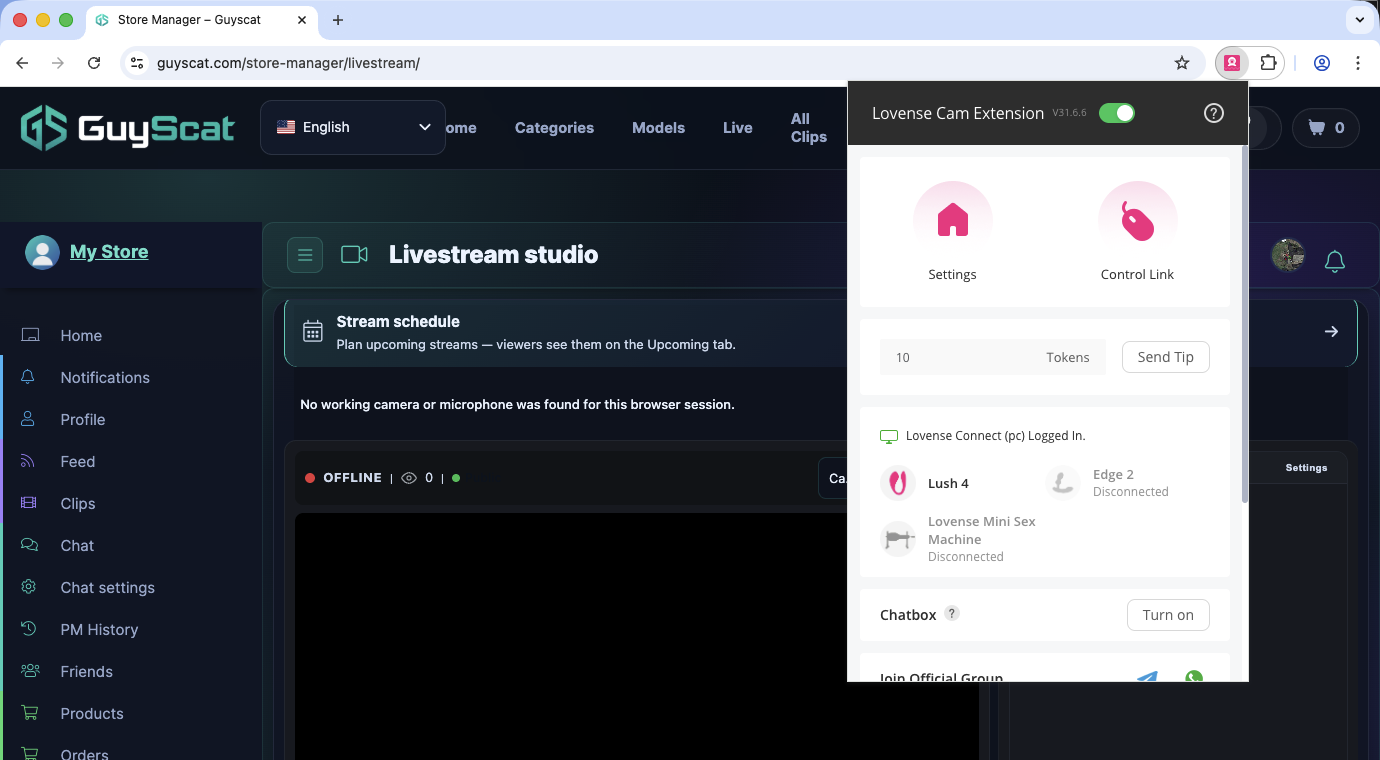
En Lovense La extensión se instala como una extensión de Chrome «descomprimida» (no está disponible en la Chrome Store). La página oficial de instalación se encuentra en lovense.com/cam-model/extension explica paso a paso el proceso de instalación; aquí tienes la versión resumida:
- Descarga - abierto lovense.com/cam-model/extension y pulsa el botón PASO 1 botón de descarga. Obtendrás un
lovense_cam.ziparchivo de la carpeta «Descargas». - Desempaquetar — Haz clic con el botón derecho del ratón en el archivo zip de la carpeta «Descargas» y extráelo. Verás un
lovense_camAparece una carpeta junto a ella. - Activar el modo de desarrollador en Chrome - abierto
chrome://extensions/en una nueva pestaña y, a continuación, cambia la Modo de desarrollador botón de alternancia situado en la esquina superior derecha. - Carga la extensión descomprimida — haz clic Cargar sin empaquetar (arriba a la izquierda) y selecciona el
lovense_camcarpeta que acabas de descomprimir. La extensión aparecerá en tu lista de extensiones. - Añádelo a la barra de herramientas — Haz clic en el icono con forma de pieza de rompecabezas de la barra de herramientas de Chrome y busca Lovense Extensión de cámara, y haz clic en el icono de la chincheta que hay junto a ella. De este modo, el botón de la extensión permanecerá siempre visible mientras estés Streamando.
3. Cómo conectar tu juguete
La extensión se comunica con tu juguete a través de Lovense Conectar, una aplicación complementaria independiente que se encarga del puente Bluetooth.
Puente telefónico (el más habitual)
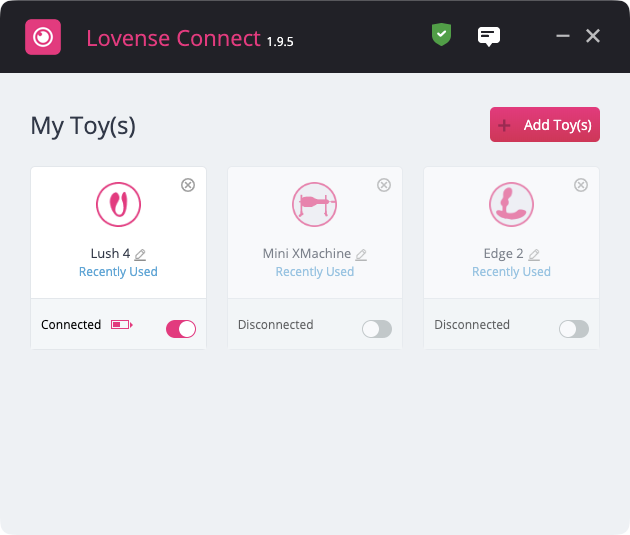
- Instalar Lovense Conectar en tu móvil, desde la App Store de iOS o Google Play.
- Empareja tu juguete con el móvil a través de Bluetooth (mantén pulsado el botón del juguete hasta que parpadee; la aplicación Connect del móvil lo detectará).
- En la aplicación Connect, pulsa Conéctate por teléfono — Aparece un código QR.
- Abre el Lovense Abre la ventana emergente «Cam Extension» en Chrome y haz clic en Conectar. Escanea el código QR con la aplicación Connect de tu móvil.
El juguete ahora aparece como conectado en la extensión. Tu teléfono debe permanecer conectado a la misma red Wi-Fi que tu ordenador mientras realizas la transmisión; si el teléfono se desconecta (por permanecer bloqueado demasiado tiempo o por una caída de la red), el juguete también se desconectará.
Adaptador Bluetooth USB (alternativa)
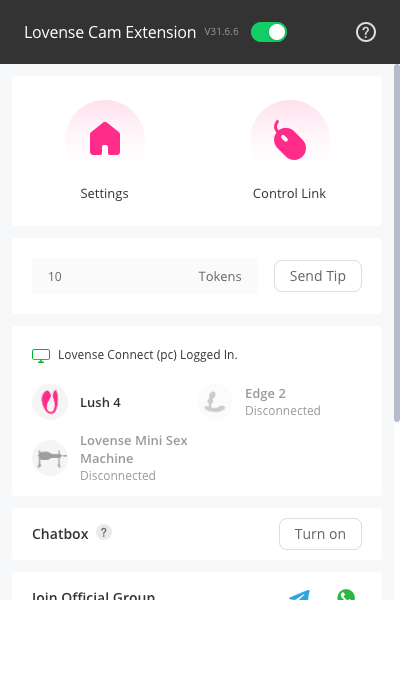
Si has comprado el Lovense Adaptador Bluetooth USB: conéctalo al ordenador y haz clic en Conectarse mediante un ordenador en la extensión y empareja tu dispositivo directamente. No hace falta ningún teléfono.
4. Configuración de los niveles de propina en la extensión
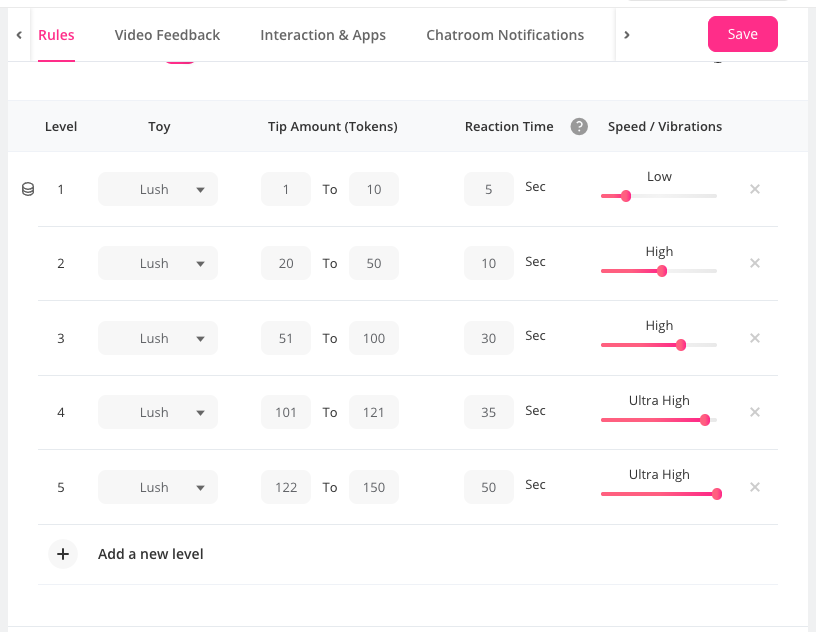
Abre el Configuración pestaña de la ventana emergente de la extensión. Verás una lista de los niveles de propina que puedes configurar:
- Niveles del 1 al 10 — Cada nivel tiene: una etiqueta (el texto que elijas, como «Estímulo suave»), un umbral de fichas (por ejemplo, 5 fichas), un patrón de vibración y una duración (por ejemplo, 10 segundos).
- Especiales — modos predefinidos que no se basan en el importe de la propina: Ultraalto, Pulso, Ola, Fuegos artificiales, Terremoto, Aleatorio, Tiempo aleatorio, Ceder el control, Pausa, Borrar.
Configura los niveles y las ofertas especiales como prefieras. Los umbrales que elijas aquí son los que GuyScat El estudio lo tendrá en cuenta cuando los seguidores hagan donaciones. Guarda tu configuración en la extensión antes de pasar a GuyScat.
5. Vincular la extensión a GuyScat
En Lovense La extensión es compatible con cualquier sitio web de streaming por su nombre — GuyScat se incluye como plataforma reconocida. La primera vez que la extensión se ejecuta en un GuyScat stream, el SDK identifica el sitio automáticamente utilizando el nombre de la plataforma Guyscat. No hace falta añadir nada como sitio personalizado.
Si tu extensión muestra GuyScat como «no compatible» (versión antigua de la extensión, configuración exclusiva para sitios personalizados), abre el archivo de la extensión Sitio web menú desplegable y añadir Guyscat (con «G» mayúscula) como nombre personalizado de la plataforma.
6. El GuyScat Desde el estudio: LIVE con Lovense
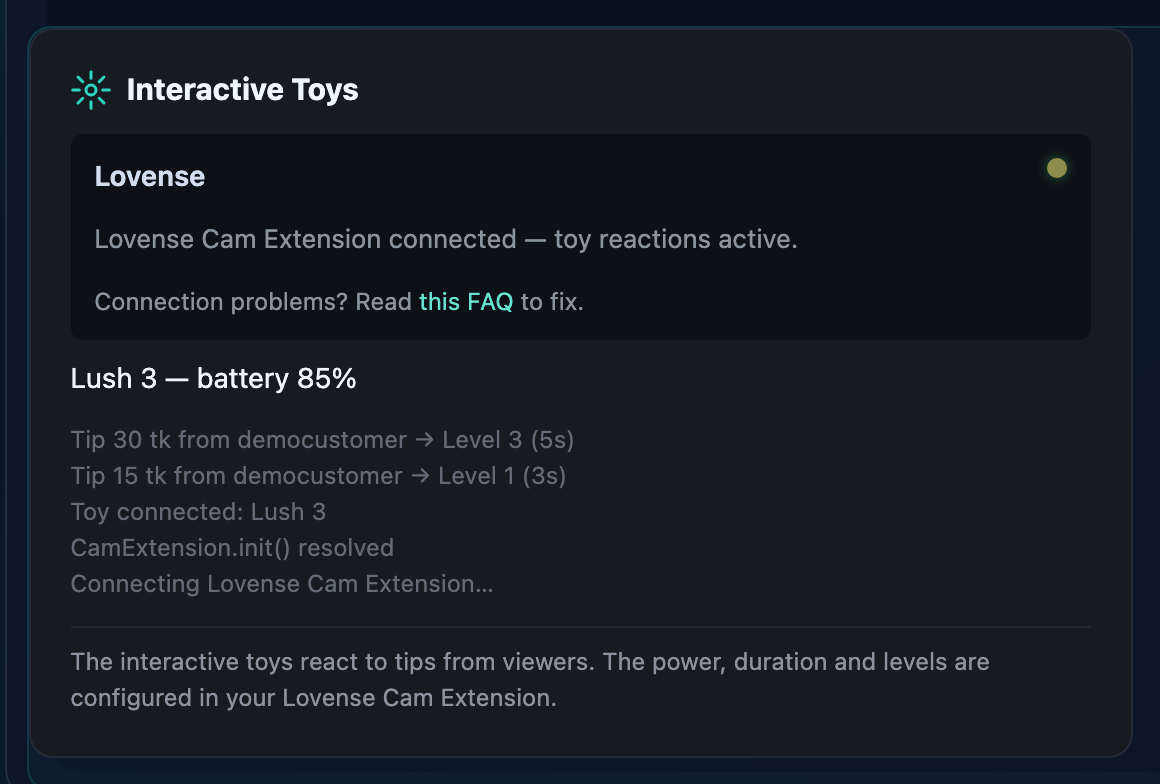
Abre el estudio de streaming en guyscat.com/store-manager/livestream/. Vas a ver un Lovense estado panel de la barra lateral del estudio.
Estados
- «Conectando la extensión Lovense Cam…» — El estudio ha detectado la extensión y está inicializando la conexión. Debería pasar al estado «listo» en un par de segundos.
- “Lovense ”La ampliación de Cam ya está lista para esta sala».” — Punto verde de estado. Ahora, los consejos que se envíen por el chat activarán tu juguete.
- “Lovense ”No se ha podido inicializar para esta sala».” — Error en la inicialización. Actualiza la página; si el problema persiste, consulta el apartado 9.
- «No se ha detectado la extensión de la cámara. Instala o abre el Lovense «Extensión de la cámara para habilitar los controles del juguete». — La extensión no está instalada, no está anclada ni está activada en Chrome. Haz clic en el icono con forma de pieza de rompecabezas, busca la extensión y haz clic una vez en ella para activarla.
Juguetes conectados
El panel de estado muestra todos los juguetes emparejados actualmente en la extensión: una entrada por juguete, con su estado activado/desactivado y el nivel de batería, por ejemplo lush · activado · 75 %. La lista solo aparece cuando la extensión de la cámara está realmente conectada; si no hay ninguna extensión en marcha, solo verás la línea de estado. Si la lista está vacía pero el estado es verde, es probable que tu puente de teléfono se haya desconectado; vuelve a abrirlo Lovense Conéctate desde tu móvil y vuelve a escanear el código QR.
Registro de acciones
No hay ningún registro de acciones en esta página. En una versión anterior de esta guía se describía uno. Comprobado el 27 de agosto de 2026: el elemento existe, pero está desactivado en la hoja de estilos, así que no puedes verlo; además, lo que recopilaba eran mensajes de desarrollo, nada que te sirviera de algo. Para comprobar que tu asignación del menú de propinas funciona como esperas, envíate una pequeña propina de prueba desde una segunda cuenta y fíjate en lo que pasa. Esa es la única forma fiable de saberlo, sea como sea.
Así es como se ve el panel hoy
La captura de pantalla que aparece a continuación se hizo el 27 de agosto de 2026 y muestra todo el Extensiones pestaña del estudio, incluyendo las más recientes «Juguete a través de la app de Lovense» una tarjeta que está debajo del panel «Juguetes interactivos». Esa tarjeta es para la ruta del teléfono y se explica en su propia guía; no afecta en absoluto a la extensión del navegador.
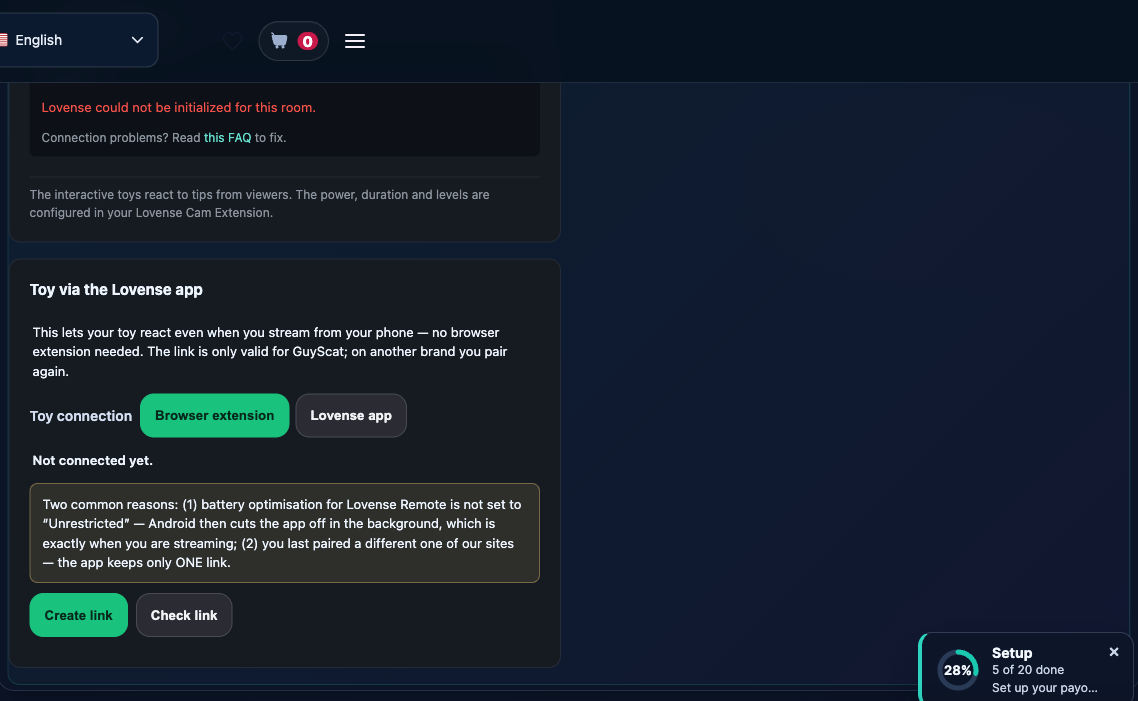
Una nota sobre lo que ves cuando no hay nada conectado: La lista de «Juguetes conectados» y el registro de acciones que se han descrito antes solo aparecen cuando la extensión Cam está realmente conectada. Si no hay ninguna extensión en funcionamiento, el panel solo muestra la línea de estado, como se ve en la captura de pantalla. Es lo normal, no es un fallo.
7. Asignación de comandos a las acciones de los juguetes: el menú de comandos Lovense columna
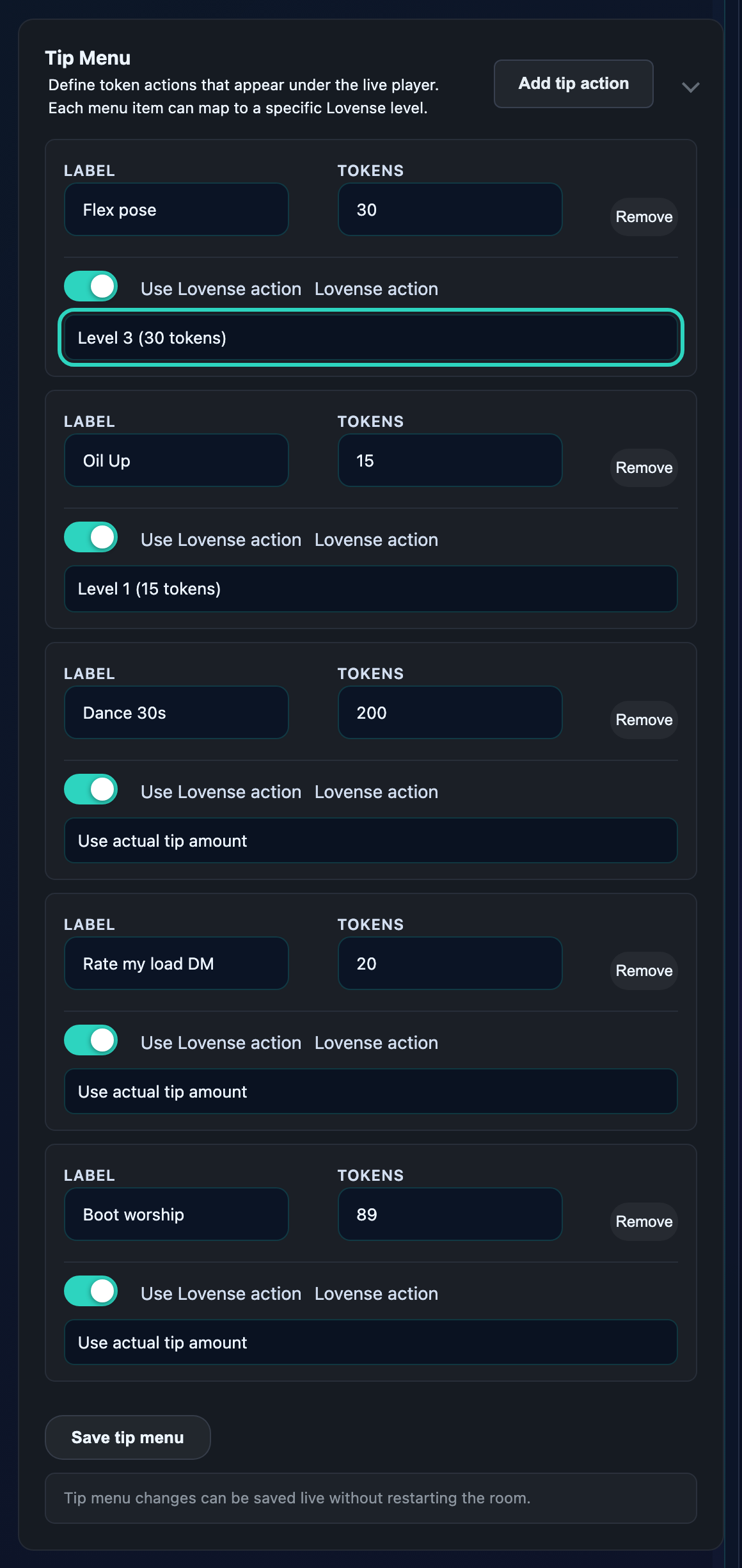
El estudio… Menú de consejos La sección (en la que se configuran importes específicos de propina como opciones del menú entre las que los aficionados pueden elegir) tiene un Lovense una columna en cada fila. Para cada elemento del menú, elige qué acción del juguete debe activar esa sugerencia:
- Usa el importe real de la propina — el valor por defecto. La extensión utiliza el número de propina sin procesar para determinar qué nivel se activa (por ejemplo, 5 fichas = Nivel 1, 50 fichas = Nivel 5).
- Del nivel 1 al nivel 10 — Activa uno de tus niveles configurados. Si tu extensión está conectada y sincronizada, el menú desplegable mostrará tus etiquetas personalizadas y los umbrales de fichas (por ejemplo, «Insinuación suave (5 fichas)» en lugar del genérico «Nivel 1»).
- Especiales — Ultraalto, Pulso, Onda, Fuegos artificiales, Terremoto, Aleatorio, Hora aleatoria, Dar el control, Pausa, Borrar.
Cada fila también tiene un Tiempo de recarga (segundos) campo: establece el tiempo que debe transcurrir tras la activación de esta acción antes de que pueda volver a activarse. Máximo: 600 segundos. Resulta útil en salas con mucho volumen de juego, donde los aficionados lanzan puntas pequeñas a gran velocidad y no quieres que el juguete se pare nunca.
También puedes dejar el Lovense columna sobre Usa el importe real de la propina para cada fila y deja que la extensión se encargue de los cálculos: esa es la configuración más sencilla y funciona bien para la mayoría de los Creators que están empezando.
8. Emisión LIVE + lo que ven los seguidores
Al hacer clic en Puesta en marcha LIVE:
- El estudio se reinicia Lovense Para esta sala: los mensajes de estado indican «Conectando...» y, a continuación, «listo».
- Cada propina de un seguidor en el chat activa la acción que hayas configurado para ese importe de propina o para esa opción del menú.
- El registro de acciones recoge cada incendio con la fecha y hora, además de la acción correspondiente.
- El seguidor ve la animación de la propina en el chat como de costumbre; no hace falta que sepa que tu juguete está conectado.
No hace falta que les digas a los aficionados que tienes un Lovense toy connected, but most creators do (and many fans tip more when they know they’re driving a real-time response). Some creators put a “Tipping triggers my toy ?” line in their stream title or chat welcome message.
9. Solución de problemas
El programa muestra el mensaje «No se ha detectado la extensión de la cámara».
- Añade la extensión a la barra de herramientas (icono de la pieza de rompecabezas de Chrome → Lovense Extensión de la leva → pasador).
- Haz clic una vez en el icono de la extensión para activarla (en algunas instalaciones de Chrome, las extensiones permanecen inactivas hasta que se utilizan por primera vez en cada sesión).
- Actualiza la página del estudio.
Se ha detectado la extensión, pero la lista de juguetes está vacía.
- Se ha cortado la conexión telefónica. Vuelve a conectarte. Lovense Conéctate desde tu móvil, pulsa Conéctate por teléfono, y vuelve a escanear el código QR en la extensión Cam.
- Asegúrate de que el móvil y el ordenador estén activados en la misma red Wi-Fi (las frecuencias de 5 GHz y 2,4 GHz del mismo router se consideran «la misma red Wi-Fi»).
- Batería del juguete: si el nivel de carga es bajo, el juguete se apaga de forma inesperada. Cárgala antes de usarla.
Las luces parpadean, pero el juguete no vibra.
- Abre Lovense Conéctate desde el móvil: ¿aparece el juguete como emparejado? Toca el juguete en la aplicación e intenta hacer que vibre manualmente; si eso no funciona, se trata de un problema de conexión Bluetooth entre el móvil y el juguete, no de un GuyScat cuestión.
- Si el zumbido manual funciona pero las propinas de Stream siguen sin activarse: en la extensión Cam, abre Ajustes → Prueba y haz clic en «Probar» debajo de cada nivel para confirmar que la extensión puede controlar el juguete directamente.
Un importe concreto de propina activa un nivel incorrecto.
- Abre la configuración de la extensión y comprueba los umbrales de tokens: si el nivel 2 empieza en 10 tokens, pero el nivel 3 empieza en 9, los niveles se solapan y prevalece el nivel con el número más bajo. Reordena los umbrales para que vayan aumentando de forma clara.
Las sacudidas se suceden en cuestión de segundos y el juguete nunca se detiene.
- Eso es el ajuste del tiempo de recarga haciendo su trabajo… o no. En tu menú de consejos Lovense columna, aumenta el tiempo de recarga (en segundos) de la acción que se está utilizando en exceso. 60 segundos es un tiempo de recarga inicial razonable para modos del tipo «Pulse» u «Wave»; más corto para modos basados en niveles que quieras combinar.
El juguete emite un pitido al comienzo de cada Stream y luego se detiene.
- Ese es el «zumbido de prueba de la extensión» que emite la extensión Cam al conectarse para comprobar que se puede acceder al dispositivo. Desactívalo en los ajustes de la extensión si te resulta molesto.
Estoy Streamando en varios navegadores y dispositivos, y el juguete responde dos veces.
- Solo debes tener UNA instancia del navegador en ejecución con la extensión activa por cada Stream. La extensión mantiene una conexión permanente con tu dispositivo, y una segunda instancia provoca eventos de activación duplicados.
Preguntas frecuentes
P: ¿Es el Lovense ¿La extensión de la cámara es gratis?
Sí. El Lovense Extensión de leva, la Lovense Aplicación Connect, y la GuyScat- La integración de Side es totalmente gratis. El hardware del juguete es la única parte de pago.
P: ¿Puede GuyScat quedarse con una parte de las propinas que se generen Lovense ¿acciones?
A las propinas en tu directo se les aplica la comisión estándar de 50/50 — consulta Cómo funcionan los pagos del creator. El Lovense La integración no cambia el corte; simplemente hace que el juguete vibre cuando se produce el corte.
P: ¿Puedo utilizar el Lovense ¿Se puede instalar la extensión en varias plataformas a la vez?
La extensión se puede configurar para varias plataformas, pero solo una sesión de Stream puede controlar el juguete en cada momento. Si, por error, tienes dos pestañas del navegador transmitiendo desde sitios web diferentes, el juguete responderá a aquella que haya enviado la acción más reciente.
P: ¿Cuál es la diferencia entre «Utilizar el importe real de la propina» y un importe fijo?
El modo «cantidad de propina» interpola un nivel en función del importe bruto de la propina: las propinas pequeñas dan lugar a niveles más bajos, mientras que las grandes dan lugar a niveles más altos. El modo «nivel fijo» activa el mismo nivel independientemente del importe de la propina. Utiliza el nivel fijo para los elementos del menú de propinas en los que desees una intensidad específica (por ejemplo, «Onda durante 30 segundos», independientemente de la propina), y el modo «cantidad de propina» para propinas generales en las que quieras que la respuesta sea proporcional.
P: ¿Puedo dejar que un fan controle mi juguete?
Sí: configura la fila del menú de propinas Lovense acción para Ceder el control. El seguidor que alcance ese umbral de propinas obtendrá acceso remoto a tu juguete durante el tiempo que hayas establecido en la extensión. Úsalo con moderación; es una función divertida de los Shows premium, pero te quita el control sobre el momento en que se activa la vibración.
P: ¿La extensión ve los mensajes que mis seguidores envían junto con las propinas o solo el importe de las mismas?
Solo eso. La extensión no lee el contenido del chat, sino que únicamente detecta eventos de propina en el formato específico de la plataforma y activa la acción configurada.
P: ¿Qué pasa con el juguete al terminar el Stream?
Al cerrar la pestaña → la extensión envía una acción «Borrar» que detiene cualquier vibración en curso. La conexión permanece activa hasta que cierres el navegador o desactives el emparejamiento en la extensión.
P: ¿Puedo hacer un Show privado con Lovense ¿El control es diferente al público?
Sí — véase Público, con billete y privado 1:1 shows para ver el desglose en modo de visualización. El menú de opciones Lovense Las asignaciones tienen en cuenta el modo de flujo: puedes establecer un tiempo de espera diferente para la misma acción, dependiendo de si es pública o privada.
P: ¿Qué pasa si un ventilador se inclina en medio de un... Lovense ¿Hay alguna acción que aún se esté ejecutando?
El tiempo de recarga de esa acción determina lo que ocurre. Si el tiempo de recarga aún no ha vencido, el estudio registra «Lovense «Acción omitida porque el tiempo de recarga sigue activo» e ignora el activador «juguete» de la nueva sugerencia (la sugerencia en sí sigue contando y sigues obteniendo la recompensa). Si el tiempo de recarga ha expirado, la acción se vuelve a activar.
P: ¿Puedo utilizar un... que no sea...Lovense ¿Un juguete?
La extensión es compatible con varios formatos que no son...Lovense Juguetes con Bluetooth (Kiiroo, We-Vibe y otros): consulta la Lovense Página de ampliación de la cámara para ver la lista actual. El proceso de configuración es similar: Lovense Connect conecta el juguete → la extensión lo lee.
P: ¿Hay alguna forma de comprobar mi Lovense ¿Se puede configurar sin ponerlo en LIVE?
Abre el estudio, pero en lugar de hacer clic en «Go LIVE», desplázate hasta el Lovense panel de estado. El indicador de estado debería volverse verde cuando la extensión se conecte. Utiliza el botón «Probar» de la propia extensión (en la pestaña «Configuración») para activar manualmente cada nivel y comprobar que el juguete reacciona. A continuación, ponlo en funcionamiento LIVE.
P: ¿Cómo actualizo la extensión cuando Lovense ¿Lanza una nueva versión?
Descarga la nueva lovense_cam.zip, descomprímelo sobrescribiendo el antiguo lovense_cam carpeta y, a continuación, ve a chrome://extensions/ y pulsa el botón recargar icono (flecha circular) situado debajo del Lovense Extensión. Nueva versión LIVE; se conservan los ajustes.