
Si transmites desde tu teléfono, tu juguete sigue pudiendo reaccionar a las propinas, sin necesidad de ninguna extensión del navegador. Tu espectador pulsa una propina, nuestro servidor envía la orden a Lovense y Lovense se la pasa al Mando a distancia Lovense la app de tu móvil, que controla el juguete. Esta guía te explica cómo hacerlo. Todo lo que viene a continuación se ha comprobado en un móvil de verdad, no se ha copiado de la documentación.
¿Esta guía es para ti?
| Ruta del navegador | Guía para el móvil (esta guía) | |
|---|---|---|
| Transmites desde | un ordenador | tu móvil |
| Necesitas | el Lovense Extensión de la leva en tu navegador | En Mando a distancia Lovense app |
| ¿Ya lo tienes activado? | siempre | Lo activamos en tu cuenta |
Si streamas desde un ordenador, esta guía no es para ti — Allí todo funciona a través de la extensión del navegador. Mira Emparejar tu juguete Lovense.
1. El paso que casi todo el mundo se olvida de dar
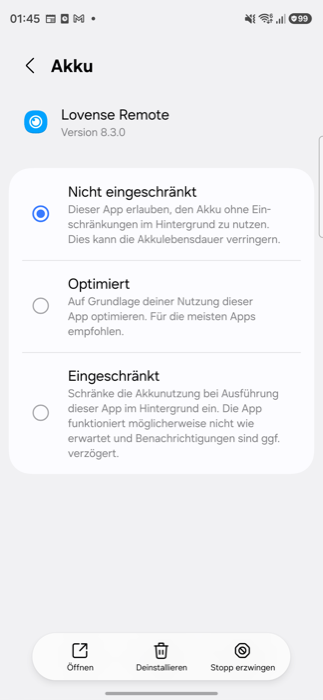
Configura la optimización de la batería del Lovense Remote en «Sin restricciones». Sin esto, la ruta del teléfono no funciona en la práctica.
La culpa es de Android, no de Lovense. En cuanto pones el navegador en primer plano —que es justo lo que haces para Stream—, Android envía la app de Lovense a segundo plano y corta la conexión ahí. Desde nuestro lado, tu móvil parece estar desconectado: la propina llega, pero tu juguete no hace nada.
Ajustes → Aplicaciones → Lovense Remote
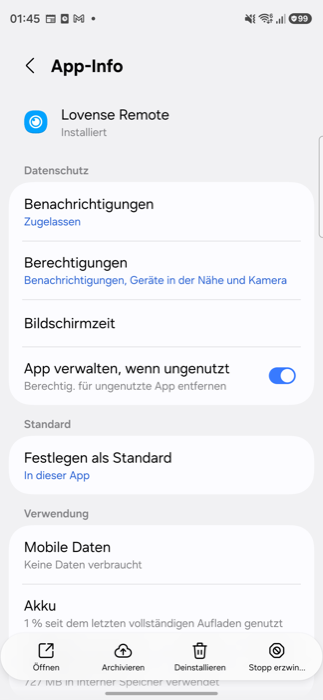
A continuación, toca Batería y elige Sin restricciones:
Por qué estamos seguros de que esta es la causa
Lo medimos con uno variable — mismo móvil, misma app, mismo emparejamiento:
| Estado | ¿Se puede coger el juguete? |
|---|---|
| Aplicación en primer plano | sí |
| La app en segundo plano, sin el escenario | No, al cabo de unos 45 segundos |
| La app en segundo plano, con el escenario | Sí, sin parar |
| Se ha vuelto a eliminar la configuración | No, otra vez, en unos 45 segundos |
Y a largo plazo, en una situación real de streaming —el navegador en primer plano, la app en segundo plano, 20 comandos cada uno—:
| Órdenes ejecutadas | Fracasos | |
|---|---|---|
| Con «Sin restricciones» | 20 de 20 | 0 |
| Sin | 19 de 20 | 1 |
Lo que, sinceramente, esas cifras no dicen: ese fallo se solucionó solo 24 segundos después. La frecuencia con la que te pasa depende de cuánto tiempo hace que tu móvil no ha abierto la app — Android limita más el rendimiento de una app cuanto más tiempo llevas sin usarla. En nuestra prueba, la app había estado en primer plano poco antes, por lo que apenas hubo fallos. Durante un Stream largo en el que no toques el móvil, es probable que haya más.
Así que la recomendación está clara, aunque la cifra parezca pequeña: Cambia la configuración. Te lleva diez segundos y elimina la causa, en lugar de dejar todo en manos de la suerte.
No confundas las dos apps: esta configuración sirve para Mando a distancia Lovense. La otra app de la misma empresa, Lovense Connect, que a menudo ya lo tiene, pero ese no es el que usamos aquí.
2. Crea el enlace
En tu Studio, en la sección Livestream Encontrarás la tarjeta «Juguete a través de la app de Lovense». Toca Crear enlace — Te dan un código QR y un código numérico.
Luego, en la app:
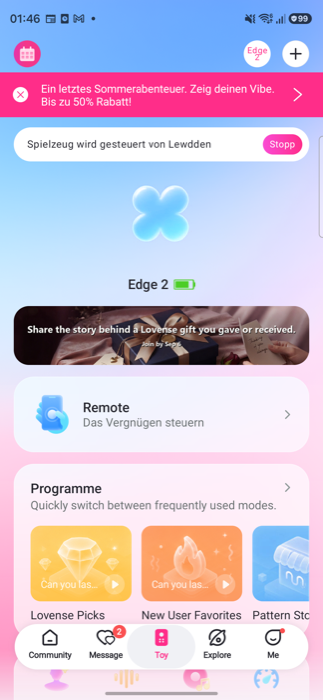
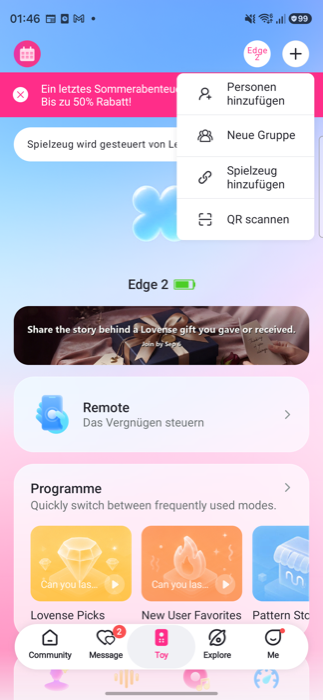
a) Abre la app Lovense Remote y pulsa el «+» de la esquina superior derecha
b) Selecciona «Escanear QR»
c) Escanea el código QR o pulsa en «Introducir el número del código QR» en la parte de abajo
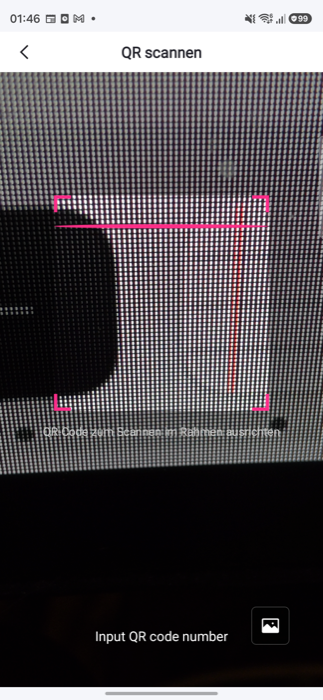
d) Escribe el código numérico y confirma pulsando «Aceptar»
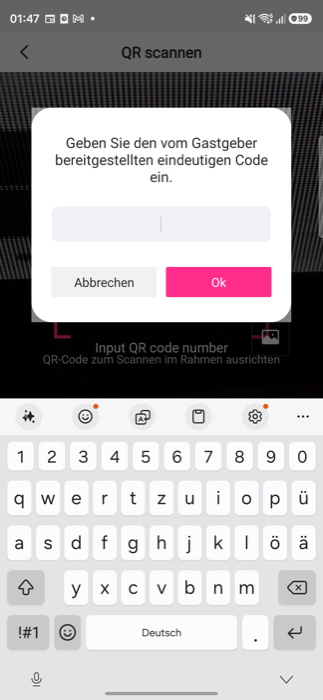
Introduce el código ahora mismo
Un código que tenía unas cinco horas era descartado en silencio En nuestra prueba: no apareció ningún mensaje de error, el escáner simplemente se quedó abierto y la conexión nunca se estableció. Un código nuevo funcionó a la primera. Que no salga ningún mensaje de error no significa que todo haya salido bien. Crea el código y úsalo en menos de un minuto.
Cómo es el éxito
El escáner se cierra por sí sola, y en la pantalla de inicio de la app se muestra «Toy está gestionado por <tu sitio web>» — mira la imagen (a) de arriba.
3. Solo UNA de nuestras páginas a la vez
La app guarda exactamente uno enlace. Si vinculas una segunda de nuestras páginas web, el primero pierde el enlace — sin ningún mensaje ni ningún cambio visible en la app.
Medido con un juguete y en dos lugares:
| Emplazamiento A | Emplazamiento B | |
|---|---|---|
| antes de emparejar B | accesible | no está disponible |
| después de emparejar B | ya no está disponible | accesible |
Si streamas en más de una de nuestras plataformas: vuelve a emparejar antes de cada stream, para la plataforma en la que vas a empezar a streamear LIVE. Tardas veinte segundos y guardas una Stream en la que nada se mueve.
4. Si el juguete no reacciona
Por orden, empezando por la causa más común:
- ¿La optimización de la batería está configurada en «Sin restricciones»? Mira el paso 1. Es, con diferencia, la razón más habitual: una aplicación con el rendimiento limitado parece funcionar perfectamente en todas las pantallas.
- ¿La última vez que te conectaste fue desde otra de nuestras páginas web? Mira el paso 3. Después, vuelve a emparejarlo.
- ¿Sigue abierta la app? Una app cerrada está sin conexión.
- ¿Está el juguete conectado y cargado? Se ve en la app.
- Vuelve a emparejarte. Crea el código e introdúcelo enseguida.
- Un consejo para hacer una prueba es la única prueba fiable.
La ficha de tu Studio te muestra el estado y lo vuelve a comprobar cada minuto mientras ves contenido en Stream. Si pone «no conectado», ahí mismo te indica las dos razones más comunes.
Lo que no prometemos
- Que la información que aparece en la app de Lovense sea fiable. Está claro que no lo es: la frase «El juguete está controlado por…» sigue apareciendo aunque la conexión se haya cortado hace tiempo.
- Que un código de emparejamiento siga siendo válido durante más de unos minutos.
- Que puedas mantener la conexión con varios de nuestros sitios a la vez. Eso no es posible.
Preguntas frecuentes
¿Esto sustituye a la extensión del navegador?
No. Ambas opciones funcionan. La extensión del navegador sigue funcionando como siempre cuando ves contenido en streaming desde un ordenador, y no cambia nada al respecto.
Me han dado una propina, pero el juguete no ha hecho nada. ¿Pierdo las fichas?
Las fichas del espectador se reservan cuando se envía la propina, antes de que el comando llegue a tu juguete. Si el comando falla, nuestro servidor lo vuelve a intentar una vez automáticamente. Si eso también falla, queda registrado y podemos verlo.
¿Puedo probarlo sin un visor?
Sí, usa Echa un vistazo al enlace en la tarjeta de tu Studio. Así le preguntas a Lovense si tu móvil está disponible ahora mismo, sin tener que mover el juguete.