
Guide vidéo
Vous préférez regarder une vidéo ? Ce petit guide vous explique comment le mode « réservé aux abonnés » affecte votre salle, où se trouve le bouton « Activé/Désactivé » dans vos paramètres avant le spectacle, et quel type d'abonnement vous devez souscrire avant de pouvoir l'activer.
Le mode « réservé aux abonnés » limite l'accès à votre salle de diffusion LIVE aux personnes abonnées à l'une de vos formules d'abonnement. Lorsqu’il est activé, toute personne qui n’est pas actuellement abonnée voit s’afficher une fenêtre de paiement comportant un bouton « S’abonner » à la place de votre Stream. Billets, sessions privées, mode voyeur… rien de tout cela ne permet d’accéder au contenu. Seul un abonnement actif le permet.
Si vous n'avez pas encore souscrit à un abonnement, commencez par le faire — lisez Configurer ton niveau d'abonnement. Le mode réservé aux abonnés et la formule d'abonnement sont indissociables : la plateforme ne vous permettra pas d'activer l'un sans l'autre.
1. En quoi consiste exactement le mode « réservé aux abonnés » ?
Lorsque le bouton est activé :
- Abonnés actifs Vous pouvez suivre votre Live comme d'habitude. Les spectateurs se connectent, regardent, discutent, laissent des pourboires… comme pour n'importe quel autre Show. Aucun supplément n'est demandé.
- Tous les autres rencontre un mur de paiement avant que le lecteur ne se connecte. Le code d'erreur renvoyé est
gc_subscribers_onlyavec le message “Cette pièce est réservée aux abonnés”.” - Sur votre fiche de navigation, la pièce arbore un insigne doré en forme de cadenas : 🔒 RÉSERVÉ AUX ABONNÉS. Les non-abonnés peuvent voir la carte et votre titre, mais ils ne peuvent pas accéder à la salle tant qu'ils ne se sont pas abonnés.
C'est un paramètre applicable à l'ensemble des créateurs, et non un choix par Show. Lorsque vous activez cette option, tous les Streams publics que vous lancez sont réservés aux abonnés jusqu’à ce que vous la désactiviez. Les sessions privées et les sessions sur ticket s’ajoutent à la salle publique et héritent de ce système de contrôle d’accès : un non-abonné ne peut pas non plus entrer en achetant un ticket ou en demandant l’accès à une session privée, car la salle elle-même le rejette avant même que l’un de ces processus ne soit lancé.
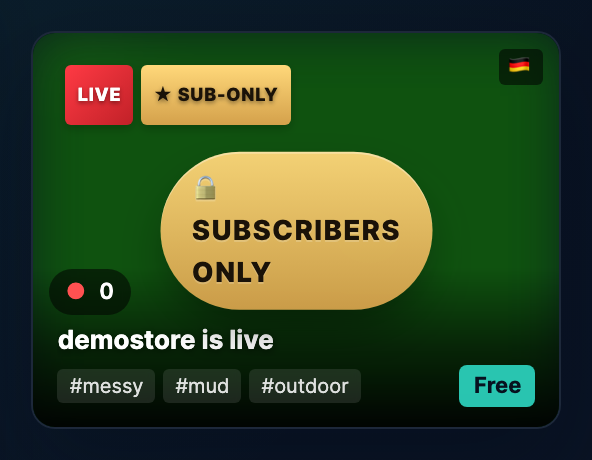
2. Mise en marche
Dans le panneau des paramètres de pré-émission de votre studio, repérez le champ intitulé Réservé aux abonnés. Il s'agit d'un interrupteur à deux positions (Désactivé / Activé).
- Off (par défaut) — votre salle est accessible à toutes les personnes autorisées par le mode de votre salle (accès gratuit si elle est publique, facturation à la minute si elle est Premium, etc.).
- Sur — Seuls vos abonnés actifs peuvent le regarder.
Enregistrez le panneau. Lors de votre prochain LIVE (et pour tous les LIVE suivants), l'accès à la salle sera restreint.
Si vous disposez actuellement de aucun abonnement actif et si vous essayez d'activer le bouton, l'enregistrement sera refusé et le message d'erreur suivant s'affichera :
« Activez au moins une formule d'abonnement avant d'activer l'option « Réservé aux abonnés » ; sinon, les spectateurs ne pourront pas s'abonner. »
La raison est simple : s'il n'y a pas de formule d'abonnement proposée, toute personne qui se heurte au paywall n'a aucun moyen de le contourner. Commencez par mettre en place au moins une formule d'abonnement (Configurer ton niveau d'abonnement), puis revenez ici et activez l'option « Abonnés uniquement ».

3. Ce que voient les abonnés
Rien de différent de votre salle habituelle. Ils ouvrent la salle, le joueur se connecte, ils regardent et discutent. Il y a un petit SUB Un indicateur est activé sur la barre d'état du studio pour vous indiquer que la salle est en mode « réservé aux abonnés », mais l'expérience des spectateurs reste identique à celle d'une salle publique ou Premium classique.
Si vous avez également activé le mode « Premium à la minute » en plus de l’option « Abonnés uniquement », vos abonnés continuent de payer à la minute. L’option « Abonnés uniquement » est une accès portail, pas un prix porte — cela ne rend pas votre Show gratuit, cela limite simplement le nombre de personnes autorisées à y accéder. Si vous souhaitez que vos abonnés puissent regarder gratuitement, configurez la salle en mode « Public » et considérez l'abonnement lui-même comme le paiement d'accès.
4. Ce que voient les non-abonnés
Une carte d'accès payant s'affiche à la place du lecteur. Cette carte précise que la salle est réservée aux abonnés et renvoie vers votre page d'abonnement. Une fois abonnés, les utilisateurs actualisent la page (ou cliquent à nouveau pour accéder à la salle) et peuvent y entrer.
Du point de vue de la facturation :
- Les abonnements sont renouvelés au tarif correspondant à votre niveau — voir Configurer ton niveau d'abonnement.
- Une fois abonnés, ils bénéficient de tout ce que votre niveau d'abonnement promet : vos publications dans le fil d'actualité des abonnés, les réductions sur les Clips réservées aux abonnés, ainsi que l'accès à vos Streams réservés aux abonnés.
- Si leur abonnement expire (en cas d'annulation ou d'échec du renouvellement), l'accès est immédiatement bloqué dès la prochaine demande de réservation de salle.
Pour en savoir plus sur l'expérience d'abonnement du point de vue du client, consultez S'abonner à un creator.
5. Interaction avec les Shows payants et privés
La zone réservée aux abonnés se situe au niveau de la salle ; toutes les autres portes d'accès se trouvent à l'intérieur de celle-ci.
| Diffuser une émission réservée aux abonnés | Que se passe-t-il ? |
|---|---|
| Vous gérez un Accès gratuit au public chambre | Seuls les abonnés peuvent y accéder. Une fois dans la salle, l'accès est gratuit, comme d'habitude. |
| Vous gérez un Prime par minute chambre | Seuls les abonnés peuvent y accéder, ET une fois à l'intérieur, ils paient à la minute. Deux systèmes d'accès payant superposés. |
| Vous lancez un Segment avec billet | Seuls les abonnés présents dans la salle peuvent acheter un billet. Les non-abonnés ne voient même pas l'invitation à acheter un billet, car ils n'ont pas pu accéder à la salle. |
| Vous acceptez un Demande privée en tête-à-tête | Le spectateur qui en fait la demande doit être abonné. Les « voyeurs » (les utilisateurs payants qui regardent une session « Privée » classique) doivent également être abonnés. |
Si vous souhaitez restreindre l'accès par abonnement et Si vous facturez en plus un billet par Show, c’est un modèle tout à fait valable : une salle publique réservée aux abonnés, comprenant un segment payant, signifie que les recettes provenant des billets proviennent de vos spectateurs les plus fidèles et excluent les visiteurs de passage.
6. Enregistrements — Les VOD reprennent le flambeau
Si vous enregistrez votre Stream réservé aux abonnés (ce que vous faites généralement — voir Enregistrer tes livestream), le contenu à la demande (VOD) ainsi généré hérite du statut « réservé aux abonnés ».
Cela signifie que :
- La VOD montre un RÉSERVÉ AUX ABONNÉS badge dans votre bibliothèque.
- Si vous le publiez sous forme de Clip via l'éditeur d'après-émission, le Clip est réservé aux abonnés par défaut : les non-abonnés voient s'afficher une carte verrouillée accompagnée d'un bouton d'appel à l'action « S'abonner ».
- Les billets achetés pendant le Show Live permettent toujours à leurs détenteurs d'accéder à l'enregistrement (si vous aviez Billets d'enregistrement (activée), même si ces détenteurs de billets ont par la suite laissé leur abonnement expirer.
Pour en savoir plus sur le processus global de publication de Clips — notamment sur la manière de rendre un enregistrement accessible au grand public plutôt qu’aux abonnés —, consultez Enregistrer tes livestream et Comment ajouter un clip.
7. L'éteindre
Retournez le Réservé aux abonnés Revenir à Off dans le panneau de configuration avant le Live, puis enregistrez. La prochaine fois que vous passerez en Live, la salle sera ouverte à toutes les personnes autorisées par votre mode de salle habituel.
Les Streams que vous avez déjà enregistrés sous le statut « réservé aux abonnés » restent réservés aux abonnés : désactiver cette option ne entraîne pas la republication rétroactive des anciens contenus VOD. Si vous souhaitez rendre accessible à un public plus large un ancien enregistrement réservé aux abonnés, modifiez-le depuis votre bibliothèque de contenus VOD ou publiez-le sous forme de Clip non réservé aux abonnés.
8. FAQ
Q : Puis-je activer cette fonctionnalité pour un Stream spécifique, puis la désactiver ensuite ?
Oui — il suffit de l'activer, de passer en Live, puis de le désactiver à nouveau après. C'est un paramètre valable pour tous les Creators, mais c'est vous qui décidez quand l'activer ou le désactiver. N'oubliez pas que chaque avenir Le Stream reste activé jusqu'à ce que vous le désactiviez à nouveau.
Q : Qu'en est-il des personnes qui étaient abonnées mais qui ont annulé leur abonnement ?
Le portail vérifie le statut de l'abonnement à chaque demande de salle. Si leur abonnement a expiré, ils sont considérés comme des non-abonnés : ils se heurtent alors au mur payant. Ils conservent l'accès à tout ce qu'ils ont acheté directement (billets, Clips individuels), mais pas aux nouveaux Streams réservés aux abonnés.
Q : Un utilisateur non abonné peut-il me donner un pourboire depuis l'extérieur de la salle ?
Non — les pourboires ne peuvent être donnés qu’au sein de la salle de live, et les spectateurs ne peuvent y accéder sans s’abonner. Ils peuvent acheter des Clips individuels depuis votre Storefront ou vous envoyer un DM (la messagerie payante fonctionne indépendamment de l’abonnement), mais pour donner un pourboire dans la salle de live, il faut se trouver dans cette salle.
Q : Est-ce que cela a un impact sur mes amis Creators avec lesquels je collabore ?
Un créateur invité qui accède à votre salle réservée aux abonnés en tant qu’invité de collaboration est autorisé à y entrer (il publie du contenu dans votre salle, il ne se contente pas de la regarder en tant que spectateur). Ses spectateurs ne le suivent pas à l’intérieur : votre restriction d’accès réservée aux abonnés s’applique à toute personne qui accède à l’URL de votre diffusion LIVE, quelle que soit la manière dont elle en a eu connaissance. Si vous souhaitez en savoir plus sur la manière dont les collaborations s’articulent avec le reste du système, consultez Collaborations entre plusieurs créateurs.
Q : Je viens de souscrire à un abonnement — pourquoi le bouton ne me laisse-t-il toujours pas passer ?
Assurez-vous que le plan soit actif, et non « brouillon ». La protection vérifie qu’au moins un forfait d’abonnement publié et actif est associé à votre Store. Si c’est le cas et que l’erreur persiste, veuillez contacter soutien sous le Streaming catégorie.
Q : Puis-je utiliser uniquement la rubrique « Abonnés » et Cam2cam dans le même Show ?
Cam2cam se trouve dans la section « Privé exclusif » ; « Réservé aux abonnés » correspond à l'accès à la salle publique. Il n'y a pas de conflit entre les deux : un abonné peut demander un « Privé exclusif » depuis votre salle publique « Réservée aux abonnés », et la fonction Cam2Cam fonctionne normalement à l'intérieur de celle-ci. Voir Cam2cam lors de spectacles privés.
Besoin d’aide ?
Si un utilisateur signale qu'il devrait avoir accès mais que le système lui refuse l'accès, demandez-lui de vérifier que son abonnement est bien actif sur votre Store, puis contactez soutien avec leur nom d'utilisateur et l'heure à laquelle ils ont tenté l'accès — nous pouvons extraire la décision relative à l'accès du journal d'audit et déterminer ce qui a déclenché l'alerte.