
Guide vidéo
Vous préférez regarder une vidéo ? Ce guide vous explique en détail le fonctionnement du partage des revenus : comment choisir qui peut vous inviter, le curseur de partage 10/90, et à quoi s'applique exactement ce partage une fois que votre co-créateur a accepté.
Une « collab » est un Livestream au cours duquel deux créateurs partagent la même pièce et se partagent les recettes. L'un d'entre vous est le hôte (dans la chambre de qui tout le monde s'est retrouvé), l'autre est le invité qui accepte une invitation en cours de route. Les pourboires, les ventes de billets, les revenus à la minute et les recettes VOD après le spectacle sont répartis entre vous selon un pourcentage que vous avez convenu ensemble avant que l'invité n'accepte. La répartition par défaut est de 50/50 ; le curseur va de 10/90 à 90/10 par paliers de 5 %.
Si vous n'avez pas encore animé de stream en solo, lisez Comment partir live — liste de contrôle avant le vol et Public, billetterie et 1:1 privé shows Tout d'abord, les collaborations viennent s'ajouter à cela : vous choisissez toujours un mode de diffusion (Public gratuit, Premium à la minute, etc.) et la collaboration se contente de répartir les revenus générés par ce mode.
1. Définir d'abord votre politique d'invitation
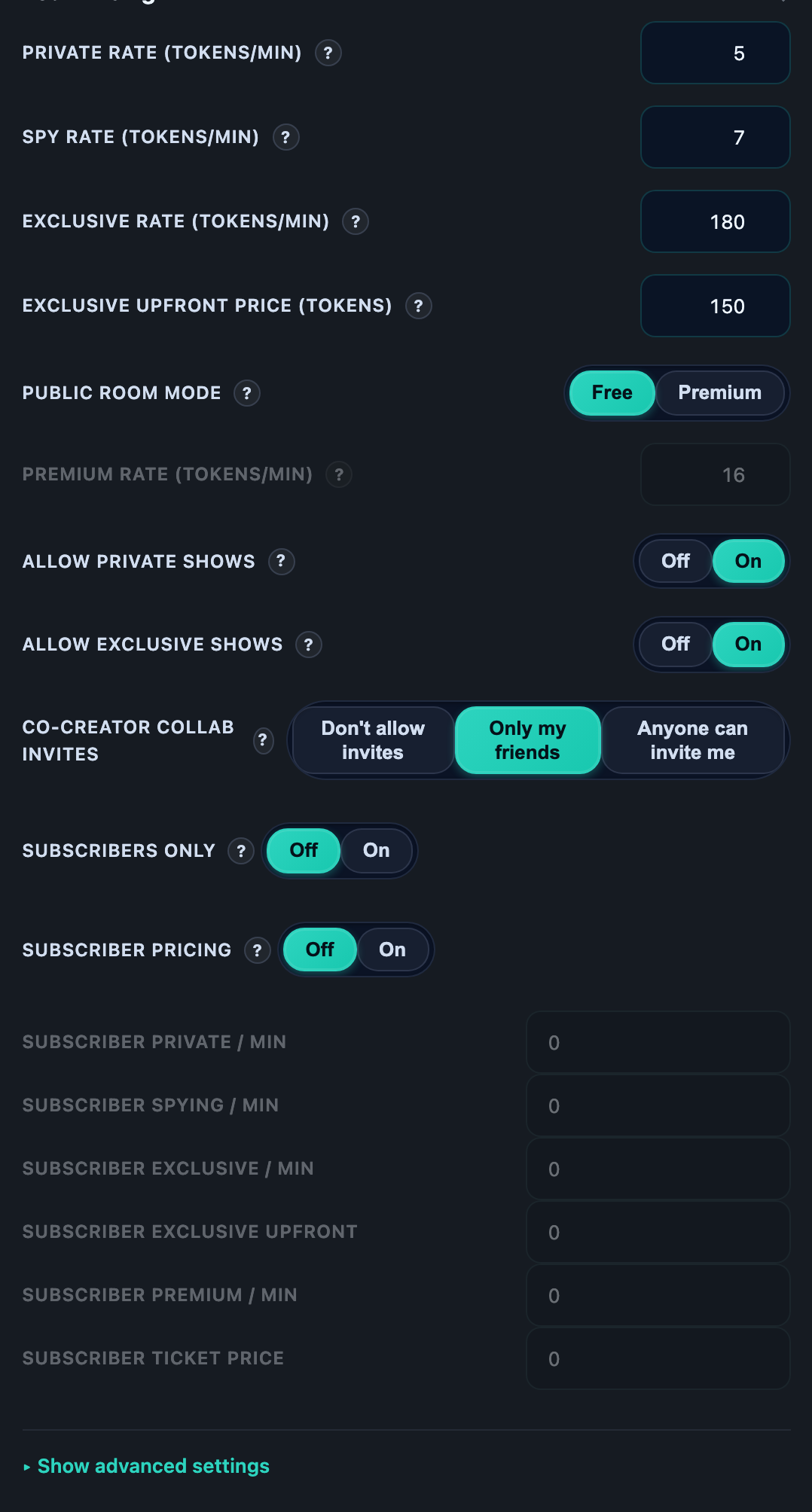
Avant que quelqu'un puisse vous inviter à une collaboration, vous devez déterminer qui est autorisé à vous envoyer des invitations. Vous trouverez cette option dans le panneau des paramètres d'avant-spectacle de votre studio, sous Invitations à des collaborations entre co-créateurs. L'info-bulle indique :
« Choisissez les personnes autorisées à vous inviter à un Livestream. Vous pouvez gérer vos amis dans la rubrique « Amis » du tableau de bord de votre Store. »
Il s'agit d'un commutateur à trois positions doté des boutons suivants :
- Ne pas autoriser les invitations — personne ne peut t'inviter. Les autres Creators qui tenteront de t'inviter verront « Ce Creator n'accepte pas d'invitations à collaborer pour le moment. »
- Seulement mes amis — Seuls les Creators que vous avez ajoutés comme amis peuvent vous inviter. Les personnes qui ne font pas partie de vos amis verront « Ce Creator n'accepte que les invitations à collaborer provenant d'amis. Envoyez-lui d'abord une demande d'ami. » Gérez votre liste d'amis sur /Store Manager/amis/ - voir Ajouter des amis à creator pour comprendre le fonctionnement des demandes, des acceptations et des limites de fréquence. (Il s'agit du paramètre par défaut pour les nouveaux Creators.)
- N'importe qui peut m'inviter — Tout Creator certifié qui est actuellement LIVE peut vous inviter.
Choisissez votre niveau, enregistrez le panneau, et vous êtes prêt à inviter ou à être invité.
2. Envoi d'une invitation — le processus de l'organisateur
Vous êtes déjà en LIVE dans votre salle et vous souhaitez inviter un autre Creator. Dans la barre d'outils du studio, cliquez sur :
Inviter un co-créateur
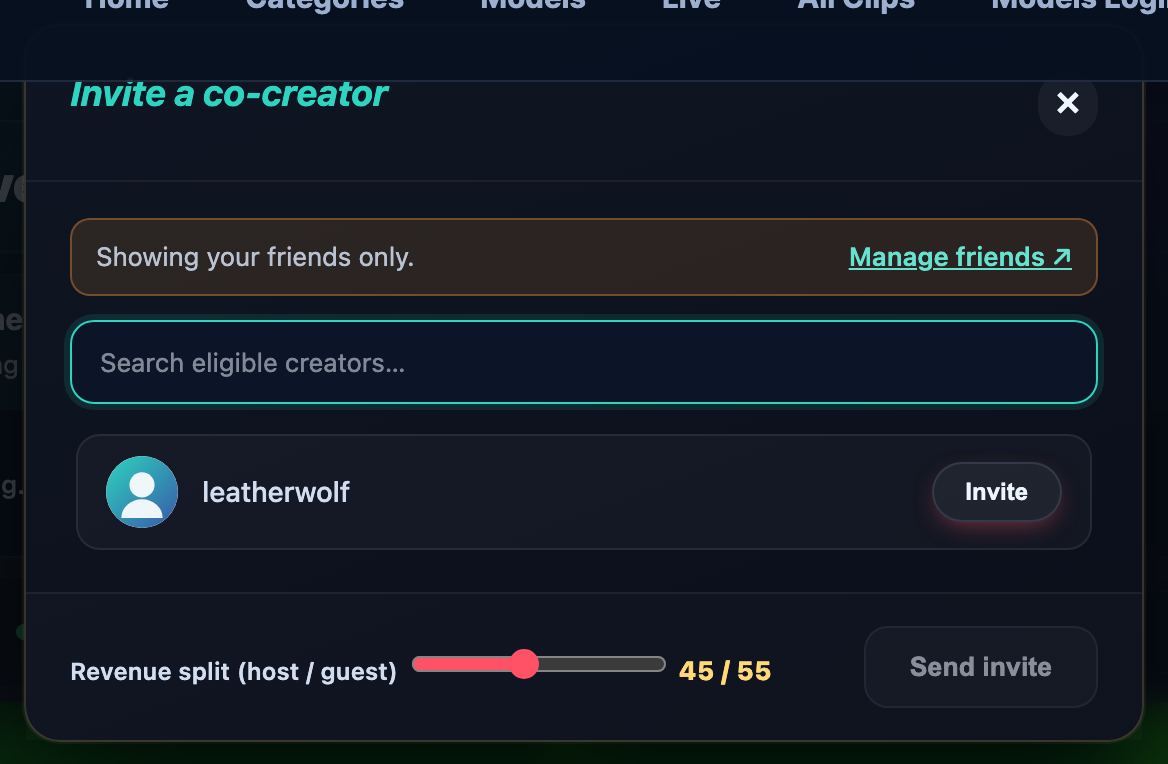
Cela ouvre le Invite un co-créateur fenêtre modale. Elle contient :
- Un champ de recherche intitulé « Rechercher des Creators éligibles… ».
- Une liste de Creators qui sont actuellement LIVE ET dont la politique de collaboration vous permet de les inviter.
- Si votre politique de collaboration est définie sur « Juste mes amis », la fenêtre modale affiche une bannière en haut : « À voir uniquement par tes amis. » avec un « Gérer ses amis ↗ » Lien vers ta page d'amis. La liste est réservée à tes amis, quelles que soient les autres personnes actuellement LIVE.
- Si personne ne correspond : « Aucun Creator éligible n'est LIVE pour le moment. »
- A Répartition des recettes (hôte / invité) curseur en bas — plage 10–90, étape 5, par défaut 50. Le résultat affiché à côté s'actualise LIVE : “ 50 / 50 ”, “ 55 / 45 ”, etc.
- Un Inviter bouton situé à côté de chaque Creator dans la liste.
Choisissez un Creator, définissez la répartition, cliquez sur Inviter. La fenêtre contextuelle se ferme et une bannière s'affiche sur l'écran de votre studio :
« J'attends que [nom du Creator] accepte l'invitation à collaborer… »
Cette bannière reste orange tant qu'ils n'ont pas accepté. S'ils refusent, la bannière disparaît. S'ils ne répondent pas du tout, l'invitation expire au bout d'un court délai et le système la supprime automatiquement.
3. Recevoir une invitation — le parcours de l'invité
Si un autre Creator vous invite, une bannière s'affiche sur votre studio (vous n'avez pas besoin d'être LIVE pour cela — le système vérifie les invitations toutes les quelques secondes). La bannière affiche l'avatar de l'hôte, le nom de sa Store et deux boutons :
- Accepter — rejoint la salle de l’animateur en tant qu’invité. Si vous étiez déjà LIVE dans votre propre salle, le système gère automatiquement la transition.
- Déclin — supprime l'invitation. Une demande de confirmation s'affichera : « Refuser cette invitation à une collaboration ? »
Lorsque vous acceptez, la bannière change de couleur et le texte devient :
« Collaboration active avec [nom de l'hôte]. »
Vos contenus vidéo et audio sont désormais diffusés dans la salle de l'animateur. L'URL de sa salle est celle qui s'affiche pour les spectateurs ; votre Storefront indique également que vous participez au Stream d'une autre personne. Les pourboires, les ventes de billets et les revenus à la minute (le cas échéant) sont répartis selon le pourcentage défini par l'animateur au moment où il vous a invité.

4. La répartition des recettes : comment cela fonctionne-t-il concrètement ?
Le pourcentage de répartition est fixé dès que le client accepte. Il s'applique à chaque ligne de recettes au cours de la session de collaboration:
- Conseils à partir du chat — répartir les gains entre l'hôte et l'invité selon le pourcentage convenu.
- Tarification à la minute premium — chaque minute facturée est répartie.
- Vente de billets si l'animateur organise une session sur réservation pendant la collaboration.
- Cours particuliers 1 à 1 l'hôte accepte — même répartition. (Seul l'hôte peut lancer une session privée pendant une collaboration ; voir la section 5.)
- Lovense réactions liés aux pourboires : le pourboire est partagé, donc les gains correspondants le sont également.
La répartition est enregistrée dans les tables de facturation de la plateforme sous la forme suivante : deux créer des lignes par événement — une pour l'hôte, une pour l'invité — avec une indication explicite _collab_host et _collab_invité balises source. Cela signifie que chaque partie voit ses propres lignes dans son relevé de paiement, et non une seule ligne regroupant les deux, qu'il faudrait ensuite démêler.
La granularité des étapes est de 5 points de pourcentage. Vous pouvez donc choisir des proportions de 50/50, 55/45, 60/40, 50/50, … jusqu’à 90/10 ou 10/90. Il n’est pas possible d’obtenir une précision supérieure à 5 %.
Vous pouvez pas Modifiez la répartition une fois que l'invité a accepté. Si vous souhaitez une répartition différente, mettez fin à la collaboration en cours et lancez-en une nouvelle en définissant la nouvelle valeur du curseur.
5. Quels sont les rôles respectifs de l'animateur et de l'invité lors d'une collaboration ?
C'est l'animateur qui mène la danse ; l'invité participe à l'émission, mais ce n'est pas lui qui fait régner l'ambiance.
| Action | Hôte | Invité |
|---|---|---|
| Lancer un segment avec billetterie | Oui | Non |
| Accepter une demande de cours particulier individuel | Oui | Non |
| Changer de mode de salle (Gratuit ↔ Premium) | Comme d'habitude, accessible uniquement en fin de diffusion ; même dans ce cas, l'accès est verrouillé tant que la collaboration est active | Non |
| Gérer le chat (modérateurs, bannir, désactiver le son) | Oui (salle de l'animateur, modérateurs de l'animateur) | Discussion en lecture seule, sauf si les modérateurs de l'hôte autorisent les participants à intervenir |
| Menu « Conseils » | Le « menu des conseils de l'hôte » est le menu qui se trouve dans la chambre | Les pourboires sont versés à la salle et répartis selon le pourcentage convenu |
| Fin du Show | Oui — ça met fin à tout ça dans la pièce | Il est possible de quitter la session collaborative ; la salle individuelle de l'hôte reste ouverte |
Si un invité tente de lancer un show payant ou privé pendant la collaboration, il recevra une erreur 409 indiquant que « Seul l'animateur peut lancer des Shows payants ou privés pendant une collaboration. » S'ils tentent de se lancer dans une session solo de leur propre chef, le même garde tire :
« Vous participez actuellement à une session de collaboration active. Mettez fin à cette session avant d'en démarrer une nouvelle. »
6. Mettre fin à une collaboration ou la quitter
La bannière qui traverse le studio propose différents boutons selon le côté où vous vous trouvez :
- Hôte : Fin de la collaboration — confirme auprès de « Mettre fin à cette collaboration dès maintenant ? Les pourboires ou les compteurs en cours de vol seront les premiers à déterminer le partage des gains. » La collaboration prend fin, le Feed de l'invité cesse d'apparaître dans votre salle, et vous reprenez votre Show en solo. La salle reste en Live ; l'invité reçoit un message de remerciement, puis est déconnecté.
- Hôte : Supprimer l'invité (expulsion) — permet d'expulser un invité qui se comporte mal ou qui ne répond pas. Confirmer avec « Retirer l'invité de cette collaboration ? »
- Invité : Quitter la collaboration — confirme auprès de « Tu veux quitter cette session collaborative ? L'organisateur pourra t'inviter à nouveau plus tard. » Votre Feed cesse d'être diffusé ; la salle en solo de l'animateur continue sans vous.
Lorsque la collaboration s'achève avec succès, les deux parties voient s'afficher un message de félicitations :
« La collaboration est terminée. »
Les pourboires ou les crédits de compteur déjà en cours au moment de la fin de la session sont définitivement comptabilisés selon la répartition convenue — vous ne perdez pas d'argent à cause d'une condition de concurrence.

7. Enregistrements et recettes après diffusion
La collaboration est enregistrée sous la forme d'une VOD, tout comme n'importe quel Stream en solo — mais la VOD comporte deux propriétaires. Les deux Creators se voient attribuer une ligne dans le tableau des droits de propriété de la VOD, avec un pourcentage de répartition fixe correspondant à celui indiqué dans la ligne de collaboration. Cela signifie que :
- La VOD apparaît dans les deux les catalogues VOD des créateurs.
- Chaque créateur peut le publier sous forme de Clip (ou d'article réservé aux abonnés) depuis son propre tableau de bord.
- Les revenus générés par la VOD après la diffusion — qu'il s'agisse de l'achat d'un Clip, d'un forfait d'accès groupé ou d'un contenu réservé aux abonnés — sont répartis entre les deux créateurs selon le même pourcentage.
Chaque partie peut, si elle le souhaite, masquer son exemplaire de sa bibliothèque ; cela n'a aucune incidence sur l'exemplaire de l'autre partie ni sur ses recettes. Pour une vue d'ensemble du secteur de la VOD, voir Enregistrer tes livestream.
8. Erreurs courantes et leur signification
| Message | Ce que ça veut dire |
|---|---|
| « Ce Creator n'accepte pas d'invitations à collaborer pour le moment. » | Leur Invitations à des collaborations entre co-créateurs le paramètre est Ne pas autoriser les invitations. Demandez-leur de le retourner avant de réessayer. |
| « Ce Creator n'accepte que les invitations à collaborer provenant d'amis. Envoyez-lui d'abord une demande d'ami. » | Le cadre est le suivant : Seulement mes amis. Ouvrir /Store Manager/amis/, envoyez une demande d'ajout à votre liste d'amis, attendez qu'il l'accepte, puis rouvrez la fenêtre contextuelle d'invitation. |
| « Aucun Creator éligible n'est LIVE pour le moment. » | Aucune personne répondant à vos critères d'invitation n'est en train de Broadcast pour le moment. Patientez, actualisez la recherche ou envoyez-leur un message en dehors de la plateforme pour vous mettre d'accord sur un moment. |
| « Vous participez actuellement à une session de collaboration active. Mettez fin à cette session avant d'en démarrer une nouvelle. » | Vous essayez de lancer une session en solo alors que vous êtes encore dans une autre session collaborative. Terminez d'abord la session en cours. |
| « L'hôte ne peut pas s'inviter lui-même. » | L'auto-invitation est bloquée au niveau de la plateforme. (Vous ne devriez pas rencontrer ce problème dans le cadre d'une utilisation normale — cela nécessiterait de créer manuellement une demande d'invitation.) |
9. FAQ
Q : Puis-je organiser une collaboration avec plusieurs invités ?
Non. Les collaborations se limitent strictement à deux Creators : un animateur et un invité. Si vous souhaitez une collaboration à trois, vous devrez mettre fin à la session et la recommencer avec une autre paire.
Q : L'invité peut-il voir les outils de modération du chat ?
Le participant peut voir le chat, mais ne dispose pas des boutons de modération, sauf si les modérateurs désignés par l'animateur lui en attribuent. Seul l'animateur peut bannir, mettre en sourdine et épingler des messages LIVE.
Q : Le client peut-il utiliser son propre compteur à la minute ?
Non — il n'y a qu'une seule pièce, un seul compteur (celui de l'hôte). Le partage concerne ce compteur-là ; le client n'entraîne pas de frais supplémentaires.
Q : Que se passe-t-il si l'invité se déconnecte en plein milieu du Show ?
Un court délai de grâce est accordé à l'invité pour se reconnecter. S'il ne le fait pas, le système supprime automatiquement la session de collaboration orpheline et l'hôte revient à une session en solo ; les gains déjà en cours sont alors finalisés selon la répartition convenue.
Q : Puis-je consulter toutes mes collaborations passées et les gains générés par chacune d'entre elles ?
Oui — votre tableau de bord des ventes et des résultats présente en détail les _collab_host et _collab_invité des balises de source qui vous permettent de voir exactement quelles sessions génèrent des revenus et combien vous avez gagné par source. La plateforme dispose également d'une page de rapprochement réservée aux administrateurs, que le personnel peut utiliser pour analyser les chiffres en détail si quelque chose semble anormal.
Q : Qu'en est-il du « Cam2Cam » dans le cadre d'une collaboration ?
Cam2cam Il s'agit d'une fonctionnalité exclusive aux sessions privées, et c'est l'animateur qui gère les sessions privées lors d'une collaboration — ainsi, l'activation de la fonction « Cam2Cam » pendant une collaboration relève de la décision de l'animateur, dans le cadre d'une session privée qu'il a acceptée. Voir Cam2cam lors de spectacles privés.
Q : Puis-je empêcher un Creator en particulier de m'inviter ?
Pas directement par Creator. Le paramètre est global (Ne pas autoriser les invitations / Seulement mes amis / N'importe qui peut m'inviter). Si une personne en particulier ne cesse de vous envoyer des invitations et que vous ne le souhaitez pas, passez à Seulement mes amis et n'acceptez pas leur demande d'amitié.
Besoin d’aide ?
Si la répartition des gains vous semble incorrecte, veuillez contacter soutien sous le Paiements catégorie indiquant la date de la session et le nom d'utilisateur de votre partenaire de collaboration. Nous disposons de journaux de rapprochement complets pour chaque événement de collaboration et pouvons généralement identifier les divergences au cours de la même conversation.