
Guide vidéo
Vous préférez regarder une vidéo ? Cette vidéo vous guide à travers toutes les étapes de la création d'un profil : pays et langues, biographie, tags d'activité, logo et bannière à l'aide de l'outil de recadrage, et connexion à X.
Votre Store est ce que les fans voient lorsqu'ils arrivent sur guyscat.com/store/<your-store-name>/. L'apparence (logo, bannière, petit paragraphe en haut de page), ainsi que les critères utilisés par les fans pour vous trouver dans les résultats de recherche et les filtres de découverte (pays, langues, morphologie, origine ethnique, caractéristiques de l'artiste, activités en public, fonctionnalités telles que la réalité virtuelle ou le Cam2Cam) sont tous regroupés sur une seule et même longue page dans l'espace Store Manager. Ce guide passe en revue chaque section, explique à quoi sert chaque champ et indique où ces informations s’affichent ensuite pour les fans.
Nous vous conseillons de remplir autant de champs que possible dès le premier jour : les profils incomplets sont moins visibles dans les résultats de recherche filtrés. Aucun de ces champs n'empêche le versement des rémunérations, mais un profil complet est le facteur le plus important dont vous disposez pour être repéré par le bon public.
1. Par où commencer ?
Une fois la vérification d'identité validée (voir Creator onboarding — de l'inscription à ton premier paiement (pour consulter la liste de contrôle complète avant le lancement), ouvrez le Store Manager et cliquez sur Profil dans le menu de navigation de gauche, ou accédez directement à guyscat.com/store-manager/profile/.
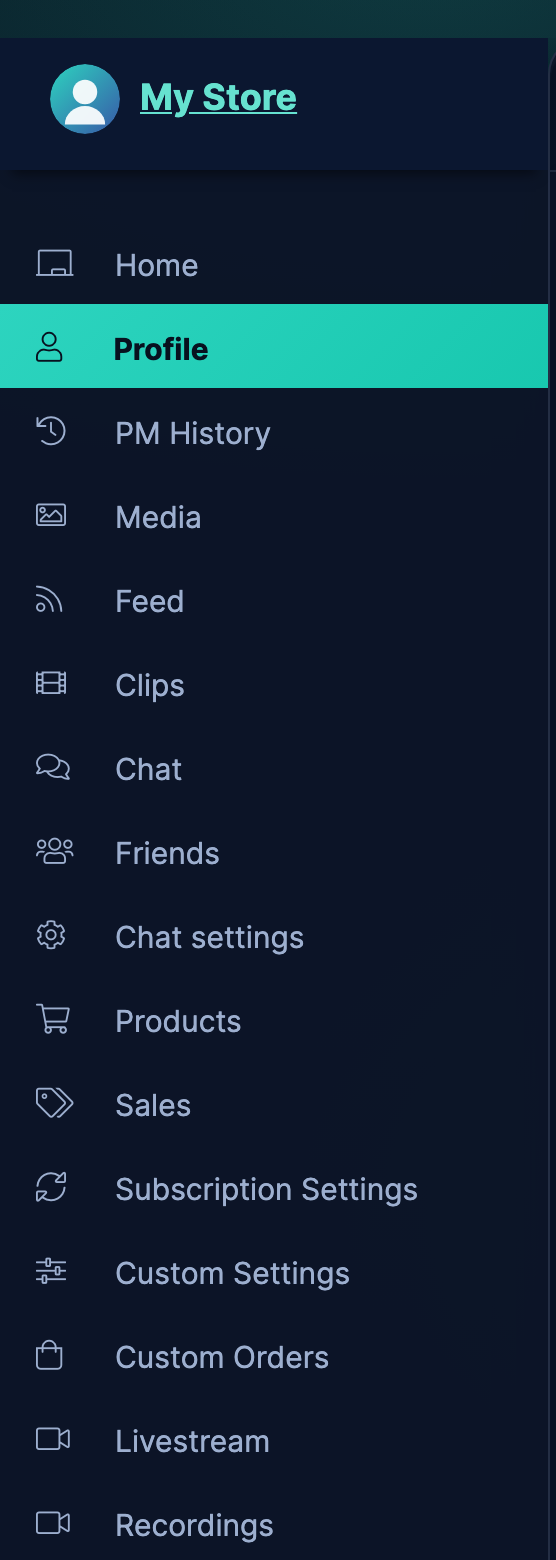
La page se présente sous la forme d'un long contenu unique comportant des sections repliables et un élément « sticky » Enregistrer les modifications barre en bas. Vous pouvez la remplir en plusieurs fois : chaque sauvegarde enregistre les modifications que vous avez apportées jusqu'à ce moment-là ; rien n'est considéré comme un « brouillon » ni mis de côté.
Si la page vous redirige vers Mon compte (connexion) : cela signifie que vous n'êtes pas connecté(e) ou que votre vérification n'a pas encore été validée. La vérification doit être validée avant l'ouverture du Store Manager ; ce point est abordé dans le guide d'intégration.
2. L'apparence de votre Store : logo, bannière et description
Voici ce que les fans voient en haut de votre /store/<your-store-name>/ page. Elle se trouve dans le Aspect du Store section située vers le bas du formulaire.
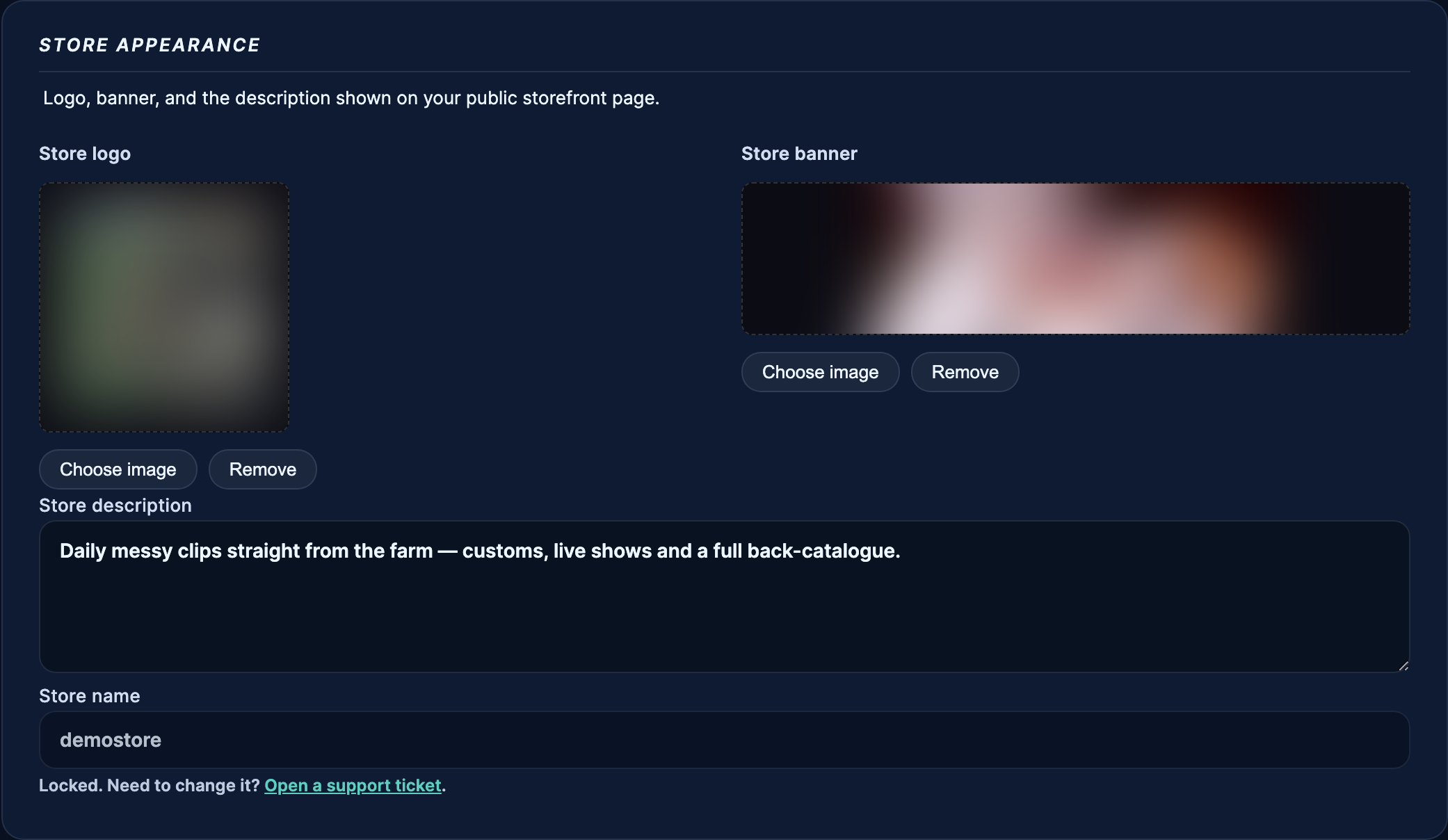
Logo du Store
Votre avatar circulaire apparaît sur chaque fiche de Clip, chaque vignette de votre Storefront, chaque commentaire que vous publiez dans le chat, ainsi que sur chaque notification que vos fans reçoivent de votre part. La plupart des créateurs choisissent de publier un portrait à fort contraste ou un logo stylisé représentant leur personnage.
- Clique sur Choisissez une image pour sélectionner un fichier sur votre ordinateur. Un aperçu du recadrage s'affiche : ajustez le cadrage si vous le souhaitez, puis cliquez sur Postuler.
- Formats autorisés : JPG, PNG, WebP.
- Taille maximale du fichier : 8 Mo.
- Le recadrage carré correspond à la partie visible publiquement — dimensions recommandées : 800 × 800 px (minimum 400 × 400) ; toute image plus large qu'un carré sera recadrée au centre. Veillez à ce que l'image soit carrée au moment du téléchargement C'est donc vous qui contrôlez le cadrage.
- Clique sur Supprimer pour effacer le logo actuel.
Bannière du Store
La grande image qui s'étend en haut de la page Storefront de votre boutique. Elle sert à mettre en avant votre image de marque (votre nom de scène, une photo phare, un élément illustrant l'ambiance de votre projet).
- Les formats autorisés et la limite de 8 Mo sont les mêmes que pour le logo.
- Visez un angle large 4:1 image — recommandée 1920 × 480 px (au moins 1 600 × 400). Veillez à ce que le contenu principal reste centré ; les bords peuvent être rognés.
- Clique sur Supprimer à effacer ; les Storefronts sans bannière affichent un élément de remplacement neutre.
Description du Store
Un court paragraphe qui apparaît juste en dessous du nom de votre boutique sur la Storefront publique. C'est la première chose que vos fans lisent : veillez à ce qu'il soit percutant.
- Texte brut uniquement (sans mise en forme).
- Essayez de vous limiter à 1 à 3 phrases. Les longs blocs de texte sont souvent ignorés.
- Utilisez-la pour mettre en avant votre domaine de spécialité, votre ton et ce que vos fans peuvent attendre de votre contenu. Enregistrez la version plus longue pour le Biographie la section (§3) et les descriptions de chaque Clip.
Nom du Store
Nom de votre Store — le fragment d'URL dans /store// et l'enseigne sur la Storefront — est corrigé après la création et non modifiable sur cette page. C'est pour cette raison que le champ apparaît grisé. Si vous devez le modifier (erreur de saisie lors de l'inscription, changement de nom de marque, etc.), ouvrez un ticket d'assistance sur la page de contact en utilisant le Store changement de nom catégorie. L'URL complète s'affiche dans le champ lui-même lorsque vous passez la souris sur le texte d'aide.
3. Votre biographie et vos informations visibles par le public
Le Identité, D'où viens-tu ?, A propos de toi, Attributs de l'artiste, et Parlez un peu de vous aux téléspectateurs Les sections « Bio » décrivent qui vous êtes. Les fans les consultent directement (la bio s'affiche sur votre Storefront), mais surtout, les filtres de découverte de la plateforme s'en servent pour vous mettre en avant auprès des fans qui recherchent ce que vous proposez.
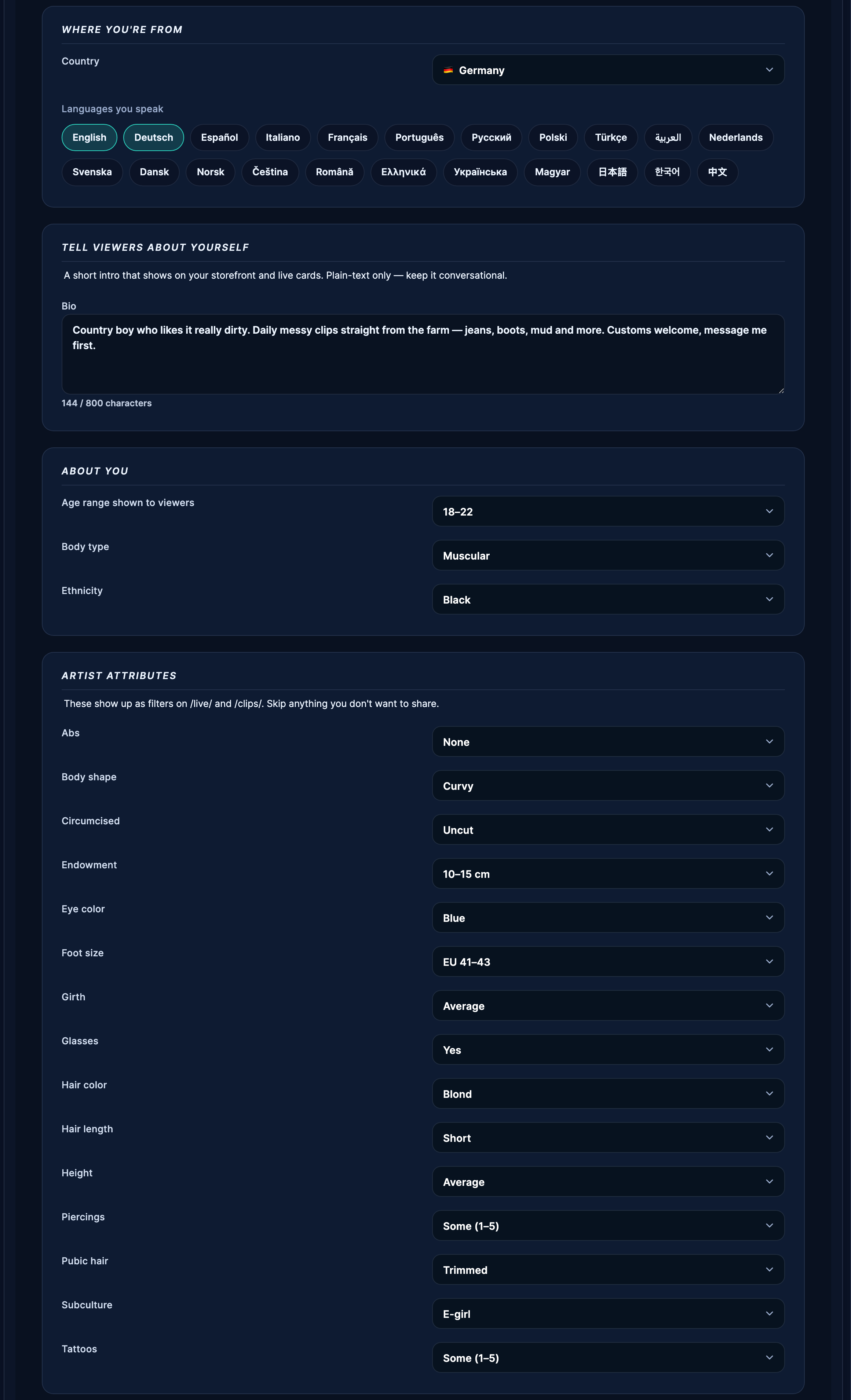
Biographie — Parlez-nous un peu de vous (800 caractères maximum)
Une présentation plus détaillée que la description affichée sur la Storefront : ce que vous faites en direct, les thèmes de vos Clips, vos préférences, votre style, tout ce que vous aimeriez qu’un nouveau fan sache en 60 secondes de lecture. La limite stricte est de 800 caractères ; le formulaire affiche un compteur en temps réel au fur et à mesure que vous tapez.
Texte brut uniquement — n'ajoutez pas de liens dans la biographie. Vos réseaux sociaux et votre site web disposent de leurs propres liens. Liens vers les réseaux sociaux section (§5) où doivent figurer les liens. Et ne publiez jamais de liens vers des moyens de contact payants hors plateforme (applications de chat, applications de paiement, sites d’escorte) — voir Contenu interdit — ce que tu ne peux pas publier pour consulter la liste complète de ce qui est interdit.
Pays + langues
- Pays — sélection unique. L'émoji représentant un drapeau s'affiche sur la Storefront de votre boutique et dans chaque message de chat.
- Langues — Sélection multiple. Cochez toutes les langues dans lesquelles vous pouvez facilement diffuser du contenu et discuter. Les fans filtrent les résultats par langue sur la page de découverte ; si vous êtes bilingue, en cochant les deux, vous attirerez des spectateurs issus des deux publics.
À propos de vous — tranche d'âge + morphologie + origine ethnique
- Tranche d'âge — généralement extraite automatiquement de votre document de vérification. La modification manuelle est prévue pour les cas particuliers (lorsque la valeur de vérification est erronée ou que vous souhaitez afficher un autre segment) ; la valeur saisie manuellement est celle que les fans voient si elle est définie.
- Type de corps — sélectionner un seul élément dans la liste standard de la plateforme.
- Ethnicité — sélectionner un seul élément dans la liste standard de la plateforme.
Ils apparaissent sur la Storefront de votre boutique, sous la biographie, et sont pris en compte dans les filtres de découverte.
Informations sur les artistes (15 groupes)
La plateforme classe les balises relatives aux caractéristiques physiques en 15 groupes : Abdos, Silhouette, Circoncision, Endowment, Couleur des yeux, Pointure, Tour de taille, Lunettes, Couleur des cheveux, Longueur des cheveux, Taille, Piercings, Pilosité pubienne, Sous-culture, Tatouages. Chaque groupe correspond à un menu déroulant proposant des options telles que « Aucun », « Un peu », « Beaucoup » (ou une liste spécifique à cet attribut). Choisissez la valeur qui vous convient ou laissez l'option « Passer » si aucune ne s'applique. Ces options alimentent les filtres de recherche avancés que les fans utilisent pour trouver des looks spécifiques ou des spécialisations.
4. Ce que vous diffusez — activités + Cam2Cam
Activités des Shows publics (jusqu'à 30 balises)
Le Activités ouvertes au public Cette section est une grille permettant plusieurs sélections. Cliquez sur une balise pour l'activer. Voici les activités auxquelles les fans peuvent s'attendre de la part de votre public Streams — il existe un ensemble distinct pour privé + en exclusivité indique les paramètres que vous avez définis dans Streaming Studio (/store-manager/livestream/), vous n’avez donc pas à vous inquiéter pour vos activités privées ici.
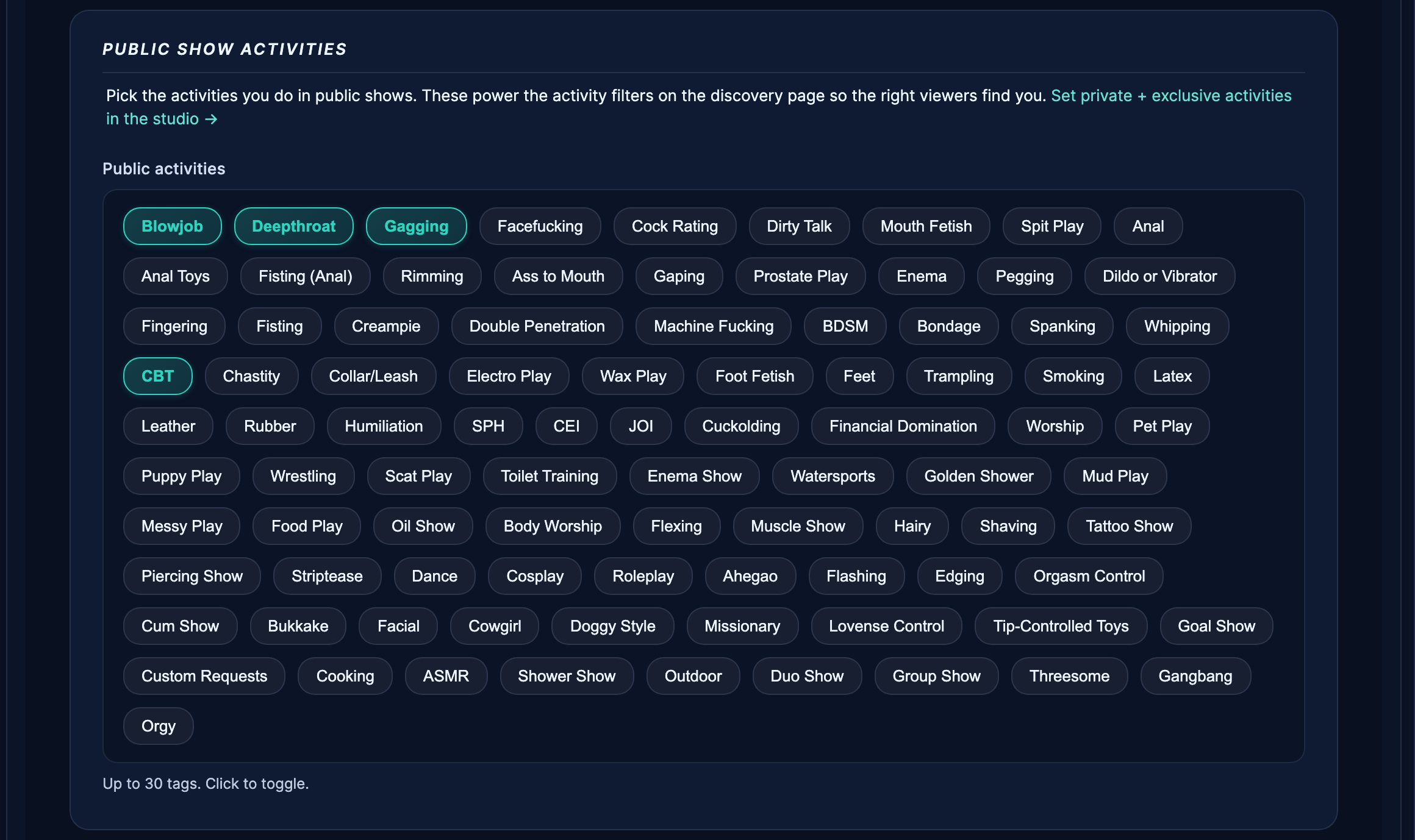
Jusqu'à 30 tags. Les filtres d'activité de la page « Découverte » / « LIVE » utilisent cette liste : chaque tag que vous cochez constitue un critère de recherche permettant à vos fans de vous retrouver.
Activer/désactiver Cam2Cam
- Je propose le service Cam2Cam — active la fonction « Cam2Cam » lors des shows privés exclusifs en tête-à-tête. Les fans voient un «Cam2cam Le badge « disponible » sur la Storefront de votre boutique et dans la fenêtre contextuelle de réservation. Voir Public, billetterie et 1:1 privé shows §4 pour le détail complet des différents types de Shows privés.
Ce commutateur sert uniquement à activer ou désactiver la fonction ; la plateforme se charge du reste du câblage.
5. Informations personnelles : nom, adresse e-mail, mot de passe, liens vers les réseaux sociaux
Le Données personnelles Cette section contient les informations relatives à votre compte, à savoir distinct du profil public. Les fans ne voient jamais votre vrai prénom ni votre vrai nom, ni votre adresse e-mail. Ces informations sont réservées à la plateforme (paiements, assistance, connexion).
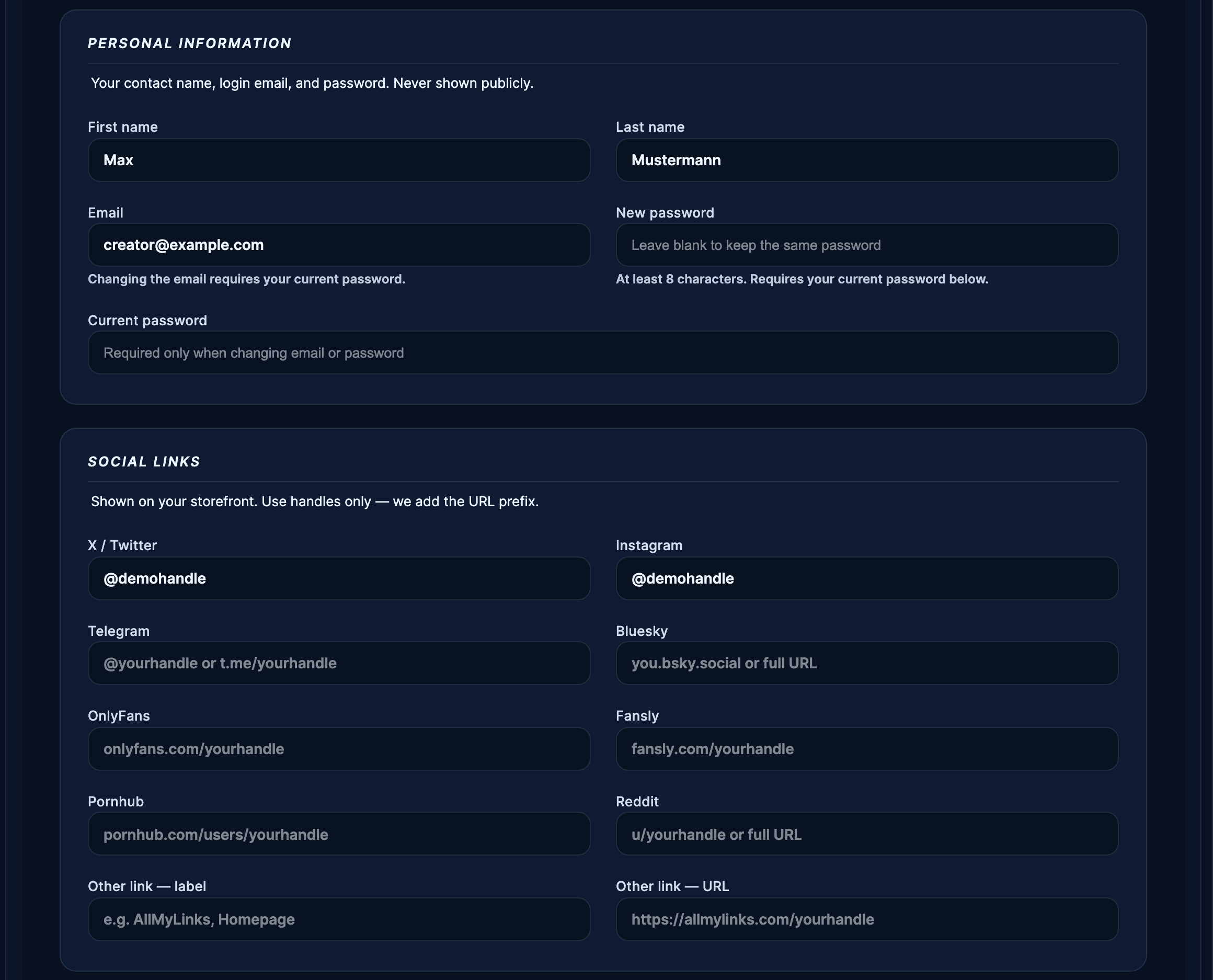
Prénom, nom
Utilisé en interne pour les versements et sur les documents fiscaux (le cas échéant). Non visible publiquement.
Courriel
L'adresse e-mail associée à votre compte. Elle est utilisée pour les réponses du service client, les notifications relatives au cycle de paiement et la procédure de réinitialisation du mot de passe (Réinitialiser ton mot de passe). Pour modifier votre adresse e-mail, vous devez saisir votre mot de passe actuel dans la zone située au bas du panneau — il s'agit d'une barrière de sécurité, ce n'est pas une option.
Mot de passe
Pour modifier votre mot de passe, saisissez-en un nouveau dans le champ Nouveau mot de passe champ et votre mot de passe actuel dans le champ situé en dessous. Laissez le champ « nouveau mot de passe » vide pour conserver votre mot de passe actuel. La procédure est la même que pour la modification de l'adresse e-mail.
Réseaux sociaux (8 plateformes)
Le Liens vers les réseaux sociaux Cette section comporte huit champs facultatifs concernant votre présence sur les réseaux sociaux hors plateforme, classés dans l'ordre suivant sur le formulaire :
- Twitter / X
- TikTok
- YouTube
- Snapchat
Collez l'URL complète ou simplement votre pseudo : les deux fonctionnent. Ce que vous indiquez s'affichera sous forme de petites icônes cliquables sur votre Storefront, afin que vos fans puissent vous suivre sur d'autres réseaux.
Ne publiez pas ici de liens vers des sites tiers proposant des services rémunérés (annuaires d'escortes, applications de paiement, applications de chat permettant de recevoir des paiements). Ceux-ci enfreignent nos règles relatives au contenu et la suppression du lien constitue la sanction minimale. Voir Contenu interdit pour la liste complète.
Connectez votre compte X (Twitter) — promotion gratuite en mode automatique
Au bas de la page de profil, vous trouverez le X (Twitter) section avec un Connecter X bouton. Il est vivement recommandé de se connecter : une fois connecté, GuyScat publie automatiquement Ajoutez vos nouvelles vidéos, vos promotions et vos offres à votre compte X avec un aperçu et un lien vers votre Store — une promotion gratuite à chaque publication, sans rien à retenir.
Mieux encore : les fans qui arrivent via vos propres liens publiés automatiquement sont pris en compte dans votre prime d'affiliation — vous gagnez un complément grâce au trafic que vous générez vous-même. Voir Gagner de l'argent grâce au programme d'affiliation pour savoir comment fonctionne le bonus.
6. Enregistrement + lorsque les modifications sont mises en ligne
Clique sur l'icône Enregistrer les modifications bouton situé dans la barre fixe au bas du formulaire. La plateforme confirme la modification par une notification verte et le profil mis à jour est visible sur votre Storefront en quelques secondes — il n’y a pas de file d’attente de validation pour les modifications de profil (contrairement à la modération des Clips ou aux modifications de biographie pendant un Live).
Si vous avez mis en ligne un nouveau logo ou une nouvelle bannière, l'actualisation de notre contenu peut prendre une minute. Si vous ne le voyez pas s'afficher sur la Storefront de votre boutique au bout d'une minute, effectuez une actualisation forcée (Ctrl/Cmd + Maj + R).
Si l'enregistrement échoue, le formulaire affiche l'erreur directement à côté du champ concerné. Les erreurs les plus courantes sont les suivantes :
- Biographie de plus de 800 caractères — raccourcissez-le ; le compteur situé sous la zone de saisie vous indique de combien vous dépassez la limite.
- La taille de l'image à télécharger est trop importante — plus de 8 Mo ; redimensionnez le fichier avant de le télécharger à nouveau.
- Format d'image non autorisé — doit être au format JPG, PNG, WebP ou GIF.
- Modification de l'adresse e-mail sans mot de passe actuel — saisissez votre mot de passe actuel dans le champ prévu à cet effet.
Questions courantes
Q : Je souhaite modifier le nom de ma Store. Le champ est verrouillé.
Créez un ticket d'assistance sur la page de contact de la plateforme et sélectionnez l'option Store changement de nom catégorie. Indiquez le nouveau nom souhaité. La validation s’effectue manuellement : l’équipe vérifie que le nouveau nom n’entre pas en conflit avec celui d’une autre boutique et qu’il respecte les règles de nommage de la plateforme. La plupart des demandes sont traitées en 1 à 2 jours ouvrés. Remarque : la modification du nom de la boutique entraîne la modification de votre /store/<NOM>/ URL : tous les liens externes que vous avez partagés (publications sur les réseaux sociaux, signets) renverront vers une page de redirection ou afficheront une erreur 404 jusqu'à ce qu'ils soient mis à jour.
Q : Quelles doivent être les dimensions de mon logo et de ma bannière ?
Il n'y a pas de taille imposée : la plateforme redimensionne automatiquement tout ce que vous téléchargez. Pour obtenir les meilleurs résultats : logo au moins 400 × 400 pixels (carré), bannière au moins 1 500 × 500 (format 3:1 ou plus large). 8 Mo maximum dans tous les cas ; formats JPG, PNG, WebP ou GIF.
Q : Est-ce que mon vrai nom et mon adresse e-mail apparaissent aux fans ?
Non. Votre vrai prénom et nom ainsi que votre adresse e-mail sont réservés à la plateforme : ils servent aux paiements, à l'assistance et à la connexion à votre compte. Les fans ne voient que le nom de votre Store, sa description, votre biographie, le drapeau de votre pays, les langues, vos attributs, vos activités publiques, vos liens vers les réseaux sociaux et les Clips ou publications que vous partagez.
Q : Puis-je ne pas remplir la biographie ?
Oui, techniquement, ce champ n'est pas obligatoire. Mais les biographies vides génèrent moins d'abonnements et moins de conversions entre la page de profil et l'achat ; même une ou deux phrases font une grande différence.
Q : Je ne trouve pas le champ correspondant à {X}.
La page se présente sous la forme d'un long contenu comportant des sections repliables. Les informations personnelles, les liens vers les réseaux sociaux et la présentation du Store (logo / bannière / description) se trouvent vers le bas de la page : faites défiler vers le bas ou cliquez sur l'en-tête d'une section repliée pour la développer.
Q : L'image qui s'affiche sur ma bannière n'est pas celle du fichier que j'ai mis en ligne.
Cache du navigateur. Effectuez un rafraîchissement forcé (Ctrl/Cmd + Maj + R) et vérifiez à nouveau. Il se peut également que notre système de diffusion de contenu ait besoin d'une minute pour mettre à jour l'image. Si l'ancienne image s'affiche toujours au bout de 5 minutes, ouvrez un ticket d'assistance dans la catégorie Administrateur de compte et indiquez le nom de votre Store ainsi que le nom du fichier que vous avez téléchargé.
Q : Puis-je utiliser une vidéo comme bannière ?
Non — les bannières sont uniquement des images statiques (JPG, PNG, WebP, GIF, y compris les GIF animés). Les GIF animés s'affichent bien sur la Storefront, mais ils sont très gourmands en données ; utilisez-les avec modération.
Q : J'ai changé mon adresse e-mail, mais je n'ai jamais reçu le message de confirmation sur la nouvelle adresse.
Vérifiez d'abord votre dossier « Spam ». Si le message n'y figure pas au bout de quelques minutes, alors le Tu as perdu ton mot de passe ? lien sur la Modèles Connexion La page permet de renvoyer un e-mail de vérification. Si cela ne fonctionne toujours pas, ouvrez un ticket d'assistance dans la catégorie Administrateur de compte et indiquez à la fois l'ancienne et la nouvelle adresse e-mail que vous avez essayées.
Q : Puis-je modifier mon nom d'affichage sans changer le nom de la Store ?
Le nom d'affichage et le nom de la boutique sont liés sur les comptes de créateur : la chaîne de caractères qui s'affiche dans le chat, sur les notifications de pourboires et dans l'en-tête de votre Storefront est la même. Utilisez la catégorie « modification du nom de la boutique » dans l'espace d'assistance pour mettre à jour les deux à la fois.
Q : Que se passe-t-il si je désélectionne une langue qui était activée précédemment ?
Les fans qui ont sélectionné cette langue ne verront plus votre Storefront dans ce filtre dès que vous aurez enregistré les modifications. Les abonnés existants et les messages des fans existants ne sont pas concernés.
Q : Dois-je renseigner les attributs de l'artiste si je ne corresponds à aucune des options standard ?
Mieux vaut laisser un champ vide que de choisir une option qui ne correspond pas. Les champs laissés vides ne vous pénalisent pas dans les résultats de recherche ; ils vous excluent simplement des filtres qui exigent ce champ.
Q : Puis-je personnaliser les couleurs ou la mise en page de ma Storefront ?
Non — la mise en page de la Storefront est fixe sur l’ensemble de la plateforme, par souci de cohérence. Les éléments personnalisables sont ceux décrits ici : logo, bannière, description de la Storefront, biographie, attributs, liens vers les réseaux sociaux. Grâce à eux, vous pouvez créer une identité visuelle forte.
Q : Je vois une notification « Complétez votre profil — N/17 renseignés » sur mon tableau de bord. De quoi s'agit-il ?
Il s'agit d'une fiche d'aide indiquant le nombre de champs de votre profil public que vous avez remplis. Elle est purement informative : vous ne subirez aucune pénalité si vous ne remplissez pas tous les champs, mais chaque champ complété offre un critère supplémentaire permettant aux outils de découverte de vous mettre en avant. En remplissant les champs les plus évidents (pays, langues, morphologie, tranche d’âge, quelques attributs d’artiste, une biographie, un logo, une bannière, quelques activités publiques), vous atteindrez environ 12/17 en 5 minutes.
En rapport
- Mettre du contenu en avant dans ton Store — choisis ce que les visiteurs verront en premier — la liste comprenant jusqu’à 10 articles que tu choisis toi-même, affichée au-dessus de la rubrique « Meilleures ventes » sur la même page.