
Guida video
Preferisci guardare un video? Questo video illustra passo dopo passo come configurare l'intero profilo: paese e lingue, biografia, tag di attività, logo e banner con lo strumento di ritaglio, e come collegare X.
Il tuo negozio è ciò che i fan vedono quando arrivano su guyscat.com/store/<your-store-name>/. L'aspetto grafico (logo, banner, breve paragrafo in alto), insieme ai campi che i fan utilizzano per trovarti nei risultati di ricerca e ai filtri di ricerca (paese, lingue, corporatura, etnia, caratteristiche dell'artista, attività in spettacoli pubblici, funzionalità come la realtà virtuale o la modalità cam2cam), sono tutti raccolti in un'unica lunga pagina all'interno dello Store Manager. Questa guida illustra ogni sezione, lo scopo di ciascun campo e dove viene visualizzato successivamente ai fan.
Ti consigliamo di compilare il profilo il più possibile fin dal primo giorno: i profili incompleti ricevono meno visualizzazioni nella pagina principale durante le ricerche filtrate. Nessuno di questi campi impedisce i pagamenti, ma un profilo completo è l’elemento più importante che puoi controllare per farti trovare dal pubblico giusto.
1. Da dove iniziare
Una volta approvata la verifica dell'identità (vedi Creator onboarding: dall'iscrizione al primo pagamento (per la checklist completa prima del lancio), apri Store Manager e clicca su Profilo nella barra di navigazione a sinistra, oppure vai direttamente a guyscat.com/store-manager/profile/.
La pagina è costituita da un unico lungo blocco con sezioni a scomparsa e un elemento "sticky" Salva le modifiche. barra in basso. Puoi compilarla in più sessioni: ogni salvataggio registra tutte le modifiche apportate fino a quel momento; nulla rimane in “bozza” o viene tralasciato.
Se la pagina ti reindirizza a Il mio account (login): significa che non hai effettuato l'accesso o che la tua verifica non è ancora stata approvata. La verifica deve essere completata prima dell'apertura del negozio; questo aspetto è spiegato nella guida introduttiva.
2. L'aspetto del tuo negozio: logo, banner e descrizione
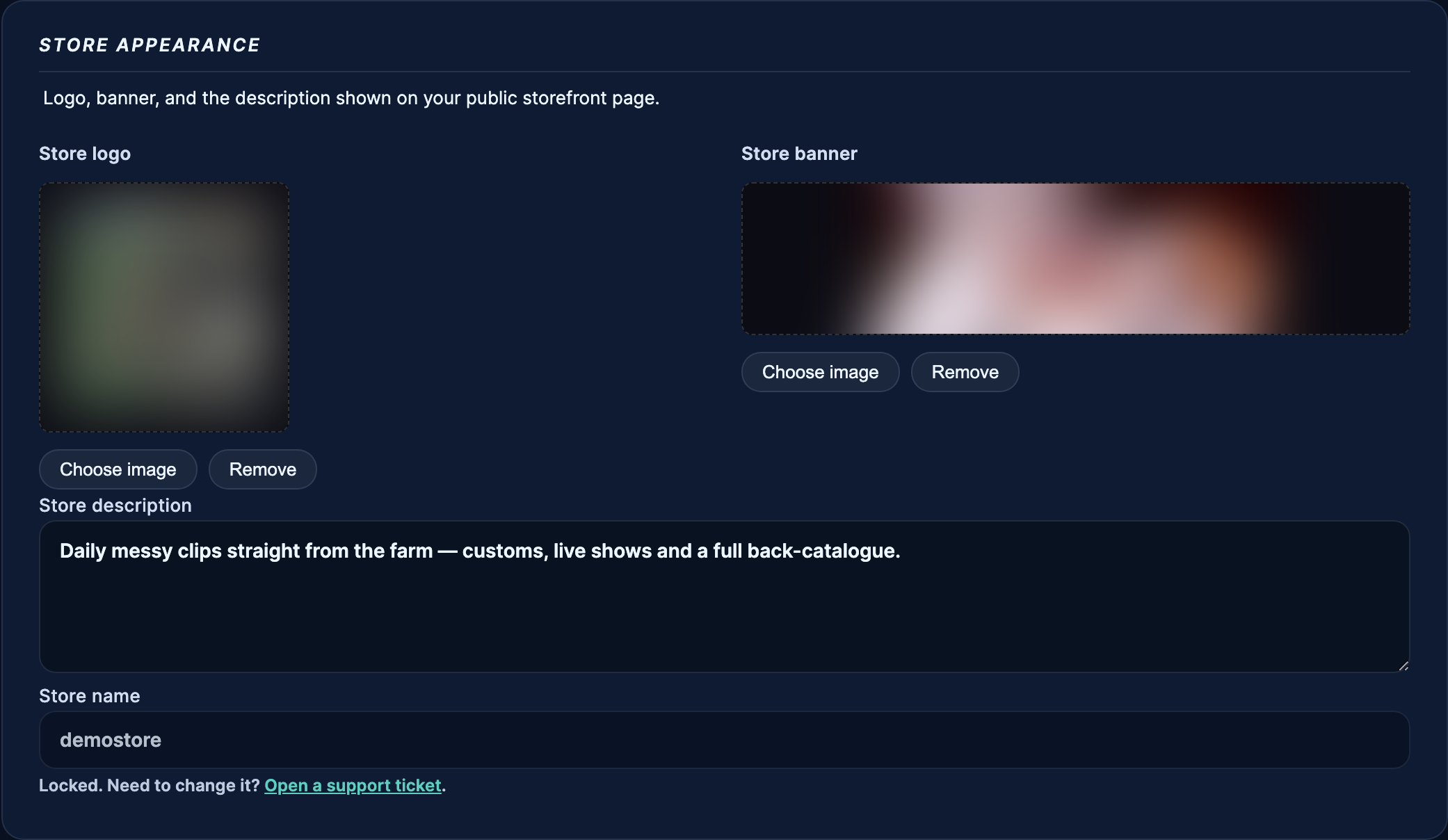
Questo è ciò che i fan vedono nella parte superiore della tua /store/<your-store-name>/ pagina. Si trova nella Aspetto del Store sezione nella parte inferiore del modulo.
Logo del Store
Il tuo avatar circolare appare su ogni scheda video, su ogni tessere del negozio, su ogni commento che pubblichi nella chat e su ogni notifica che i fan ricevono da te. La maggior parte dei creatori carica un primo piano ad alto contrasto o un logo stilizzato del proprio personaggio.
- Clicca Scegli un'immagine per selezionare un file dal tuo computer. Si aprirà un’anteprima del ritaglio: regola l’inquadratura se lo desideri, quindi fai clic su Candidati.
- Formati consentiti: JPG, PNG, WebP.
- Dimensione massima del file: 8 MB.
- L'immagine ritagliata in formato quadrato è quella che viene visualizzata pubblicamente — si consiglia 800 × 800 px (minimo 400 × 400); qualsiasi immagine più larga di un quadrato viene ritagliata al centro. Cerca di caricare un'immagine quadrata così sei tu a decidere l'inquadratura.
- Clicca Rimuovi per cancellare il logo attuale.
Banner del negozio
L'immagine di grandi dimensioni che occupa la parte superiore della pagina iniziale del tuo negozio online. Viene utilizzata per il branding (il tuo nome d'arte, un'immagine di punta, un elemento che trasmette l'atmosfera).
- Stessi formati consentiti e stesso limite di 8 MB del logo.
- Cerca di ottenere un'ampia 4:1 immagine — consigliata 1920 × 480 px (minimo 1600 × 400). Centrare i contenuti principali; i bordi potrebbero essere ritagliati.
- Clicca Rimuovi per cancellare; le vetrine senza banner mostrano un segnaposto neutro.
Descrizione del negozio
Un breve paragrafo che appare proprio sotto il nome del tuo negozio nella pagina pubblica. È la prima cosa che leggono i tuoi fan: assicurati che sia incisivo.
- Solo testo semplice (senza formattazione).
- Cerca di limitarti a 1-3 frasi. I blocchi di testo troppo lunghi vengono ignorati.
- Usalo per ciò in cui sei specializzato, per il tuo stile, per ciò che i fan dovrebbero aspettarsi dai tuoi contenuti. Riserva la versione più lunga per il Biografia sezione (§3) e le descrizioni relative a ciascuna clip.
Nome del Store
Il nome del tuo negozio — il frammento dell'URL in /store// e l'intestazione sulla vetrina — è risolto dopo la creazione e non modificabile in questa pagina. Il campo appare disattivato proprio per questo motivo. Se hai bisogno di modificarlo (un errore di battitura al momento della registrazione, un cambio di marchio, ecc.), apri un ticket di assistenza nella pagina dei contatti utilizzando il Cambio nome Store categoria. L'URL completo viene visualizzato direttamente nel campo stesso quando si passa il mouse sul testo di aiuto.
3. La tua biografia + le informazioni visibili al pubblico
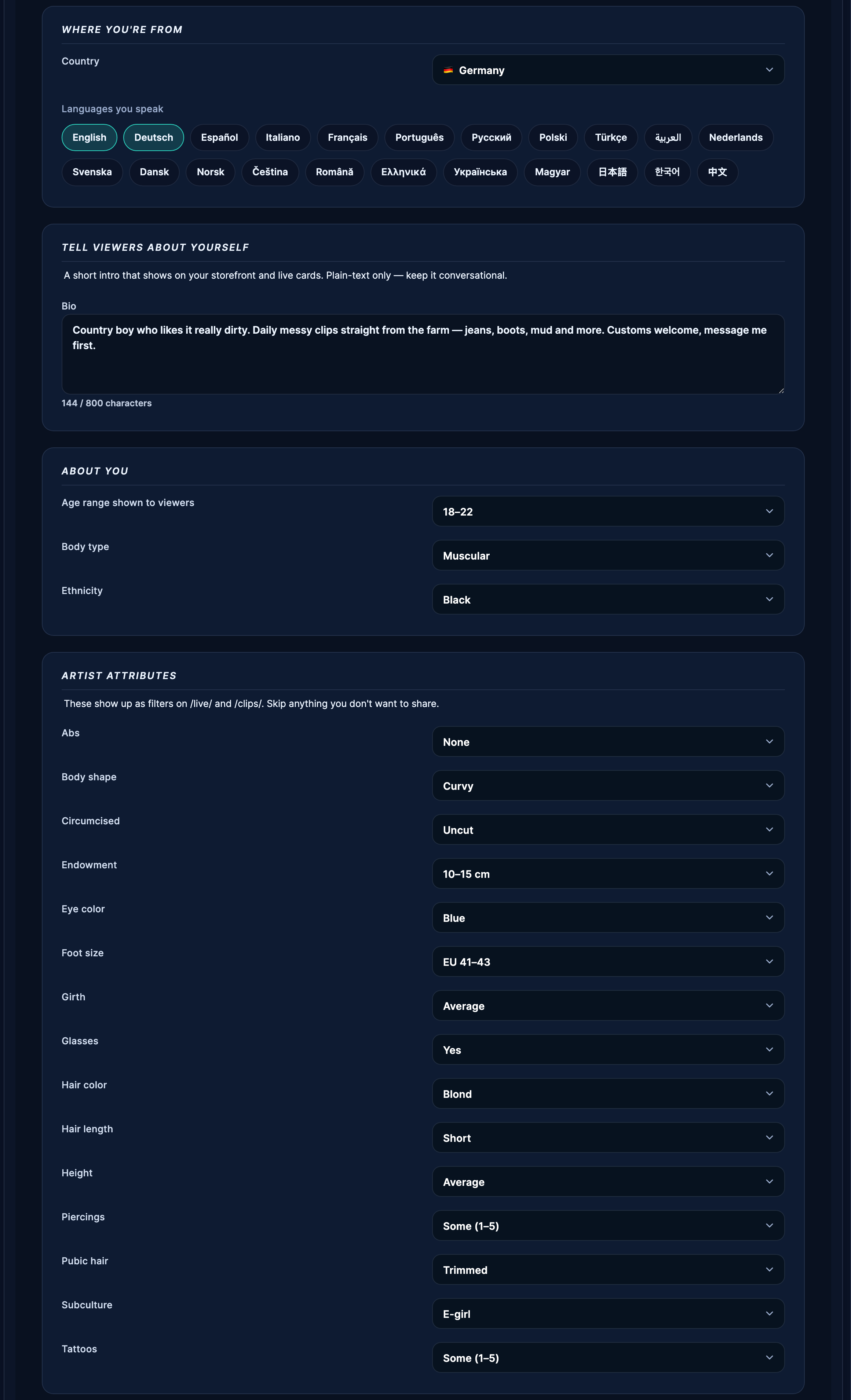
Il Identità, Da dove vieni, Su di te, Attributi dell'artista, e Racconta agli spettatori qualcosa di te Le sezioni (biografiche) descrivono chi sei. I fan le consultano direttamente (la biografia viene visualizzata nella tua pagina principale), ma, cosa ancora più importante, i filtri di ricerca della piattaforma le utilizzano per farti apparire ai fan che stanno cercando ciò che offri.
Biografia — Parla di te agli spettatori (massimo 800 caratteri)
Una descrizione più approfondita rispetto a quella che appare in vetrina: cosa fai durante le dirette, di cosa trattano i tuoi video, le tue preferenze, il tuo stile, tutto ciò che vorresti che un nuovo fan sapesse leggendo in 60 secondi. Il limite massimo è di 800 caratteri; il modulo mostra un contatore in tempo reale mentre digiti.
Solo testo semplice — non inserire link nella biografia. I tuoi profili social e il tuo sito web hanno i propri spazi dedicati Collegamenti social sezione (§5) in cui vanno inseriti i link. E non inserire mai link a metodi di contatto a pagamento al di fuori della piattaforma (app di chat, app di pagamento, siti di escort) — vedi Contenuti vietati: cosa non puoi pubblicare per l'elenco completo di ciò che è vietato.
Paese + lingue
- Paese — Selezione singola. L'emoji con la bandierina viene visualizzata nella tua vetrina e in ogni messaggio di chat.
- Lingue — Selezione multipla. Seleziona tutte le lingue in cui ti senti a tuo agio a trasmettere in streaming e a chattare. I fan filtrano i contenuti per lingua nella pagina di scoperta; se sei bilingue, selezionandole entrambe attirerai traffico da entrambi i tipi di pubblico.
Informazioni su di te — fascia d'età + corporatura + etnia
- Fascia d'età — solitamente ricavato automaticamente dal documento di verifica. L'opzione di modifica manuale è prevista per casi eccezionali (ad esempio, se il valore di verifica è errato o se si desidera visualizzare un bucket diverso); il valore inserito manualmente è quello che vedono i fan, se impostato.
- Tipo di corpo — selezionare una sola voce dall'elenco predefinito della piattaforma.
- Etnia — selezionare una sola voce dall'elenco predefinito della piattaforma.
Questi elementi sono visibili sulla pagina principale del tuo negozio, sotto la biografia, e vengono utilizzati nei filtri di ricerca.
Attributi dell'artista (15 gruppi)
La piattaforma organizza i tag relativi alle caratteristiche fisiche in 15 gruppi: addominali, forma del corpo, circonciso, dotazione, colore degli occhi, numero di scarpe, circonferenza, occhiali, colore dei capelli, lunghezza dei capelli, altezza, piercing, peli pubici, sottocultura, tatuaggi. Ogni gruppo è rappresentato da un unico menu a tendina con opzioni quali “Nessuno”, “Qualche”, “Molti” (o un elenco specifico per quell’attributo). Scegli il valore che corrisponde alla situazione oppure lascia l’opzione su “salta” se nessuna delle opzioni è applicabile. Questi elementi alimentano i filtri di ricerca avanzati che i fan utilizzano per trovare look specifici o specializzazioni.
4. Cosa trasmetti in streaming — attività + cam2cam
Attività di esibizione pubblica (fino a 30 tag)
Il Attività di spettacolo aperte al pubblico La sezione è una griglia a selezione multipla. Clicca su un tag per attivarlo. Queste sono le attività che i fan dovrebbero aspettarsi dal tuo pubblico flussi — esiste un insieme distinto per privato + esclusivo mostra le impostazioni configurate all'interno di Streaming Studio (/store-manager/livestream/), quindi non preoccuparti delle attività private qui.
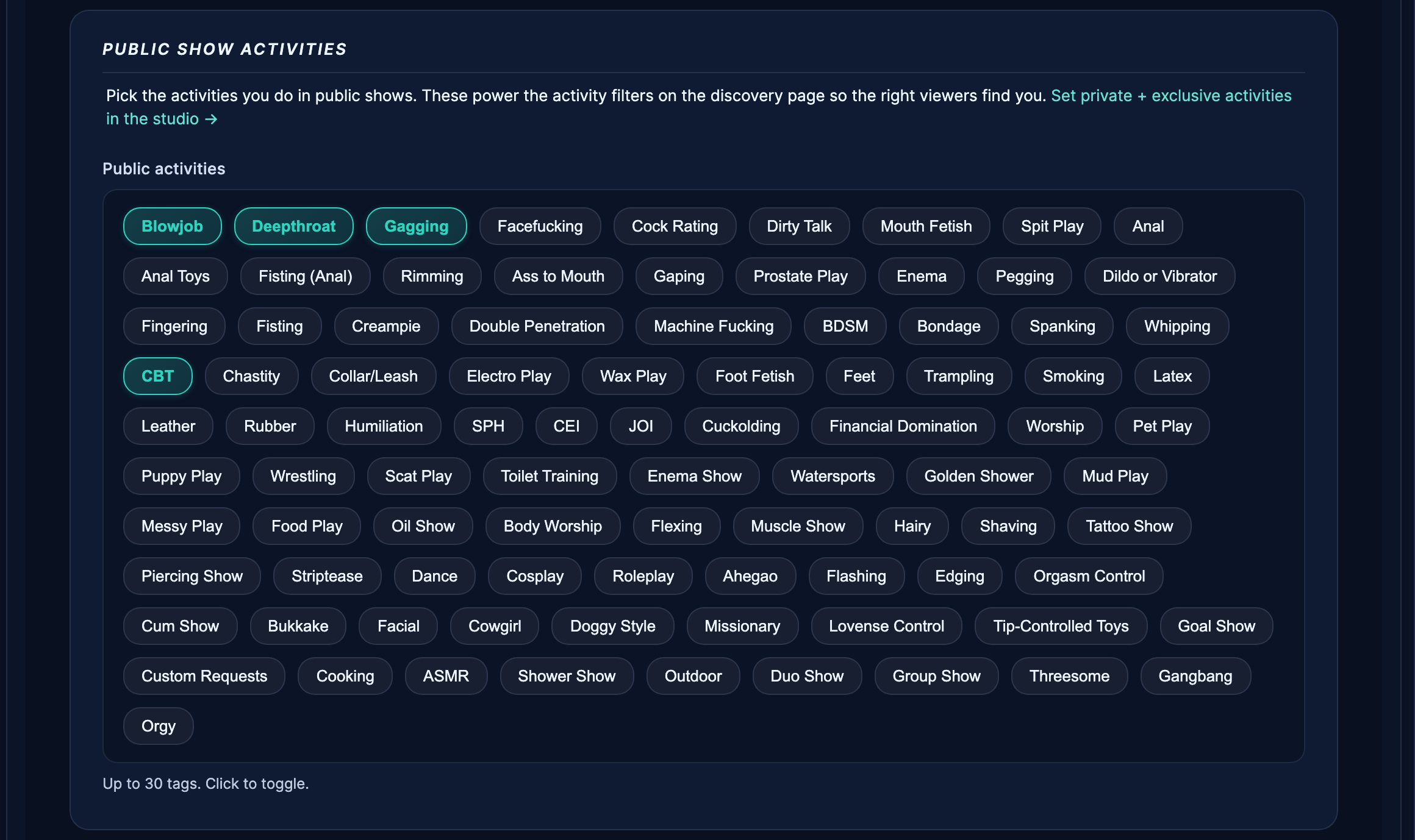
Fino a 30 tag. I filtri delle attività nella pagina “Discovery” / “Live” utilizzano questo elenco: ogni tag che selezioni rappresenta un criterio di ricerca grazie al quale i fan possono trovarti.
Attiva/disattiva Cam2Cam
- Offro il servizio Cam2Cam — attiva la funzione cam2cam negli spettacoli privati esclusivi 1:1. I fan vedono un “Cam2cam Il badge “disponibile” sulla pagina principale del tuo negozio e nella finestra di prenotazione. Vedi Pubblico, con biglietto e privato 1:1 shows §4 per il dettaglio completo delle tipologie di spettacoli privati.
Questo interruttore serve solo per accendere e spegnere; la piattaforma si occupa del resto del cablaggio.
5. Dati personali — nome, indirizzo e-mail, password, collegamenti ai social network
Il Dati personali Questa sezione contiene le informazioni relative al tuo account, ovvero distinto dal profilo pubblico. I fan non vedono mai il tuo vero nome e cognome né il tuo indirizzo e-mail. Questi dati servono alla piattaforma (pagamenti, assistenza, accesso).
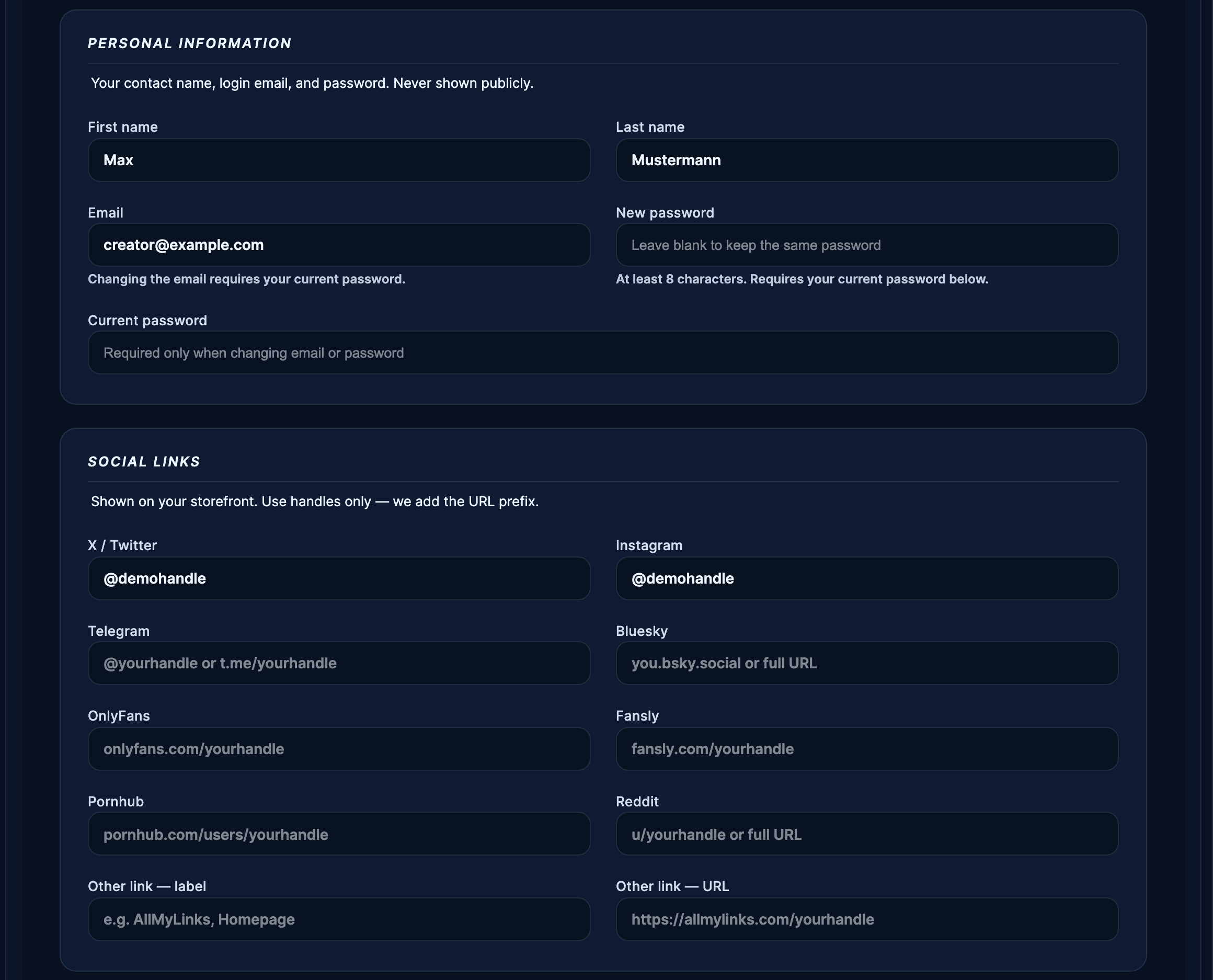
Nome, cognome
Utilizzato internamente per i pagamenti e nei documenti fiscali (ove applicabile). Non viene reso pubblico.
L'indirizzo e-mail associato al tuo account. Viene utilizzato per le risposte dell'assistenza, le notifiche relative al ciclo di pagamento e la procedura di reimpostazione della password (Reimpostare la password). Per modificare l'indirizzo e-mail è necessario digitare il proprio password attuale nel campo in fondo al pannello — quello è un cancello di sicurezza, non è un'opzione.
Password
Per modificare la password, inserisci quella nuova nel campo Nuova password campo e il tuo password attuale nel campo sottostante. Lascia vuoto il campo “nuova password” per mantenere la password attuale. La procedura di verifica della password attuale è la stessa prevista per la modifica dell’indirizzo e-mail.
Profili social (8 piattaforme)
Il Collegamenti social La sezione presenta otto campi facoltativi relativi alla tua presenza sui social al di fuori della piattaforma, che nel modulo compaiono nel seguente ordine:
- Twitter / X
- TikTok
- YouTube
- Snapchat
Inserisci l'URL completo o semplicemente il tuo nome utente: vanno bene entrambi. Qualunque cosa inserirai apparirà sotto forma di piccole icone cliccabili sulla pagina principale del tuo negozio, così i tuoi fan potranno seguirti anche su altre piattaforme.
Non inserire qui link a servizi a pagamento esterni alla piattaforma (elenchi di escort, app di pagamento, app di chat tramite cui si accettano pagamenti). Tali link violano le nostre regole sui contenuti e la loro rimozione è la misura minima che verrà adottata. Vedi Contenuti vietati per l'elenco completo.
Collega il tuo account X (Twitter) — promozione gratuita in modalità automatica
In fondo alla pagina del profilo troverai il X (Twitter) sezione con un Connetti X pulsante. Si consiglia vivamente di effettuare il collegamento: una volta effettuato, GuyScat pubblica automaticamente i tuoi nuovi video, le offerte e le promozioni sul tuo account X con un’anteprima e un link al tuo negozio: promozione gratuita ad ogni caricamento, senza dover ricordare nulla.
Ancora meglio: i fan che arrivano tramite i tuoi link pubblicati automaticamente vengono conteggiati ai fini di il tuo bonus di affiliazione — guadagni di più sul traffico che generi tu stesso. Vedi Guadagnare con il programma di affiliazione per sapere come funziona il bonus.
6. Salvataggio + quando le modifiche vengono pubblicate
Clicca sul pulsante Salva le modifiche. pulsante presente nella barra fissa nella parte inferiore del modulo. La piattaforma conferma l'operazione con un messaggio verde e il profilo aggiornato è visibile sul tuo negozio online in pochi secondi: non è prevista alcuna coda di revisione per le modifiche al profilo (a differenza della moderazione dei clip o delle modifiche alla biografia durante una diretta).
Se hai caricato un nuovo logo o banner, potrebbe volerci un minuto prima che i contenuti vengano aggiornati: se dopo un minuto non lo vedi ancora sulla pagina iniziale del tuo negozio, esegui un aggiornamento forzato (Ctrl/Cmd + Maiusc + R).
Se il salvataggio non va a buon fine, il modulo mostra l'errore direttamente accanto al campo. Gli errori più comuni sono:
- Biografia di oltre 800 caratteri — taglia il testo; il contatore sotto l’area di testo ti indica di quanto hai superato il limite.
- L'immagine caricata è troppo grande — più di 8 MB; ridimensionare il file prima di ricaricarlo.
- Formato immagine non consentito — deve essere in formato JPG, PNG, WebP o GIF.
- Modifica dell'indirizzo e-mail senza la password attuale — inserisci la tua password attuale nel campo “gate”.
Domande comuni
D: Vorrei cambiare il nome del mio negozio. Il campo è bloccato.
Apri un ticket di assistenza nella pagina dei contatti della piattaforma e seleziona l’opzione Cambio nome Store categoria. Inserisci il nuovo nome che desideri. L'approvazione avviene manualmente: il team verifica che il nuovo nome non sia in conflitto con quello di un altro negozio e che rispetti le regole di denominazione della piattaforma. La maggior parte delle richieste viene evasa in 1-2 giorni lavorativi. Nota: la modifica del nome del negozio comporta la modifica del tuo /Store/<NOME>/ URL, quindi tutti i link esterni che hai condiviso (post sui social, segnalibri) reindirizzeranno o daranno un errore 404 finché non verranno aggiornati.
D: Quali devono essere le dimensioni del mio logo e del mio banner?
Non ci sono requisiti di dimensione: la piattaforma ridimensiona automaticamente qualsiasi file caricato. Per ottenere risultati ottimali: logo almeno 400×400 pixel (quadrato), banner almeno 1500×500 (rapporto 3:1 o più ampio). Massimo 8 MB in entrambi i casi; formati JPG, PNG, WebP o GIF.
D: Il mio vero nome e il mio indirizzo e-mail sono visibili ai fan?
No. Il tuo vero nome e cognome e il tuo indirizzo e-mail sono visibili solo all’interno della piattaforma e vengono utilizzati per i pagamenti, l’assistenza e l’accesso all’account. I fan vedono solo il nome del tuo negozio, la descrizione del negozio, la biografia, la bandiera del Paese, le lingue, gli attributi, le attività pubbliche, i link ai social e gli eventuali video o post che pubblichi.
D: Posso lasciare vuota la biografia?
Sì, tecnicamente il campo non è obbligatorio. Tuttavia, le biografie vuote ottengono meno iscritti e un minor numero di conversioni dalla pagina del profilo all’acquisto; anche solo una o due frasi fanno una grande differenza.
D: Non riesco a trovare il campo per {X}.
La pagina è costituita da un unico blocco con sezioni a scomparsa. Le informazioni personali, i link ai social e l'aspetto del negozio (logo / banner / descrizione) si trovano nella parte inferiore: scorri verso il basso o clicca sull'intestazione di qualsiasi sezione a scomparsa per espanderla.
D: Il mio banner mostra un'immagine diversa da quella del file che ho caricato.
Cache del browser. Effettua un aggiornamento completo (Ctrl/Cmd + Maiusc + R) e ricontrolla. Potrebbe essere necessario un minuto prima che il nostro sistema di distribuzione dei contenuti carichi la nuova immagine. Se dopo 5 minuti viene ancora visualizzata l'immagine precedente, apri un ticket di assistenza selezionando la categoria Amministratore dell'account e indica il nome del tuo negozio + il file che hai caricato.
D: Posso usare un video come banner?
No — i banner devono essere esclusivamente immagini statiche (JPG, PNG, WebP, GIF, comprese le GIF animate). Le GIF animate vengono visualizzate sulla pagina iniziale dello store, ma consumano molti dati; utilizzale con moderazione.
D: Ho cambiato il mio indirizzo e-mail, ma il nuovo indirizzo non ha mai ricevuto l'e-mail di conferma.
Controlla prima la cartella dello spam. Se dopo qualche minuto non lo trovi lì, allora il Hai perso la password? link su Accesso ai modelli La pagina consente di inviare nuovamente il codice di verifica tramite e-mail. Se il problema persiste, apri un ticket di assistenza selezionando la categoria Amministratore dell'account e indica sia il vecchio indirizzo e-mail che quello nuovo che hai provato.
D: Posso modificare il mio nome visualizzato senza cambiare il nome del negozio?
Il nome visualizzato e il nome del negozio sono collegati tra loro negli account creatore: la stringa che appare nella chat, nelle notifiche relative alle mance e nell'intestazione della tua vetrina è la stessa. Utilizza la categoria “modifica del nome del negozio” nell’assistenza per aggiornare entrambi contemporaneamente.
D: Cosa succede se deseleziono una lingua che avevo precedentemente selezionato?
I fan che selezionano quella lingua smetteranno immediatamente di vedere la tua vetrina in quel filtro, non appena il salvataggio sarà completato. Gli abbonati esistenti e i messaggi dei fan esistenti non subiranno alcuna modifica.
D: Devo compilare i campi relativi all'artista se non rientro in nessuna delle opzioni standard?
È preferibile lasciare in bianco qualsiasi campo piuttosto che selezionare un'opzione non pertinente. I campi lasciati in bianco non comportano alcuna penalizzazione nella ricerca: semplicemente ti escludono dai filtri che richiedono quel campo.
D: Posso personalizzare la combinazione di colori o il layout della mia vetrina?
No — il layout della vetrina è fisso su tutta la piattaforma per garantire l’uniformità. Gli elementi personalizzabili sono quelli indicati qui: logo, banner, descrizione del negozio, biografia, attributi, link ai social. All’interno di questi elementi, puoi creare una forte identità visiva.
D: Nella mia dashboard vedo un promemoria che dice “Completa il tuo profilo — N/17 compilati”. Di cosa si tratta?
Quella è una scheda indicativa che mostra quanti dei campi del profilo pubblico hai compilato. Ha valore puramente informativo: non ci sono penalità se non compili tutto, ma ogni campo che completi offre al sistema di ricerca un ulteriore criterio per farti emergere. Compilando quelli più ovvi (paese, lingue, corporatura, fascia d’età, un paio di attributi dell’artista, una biografia, un logo, un banner, alcune attività pubbliche) si arriva a circa 12/17 in 5 minuti.
Correlati
- Aggiungi contenuti in evidenza al tuo Store: scegli cosa vedranno per primo i visitatori — la serie di massimo 10 articoli che scegli tu stesso, visualizzata sopra la sezione “Più venduti” nella stessa pagina.