
C'est toi qui décides ce que le visiteur voit en premier. La ligne épinglée apparaît en haut de la page de ta Store, juste au-dessus de la rubrique « Meilleures ventes », et peut contenir jusqu’à 10 éléments que tu choisis toi-même : des Clips, des Feeds, des articles physiques et une fiche qui redirige directement tes fans vers une commande personnalisée. C’est toi qui les sélectionnes, tu les classes comme tu veux et tu peux renommer la ligne.
À quoi sert la ligne épinglée ?
Tout le reste sur la page de ta boutique est déjà trié pour toi : les meilleures ventes par chiffre d'affaires, ta grille de Clips par date. C'est pratique, mais ce n'est pas toujours ce que tu voudrais mettre en avant pour un nouveau visiteur. Une nouvelle sortie n'a pas encore généré de ventes. Un Trailer qui attire bien les visiteurs se trouve trois pages plus bas. Une série doit être regroupée dans l'ordre, et non dispersée selon sa date de mise en ligne.
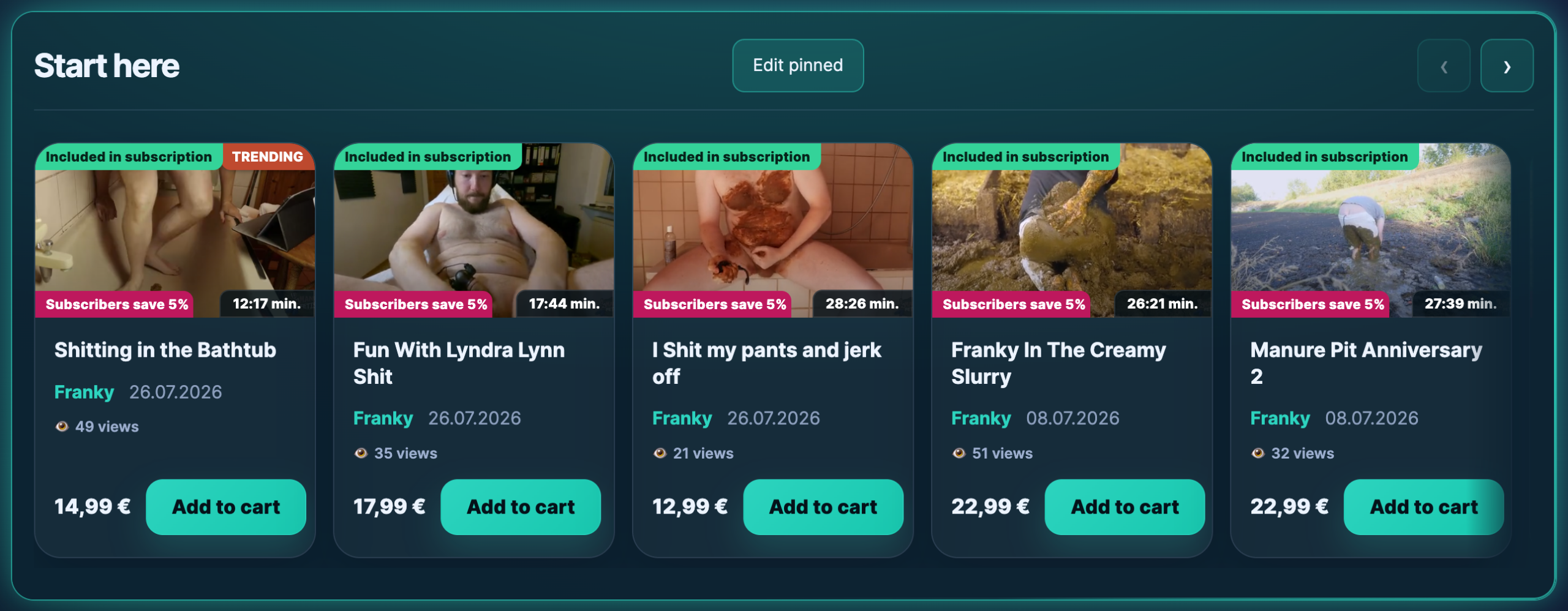
La fonctionnalité « Épingler » résout exactement ce problème. C'est une petite étagère soigneusement sélectionnée en haut de ton Store, un endroit où tu peux organiser, effectuer le tri et mettre en avant ton propre contenu, au lieu de laisser la date ou le compteur de ventes s'en charger à ta place. Si tu as déjà eu envie de mettre en avant un Clip préféré, de présenter une nouvelle sortie, de modifier le tri de ton Store ou simplement de placer un Clip en tête de liste, c'est l'outil qu'il te faut.
Ça ne remplace rien. Épingler un article ne le supprime pas de ta liste de Clips et ne modifie pas le classement des Meilleures ventes. Ça ajoute simplement une ligne supplémentaire au-dessus de celles-ci, ça ne change pas l'ordre d'affichage de ton Store.
Où le modifier ?
Tu modifies la ligne directement sur la page de ta boutique, en temps réel, ce qui te permet de voir le résultat à tout moment pendant que tu travailles. Pas besoin de chercher un élément de menu supplémentaire dans le Store Manager.

Il y a deux façons d'y entrer, et les deux mènent au même endroit.
- Depuis la page de ton Store. Ouvre ta propre boutique sur guyscat.com une fois connecté. Au-dessus de la rubrique « Meilleures ventes », tu verras la ligne épinglée avec un bouton intitulé « Modifier les éléments épinglés ». Les visiteurs ne voient jamais ce bouton.
- De la part du Store Manager. Rends-toi dans « Paramètres » dans ton Store Manager. À côté des champs relatifs à la boutique, tu trouveras un bouton intitulé « Modifier le contenu épinglé ». Il ouvre la page de ta boutique avec l'éditeur déjà affiché.
Si tu n'as encore rien épinglé, la ligne est toujours là pour toi, avec la mention « Rien n'a encore été épinglé. », pour que tu puisses la retrouver. Les visiteurs ne voient absolument rien tant que tu n'as pas enregistré ton premier élément : une ligne vide est complètement supprimée de la page, au lieu d'apparaître sous la forme d'une case vide.
Choisir ce qu'on va épingler
Clique sur « Modifier les éléments épinglés » et la fenêtre de sélection s'ouvre. Elle se compose de deux parties : ton contenu à gauche, ta liste d'éléments épinglés à droite.
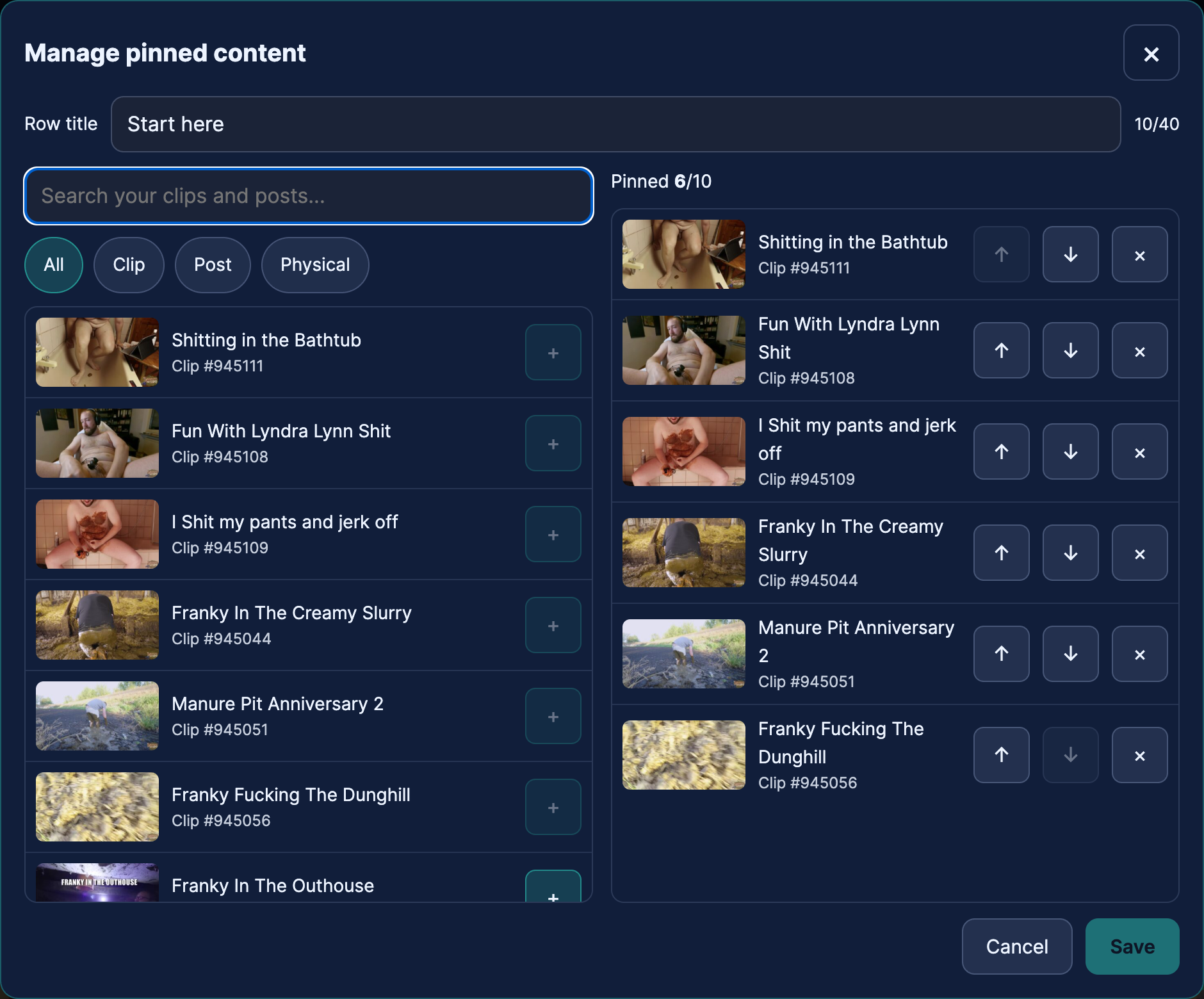
- Recherche. Tape une partie du titre. Les résultats s'affichent au fur et à mesure que tu tapes, chacun accompagné d'un aperçu, ce qui te permet de voir exactement quel Clip tu choisis plutôt que de deviner à partir du titre. Si tu laisses le champ vide, tu verras s'afficher tes éléments les plus récents.
- Filtre. Les onglets situés au-dessus des résultats permettent de limiter la liste à un type de contenu : tout, Clips, publications ou articles physiques.
- Ajoute un article. Clique sur « Ajouter » à côté d'un résultat pour le déplacer vers la liste épinglée à droite. Le compteur situé au-dessus de cette liste t'indique combien de tes 10 emplacements sont déjà utilisés.
- Mets-les dans l'ordre. Utilise les boutons « Monter » et « Descendre » pour chaque entrée. Le haut de la liste correspond à la fiche la plus à gauche sur la page du Store, et c'est justement cette première place que les gens regardent en premier.
- Sauvegarde. La modification est LIVE tout de suite. Actualise la page du Store et tu verras que la ligne est bien là.
Tu cherches quelque chose de plus ancien ? La liste sans critère de recherche affiche tes éléments les plus récents. Si un Clip de l'année dernière n'apparaît pas, cherche un mot de son titre ou colle son identifiant numérique, que la recherche accepte directement.
La carte sur mesure
Si tu acceptes les commandes personnalisées, le sélecteur propose également une fiche intitulée « Commander une vidéo personnalisée ». Ce n'est pas un Clip. C'est un lien direct vers ton formulaire de commande personnalisée, et cette fiche a toute sa place sur la page du Store si les commandes personnalisées représentent une part importante de tes revenus. Si tu as désactivé les commandes personnalisées, cette fiche n'apparaîtra tout simplement pas.
Renommer la ligne
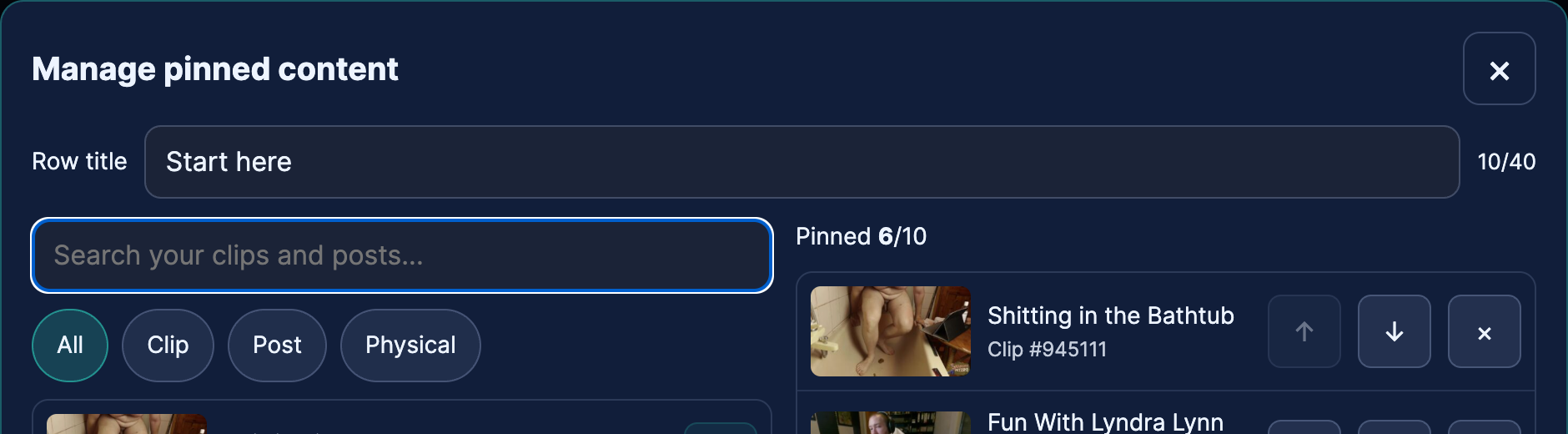
Par défaut, le titre indique « Épinglé ». Dans l'éditeur, tu peux le remplacer par le texte de ton choix, par exemple « Commence ici », « Nouveautés du mois », « La série » ou « Mes favoris », dans la limite de 40 caractères. Ce que tu tapes est montré exactement comme tu l'as saisi et n'est pas traduit automatiquement dans d'autres langues.
Ce que tu peux et ne peux pas épingler
La règle est simple. Si un visiteur ne peut pas le voir de toute façon, tu ne peux pas l'épingler. Le sélecteur et la page du Store appliquent le même critère, donc rien de ce que tu ajoutes ne peut se retrouver invisible sur la page.
- À toi et publié. Uniquement ton propre contenu, et uniquement celui qui est effectivement publié.
- En faisant preuve de modération. Un Clip doit être validé. Celles qui sont encore en cours d'examen, celles qui ont été refusées ou celles qui sont programmées ne sont pas proposées.
- Pas uniquement sur Telegram. Le contenu marqué comme étant réservé à la diffusion sur Telegram est exclu.
- Ce n'est pas une offre spéciale. Les offres spéciales sont volontairement exclues. Ce contenu est censé être découvert là où il est placé, et non mis en avant par son titre et son affiche en haut d'une page de Store.
- Les articles réservés aux abonnés sont autorisés. Un Feed verrouillé peut être épinglé, et le modérateur le marque comme « réservé aux abonnés ». Les non-abonnés le voient verrouillé dans la liste, exactement comme n'importe où ailleurs, et c'est justement pour ça qu'en épingler un peut servir de pub pour ton abonnement.
Si quelque chose venait à ne plus être visible plus tard
Un contenu peut disparaître de cet ensemble après que tu l'as épinglé. Soit tu retires un Clip de la publication, soit un modérateur te le renvoie pour révision. Quand ça arrive, trois choses se produisent.
- Les visiteurs ne voient tout simplement pas cette entrée. La ligne reste intacte tout autour, et personne ne se retrouve avec une carte abîmée.
- C'est l'éditeur qui te le dit. Ça montre une note indiquant le nombre d'entrées épinglées qui ne sont pas visibles pour le moment par les visiteurs, pour que tu puisses décider quoi faire.
- Ta liste n'est pas modifiée à ton insu. Un Clip qui est temporairement renvoyé en vérification garde sa place et réapparaît tout seul dès qu'il est à nouveau validé.
Vérification
La fonctionnalité « Épingler » devient disponible une fois que ton compte est vérifié. En attendant, la ligne affiche le message « La fonctionnalité "Épingler" sera disponible une fois ton compte vérifié. » et le bouton « Modifier » n’apparaît pas. Tu ne perds rien. Cette fonctionnalité sera simplement mise à disposition en même temps que le reste de tes outils de créateur.
Tirer le meilleur parti des dix emplacements
- Mets en avant ce que tu as de plus fort, pas ce que tu as de plus récent. C'est la première carte qui compte le plus, et on arrive rarement à la dixième.
- Mélange les sortes. Une page de Store qui affiche un Clip, une publication verrouillée et une fiche de commande personnalisée sur la même ligne permet au visiteur de voir d'un seul coup d'œil ce qu'il peut acheter chez toi.
- Garde chaque série dans son ordre. C'est uniquement pour les parties 1 à 4, dans l'ordre, que le tri par date est vraiment erroné.
- Ne remplis pas les dix cases juste par obligation. Quatre éléments marquants semblent bien pensés. Les dix autres, plutôt médiocres, ressemblent à une deuxième grille de Clips.
- Modifie-le quand quelque chose change. Une semaine de sortie, une promo, un nouveau produit physique : ça prend une minute pour réorganiser la liste.
Questions courantes
Est-ce que le fait d'épingler une vidéo a un impact sur mon classement ou fait remonter ma vidéo dans les résultats de recherche ?
Non. L'épinglage modifie uniquement l'ordre d'affichage sur la page de ta boutique, et rien d'autre. Ça n'a aucun impact sur la section « Découvrir », le navigateur de Clips, les résultats de recherche ou le classement des Meilleures ventes.
Est-ce que je peux épingler le Clip d'un autre Creator ?
Non. Seul ton propre contenu est proposé.
Comment je fais pour désépingler quelque chose ?
Ouvre l'éditeur, clique sur « Supprimer » à côté de cette entrée, puis enregistre. L'article en lui-même n'est pas modifié. Il reste en promotion et figure toujours dans ta liste de favoris.
Combien d'éléments puis-je épingler ?
Dix. Quand la liste est pleine, l'éditeur te demande d'en supprimer un avant d'en ajouter un autre, au lieu de supprimer automatiquement le plus ancien.
Est-ce que cette ligne fonctionne sur un téléphone ?
Oui. Sur un écran étroit, la ligne défile horizontalement ; les flèches dans l'en-tête permettent de la faire défiler, et tu peux aussi faire glisser ton doigt.
Pourquoi je ne trouve pas un Clip précis dans le sélecteur ?
Passe en revue la liste ci-dessus dans l'ordre. Est-ce qu'il est publié, approuvé, s'agit-il d'un « Spécial » ou est-il réservé à Telegram ? La réponse se trouve presque toujours parmi ces quatre options. Un Clip encore en cours de validation apparaît dès qu'il est approuvé.
En rapport
- Personnaliser ton store — tout ce que le visiteur voit d'autre sur cette même page.
- Top performant clips — les chiffres qui t'indiquent quels Clips méritent d'être mis en avant.
- Publier sur votre Feed — Les publications du Feed peuvent aussi être épinglées.
- Comment fonctionnent les commandes personnalisées — ce vers quoi mène la fiche de commande personnalisée épinglée.
- Déterminer le prix de ton clips — ça vaut le coup d'y jeter un œil avant de mettre un Clip dans ton meilleur emplacement.