
Guide vidéo
Vous préférez regarder une vidéo ? Cette vidéo vous explique comment configurer les commandes personnalisées : activation du service, description, formules, options supplémentaires et option exclusive.
Les commandes personnalisées permettent à vos fans de vous payer pour que vous tourniez un Clip unique, exactement tel qu’ils le décrivent. C'est vous qui fixez les règles — les formules que vous proposez, le prix des options supplémentaires, les délais de livraison — et les clients remplissent un formulaire sur votre Storefront. Vous décidez d'accepter ou non chaque demande, le client paie, vous tournez la vidéo, vous la mettez en ligne, et le Clip est livré automatiquement.
Cet article vous guide tout au long du processus, de la configuration à la livraison.
1. Où se trouvent les réglages live
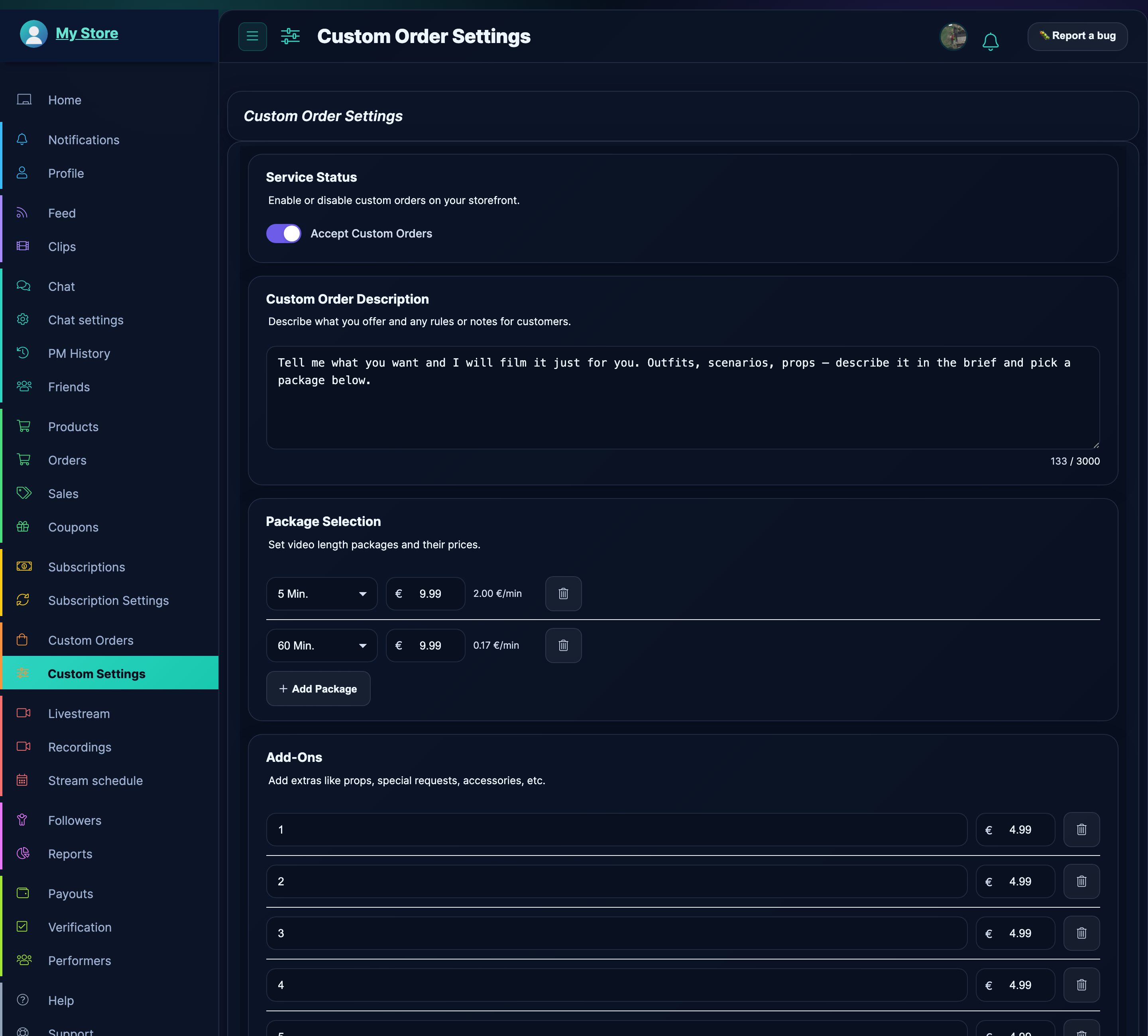
Ouvrir Responsable de magasin → Paramètres personnalisés. C'est sur cette page que vous activez le service et que vous configurez vos forfaits, vos options supplémentaires, vos résolutions, vos délais de livraison et votre option exclusive.
Vous trouverez juste en dessous une deuxième page intitulée Commandes personnalisées — C'est votre boîte de réception. Chaque demande envoyée par un fan y apparaît, avec un statut, le récit du client et les boutons qui vous permettent d'accepter, de refuser, d'envoyer un message ou d'exécuter la demande.
2. Activation du service
En haut de la page « Paramètres personnalisés » se trouve un État du service carte. Actionnez le commutateur intitulé Nous acceptons les commandes sur mesure et clique sur Enregistrer les paramètres.
Tant que cette option est désactivée, le Commande sur mesure L'onglet de votre Storefront affiche un bref message à l'intention de vos fans : “Ce creator n'accepte pas actuellement les commandes personnalisées”.” Pas de formulaire de demande, pas de bouton de commande. Dès que vous l'activez et que vous enregistrez, le formulaire est mis en ligne.
Vous pouvez désactiver cette fonctionnalité à tout moment — par exemple si vous partez en vacances, si votre carnet de commandes est plein ou si vous ne souhaitez tout simplement pas recevoir de nouvelles demandes cette semaine. Les commandes existantes ne sont pas affectées.
3. Rédaction de votre description
Sous « État du service », on trouve un Description de la commande sur mesure zone de texte. Jusqu'à 3 000 caractères. C'est la première chose que les fans lisent sur le bon de commande, alors tirez-en le meilleur parti.
Dites aux gens :
- Quelles sont les coutumes que vous respectez… et celles que vous ne respectez pas.
- Tout ce qu'ils doivent vous envoyer (photos à titre de référence, noms que vous mentionnerez à l'écran, etc.).
- Votre délai d'exécution habituel.
- Tout ce qui fait grimper le prix (livraison express, accessoires supplémentaires, plusieurs tenues).
- Ce qui est strictement interdit.
Si votre description dépasse environ 200 caractères, le formulaire montre un Afficher plus bouton permettant aux fans de le développer.
4. Configuration de vos paquets
Le Sélection des forfaits Cette fiche vous permet de définir la durée du Clip du client et son prix. Chaque ligne comporte deux champs : un sélecteur de durée (5, 10, 15, 20, 30, 45 ou 60 minutes) et un prix en euros.
Utilise Ajouter un package pour ajouter une ligne, et l'icône de la corbeille pour en supprimer une. Le formulaire affiche automatiquement un tarif en « €/min » à côté de chaque ligne afin que vous puissiez vérifier la cohérence de vos tarifs.
Il vous faut au moins un lot — c'est ce que les fans choisissent sur le bon de commande.
5. Options supplémentaires, résolution et délai de livraison
Trois autres fiches vous permettent d'ajouter des suppléments qu'un client peut ajouter à son colis :
- Compléments — tout ce que tu veux : accessoires, changements de costumes, propos coquins, mentions de noms, suggestions de jeux de rôle. Chaque ligne correspond à un nom et à un prix. Définis le prix à €0 pour un bonus gratuit.
- Résolution — généralement 720p, 1080p, 4K. Chaque ligne contient un nom, un prix et un bouton pour l'activer. Définissez le prix sur 0 dans la ligne correspondant au niveau gratuit gratuit par défaut que vous souhaitez, puis activez les autres niveaux moyennant un supplément.
- Delivery — vos niveaux de délai d'exécution. Modèle courant : « 1 semaine » à 0 €, (votre délai standard), « 3 jours » à +10 €, « 24 heures » à +25 € (urgence). Même logique de sélection et de tarification que pour « Résolution ».
Lorsqu'ils passent commande, les fans choisissent une résolution et un niveau de livraison. Les options supplémentaires sont proposées sous forme de cases à cocher : ils peuvent n'en sélectionner aucune, une seule ou plusieurs.
6. L'option « Exclusive »
Le Option exclusive Cette carte est destinée aux clients qui souhaitent que le Clip leur soit exclusivement réservé : aucun autre utilisateur de la plateforme ne pourra jamais le voir.
Retournez le Offre de surclassement exclusif Cliquez sur le bouton et définissez un prix. Sur le formulaire de commande, les fans voient une section distincte intitulée « Exclusif » « Optez pour une expérience personnalisée, privée et exclusive – rien que pour vous » avec une case à cocher Rends-le exclusif.
S'ils cochent cette case, le prix est ajouté au montant total de la commande. Lorsque vous livrez le Clip et qu'il passe en validation, seul ce client y a accès : le Clip n'apparaît jamais dans votre catalogue public, dans les résultats de recherche ni dans la bibliothèque de qui que ce soit d'autre.
Vous n'êtes pas obligé de proposer cela. Beaucoup de Creators ne le font pas. Mais si vous le faites, fixez un prix correspondant au coût réel que cela vous représente de renoncer définitivement à ce Clip — ce qui correspond généralement à un multiple considérable du prix habituel de votre forfait.
7. La demande arrive dans votre boîte de réception
Lorsqu'un fan envoie le bon de commande, trois choses se produisent :
- Une nouvelle ligne apparaît en haut de Responsable de magasin → Commandes sur mesure, avec statut En attente de révision.
- Une commande est créée dans le compte du client, mais elle est en attente : le client ne peut pas encore la régler. La note du système qui l'accompagne indique : « Demande de commande personnalisée envoyée. Le paiement sera disponible dès que le Creator l'aura acceptée. »
- Le client reçoit une confirmation : “Ta commande personnalisée a été placée en tant que commande #X. Le creator va l'examiner avant l'ouverture du paiement.”
Commandes personnalisées en cours. Cliquez sur la ligne pour la développer. Vous verrez alors deux volets : le Témoignage client (tout ce qu'ils ont saisi dans le formulaire, jusqu'à 10 000 caractères) et le Détails de la commande (colis, options supplémentaires, résolution, livraison, mention « exclusif », total).
Les actions actives pour un ordre en attente :
- Accepter la commande — la demande devient exigible. Le statut passe à Paiement en attente et le client reçoit un message indiquant : “Ta commande personnalisée a été acceptée. Complète le paiement pour que le creator puisse commencer à travailler dessus.”
- Déclin — la demande est clôturée. Le statut passe à Annulé, la commande passe à l'état « annulée » avec la mention “Creator a refusé cette demande de commande personnalisée”.”, et le client reçoit “Le creator a refusé cette demande de commande personnalisée”.”
- Message client — ouvre une conversation DM avec le fan dans votre page de messages habituelle. Utilisez cette option si vous avez besoin de clarifier un point avant de prendre une décision.
- Ajouter des frais personnalisés - voir la section suivante.
8. Ajout de frais pour les demandes spéciales
Il arrive parfois que le projet comporte des éléments que vous n’aviez pas prévu de facturer dans vos formules standard : des accessoires supplémentaires, un lieu atypique, ou un délai serré que vous ne pouvez pas tout à fait respecter dans le cadre de votre niveau habituel « 3 jours ». Bien que la commande soit toujours En attente de révision, vous pouvez facturer des frais ponctuels au lieu de refuser la transaction.
Dans le panneau de commande déployé, cliquez sur Ajouter des frais personnalisés. Vous disposez de deux champs :
- Montant des frais — euros, décimales autorisées.
- Motif (facultatif) — par exemple : “Accessoires spéciaux, scène supplémentaire, rush delivery...” Le client voit cette mention sur la commande, alors servez-vous-en pour lui expliquer.
Clique sur Ajouter des frais (ou Frais de mise à jour (si vous en avez déjà ajouté un et que vous êtes en train de le modifier). Les frais sont ajoutés au montant total de la commande avant que le client ne soit invité à payer. Utilisez Supprimer de la réduire à nouveau. Une fois que le client a payé, les frais sont fixés : vous ne pouvez plus les modifier par la suite.
Conseil : envoyez toujours un DM court avant ajouter des frais afin que le client ne soit pas surpris lorsqu'il accède à sa commande pour effectuer le paiement.
9. Après le paiement : tournage et livraison
Une fois que le client a effectué le paiement, le statut de la commande passe à Payé. Le système le transfère automatiquement vers En cours lorsque vous l'indiquez comme tel, ou lorsque vous téléchargez le Clip.
Deux façons de commencer à travailler : depuis la boîte de réception, cliquez sur Commencer à travailler sur la commande. Cela permet simplement de modifier le statut afin que le client voie que vous avez commencé. Il reçoit alors un message : “Le creator a commencé à travailler sur ta commande personnalisée”.”
Une fois que la vidéo est tournée et prête, cliquez sur Télécharger et diffuser (Ajouter un Clip)Cela vous mène directement à Responsable de magasin → Ajouter un Clip — le même formulaire que celui que vous utilisez pour n’importe quel autre Clip.
Le formulaire « Ajouter un Clip » comporte une section supplémentaire intitulée Livraison de commandes personnalisées. Cochez la case S'agit-il d'une commande personnalisée ?. Un deuxième champ apparaît : Sélectionner une commande personnalisée. Choisissez la bonne option dans le menu déroulant : celui-ci répertorie toutes vos demandes en cours avec le nom du client, le forfait et le montant total.
Si le client a choisi l'option « Exclusive », le Personnalisation exclusive (seul le client obtient ce clip) La case à cocher est cochée automatiquement, et la petite note en dessous indique : « Si cette case est cochée, une fois la commande vérifiée et validée, seul le client qui l’a commandée y aura accès. » En règle générale, il ne faut pas décocher cette case.
Remplissez le reste du formulaire du Clip comme vous le faites habituellement : titre, description, prix (principalement à titre informatif pour les douanes, puisque le client a déjà payé), vignette, Performers et fichier vidéo principal. Envoyez-le pour validation. La procédure complète de mise en ligne est décrite dans Ajouter un clip — de l’envoi à la publication, et les règles concernant la modification ou le remplacement ultérieur du fichier figurent dans Modification ou suppression d'un Clip après sa publication.
10. Vérification, livraison et ce que voit le client
Le Clip est soumis à une modération standard, exactement comme n'importe quel autre Clip que vous publiez. Une fois qu'un modérateur l'a validée, deux choses se produisent automatiquement :
- L'ordre personnalisé se retourne vers Delivered. Le client reçoit une note concernant sa commande : “Ta commande personnalisée est prête. Tu peux maintenant ouvrir la commande et télécharger la vidéo delivered.”
- Le Clip est ajouté en téléchargement à leur commande payante existante. Ils peuvent le visionner à partir de Ma bibliothèque et de le télécharger autant de fois qu'ils le souhaitent.
Si la commande était de type « Exclusif », le Clip est masqué du reste de la plateforme : il n'apparaît ni dans votre catalogue public, ni dans les résultats de recherche, ni dans la bibliothèque d'aucun autre utilisateur. Seul ce client peut le voir et le télécharger.
Une fois la livraison confirmée et le paiement effectué, la commande passe à l'étape suivante : Terminé et vos gains apparaissent dans votre rapport de ventes, dans la ligne correspondant à la commission de cette commande. Vous n'avez rien d'autre à faire.
Si le modérateur demande des modifications ou rejette le Clip, la procédure habituelle consistant à corriger et à renvoyer le Clip s'applique, comme pour tout autre Clip — voir Pourquoi mon Clip a-t-il été refusé ?. La commande sur mesure reste dans En cours jusqu'à ce que le Clip renvoyé soit validé.
Questions fréquemment posées
Q : Un fan m'a demandé quelque chose que je ne ferai pas. Que dois-je faire ?
Clique sur Déclin. Le client constate une nette “Le creator a refusé cette demande de commande personnalisée”.” message et la commande est annulée — ils ne sont jamais facturés. Si le cas est limite, envoyez d'abord un DM via Message client pour en discuter ; vous pourrez toujours refuser (ou accepter) par la suite.
Q : Puis-je accepter la commande maintenant et laisser le client payer plus tard ?
Oui, c'est exactement ainsi que fonctionne le processus. L'acceptation ne fait que débloquer le paiement. Le client peut prendre son temps. Le statut reste à Paiement en attente jusqu'à ce qu'ils paient effectivement. S'ils ne paient jamais, vous ne commencez tout simplement pas le travail.
Q : J'ai commencé le tournage, mais le client a changé d'avis. Puis-je rembourser ?
C'est un sujet qui relève de l'équipe d'assistance. Ouvrez un ticket d'assistance afin que nous puissions examiner la commande, votre travail et la raison invoquée par le client. Par principe, nous n'effectuons pas de remboursement via la boîte de réception des commandes personnalisées : il s'agit d'un processus manuel afin qu'aucune des deux parties ne se sente pressée.
Q : Pourquoi le nouveau Clip demande-t-il un prix alors que le client a déjà payé ?
En effet, le formulaire « Ajouter un Clip » est le même que celui que vous utilisez pour tout le reste, et il prévoit un champ « Prix ». Pour les commandes personnalisées, ce champ est surtout d'ordre esthétique : le paiement est déjà réglé via la commande personnalisée. Choisissez un montant raisonnable (votre prix habituel pour un Clip de cette longueur) et passez à l'étape suivante.
Q : Mon client a payé, mais le message « En attente de paiement » s'affiche toujours.
Actualisez la page. Le statut s'actualise dès que le paiement est validé. Si le processus reste bloqué pendant plus de quelques minutes, ouvrez un ticket d'assistance : il se peut qu'il y ait un retard de paiement que nous pourrons vérifier.
Q : Puis-je proposer des promotions sur les produits personnalisés ?
Pas directement via cette page. Les forfaits sont à prix fixe. Si vous souhaitez proposer une réduction pour une demande spécifique, la solution la plus simple consiste à envoyer un message au client pour lui proposer une réduction en dehors du forfait ou à baisser temporairement le prix de l’un de vos forfaits. Le champ « Frais personnalisés » sert à ajouter un montant au total, et non à en soustraire.
Q : Comment puis-je connaître le montant de mes recettes douanières ?
Les commandes personnalisées sont enregistrées dans votre tableau de bord des ventes habituel, comme n'importe quelle autre commande : chacune apparaît sous la forme d'une ligne de commission associée au numéro de cette commande personnalisée.
Q : Un client n'arrête pas de m'envoyer des demandes que je ne souhaite pas traiter. Puis-je le bloquer ?
Pas directement depuis la page « Commandes personnalisées ». Refusez ce qu'ils vous envoient. Si cela relève du harcèlement, faites une capture d'écran de la dernière demande et ouvrez un ticket d'assistance — nous pouvons nous charger du blocage de notre côté.
Besoin d’aide ?
Si vous rencontrez un problème qui n'est pas abordé ici (paiement non validé, Clip livré mais qui n'apparaît pas dans la bibliothèque du client, ou tout autre problème lié aux remboursements), ouvrez un ticket d'assistance depuis votre Store Manager et sélectionnez l'option Commandes personnalisées catégorie. Indiquez-nous le numéro de commande et nous examinerons votre demande.