
Guide vidéo
Vous préférez regarder une vidéo ? Ce petit guide vous guide à travers la page d'édition d'un Clip déjà LIVE : ce qui reste modifiable (titre, prix, description, mots-clés, catégories, calendrier de diffusion), pourquoi les fichiers du Clip principal et du Trailer sont verrouillés après la première validation, le cycle de réévaluation qui s'enclenche lorsque vous enregistrez en cliquant sur « Mettre à jour le Clip » puis « Renvoyer », et les conséquences de la suppression d'un Clip pour les personnes qui l'ont déjà acheté.
A clip sur GuyScat passe par une série limitée d’états, de « Brouillon » à « LIVE ». Une fois LIVE, vous pouvez toujours mettre à jour la plupart des informations de l’annonce — prix, description, mots-clés, catégories, horaires, Performers — et un rapide réexamen la remet en attente de publication. Deux éléments sont verrouillés dès qu’un Clip est validé pour la première fois : le fichier du Clip principal et le fichier du Trailer. Ce guide vous explique ce que vous pouvez modifier à chaque étape, ce qui est verrouillé et pourquoi, comment fonctionne le processus de réévaluation, quelles sont les conséquences de la désactivation ou de la suppression d’un Clip pour les acheteurs existants, et comment effectuer une modification en douceur sans compromettre l’achat de quiconque.
Pour la partie « téléchargement » de ce même processus (création d'un Clip à partir de zéro), voir Ajouter un clip — de l’envoi à la publication.
1. Les statuts des Clips que vous verrez
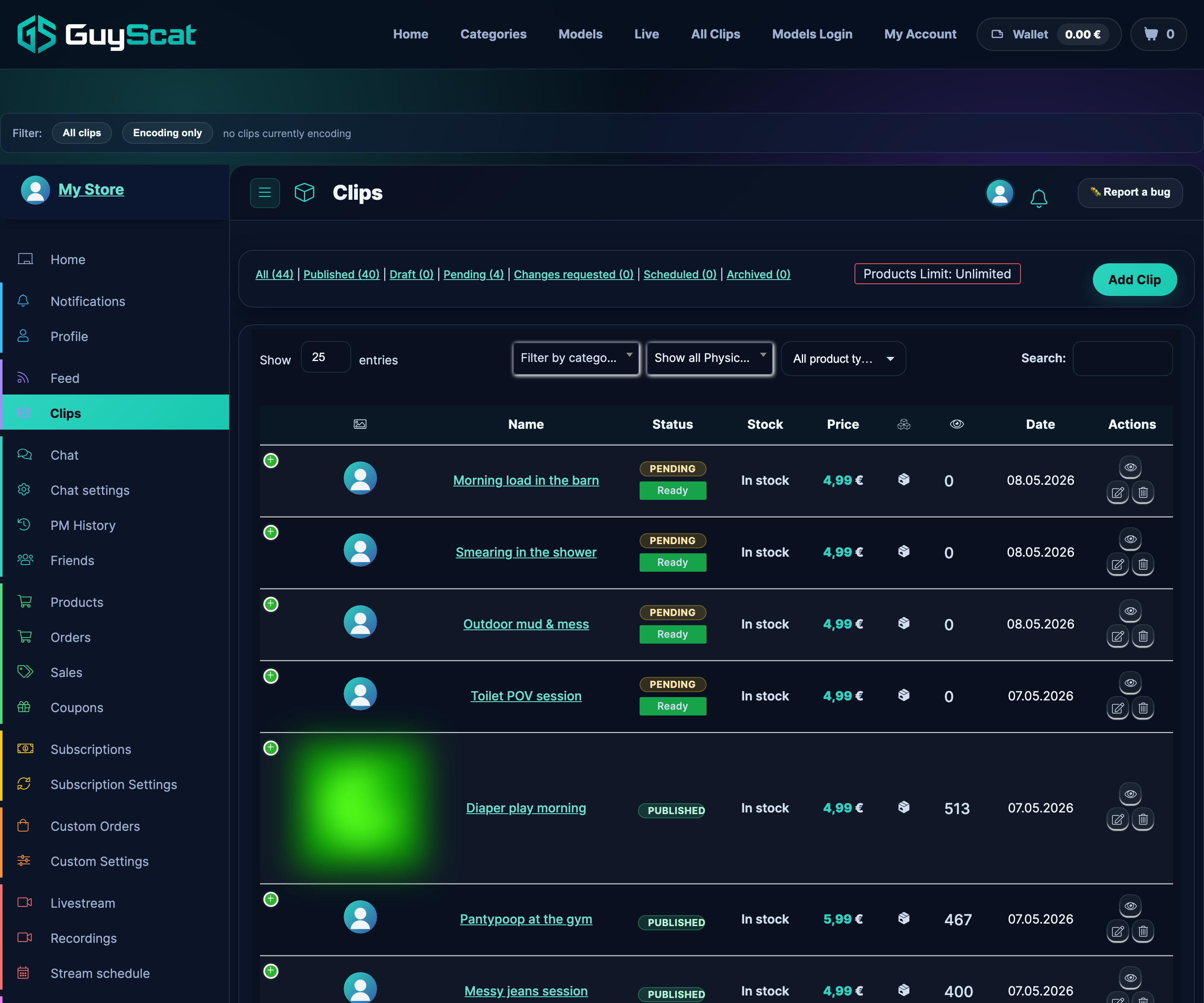
Chaque Clip que vous créez passe par l'un de ces états. L'icône d'état apparaît à côté du Clip sur /clips-manage/ et en haut de la page d'édition du Clip.
- Projet — Enregistré mais non publié. Aucun fan ne peut le voir. Vous pouvez modifier ce que vous voulez, aucune validation n’est nécessaire.
- En attente — vous l'avez soumise ; un modérateur est en train de l'examiner. Vous pouvez toujours modifier les métadonnées, mais si vous enregistrez, elle sera renvoyée en bas de la file d'attente.
- Approuvé — A passé l'examen. Soit déjà disponible, soit dont la sortie est prévue ultérieurement.
- Prévu — approuvé + mis en attente jusqu'à l'heure de publication que vous avez définie. La publication s'effectue automatiquement à cette heure-là.
- Modifications demandées — Le modérateur souhaite que des modifications soient apportées avant de donner son accord. Le Clip n'est pas encore LIVE ; vous pouvez le corriger et le soumettre à nouveau.
- Personnes handicapées — L'équipe de modération ou un administrateur a supprimé le Clip. Celui-ci n'est plus accessible aux fans. Les acheteurs existants n'y ont plus accès.
- Suspendu — votre Store est suspendu ; les Clips qui s'y trouvent héritent de cet état. Elle retrouve son statut antérieur une fois la suspension levée.
Ces états forment un graphe plutôt qu'une ligne stricte : un Clip « En attente » peut être approuvé, faire l'objet d'une demande de modification ou être rejeté ; un Clip « Approuvé » peut être désactivé ultérieurement si une infraction est constatée ; un Clip « Demande de modification » repasse à l'état « En attente » dès que vous enregistrez.
2. Ce que vous pouvez modifier à chaque étape
La réponse en bref : la quasi-totalité des métadonnées est toujours modifiable. La plateforme conserve le fichier vidéo principal et le fichier du Trailer d'origine comme versions de référence « approuvées » ; ceux-ci sont verrouillés après la première validation (voir §3). Tout le reste reste modifiable.
Modifiable quel que soit son statut (Brouillon, En attente, Approuvé, Planifié, Modifications demandées, Désactivé — voire Suspendu) :
- Titre et description.
- Prix (prix normal, prix soldé, calendrier des soldes).
- Tags et catégories.
- Performers en lien avec le Clip.
- Intégration des abonnés — activez ou désactivez l'inclusion du Clip dans votre offre d'abonnement.
- Réduction sur les vidéos pour les abonnés — modification, Clip par Clip, de votre pourcentage de remise global (voir Proposer des réductions clip à tes abonnés).
- Heure de sortie prévue — repousser ou avancer la date de sortie ; annuler complètement la programmation pour sortir le produit dès que l'autorisation sera accordée.
- Vignette — choisissez une autre image tirée du Trailer ou téléchargez-en une de votre choix.
Si vous enregistrez alors que le clip est en statut « Approuvé » ou « Modifications demandées », celui-ci est renvoyé dans la file d'attente de modération avec un badge « En attente » jusqu'à ce qu'un modérateur valide la modification. Le statut de publication (LIVE, programmé) est conservé avant et après la nouvelle révision : si votre modification est approuvée, la vidéo est à nouveau LIVE ; si des modifications sont demandées, le même cycle « corriger puis enregistrer » se répète.
3. Les deux éléments que vous ne pouvez pas modifier après la première validation : le fichier du Clip principal et celui du Trailer
Une fois qu'un Clip a été validé au moins une fois, deux fichiers spécifiques sont verrouillés :
- Fichier vidéo principal. Les vidéos que les acheteurs achètent réellement et regardent.
- Fichier du Trailer. L'aperçu gratuit sur la Storefront de votre boutique.
Lorsque j'essaie de télécharger un fichier de remplacement, le formulaire montre le message d'erreur suivant :
« Les remplacements de clips principaux ne peuvent plus être modifiés une fois qu'un clip a déjà été validé une première fois. »
ou, pour le Trailer :
« Il n'est plus possible de remplacer les Trailers une fois qu'un Clip a déjà été validé une première fois. »
La raison est simple : le modérateur a approuvé un fichier spécifique, et les acheteurs existants ont payé pour ce fichier. Vous permettre de le remplacer a posteriori signifierait soit (a) que les acheteurs recevraient un Clip différent de celui approuvé par la modération, soit (b) que la file d’attente de modération devrait revérifier chaque modification par rapport à l’original — aucune de ces deux options n’est viable à grande échelle.
Une notification jaune en haut du formulaire d'édition vous indique lorsqu'un Clip se trouve dans cet état verrouillé, avec une mention du type « Les remplacements du Clip principal et du Trailer sont validés. » Vous verrez cela chaque fois que vous ouvrirez la page d'édition d'un Clip approuvé.
Si vous devez vraiment changer la vidéo (par exemple, si vous avez mis en ligne la mauvaise séquence, si le fichier présente un véritable défaut ou si vous souhaitez un réencodage de meilleure qualité du même contenu), n’essayez pas de contourner le verrouillage — ouvrez un ticket d'assistance dans la catégorie Administrateur de compte en indiquant l'URL du Clip et la raison. Le service d'assistance peut alors :
- Remplacez directement le fichier si la nouvelle version présente un contenu substantiellement identique ; ou
- Je vais vous expliquer comment supprimer le Clip existant et en remonter un nouveau si la nouvelle version présente des différences substantielles.
4. Le cycle de révision — ce qui se passe après chaque enregistrement
Enregistrer une modification apportée à un clip « Approuvé » ou « Modifications demandées » le renvoie dans la file d'attente de modération. Le badge de statut passe alors à En attente, le Clip reste en ligne sur la Storefront (les statuts « Approuvé » et « En attente de modifications » permettent aux fans de continuer à voir la version actuelle), et un modérateur vérifie à nouveau les champs modifiés.
Le bouton situé au bas du formulaire d'édition porte l'intitulé Mettre à jour le clip et resoumettre pour un Clip existant, et Soumettre le clip pour examen pour en créer un tout nouveau — dans tous les cas, cliquer dessus valide la modification et la met en file d'attente.
Trois conclusions issues de la réévaluation :
- À nouveau approuvé. La nouvelle version remplace la version précédente dans la Storefront. Les acheteurs existants verront les métadonnées mises à jour la prochaine fois qu'ils actualiseront leur bibliothèque.
- Modifications demandées. Le modérateur souhaite que des modifications supplémentaires soient apportées. Un panneau de commentaires violet s'affiche en haut de la page d'édition, contenant sa remarque. Si vous enregistrez à nouveau, le cycle recommence.
- Désactivé. Le modérateur a supprimé le Clip. Un encadré rouge s'affiche pour en indiquer la raison. Le Clip n'est plus accessible aux fans, y compris ceux qui l'ont déjà acheté. Voir le §6 pour savoir ce qu'il advient de ces acheteurs.
La plupart des modifications portant uniquement sur les métadonnées sont validées en quelques minutes : les modérateurs n'ont pas besoin de revoir l'intégralité du fichier juste pour confirmer une modification de prix.
5. Le panneau de commentaires des modérateurs sur la page d'édition
Lorsqu'un modérateur laisse une note, celle-ci s'affiche en haut du formulaire d'édition du Clip sous la forme d'un panneau coloré portant le titre « Dernier message du modérateur » ainsi que l'horodatage de son enregistrement. Vous verrez s'afficher le message, ainsi qu'un indicateur précisant s'il a également été envoyé par e-mail sur votre compte.
La couleur vous permet de savoir d'un seul coup d'œil quelle mesure a été prise par le modérateur :
- Panneau violet — Modifications demandées. Lisez la note, corrigez les problèmes indiqués, puis enregistrez pour renvoyer le fichier.
- Panneau vert — Approuvé. Le Clip est LIVE (ou programmé). La note peut être vide ou contenir un bref commentaire d'approbation.
- Panneau bleu (par défaut) — Mise à jour relative à la modération neutre — généralement à titre informatif, aucune action requise.
Si le modérateur a marqué votre Clip comme « désactivé », une bannière rouge s'affichera à côté du panneau. Voir Pourquoi mon Clip a-t-il été refusé ? pour connaître l'ensemble de la procédure de rejet / de recours.
Les anciennes notes du modérateur concernant cet extrait se trouvent dans un Live Journal des notes de l'administrateur sous le panneau — ce qui s'avère utile lorsqu'un Clip a fait l'objet de plusieurs séries de montages.
6. Suppression d'un Clip — qu'advient-il des acheteurs existants ?
Le bouton « Supprimer le Clip » se trouve en bas de la page d'édition du Clip. Lorsque vous cliquez dessus, une demande de confirmation s'affiche ; une fois que vous avez confirmé, le Clip est déplacé vers la corbeille et :
- Les fans qui ont déjà acheté le Clip n'y ont plus accès. Il disparaît de l'onglet « Ma Bibliothèque → Clips ».
- L'ordre lui-même est conservé du côté de l’acheteur
/moncompte/commandes/l'historique (et le vôtre via le tableau de bord) comme justificatif de l'achat. - Aucun remboursement automatique. Les achats de clips constituent des biens numériques et sont définitifs dès leur livraison. La suppression d'un clip vendu signifie que les acheteurs ont payé pour un contenu qui n'existe plus, mais la politique standard de la plateforme ne prévoit aucun remboursement — voir Acheter un clip §5 concernant la langue côté client.
- Les abonnés qui bénéficiaient d'un accès dans le cadre d'une inclusion perdent également cet accès. Les Clips cessent tout simplement d'apparaître dans leur onglet « Abonnements ».
- Les balises, les catégories et les associations de Performers sont supprimées du Clip mais restent dans la taxonomie pour les autres Clips qui les utilisent.
Réfléchissez bien avant de supprimer un Clip vendu : si vous souhaitez simplement corriger un élément de la fiche produit, modifiez-la plutôt (§2). Si le fichier lui-même présente une erreur, contactez le service client pour le remplacer plutôt que de le supprimer (§3). La suppression n'est la bonne solution que si vous souhaitez véritablement retirer définitivement le Clip de votre Storefront.
7. Retirer la publication sans supprimer le contenu — trois alternatives moins radicales
Si vous souhaitez « retirer le produit de la Storefront » mais que vous ne voulez pas « perdre vos clients actuels », il existe des solutions plus souples :
- Restreindre l'accès à la vidéo aux abonnés uniquement. Activez l'option d'accès réservé aux abonnés, fixez un prix public élevé (ou retirez le Clip du catalogue public) : il sera alors gratuit en streaming pour les abonnés actuels et indisponible pour les non-abonnés. Les acheteurs ponctuels existants conserveront leur accès ; les nouveaux fans devront s'abonner pour le visionner.
- Planifier à long terme. Définissez la date de sortie prévue à une date lointaine. En attendant, le Clip est masqué sur la Storefront. Les acheteurs existants conservent leur accès. Vous pouvez le ramener dans le présent à tout moment.
- Supprimez uniquement l'entrée, pas le fichier. Il ne s'agit pas à proprement parler d'une option intégrée : la solution la plus proche consiste à ouvrir un ticket d'assistance et à demander à l'équipe de marquer le Clip comme « privé, réservé aux acheteurs existants », ce qui permet aux fans ayant déjà payé de continuer à visionner les exemplaires achetés, mais supprime le Clip des résultats de recherche et des listes de la Storefront à l'avenir.
Si vous avez décidé de quitter la plateforme, consultez Mettre votre Store en pause ou le fermer (un article distinct consacré à Creator — à venir) sur le processus de nettoyage en masse.
8. Questions courantes
Q : J'ai modifié un Clip et son statut est passé de « Approuvé » à « En attente ». Ce Clip n'est-il plus disponible ?
Non. Le Clip reste visible dans la Storefront dans sa version précédemment validée jusqu'à ce que la nouvelle modification soit approuvée. Le badge « En attente » indique simplement que la nouvelle version se trouve dans la file d'attente de modération ; il ne retire pas l'ancienne version de la mise en ligne. Une fois la modification validée, la nouvelle version remplace l'ancienne dans la Storefront. Si le modérateur demande des modifications, la version précédemment validée reste en ligne jusqu'à ce que vous apportiez les corrections et que vous la soumettiez à nouveau.
Q : Puis-je annuler une suppression ?
Si le Clip a été supprimé récemment (au cours des 30 derniers jours environ), oui : ouvrez un ticket d'assistance en indiquant le titre du Clip, et notre équipe pourra le restaurer. Passé ce délai, le Clip est définitivement perdu et la seule façon de le récupérer est de le télécharger à nouveau en tant que nouveau Clip (il se verra attribuer un nouvel identifiant de produit).
Q : Je souhaite modifier le prix dans le cadre d'une promotion, puis le rétablir. Est-ce que tous les fans seront à nouveau facturés ?
Non. Les modifications de prix n'entraînent aucune refacturation. Les acheteurs existants ont payé le prix qu'ils ont payé ; le nouveau prix s'applique uniquement aux nouveaux achats. Utilisez les champs « Prix normal » et « Prix soldé » plutôt que de remplacer le prix normal : la Storefront affiche le prix d'origine barré ainsi que le prix soldé, et pour revenir en arrière, il suffit de modifier un seul champ.
Q : J'ai modifié le titre et les balises d'un Clip. Les entrées de la bibliothèque des acheteurs seront-elles mises à jour ?
Oui. Le titre, la description, les balises et les catégories sont répercutés sur les entrées existantes de la bibliothèque des acheteurs : ceux-ci verront les nouvelles métadonnées la prochaine fois qu’ils chargeront leur bibliothèque. Le fichier lui-même (pour lequel les acheteurs ont payé) reste inchangé, car il est verrouillé (§3).
Q : Mon badge indique « Suspendu ». Qu'est-ce que cela signifie ?
Votre Store est suspendu (il s'agit probablement d'une suspension pour modération ou d'une mesure liée au statut de votre compte), et chaque Clip hérite automatiquement de cet état. Les fans ne peuvent ni les acheter ni les visionner tant que la suspension est en vigueur. Ouvrez un ticket d'assistance dans la catégorie Administrateur de compte en indiquant l'URL du Store : l'équipe vous expliquera les raisons de cette suspension et ce qu'il faut faire pour la lever. Une fois la suspension levée, vos Clips retrouveront l'état dans lequel ils se trouvaient auparavant (Approuvés, Programmés, etc.).
Q : J'ai mis en ligne le mauvais fichier. Le Clip est désormais validé. Comment puis-je corriger cela ?
Créez un ticket d'assistance dans la catégorie Administrateur de compte en indiquant l'URL du Clip et en précisant « fichier incorrectement mis en ligne » comme motif. Le service d'assistance peut remplacer le fichier directement. N'essayez pas de contourner le verrouillage du fichier en supprimant le Clip puis en le remettant en ligne : vous perdriez l'accès des acheteurs existants (§6), alors qu'un simple remplacement du fichier permettrait de les conserver.
Q : Le Trailer reste-t-il verrouillé même si aucun fan n'a jamais acheté le Clip ?
Oui. Le Trailer correspond à ce que la Storefront affiche comme aperçu gratuit, et la plateforme considère la version validée comme l’aperçu officiel à partir de ce moment-là. Même procédure de correction : le service d'assistance peut remplacer le Trailer pour une raison bien précise. Si vous n'avez jamais eu d'acheteur et que vous souhaitez simplement refaire le Trailer parce qu'il ne vous plaît pas, vous pouvez également supprimer le Clip et le remonter à partir de zéro — cela n'entraîne aucun coût lié à la perte d'acheteurs.
Q : J'ai demandé que des modifications soient apportées, mais je ne vois pas de note du modérateur. Où se trouve-t-elle ?
Ouvrez la page d’édition du Clip et faites défiler vers le haut : le panneau de commentaires du modérateur s’y trouve. S’il est vide ou absent, il se peut que le modérateur ait signalé la modification sans ajouter de commentaire (ce qui est rare mais possible), ou que la notification par e-mail soit en cours d’envoi et n’ait pas encore été synchronisée avec le panneau. Actualisez la page d'édition ; si elle reste vide après quelques minutes, ouvrez un ticket d'assistance en indiquant l'URL du Clip.
Q : Puis-je modifier en bloc les prix, les balises ou les catégories de plusieurs Clips à la fois ?
Cela ne se fait pas directement depuis le gestionnaire de clips : chaque clip est modifié individuellement. Pour les catalogues très volumineux, la solution la plus pratique consiste à envoyer une demande d'assistance : fournissez un fichier CSV contenant les clips et les modifications souhaitées, et l'équipe pourra effectuer une mise à jour groupée pour vous.
Besoin d’aide ?
- Ajouter un clip — de l’envoi à la publication
- Pourquoi mon Clip a-t-il été refusé ? — le processus de modération lorsqu’une vidéo ne peut pas être mise en ligne telle quelle
- Déterminer le prix de ton clips
- Proposer des réductions clip à tes abonnés
- Contenu interdit — les règles auxquelles un modérateur vérifie le respect
- Contacter l'assistance