
Guide vidéo
Vous préférez regarder une vidéo ? Ce guide de deux minutes vous guide à travers la liste de contrôle avant diffusion dans votre studio de Livestream : caméra et micro, thème de votre Show, tarifs et qualité de diffusion, puis le bouton unique qui vous permet de passer en LIVE.
Voici les étapes à suivre rapidement avant de cliquer sur « Démarrer LIVE » — Une fois que vous aurez coché toutes ces cases, il suffira d'appuyer sur un seul bouton pour mettre votre site en ligne. Concentrez-vous sur les trois premières sections (compte, profil, paramètres) ; le reste n'est qu'une question de finition.
Pour connaître la signification de chaque type de Show et comprendre comment s'effectuent les flux financiers, consultez Public, billetterie et 1:1 privé shows.
1. État du compte — ceux-ci doivent être verts
Deux conditions doivent être remplies avant que le Démarrer live le bouton est même cliquable :
- Vérification d'identité validée. Si la page de votre studio affiche une bannière indiquant que la mise en direct est bloquée jusqu'à ce que votre vérification soit validée, cela signifie que la vérification de votre identité n'a pas encore été validée. Rendez-vous sur Mon profil et terminez ou recommencez d'abord la procédure de vérification. Une fois la vérification validée, la bannière disparaît et Démarrer live déverrouille.
- Vous êtes connecté en tant que Creator à /modèles-login/ (il ne s'agit pas de l'identifiant client sur
/moncompte/).
Vous n'avez pas besoin d'un Partner-ID pour commencer à diffuser : celui-ci n'est nécessaire que pour recevoir vos paiements. Vous pouvez diffuser et gagner de l'argent dès le premier jour ; les paiements seront débloqués une fois votre Partner-ID configuré. Voir Configurer ton Partner-ID pour ça.

2. Remplissez votre profil — une seule fois, avant votre première diffusion de Stream
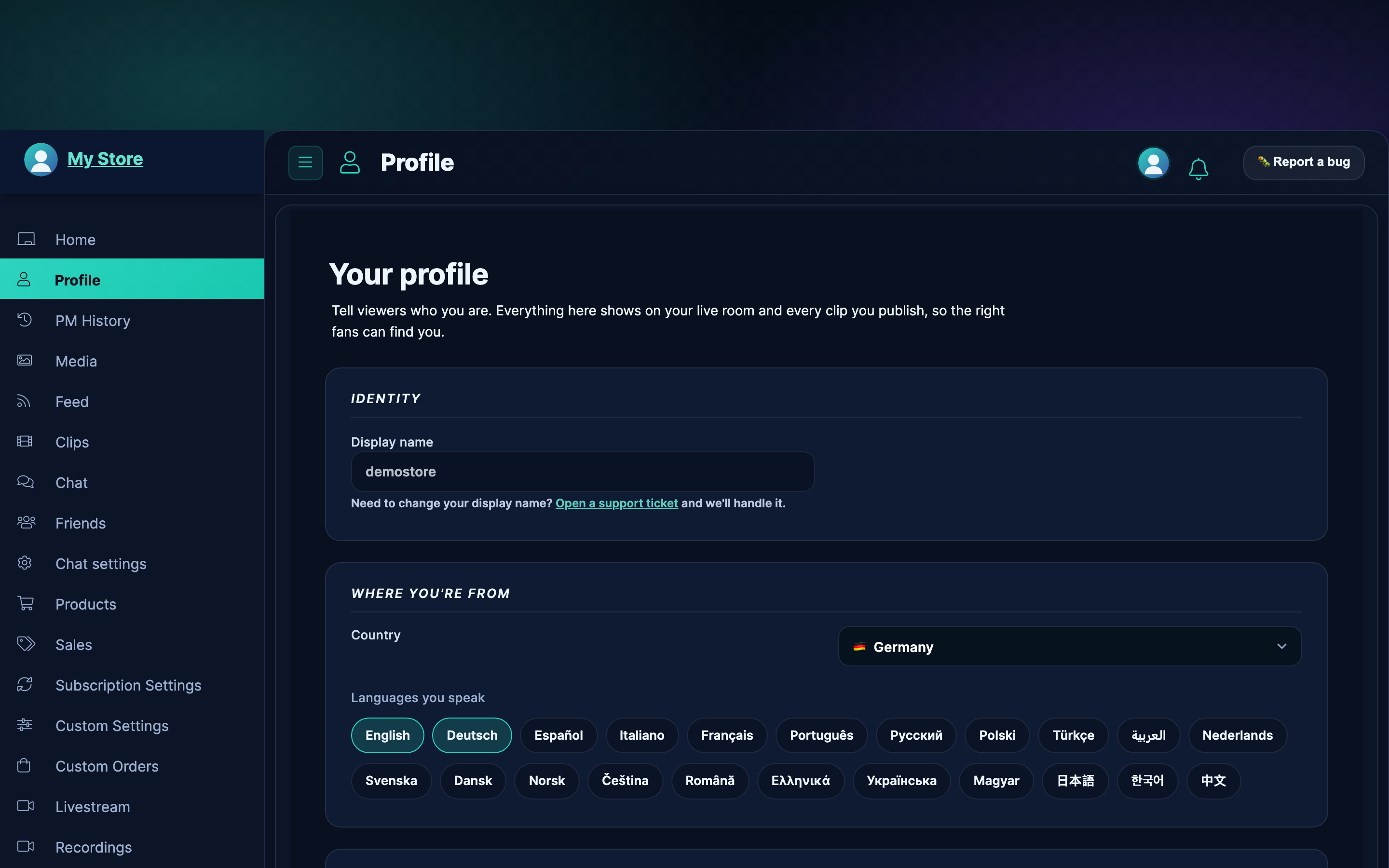
C'est la mesure la plus importante que vous puissiez prendre pour améliorer votre visibilité avant même la mise en ligne LIVE. Ouvrir /store-manager/my-profile/ et parcourez les différentes rubriques : chaque champ que vous remplissez offre aux fans un moyen supplémentaire de vous retrouver.
Contenu de cette page :
- Identité — nom d'affichage et biographie. Votre biographie est la première chose que vos fans lisent sur votre profil et dans la fenêtre de diffusion LIVE ; une phrase percutante vaut mieux que trois phrases vagues.
- D'où viens-tu ? — pays et langues (sélection multiple). Les fans filtrent par langue sur la page de navigation ; il est donc important de sélectionner les langues dans lesquelles vous diffusez réellement.
- A propos de toi — tranche d'âge, morphologie, origine ethnique. Ces critères alimentent les filtres « morphologie » et « tranche d'âge » sur /tous-les-catégories/.
- Attributs de l'artiste — quinze critères de sélection (taille, silhouette, couleur et longueur des cheveux, couleur des yeux, abdos, endowment, tour de taille, circoncision, pilosité pubienne, piercings, tatouages, lunettes, pointure, sous-culture). Les fans à la recherche d’un look spécifique s’en servent beaucoup : chaque critère que vous cochez ajoute un nouveau filtre de recherche dans lequel votre profil apparaît.
- Ce que tu fais stream — Boutons d’activation de la réalité virtuelle (VR) et de la fonction Cam2Cam. Activez-les si vous proposez l’une ou l’autre de ces options ; elles apparaîtront alors sous forme d’onglets distincts sur la page de navigation.
- Activités publiques — un sélecteur de thèmes de Show qui vous intéressent (fumer, jeux de rôle, JOI, etc.). Choisissez en toute honnêteté ; les spectateurs vous trouvent grâce aux jetons d'activité affichés sur la page de navigation.
- Fiche de présentation du Stream — téléchargez une image qui illustre bien votre Show type. Sans carte personnalisée, GuyScat prend automatiquement des captures d'écran de votre Feed LIVE toutes les quelques minutes — cela fonctionne généralement bien, mais une carte bien choisie permet de convertir davantage de visiteurs qui parcourent la page.
Cela ne prend que quelques minutes à remplir, et plus vous cochez de cases, plus votre profil apparaîtra dans les résultats de recherche et de navigation. Ce sont sans aucun doute les quelques minutes les plus rentables que vous passerez avant la mise en ligne de votre profil.
3. Équipement
Le kit de base :
- Appareil photo — La webcam intégrée à votre ordinateur portable fonctionne. Une webcam externe en 1080p offre une netteté nettement supérieure. Les appareils photo des téléphones conviennent également : vous pouvez diffuser en direct depuis le navigateur de votre téléphone.
- Microphone — Le micro intégré fonctionne dans une pièce calme, mais un micro USB améliore bien davantage la qualité sonore que d'investir davantage dans la caméra.
- Lumière — Une simple lumière douce braquée sur votre visage vaut mieux que n’importe quel appareil photo haut de gamme dans une pièce peu éclairée. Une lampe annulaire à 30 € suffit.
- Lovense jouet (uniquement si vous prévoyez de diffuser en direct avec cet appareil) — appairez-le une fois avant votre premier Stream et installez l'application Lovense Extension Cam dans votre navigateur. Voir Associe ton Lovense jouet pour le guide de configuration initiale.
Avant le show, Fermez toutes les autres applications qui utilisent votre caméra ou votre micro — Zoom, FaceTime, OBS, Skype, voire un autre onglet de navigateur. Si le studio affiche « Une autre application ou un autre onglet est peut-être encore en train de l'utiliser », C'est pour ça.

4. Navigateur et autorisations
- Utilisez Chrome, Edge, Firefox ou Safari. Toutes les versions actuelles prennent en charge ce dont nous avons besoin. Brave fonctionne également ; ce n'est peut-être pas le cas des navigateurs moins connus.
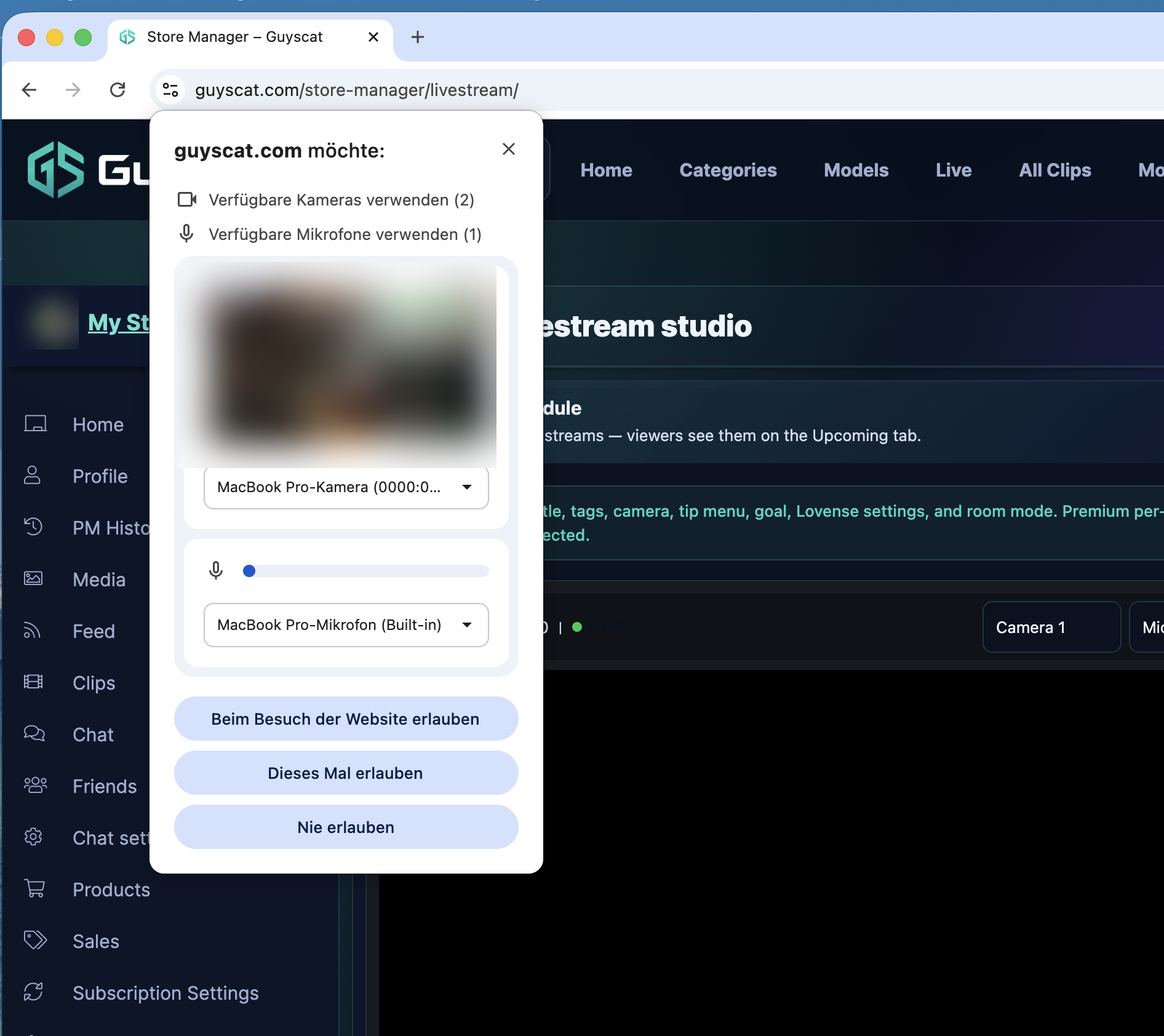
- Autorisez le site à utiliser votre caméra et votre microphone lorsque le navigateur vous y invite. Si vous avez cliqué par erreur sur « Bloquer », cliquez sur l'icône représentant un appareil photo dans la barre d'adresse, autorisez à nouveau l'accès, puis actualisez la page.
- Assurez-vous que l'URL commence par https. Vous devriez voir une icône en forme de cadenas dans la barre d'adresse. Les navigateurs n'autorisent pas l'accès à la caméra ou au microphone sur les pages http classiques ; veillez donc à toujours accéder au site via le menu ou un lien ajouté à vos favoris, et non en collant un lien non sécurisé provenant d'une autre source.
- Vous regardez en streaming depuis votre téléphone ? Utilisez le navigateur standard du téléphone (Chrome sur Android, Safari sur iPhone). Le navigateur vous demandera une seule fois l'autorisation d'accéder à l'appareil photo et au micro ; acceptez les deux.
5. Réseau
Il vous faut un connexion de téléchargement stable, et pas seulement un téléchargement rapide. Testez la vitesse de votre téléverser plus précisément.
| Qualité d'image | Débit de diffusion en continu | Bande passante de téléchargement recommandée |
|---|---|---|
| Mode automatique activée sur le téléphone | 2,5 Mbps | 4 Mbps et plus |
| Activé sur ordinateur portable / 4 Mbps | 4 Mbps | 6 Mbps et plus |
| 6 Mbps | 6 Mbps | 9 Mbps et plus |
| 8 Mbps | 8 Mbps | 12 Mbps et plus |
Quelques remarques pratiques :
- L'Ethernet filaire est plus performant que le Wi-Fi. Si vous pouvez le brancher, n'hésitez pas.
- Le Wi-Fi 5 GHz (ou Wi-Fi 6) est plus performant que le 2,4 GHz. Si l'image est pixélisée, rapprochez-vous du routeur ou changez de bande.
- Ne partagez pas la connexion pendant le Show : suspendez les téléchargements volumineux, les synchronisations dans le cloud et les appels vidéo sur d'autres appareils.
- Les données mobiles fonctionnent pour les Streams courts en cas de besoin, mais c'est peu fiable et ça peut faire grimper la facture. Le Wi-Fi ou la connexion filaire sont les options par défaut.
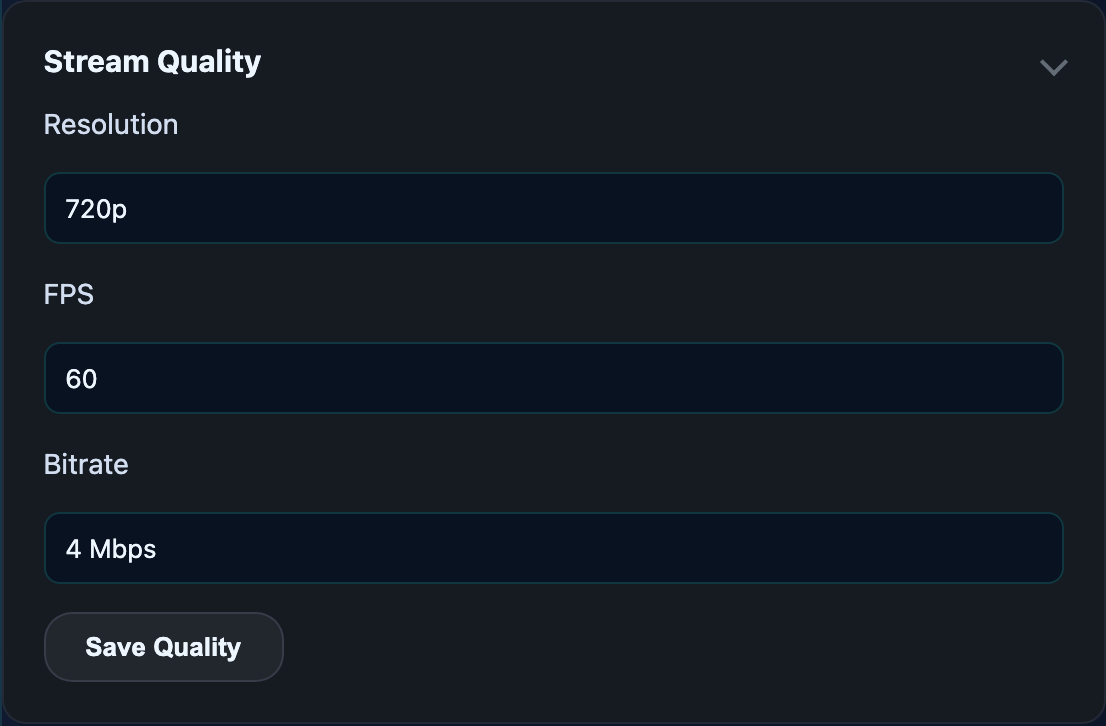
Vous pouvez modifier la résolution, le nombre de FPS et le débit binaire à tout moment avant le début du Show dans le studio. Paramètres onglet — voir la section 8.
6. Aménager la pièce
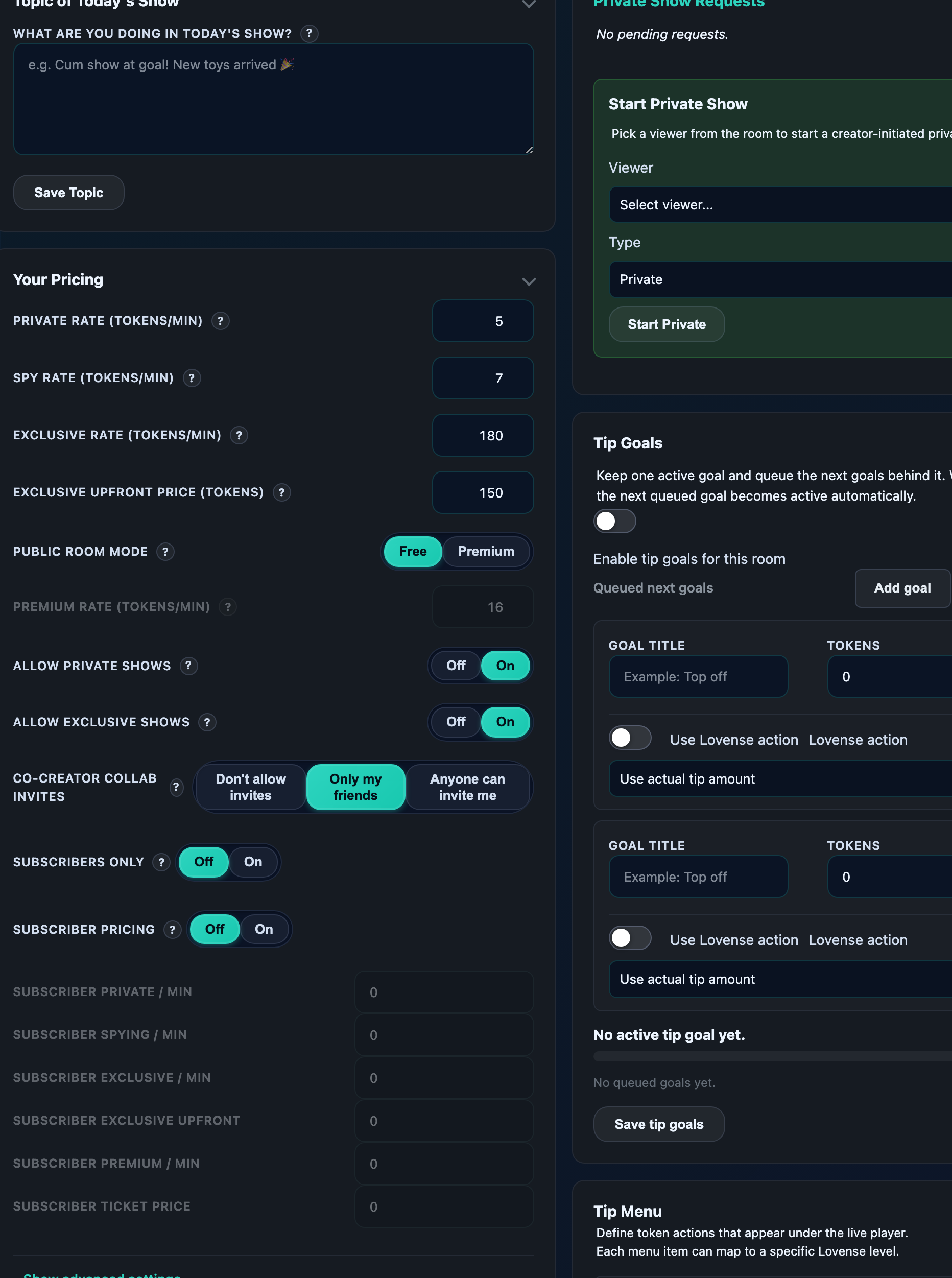
Ouvrir /store-manager/livestream/ et remplissez ces champs avant en cliquant Démarrer live — ils apparaissent dans votre salle LIVE dès que vous passez en LIVE :
- Titre de la salle — De quoi parle le Show de ce soir ? Mieux vaut un titre court et précis qu’un titre astucieux. « Édition fumette du vendredi soir » sonne mieux que « encore en Live ❤️ ».
- Tags — sélectionnez-en une dans la liste des balises. Les balises permettent aux internautes de vous trouver sur
/live/. Évitez de surcharger votre texte de mots-clés : choisissez les 3 à 6 qui correspondent vraiment. - Mode « Salle publique » — Gratuit ou Premium à la minute. Ce bouton se trouve dans « Paramètres → Tarifs » sur la page du studio. Choisissez l'option qui vous convient. avant L'option « Démarrer en direct — Gratuit ou Premium » est verrouillée pendant que vous diffusez ; si vous souhaitez changer d'option plus tard, vous devrez donc mettre fin à la diffusion et la redémarrer. Les spectacles payants et les spectacles privés fonctionnent différemment : vous pouvez les démarrer en cours de diffusion à l'aide des boutons du studio (pas besoin de les sélectionner à l'avance).
- Menu « Conseils » — définir deux ou trois réactions tarifaires (par exemple : 50 jetons — vague) que les spectateurs peuvent activer depuis le chat. Le studio dispose d’un éditeur de menu de pourboires accessible depuis les Paramètres.
- Objectif de pourboire — objectif facultatif d'une ligne affiché dans votre salle (« Objectif : 1 000 jetons pour [chose] »). La plupart des créateurs se fixent un objectif.
- Fiche de présentation du Stream — comme expliqué dans la section 2 (Mon profil). Si vous avez sauté cette étape à ce moment-là, configurez-la maintenant : une carte choisie donne de meilleurs résultats que la photo prise automatiquement.
Pour consulter les guides complets sur chacun de ces sujets, rendez-vous sur Configurer ton menu de pourboires et Personnaliser ton store.
7. Testez votre caméra et votre son
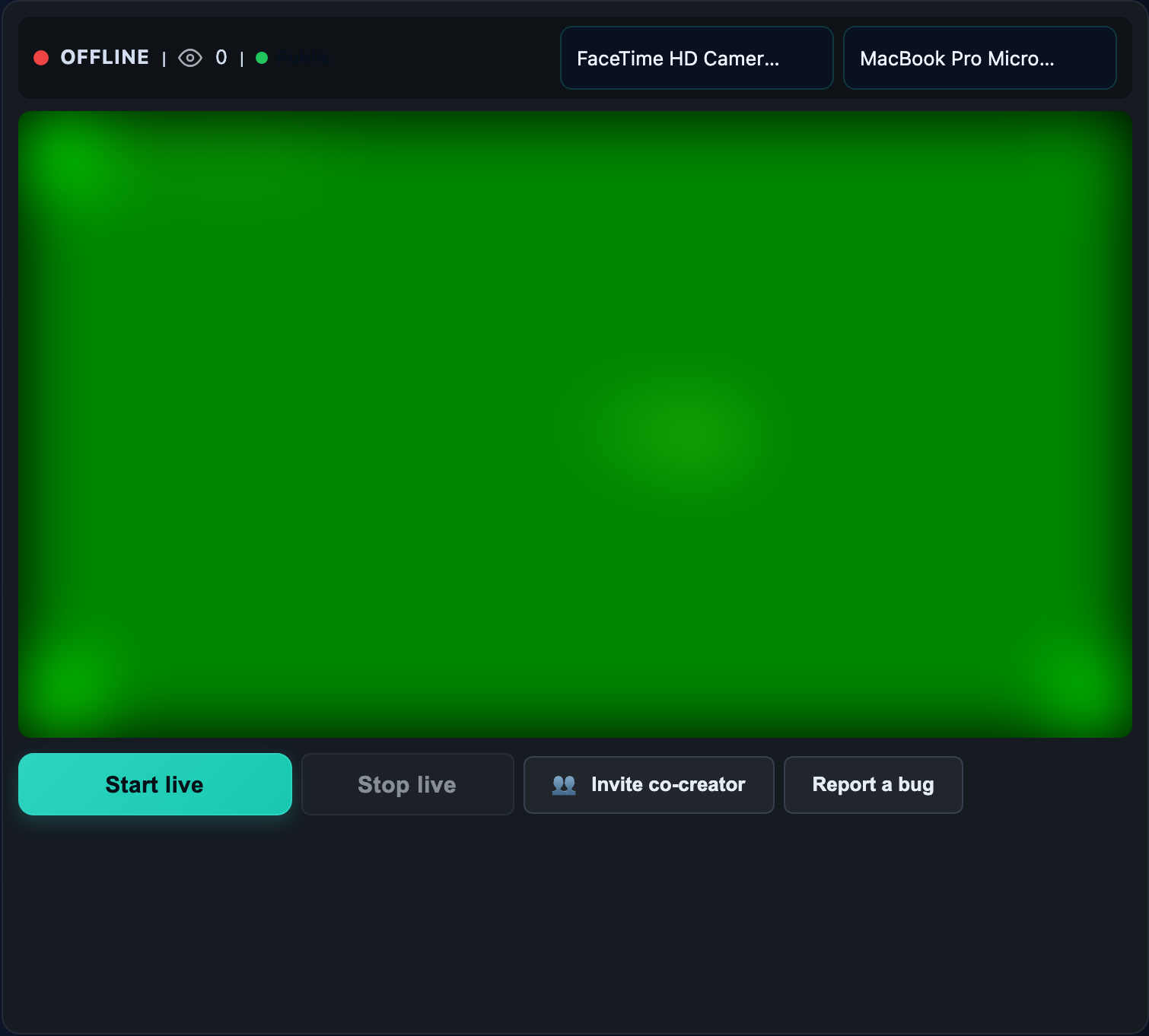
En studio, le tube Activer l'aperçu dans la fenêtre d'aperçu locale. Vous verrez ce que vos spectateurs verront — moins le son (votre propre son est coupé en mode aperçu pour éviter tout effet de larsen).
Vérifier :
- Cadrage. Êtes-vous bien centré(e) ? Votre visage est-il bien éclairé et net ? Y a-t-il quelque chose de gênant dans le cadre ?
- Hauteur libre. Les yeux doivent être placés à environ un tiers de la hauteur du cadre, et non pas tout en haut.
- Contexte. La porte est-elle fermée ? Y a-t-il des éléments visibles que vous ne souhaitez pas rendre publics (tableaux blancs, courrier, écrans affichant des applications ouvertes) ?
- Audio. Parlez pendant 10 secondes. Ensuite, rejoignez votre propre salle depuis un deuxième appareil ou un autre onglet de navigateur en tant que spectateur pour vérifier que le son est clair et que les niveaux sont corrects.
Lorsque l'aperçu vous convient, cliquez sur Arrêter l'aperçu — Peu importe, de toute façon : l'aperçu est désactivé lorsque vous passez en direct et le studio utilise à la place le Feed de la caméra LIVE.
8. Facultatif, mais ça vaut le coup
- Lovense appariement — si vous utilisez un Lovense jouet, connectez-le une fois sur le Associez votre Lovense jouet flux. Une fois l'appairage effectué, les pourboires des spectateurs déclenchent automatiquement les réactions que vous avez configurées dans le menu des pourboires. Voir Associe ton Lovense jouet pour la configuration initiale.
- Cam2cam — Vous pouvez proposer la fonction « Cam2Cam » lors de vos Shows privés en tête-à-tête. Cette option est facultative ; le bouton correspondant se trouve dans la barre d’actions du studio une fois que vous êtes LIVE.
- Invite un co-créateur — si tu veux faire une collaboration, clique ici Inviter un co-créateur et choisissez un ami. La répartition par défaut des recettes est de 50/50 ; le curseur permet de l'ajuster par paliers de 5 %. Voir Collaborations entre plusieurs créateurs.
- Horaire de diffusion — tout en haut du studio, il y a une fiche intitulée « Programme des Streams ». Programmez les Shows à venir ; les spectateurs les verront sur le À venir onglet. Des horaires prévisibles garantissent la fidélité des téléspectateurs.
9. Les 60 dernières secondes
Juste avant d'appuyer sur Démarrer live:
- Fermer les autres applications utilisant la caméra ou le micro (Zoom, FaceTime, OBS, etc.).
- Fermer les autres onglets du navigateur qui diffusent du contenu en streaming ou participent à un appel vidéo.
- Vérification rapide dans le rétroviseur — la lumière, le cadrage, tout ce qui se trouve dans le plan et que vous ne souhaitez pas rendre public.
- Un verre d'eau à portée de main. Votre voix vous en sera reconnaissante.
- Téléphone activé en mode « Ne pas déranger » si vous Streamez depuis votre ordinateur et que votre téléphone se trouve près du micro.
- Lovense jouet connecté (si vous en utilisez un) — ouvrez le Lovense Lancez Cam Extension et vérifiez que votre jouet apparaît bien dans la liste des jouets connectés. S'il est hors ligne, reconnectez-le avant de passer en LIVE.
Puis cliquez sur Démarrer live. L'icône d'état passe du gris Hors ligne vers le vert Live, le compteur de visiteurs se réactive, et votre chambre apparaît sur /live/.

Problèmes courants avant le show
Q : « L'accès à la caméra ou au microphone a été refusé » — que faire maintenant ?
Cliquez sur l'icône représentant un appareil photo située à gauche de la barre d'adresse de votre navigateur, puis réglez les paramètres « Caméra » et « Microphone » sur Permettre sur GuyScat.com, puis actualisez la page « Studio ».
Q : « Aucune caméra ni aucun microphone fonctionnel n'a été détecté » — alors que j'en ai un branché.
Fermez toute autre application susceptible d'avoir pris le contrôle de l'appareil (Zoom en est souvent la cause), puis actualisez la page. Si vous disposez de plusieurs caméras, sélectionnez la bonne dans le menu déroulant « Caméra » situé en haut du studio.
Q : « Une autre application ou un autre onglet est peut-être encore en train de l'utiliser »
Comme ci-dessus : un autre programme utilise la caméra. Fermez Zoom, FaceTime, OBS et les autres onglets du navigateur, puis réessayez.
Q : Mon image est floue ou pixélisée.
Réduisez le débit binaire d'un cran (Paramètres → Débit binaire de diffusion → option immédiatement inférieure) : votre connexion de téléchargement ne suit pas. Si vous êtes connecté au Wi-Fi, rapprochez-vous du routeur ou passez sur la bande 5 GHz / Wi-Fi 6.
Q : Écho sonore / larsen pendant le test.
Vous entendez votre propre voix via les haut-parleurs de votre appareil lors du test de visualisation sur un deuxième appareil. Regardez le test avec le son coupé ou utilisez un casque pour cette séquence.
Q : J'ai lancé la diffusion LIVE, puis je me suis rendu compte que quelque chose n'allait pas — puis-je m'arrêter et recommencer ?
Oui. Cliquez sur Arrêt live, corrigez le problème, puis cliquez sur Démarrer live Encore une fois. Chaque fois que vous lancez un nouveau Broadcast, une nouvelle session est ouverte avec une nouvelle VOD.
Q : J'ai perdu la connexion en plein milieu de l'émission — suis-je toujours LIVE ?
Les émissions du studio Reconnecter la salle live si elle peut reprendre là où vous vous êtes arrêté. Si vous revenez dans la minute qui suit, il vous suffit de cliquer là-dessus. Au-delà d'une minute environ, arrêtez la session et recommencez-en une nouvelle.
Q : Est-ce que je peux vraiment Stream du contenu depuis mon téléphone ?
Oui. Ouvrir /store-manager/livestream/ Dans le navigateur standard de votre téléphone, autorisez l'accès à la caméra et au micro lorsque vous y êtes invité, puis appuyez sur « Démarrer le Live ». La qualité d'image est automatiquement réduite à 720p sur les téléphones, ce qui constitue un réglage par défaut raisonnable. Branchez votre téléphone à une source d'alimentation : la diffusion en direct épuise très rapidement la batterie.
On va se plonger dans streaming
Pour en savoir plus sur les fonctionnalités spécifiques du streaming, ces guides d'accompagnement t'expliquent tout en détail :
- Cam2cam en cours particuliers 1:1 shows — quand cette fonctionnalité est disponible, comment définir la valeur par défaut avant de passer en mode live, et ce que chaque camp voit pendant une conversation privée exclusive.
- Collaborations entre plusieurs créateurs et partage des recettes — inviter un co-créateur dans ta salle, le curseur de répartition hôte/invité (de 10/90 à 90/10 par paliers de 5%), et comment cette répartition s'applique aux pourboires, aux billets, aux sessions privées et aux revenus postérieurs à show VOD.
- Réservé aux abonnés : streams — comment limiter l'accès à ta salle live aux personnes abonnées à l'une de tes formules d'abonnement, ce que voient les abonnés par rapport aux non-abonnés, et comment ça s'articule avec les salles shows sur invitation et privées.
- Planifie tes prochains stream — ajouter les prochaines sessions à votre calendrier de diffusions afin que vos abonnés puissent les voir sur la Storefront de votre boutique et reçoivent un rappel 30 minutes avant le début de la diffusion LIVE.
Besoin d’aide ?
Si vous rencontrez un problème sur la page du studio elle-même (bouton grisé sans raison, aperçu bloqué, impossibilité d'enregistrer les paramètres), ouvrez un ticket d'assistance depuis votre compte et indiquez-nous quel navigateur et quel appareil vous utilisez.