
Guida video
Preferisci guardare un video? Questo video ti spiega come funziona lo sconto automatico per gli abbonati: come impostare la percentuale globale, il limite minimo e i prezzi per singola Clip.
Se hai attivato gli abbonamenti per i Creators, puoi offrire ai tuoi iscritti uno sconto su ogni Clip nel tuo Store — in modo automatico, senza che debbano copiare o applicare codici promozionali. Questo è separato dal pacchetto "Inclusion" (Clips completamente gratis per gli abbonati come parte del loro abbonamento). Lo sconto si applica alle Clips che non fanno parte del pacchetto e che altrimenti verrebbero addebitate a prezzo pieno; gli abbonati vedono un prezzo più basso, pagano quel prezzo dal loro portafoglio e tu guadagni il 50% di quanto hanno effettivamente pagato.
Ci sono due modi per impostare lo sconto: a percentuale globale questo vale per ogni Clip non inclusa, e impostazioni personalizzate per ogni Clip che assegnano un prezzo specifico, riservato solo agli abbonati, ai singoli Clips. Entrambe si trovano nella stessa pagina del Store Manager.
1. Dove trovarlo
Aprire guyscat.com/store-manager/creator-subscriptions/ — la stessa pagina in cui configuri i piani di abbonamento e il pacchetto di inclusione (vedi Come impostare il tuo livello di abbonamento (per il resto della pagina).
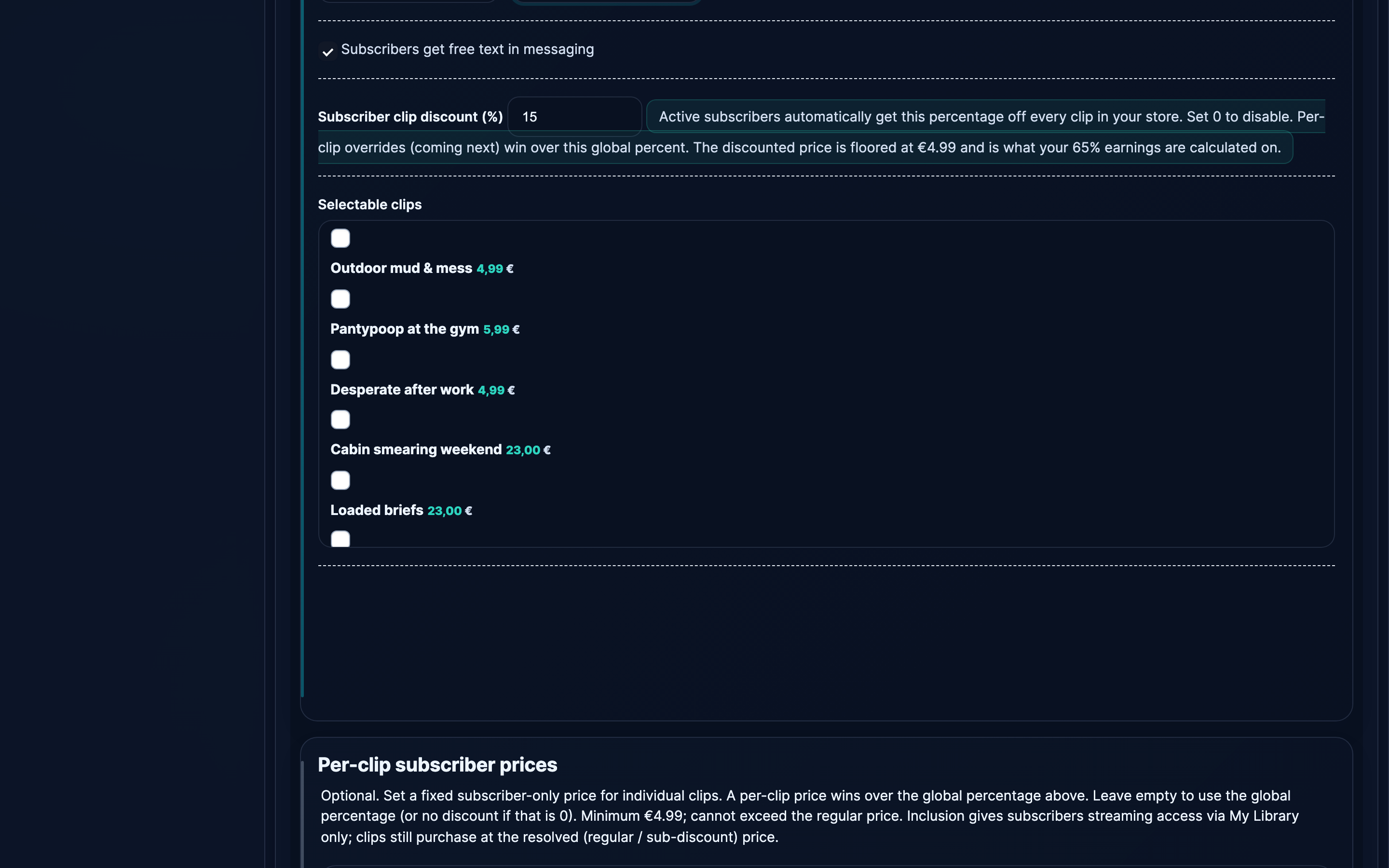
Vedrai due sezioni rilevanti, in questo ordine:
- “Offri un abbonamento al Store” — contiene il Sconto sulle clip per gli abbonati (%) campo per la percentuale globale.
- “Prezzi per abbonato per singolo Clip” — contiene la tabella di sovrascrittura in cui puoi assegnare prezzi specifici ai singoli Clips.
Gli abbonamenti devono essere attivati (prezzo mensile impostato, opzione "Abbonamento" nel Store attiva) affinché entrambi i campi funzionino per i fan.
2. Impostazione di una percentuale globale
Il campo
- Etichetta: Sconto sulle clip per gli abbonati (%)
- Gamma: Da 0 a 99 (numeri interi, passo intero).
- Impostazione predefinita: 0 (disattivato).
- Pulsante "Salva": il Salva le modifiche. pulsante in fondo alla Offri un abbonamento al Store sezione.
Cosa fa
Gli abbonati attivi pagano automaticamente (100 − N) % del prezzo normale di ogni Clip nel tuo Store, dove N è la percentuale che hai impostato. Quindi:
- Set 20 → gli abbonati pagano l'80% del prezzo normale.
- Set da 50 → gli abbonati pagano la metà.
- Imposta 0 → gli abbonati pagano il prezzo intero (lo sconto è spento).
Esempio: il prezzo normale del Clip è di 10 €. Imposti lo sconto globale al 30%. Un abbonato vede la Clip in vendita a 7 €. Al momento del pagamento, paga 7 € dal proprio portafoglio; tu guadagni il 50% × 7 € = 3,50 € (la commissione viene sempre calcolata sull’importo effettivamente pagato dall’abbonato, vedi §5).
La soglia minima di 4,99 €
Il prezzo scontato non può scendere al di sotto di €4.99 — il prezzo minimo dei clip a livello di piattaforma. Se il calcolo portasse il prezzo per un abbonato al di sotto di 4,99 €, la piattaforma mostra comunque il clip a 4,99 €. Questo corrisponde allo stesso limite minimo applicato a tutti i prezzi dei clip sulla piattaforma; vedi Come stabilire il prezzo del tuo clips per avere un quadro completo delle regole sui prezzi.
Se vuoi un prezzo per gli abbonati inferiore a 4,99 €, l'unico modo è aggiungi il video al pacchetto dell’abbonamento (gratis per gli abbonati, vedi Come impostare il tuo livello di abbonamento §4 (per le modalità di inclusione).
E se un Clip fosse già in offerta?
L'abbonato paga il prezzo più basso tra il prezzo di vendita e quello scontato per gli abbonati. La piattaforma confronta entrambi al momento del pagamento e applica quello più conveniente. (Vedi il §4 per le regole complete sull'accumulabilità degli sconti.)
3. Impostazione di una deroga per ogni Clip
La percentuale globale è la soluzione più semplice per offrire “a tutti uno sconto del X%”. Le impostazioni personalizzate per singolo Clip ti danno un controllo più preciso: puoi fissare un prezzo specifico, riservato solo agli iscritti, su singoli Clips che non segue la percentuale globale.
Dove si trova la tabella LIVE
Il Prezzi per gli abbonati per singolo Clip Questa sezione si trova sotto il modulo di iscrizione principale, nella stessa pagina. Elenca tutti i Clips presenti nel tuo Store in quattro colonne:
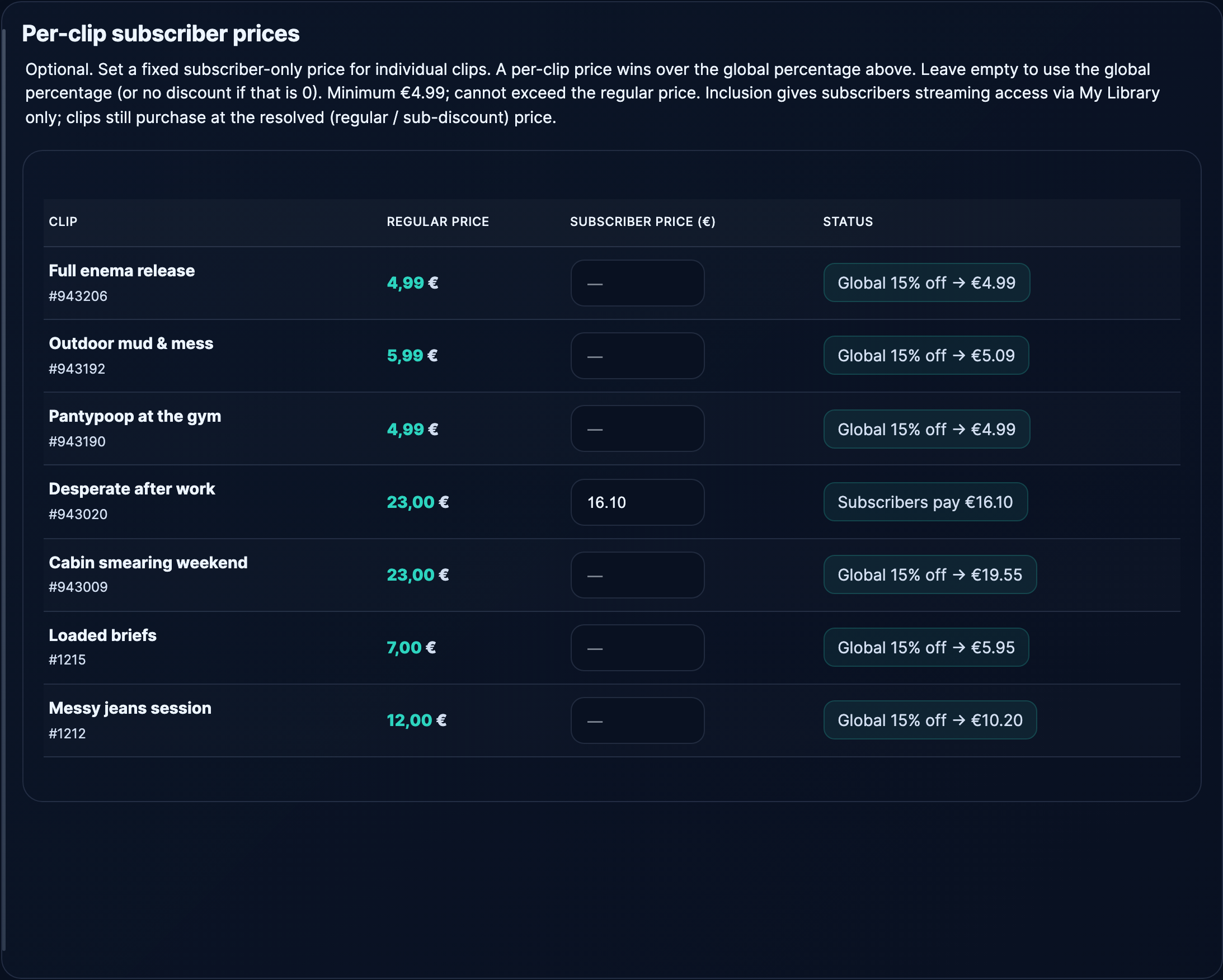
- Clip — titolo della Clip + ID della Clip.
- Prezzo normale — prezzo attuale di listino (dopo la vendita, se attiva).
- Prezzo per gli abbonati (€) — vuoto per impostazione predefinita; digita un numero qui per sovrascrivere il valore.
- Stato — una delle seguenti opzioni: vuoto (non è impostato nulla; si usa la percentuale globale); il prezzo personalizzato che hai inserito; oppure “Incluso — gratis per gli abbonati” per i Clips che sono già nel pacchetto di inclusione.
Impostazione di una deroga
- Trova la riga della Clip.
- Inserisci un prezzo in EUR nel Prezzo per gli abbonati (€) campo (ad es.
7.50). - Scorri fino in fondo alla sezione e clicca su Salva i prezzi per ogni clip.
Ogni riga è indipendente. Se il campo è vuoto, significa “nessuna sovrascrittura: usa la percentuale globale, se presente”. Se il campo è compilato, ha la precedenza sulla percentuale globale solo per quella Clip.
Regole di override
- Minimo 4,99 € — lo stesso livello della piattaforma globale. Il modulo non accetta valori inferiori a quello.
- Non si può superare il prezzo normale — se il tuo prezzo modificato è superiore al prezzo normale del Clip, il modulo lo rifiuta. (Non puoi usare questa funzione per aumentare (il prezzo per gli abbonati.)
- L'inclusione vince — se una Clip fa parte del pacchetto incluso nell’abbonamento, lo stato della riga mostra Incluso — gratis per gli abbonati e qualsiasi impostazione personalizzata che hai configurato verrà ignorata. Per far pagare agli abbonati quel Clip, rimuovilo prima dal pacchetto di inclusione.
"Salva i prezzi per clip" è un salvataggio a parte
La tabella di override ha un proprio pulsante di salvataggio (Salva i prezzi per ogni clip) in fondo alla sezione. Ti fa risparmiare solo la tabella di sovrascrittura — le impostazioni principali dell'abbonamento qui sopra hanno le loro Salva le modifiche. pulsante. Modifica il primo, salvalo; modifica l'altro, salvalo. Non condividono lo stato e il salvataggio di uno non influisce sull'altro.
4. Come si cumula lo sconto con i saldi + il pacchetto in omaggio
Tre livelli di prezzo sovrapposti possono influire sull'importo che un abbonato paga per un determinato Clip. La piattaforma li risolve in questo ordine:
- Inclusione nel pacchetto di abbonamento vince a mani basse. Un abbonato può guardare il Clip gratis; non c'è nient'altro da aggiungere.
- Se non è incluso, il prezzo per Clip per gli abbonati (se ne imposti una) ha la precedenza sulla percentuale globale.
- Se non c'è un'impostazione personalizzata per ogni Clip, si usa la percentuale globale viene applicato al prezzo normale (o in offerta, vedi sotto).
- Vendite: Quando una Clip è in offerta a tempo, la piattaforma confronta il prezzo stabilito per l’abbonato (sovrascrittura per singola Clip OPPURE percentuale globale) con il prezzo in offerta e propone quello più conveniente. Quindi:
- Prezzo per gli abbonati: 7 €, prezzo di vendita: 6 € → l'abbonato paga 6 €.
- Prezzo per gli abbonati: 7 €, prezzo di vendita: 8 € → l'abbonato paga 7 €.
- Prezzo in offerta inferiore a 4,99 € → l’abbonato paga il prezzo in offerta (la soglia minima si applica solo se il calcolo dello sconto porterebbe a un prezzo inferiore; le offerte già al di sotto della soglia minima rimangono invariate).
- La soglia minima di 4,99 € non si può alzare il prezzo; vale solo quando il calcolo dello sconto porterebbe a qui sotto quello.
Chi non è abbonato vede il Clip al prezzo normale o in offerta, come al solito: lo sconto non gli appare nel carrello, ma potrebbe notare un badge promozionale sulle schede dei prodotti (vedi §6).
5. Quanto guadagni — contratto a provvigione
La commissione per il Creator è 50% a te, 50% alla piattaforma, calcolato sulla base del importo lordo effettivamente pagato dall'abbonato al momento del pagamento — non sul prezzo normale prima dello sconto.
Esempi pratici (ipotizzando un prezzo normale di 10 €):
| scenario | Paga l'abbonato | I tuoi guadagni (50%) | Piattaforma (50%) |
|---|---|---|---|
| Nessuno sconto | €10.00 | €5.00 | €5.00 |
| Sconto del 30% in tutto il mondo | €7.00 | €3.50 | €3.50 |
| Supplemento per Clip: 5,50 € | €5.50 | €2.75 | €2.75 |
| Entra in vigore la soglia minima (l’adeguamento sarebbe di 4,00 €) | €4.99 | €2.50 | €2.49 |
| In offerta a 6 €, per gli abbonati a 5,50 € | €5.50 | €2.75 | €2.75 |
| Pacchetto "Inclusion" (il video è gratis per gli abbonati) | €0.00 | €0.00 | €0.00 |
I clip dei pacchetti “Inclusion” non ti fanno guadagnare nulla per ogni acquisto, perché è il canone mensile dell’abbonato a coprire già quel tipo di accesso: ricevi il 50% del canone di abbonamento secondo il normale ciclo di pagamento. Vedi Come funzionano i pagamenti dell'creator per conoscere tutte le modalità di pagamento.
6. Cosa vedono gli abbonati (e chi non lo è) sulla tua Storefront
Abbonati vedi un prezzo ben visibile su ogni scheda e pagina del prodotto:
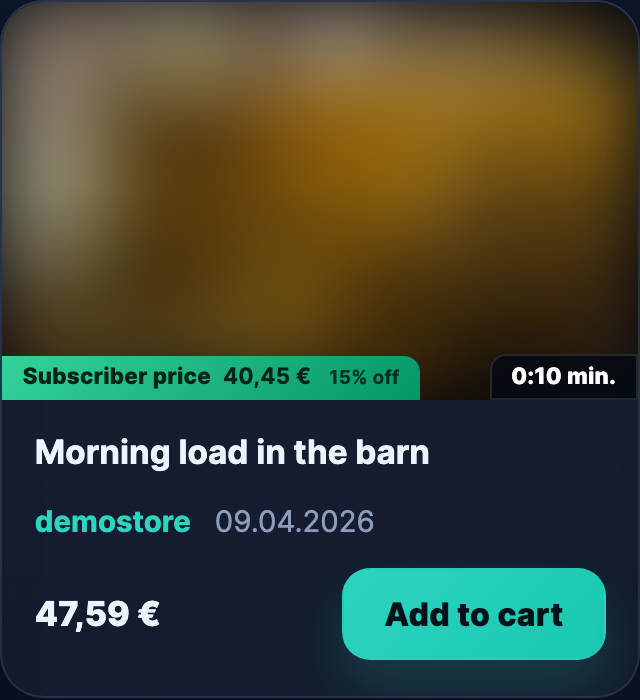
- Le schede mostrano il prezzo scontato in evidenza, con la dicitura “Prezzo per gli abbonati” o qualcosa di simile, a seconda che tu abbia usato la percentuale globale o una sovrascrittura per singolo Clip.
- Le pagine dei prodotti (la pagina completa del video) mostrano la stessa cosa, con accanto la percentuale di risparmio.
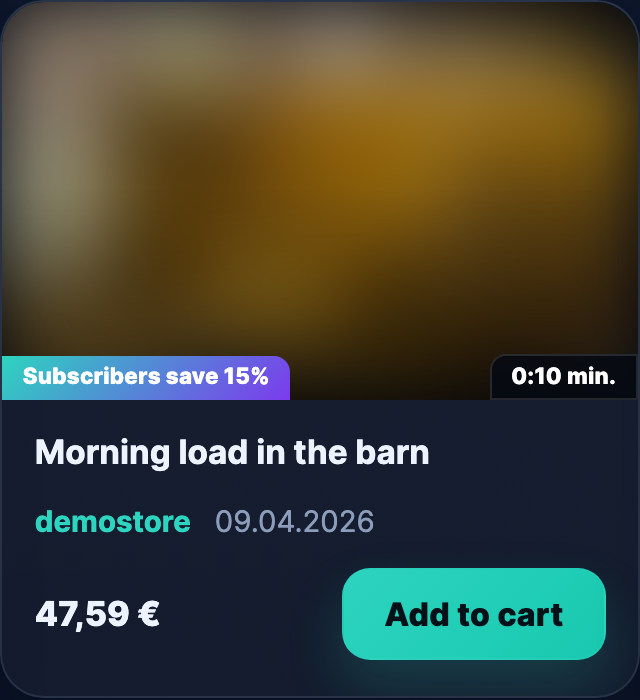
Chi non è abbonato Mentre navighi nel tuo Store, vedi un badge di anteprima sulle schede dei Clips che offrono uno sconto per gli abbonati — qualcosa del tipo “Gli abbonati risparmiano X € (Y%)” — senza vedere il prezzo scontato vero e proprio. È un modo sottile per spingerti ad abbonarti senza essere invadente.
Questa logica dei badge si attiva solo per i Creators che hanno gli abbonamenti abilitati e una percentuale globale diversa da zero (o almeno una impostazione personalizzata per ogni Clip). Se il tuo abbonamento è attivo ma hai lasciato entrambi i valori a zero o vuoti, i badge non vengono visualizzati e la tua Storefront appare identica a quella di uno store senza abbonamenti.
Correlati: Per avere un quadro più completo di come funzionano i prezzi dei video sulla piattaforma — il prezzo minimo di 4,99 €, i prezzi standard, le offerte a tempo e come si inseriscono i prezzi per gli abbonati in questo contesto — dai un’occhiata a Come stabilire il prezzo del tuo clips §5. Per quanto riguarda il punto di vista del cliente sugli abbonamenti (cosa vedono i fan, come si abbonano, cosa ricevono), vedi Abbonamento a un creator.
Domande comuni
D: Ho impostato una percentuale generale, ma i miei iscritti non vedono lo sconto.
Controlla queste tre cose in ordine: (1) il video non fa parte del pacchetto incluso (che invece verrebbe visualizzato come gratis); (2) l’abbonamento dell’abbonato è attualmente attivo (le cancellazioni e le scadenze azzerano immediatamente lo sconto); (3) il calcolo dello sconto non scende al di sotto della soglia minima di 4,99 €: se il tuo prezzo normale è di 5 € e lo sconto è del 90%, l’abbonato vedrà 4,99 €, non 0,50 €, il che potrebbe dare l’impressione che lo sconto non venga applicato.
D: Posso impostare una percentuale diversa per i diversi livelli di abbonamento (3 mesi vs 12 mesi)?
Non a livello di percentuale. La percentuale globale si applica in modo uguale a tutti gli abbonamenti attivi, indipendentemente dalla durata del piano. Puoi usare le modifiche per singolo Clip per una tariffazione più dettagliata, ma anche quelle non tengono conto della durata del piano: ogni abbonato attivo vede lo stesso prezzo modificato.
D: Cosa succede allo sconto di un abbonato se annulla l'abbonamento?
Lo sconto è attivo solo se l'abbonamento è attivo. Nel momento in cui l'abbonamento termina (sia che sia stato annullato o che il periodo sia scaduto, oppure che il pagamento non sia andato a buon fine e il periodo di tolleranza sia scaduto), da quel momento in poi l'abbonato vedrà i prezzi normali su ogni Clip. Gli acquisti già effettuati a prezzo scontato rimangono suoi: la cancellazione non comporta il recupero di ciò che ha già comprato.
D: Posso escludere determinati Clips dalla percentuale complessiva?
Sì. Apri la riga di sovrascrittura specifica per quella Clip e inserisci il prezzo normale nel campo di sovrascrittura. Salvando, il prezzo per gli iscritti di quella clip verrà impostato pari al prezzo normale, escludendola di fatto dallo sconto globale. Oppure — in modo più semplice — digita un prezzo compreso tra il risultato dello sconto globale e il prezzo normale se vuoi applicare uno sconto inferiore a quello globale su quella singola clip.
D: Il prezzo speciale per ogni Clip può essere superiore a quello normale?
No. Il modulo non accetta importi superiori al prezzo normale del Clip. Gli abbonati non dovrebbero pagare di più dei non abbonati per lo stesso Clip.
D: Oltre all'inclusione, c'è uno sconto sulle Clips incluse nell'abbonamento?
No. Le Clip del pacchetto Inclusion sono gratuite per gli abbonati; non è possibile cumulare l'offerta "gratis + sconto extra". Il pacchetto è già il livello tariffario più vantaggioso.
D: Lo sconto vale anche per le Clip acquistate come regalo o nell'ambito di un acquisto all'ingrosso?
I regali e gli acquisti all’ingrosso sono funzionalità distinte (ed entrambe sono ancora parziali o in fase di sviluppo al momento della stesura di questo articolo). Lo sconto si applica ogni volta che un abbonato attivo è il acquirente — se chi non è abbonato regala una Clip a un abbonato, chi fa il regalo paga il prezzo normale; l’abbonato che lo riceve ottiene la Clip, ma non c’è nessuno sconto.
D: Ho modificato la percentuale globale. Si applica anche ai Clips che sono già nei carrelli degli abbonati?
Sì — la piattaforma ricalcola i prezzi nel carrello quando si ricarica la pagina successiva. Un abbonato che sta guardando una Clip e ha 7 € nel carrello vedrà il nuovo prezzo la prossima volta che aggiorna la pagina o procede al checkout.
D: Su quale cifra viene calcolata la mia commissione?
Sempre attivo in base a ciò che l’abbonato effettivamente pagato — dopo lo sconto, dopo i saldi, dopo la messa in vendita. Mai al prezzo normale originale. Vedi il §5 per esempi pratici e Come funzionano i pagamenti dell'creator per la regola formale.
D: Posso vedere quante vendite provengono da acquisti con lo sconto per gli abbonati rispetto a quelli a prezzo pieno?
Non ancora — la dashboard di reportistica mostra le vendite dei Clips come un unico dato; la suddivisione tra abbonati e prezzo pieno è in programma. Per ora, puoi dedurla dal prezzo registrato per ogni ordine rispetto al prezzo normale del Clip.
D: Cosa succede se aggiungo o rimuovo una Clip dal pacchetto di contenuti mentre gli abbonati lo stanno guardando?
Le modifiche alle inclusioni hanno effetto immediato. Una Clip che contrassegni come inclusa diventa gratis per tutti gli abbonati attivi da quel momento in poi; una Clip che rimuovi dal pacchetto torna al suo prezzo normale (con lo sconto globale o per singola Clip applicato, se impostato). Gli abbonati che hanno già guardato la Clip in streaming mentre era inclusa mantengono l'accesso alle visioni passate; non perdono ciò che hanno già visto.