
Sei tu a decidere cosa vede per primo un visitatore. La riga in evidenza si trova nella parte superiore della pagina del tuo Store, proprio sopra i “Contenuti più venduti”, e può contenere fino a 10 elementi che scegli tu stesso: Clips, post del Feed, articoli fisici e una scheda che reindirizza i fan direttamente a un ordine personalizzato. Li scegli tu, li metti nell’ordine che preferisci e puoi anche rinominare la riga.
A cosa serve la riga fissata
Tutto il resto sulla pagina del tuo Store è già ordinato per te: i Più venduti in base alle vendite, la griglia dei Clips in ordine cronologico. È utile, ma non è sempre quello che vorresti mostrare a chi visita il sito per la prima volta. Un nuovo rilascio non ha ancora registrato vendite. Un trailer che attira bene il pubblico si trova tre pagine più in basso. Una serie va presentata in ordine, non sparpagliata in base alla data di caricamento.
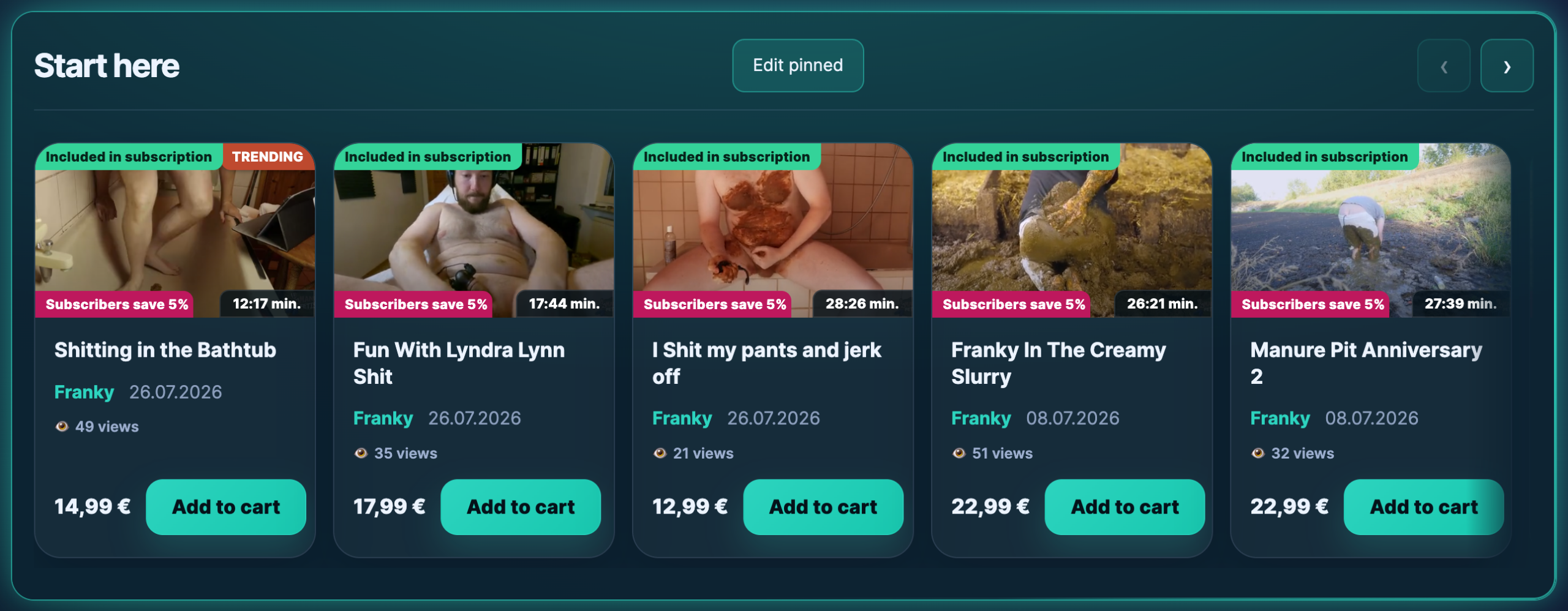
La funzione "Pinning" risolve proprio questo problema. Si tratta di un piccolo spazio curato nella parte superiore del tuo Store, un posto dove puoi organizzare, ordinare e mettere in evidenza i tuoi contenuti, invece di lasciare che siano la data o il contatore delle vendite a farlo per te. Se hai mai voluto mettere in evidenza un Clip preferito, presentare una nuova uscita, cambiare l’ordine di visualizzazione del tuo Store o semplicemente mettere un Clip in primo piano, questo è lo strumento che fa per te.
Non sostituisce nulla. Aggiungere un articolo ai preferiti non lo rimuove dalla tua lista dei preferiti e non modifica la classifica dei Più venduti. Si tratta di una riga aggiuntiva sopra di essi, non di un riordino del tuo Store.
Dove modificarlo
Modifichi la riga direttamente sulla pagina del tuo negozio, in tempo reale, così puoi vedere sempre il risultato mentre lavori. Non c’è nessuna voce di menu aggiuntiva da cercare nel Store Manager.

Ci sono due modi per arrivarci, ed entrambi portano nello stesso posto.
- Dalla pagina del tuo Store. Apri il tuo Store su guyscat.com dopo aver effettuato l'accesso. Sopra la sezione "Più venduti" vedrai la riga fissata con un pulsante che dice "Modifica i preferiti". I visitatori non vedono mai quel pulsante.
- Dal Store Manager. Vai su Impostazioni nel tuo Store Manager. Accanto ai campi relativi al negozio c'è un pulsante con la scritta “Modifica contenuti in evidenza”. Cliccandoci sopra si apre la pagina del tuo negozio con l'editor già attivo.
Se non hai ancora aggiunto nulla ai preferiti, la riga rimane comunque visibile, con la nota “Niente aggiunto ancora”, così puoi trovarla facilmente. I visitatori non vedono proprio nulla finché non salvi il tuo primo elemento: una riga vuota viene rimossa completamente dalla pagina, invece di essere mostrata come una casella vuota.
Scegliere cosa aggiungere ai preferiti
Clicca su “Modifica contenuti in evidenza” e si aprirà la finestra di selezione. È divisa in due parti: i tuoi contenuti a sinistra e l’elenco dei contenuti in evidenza a destra.
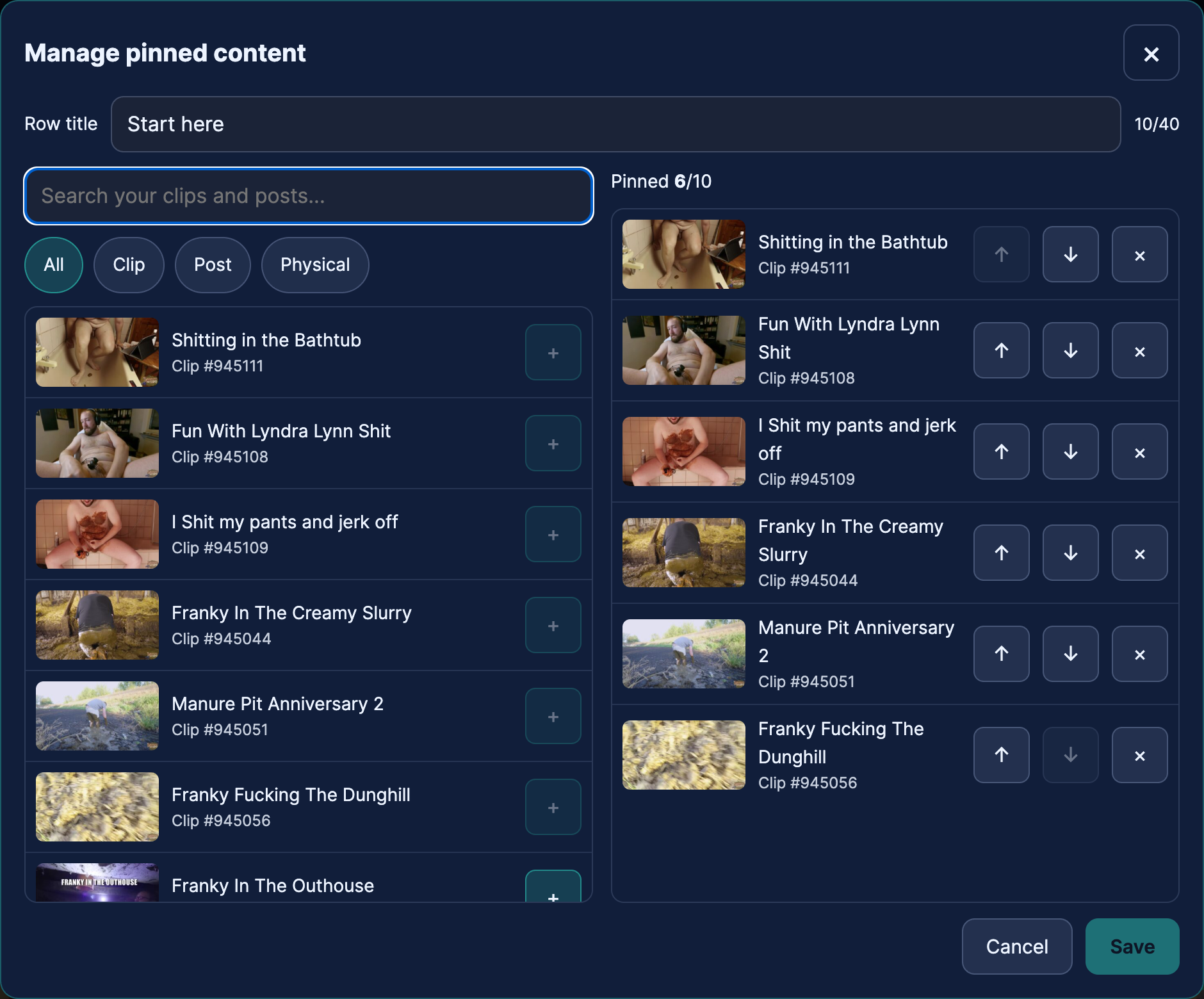
- Ricerca. Digita una parte del titolo. I risultati compaiono man mano che digiti, ciascuno con un’immagine di anteprima, così puoi vedere quale Clip stai scegliendo invece di dover indovinare dal titolo. Se lasci la casella vuota, vedrai i tuoi elementi più recenti.
- Filtro. I pulsanti sopra i risultati restringono l'elenco a un solo tipo di contenuto: tutto, Clips, post o oggetti fisici.
- Aggiungi un articolo. Clicca su “Aggiungi” accanto a un risultato e questo verrà spostato nell’elenco dei preferiti sulla destra. Il contatore sopra quell’elenco mostra quanti dei tuoi 10 slot sono già occupati.
- Mettili in ordine. Usa i pulsanti “Sposta in alto” e “Sposta in basso” per ogni voce. La parte superiore dell’elenco corrisponde alla scheda più a sinistra nella pagina del tuo Store, ed è proprio quella prima posizione che le persone guardano davvero.
- Salva. La modifica è LIVE da subito. Aggiorna la pagina del tuo Store e vedrai la riga.
Cerchi qualcosa di più vecchio? L'elenco senza termine di ricerca mostra i tuoi contenuti più nuovi. Se un Clip dell'anno scorso non compare, cerca una parola del titolo oppure incolla il suo ID numerico, che la ricerca accetta direttamente.
Il biglietto su misura
Se accetti ordini personalizzati, il selettore ti propone anche una scheda chiamata “Ordina un video personalizzato”. Non si tratta di un Clip, ma di un collegamento diretto al tuo modulo per gli ordini personalizzati, e si guadagna il suo posto nella pagina del Store proprio perché i lavori su misura sono una parte importante delle tue entrate. Se hai disattivato gli ordini personalizzati, la scheda semplicemente non viene mostrata.
Rinominare la riga
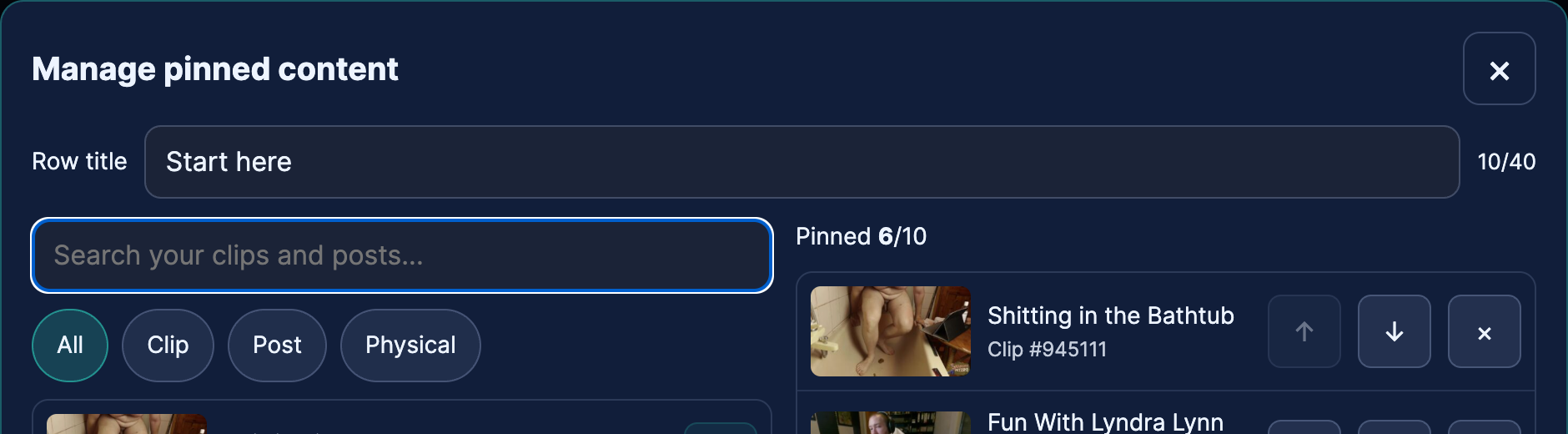
Il titolo è impostato di default su “In evidenza”. Nell’editor puoi sostituirlo con una dicitura a tua scelta, ad esempio “Inizia da qui”, “Novità di questo mese”, “La serie” o “I miei preferiti”, fino a un massimo di 40 caratteri. Quello che digiti viene mostrato esattamente come l’hai digitato e non viene tradotto automaticamente in altre lingue.
Cosa puoi e cosa non puoi aggiungere ai preferiti
La regola è semplice. Se un visitatore non potrebbe comunque vederlo, non puoi fissarlo. Sia la pagina di selezione che quella del Store seguono lo stesso criterio, quindi nulla di ciò che aggiungi potrà risultare invisibile sulla pagina.
- Tuo e pubblicato. Solo i tuoi contenuti, e solo quelli effettivamente pubblicati.
- Con moderazione. Un Clip deve essere approvato. Tutto ciò che è ancora in fase di revisione, è stato rifiutato o è in programma non viene pubblicato.
- Non solo su Telegram. Sono esclusi i contenuti contrassegnati come destinati esclusivamente alla distribuzione su Telegram.
- Non è un'offerta speciale. Le offerte speciali sono state escluse di proposito. Questi contenuti sono pensati per essere scoperti proprio dove si trovano, non per essere messi in evidenza con titolo e immagine nella parte superiore della pagina dello Store.
- Sono ammessi i post riservati agli iscritti. Un feed con accesso limitato può essere fissato in cima alla pagina, e il sistema lo contrassegna come "solo per gli iscritti". Chi non è iscritto lo vede bloccato nella riga, esattamente come in qualsiasi altro posto, ed è proprio per questo che fissarlo in cima può funzionare come pubblicità per il tuo abbonamento.
Se in seguito qualcosa smette di essere visibile
I contenuti possono uscire da quella raccolta dopo che li hai aggiunti ai preferiti. Puoi decidere di rimuovere un Clip dalla pubblicazione, oppure un moderatore può rimandartelo per una nuova revisione. Quando succede, si verificano tre cose.
- I visitatori semplicemente non vedono quella voce. La fila rimane intatta tutt'intorno, e nessuno si ritrova con una carta rotta.
- Te lo dice l'editore. Mostra una nota con il numero di post fissati che al momento non sono visibili ai visitatori, così puoi decidere cosa fare.
- La tua lista non viene modificata a tua insaputa. Un Clip che viene temporaneamente rimesso in revisione mantiene il proprio posto e ricompare automaticamente una volta approvato di nuovo.
Verifica
La funzione “Aggiungi ai preferiti” diventa disponibile una volta verificato il tuo account. Fino ad allora, nella riga compare la nota “La funzione ‘Aggiungi ai preferiti’ si sblocca una volta verificato il tuo account” e il pulsante di modifica non è visibile. Non perdi nulla: la funzione sarà semplicemente disponibile insieme al resto dei tuoi strumenti da creator.
Come sfruttare al meglio i dieci slot
- Metti in primo piano la cosa più forte che hai, non quella più nuova. La prima carta è quella che conta di più, mentre la decima si raggiunge raramente.
- Mescola i tipi. Una pagina del negozio che mostra un Clip, un post bloccato e una scheda per gli ordini personalizzati nella stessa riga fa capire al visitatore a colpo d'occhio cosa può comprare da te.
- Mantieni l'ordine delle puntate di una serie. L'unico caso in cui l'ordinamento per data è decisamente sbagliato è quello delle parti da uno a quattro in sequenza.
- Non compilare tutte e dieci solo per senso del dovere. Quattro elementi di grande effetto sembrano ben studiati. Dieci elementi mediocri sembrano una seconda griglia di Clips.
- Modificalo quando cambia qualcosa. Una settimana di uscite, una promozione, un nuovo prodotto fisico: ci vuole un minuto per riordinare la riga.
Domande comuni
Il fatto di aggiungere un pin influisce sul mio posizionamento o fa salire il mio Clip nei risultati di ricerca?
No. Il "pinning" modifica solo l'ordine nella pagina del tuo Store e nient'altro. Non influisce su Discover, sul browser dei Clips, sui risultati di ricerca né sulla sezione "Più venduti".
Posso aggiungere ai preferiti il Clip di un altro Creator?
No. Vengono offerti solo i tuoi contenuti.
Come si fa a sbloccare qualcosa?
Apri l’editor, clicca su “Rimuovi” accanto a quella voce e salva. L’articolo in sé rimane invariato. Continua a essere in offerta e rimane nella tua lista dei preferiti.
Quanti elementi posso aggiungere ai preferiti?
Dieci. Quando la lista è piena, l'editor ti dice di rimuoverne uno prima di aggiungerne un altro, invece di eliminare in silenzio quello più vecchio.
La riga funziona sul cellulare?
Sì. Su uno schermo stretto la riga scorre lateralmente, le frecce nell'intestazione la spostano e puoi scorrere con il dito.
Perché non riesco a trovare una Clip specifica nel selettore?
Segui l'elenco qui sopra in ordine. È stato pubblicato? È stato approvato? È uno "Special"? È solo su Telegram? La risposta è quasi sempre una di queste quattro. Una Clip ancora in fase di revisione appare non appena viene approvata.
Correlati
- Personalizzazione dell'store — tutto il resto che un visitatore vede sulla stessa pagina.
- Top Performers clips — i numeri che ti dicono quali Clips meritano un posto in evidenza.
- Pubblicazione sul tuo feed — Anche i post del Feed possono essere fissati.
- Come funzionano gli ordini personalizzati — dove porta il biglietto con l'ordine personalizzato appuntato.
- Come stabilire il prezzo del tuo clips — vale la pena dargli un'occhiata prima di inserire un Clip nel tuo slot migliore.