
スマホからストリーミングしているのか? このガイドでは、パソコンが必要なブラウザ拡張機能について解説している。スマホからストリーミングする場合は、 スマホからStreamする際におもちゃを使う その代わり――設定が異なり、Androidの1つの設定によって、機能するかどうかが決まるのだ。
その Lovense 「Cam Extension」は、無料のブラウザ拡張機能で、お使いの Lovense (またはその他のBluetooth対応)おもちゃを、あなたの GuyScat live stream。ファンがチャットでチップを送ると、この拡張機能はチップの金額を読み取り、その金額に対して設定されたアクションを参照して、おもちゃを自動的に作動させます。パターン、強度、スペシャルモードなど、カメラの前で撮影している間も、すべてハンズフリーで操作できます。.
セットアップは両面で行います。その Lovense side: 拡張機能と Lovense ブリッジを接続します。その GuyScat side: nothing — live と指定すると、スタジオが拡張子を自動的に検出し、 Lovense チップメニューの各行に列が設けられているため、特定のチップ金額を特定のアクションに割り当てることができます。.
このガイドでは、双方のプロセスを最初から最後まで解説します。.
1. 始める前に用意しておくもの
- A Lovense おもちゃ (Lush、Hush、Edge、Domi、Max、Nora、Ferri、Ambi、Gush、またはその他のモデル)。この拡張機能は、いくつかの非-Lovense Bluetooth対応のおもちゃ — 詳しくは Lovense Camの拡張機能ページ 最新の互換性リストについては、こちらをご覧ください。.
- デスクトップパソコンまたはノートパソコン ~と Google Chrome (または、EdgeやBraveなどのChromiumベースのブラウザ)。.
- 携帯電話、またはUSB Bluetoothアダプターのいずれか おもちゃをコンピューターに接続するには:
- 電話オプション:以下のものをインストールしてください Lovense 接続 スマートフォン用アプリ(iOSまたはAndroid、無料)。スマートフォンは、同じWi-Fiネットワーク上で、おもちゃとコンピューター間のBluetooth接続を仲介します。.
- USBオプション:a Lovense USB Bluetoothアダプターをパソコンに接続すれば、スマートフォンを介さずに直接おもちゃを接続できます。.
無料のものが Lovense Cam Extension のアカウントを作成してください。初回起動時にポップアップが表示され、ログインを求められます(ログイン画面からすぐに登録できます)。何もアップロードする必要はありません。 GuyScat どちらでも構いません。接続は、streamごとにすべてブラウザ側で行われます。.
2. のインストール Lovense カメラ延長アダプター
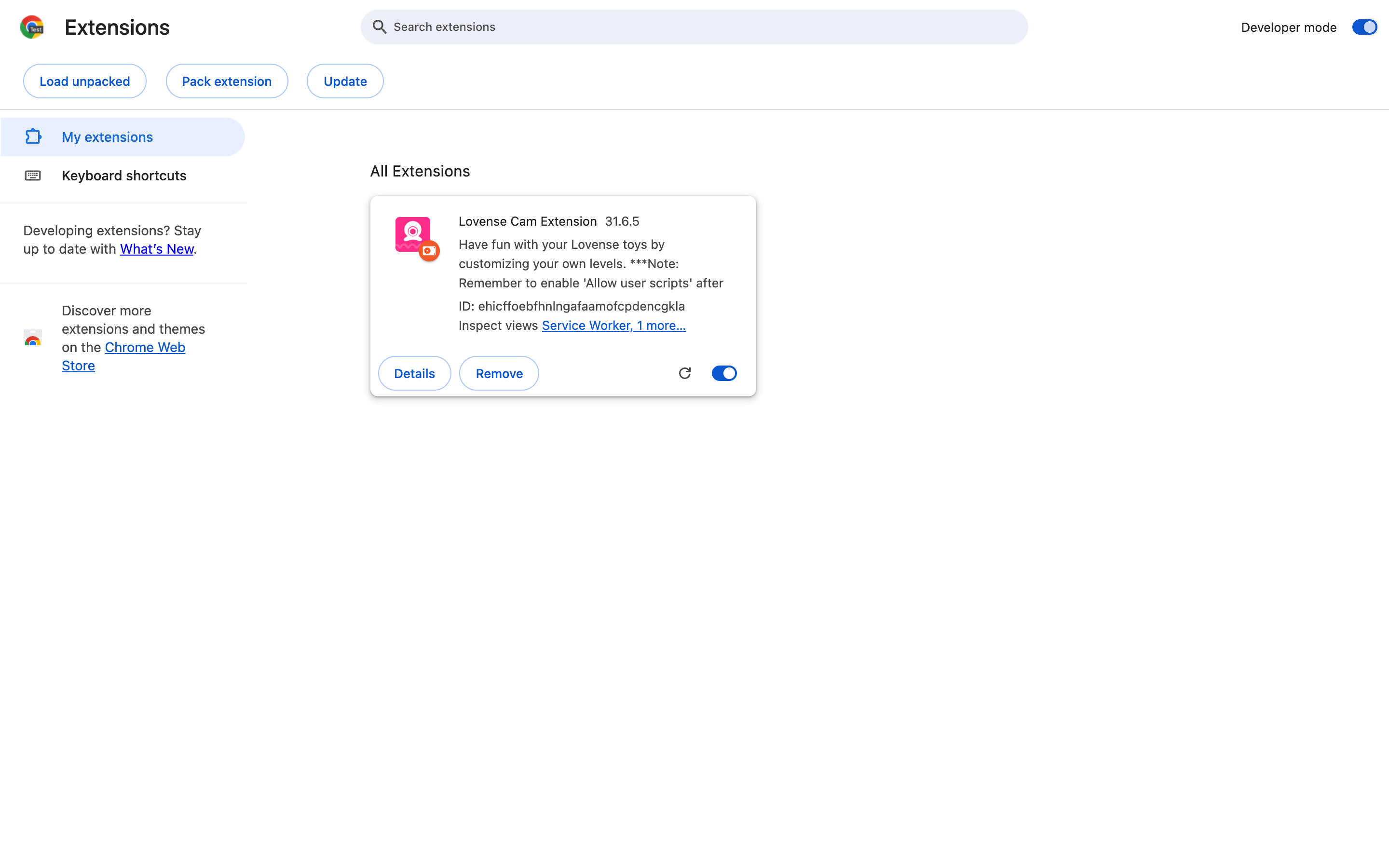
その Lovense この拡張機能は「解凍済み」のChrome拡張機能としてインストールされます(Chrome Web Storeには掲載されていません)。公式のセットアップページは lovense.com/cam-model/extension インストール手順を順を追って説明します。以下に要約版を記載します:
- ダウンロード — 開く lovense.com/cam-model/extension そして、 ステップ1 ダウンロードボタン。すると、
lovense_cam.zip「ダウンロード」フォルダ内のファイル。. - 解凍 — 「ダウンロード」フォルダ内のzipファイルを右クリックして解凍してください。すると、
lovense_camその横にフォルダが表示されます。. - Chrome で開発者モードを有効にする — 開く
chrome://extensions/新しいタブで開いてから、 開発者モード 右上隅にあるトグルボタン。. - 解凍した拡張機能を読み込む — クリック 解凍済みデータを読み込み (左上)から、
lovense_cam先ほど解凍したフォルダ。その拡張機能が拡張機能一覧に表示されます。. - ツールバーにピン留めする — Chromeのツールバーにあるパズルピースのアイコンをクリックし、 Lovense 「Cam Extension」を選択し、その横にあるピンアイコンをクリックします。これにより、streaming を使用している間は、この拡張機能のボタンが常に表示されるようになります。.
3. おもちゃの接続方法
この拡張機能は、以下の方法であなたのおもちゃと通信します Lovense 接続, 、Bluetoothブリッジを処理する別のコンパニオンアプリ。.
電話ブリッジ(最も一般的)
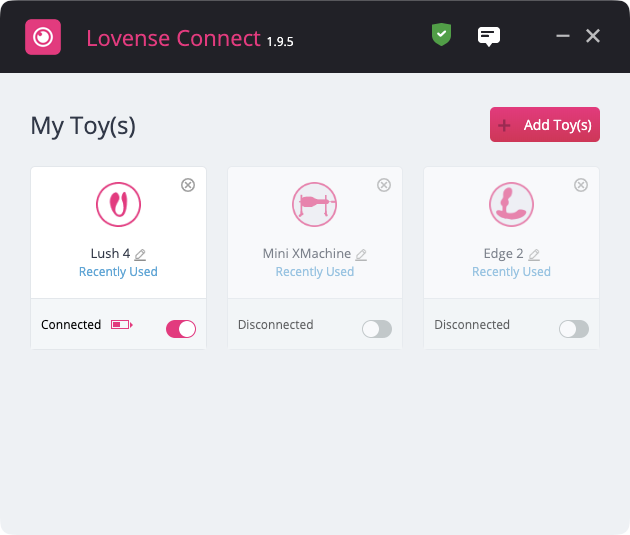
- インストール Lovense 接続 お使いのスマートフォンで、iOSアプリ「Store」またはGoogle Playからダウンロードしてください。.
- Bluetoothを使っておもちゃとスマートフォンをペアリングしてください(おもちゃのボタンを点滅するまで長押しすると、スマートフォンの「Connect」アプリがそれを検出します)。.
- 「Connect」アプリで、[ ] をタップします。 電話で連絡する — QRコードが表示されます。.
- を開く Lovense Chromeで「Cam Extension」のポップアップが表示されたら、クリックしてください 接続. スマートフォンの「Connect」アプリでQRコードをスキャンしてください。.
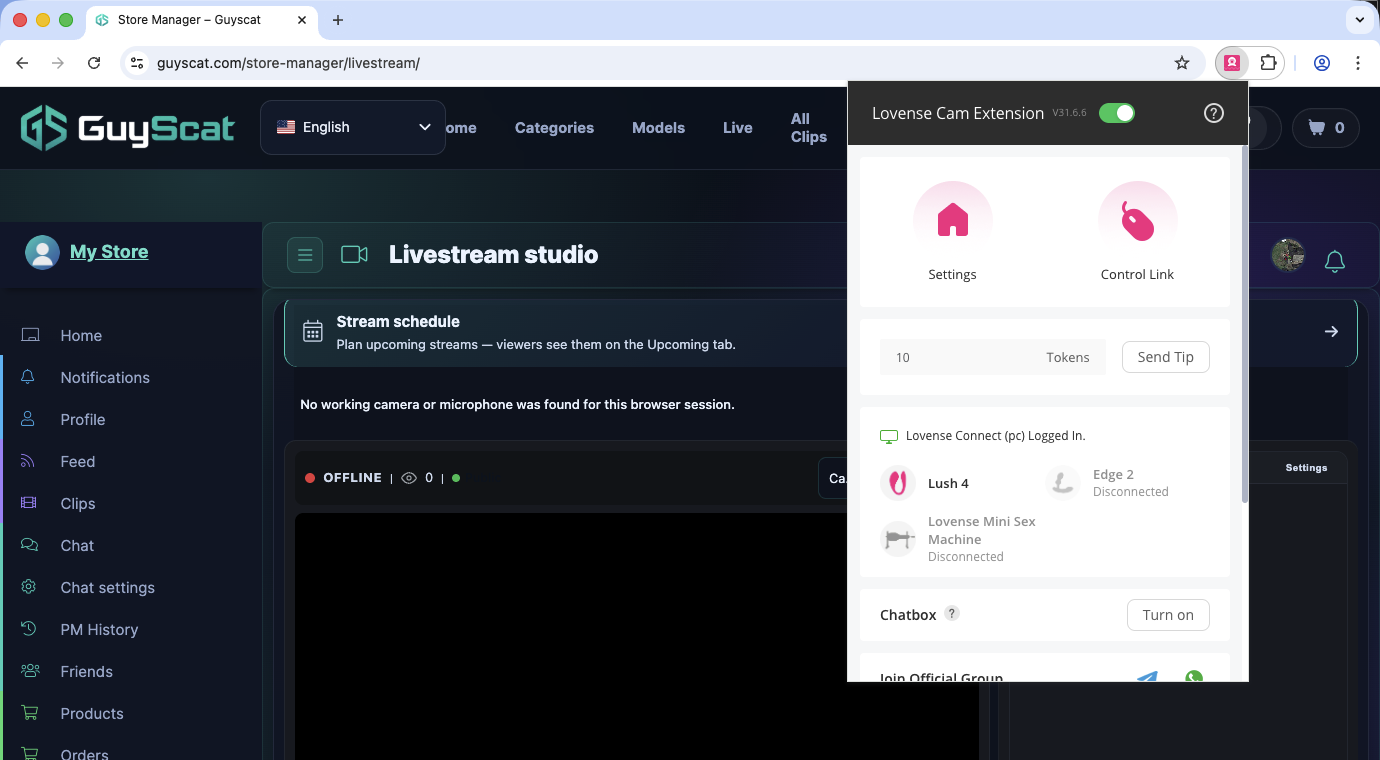
このおもちゃは、拡張機能で接続された状態でshowsされています。stream中は、スマートフォンをパソコンと同じWi-Fiネットワークに接続したままにしておく必要があります。スマートフォンが接続を切断した場合(ロック状態が長すぎたり、ネットワークが切断されたりした場合)、おもちゃも接続が切断されます。.
USB Bluetoothアダプター(代替品)
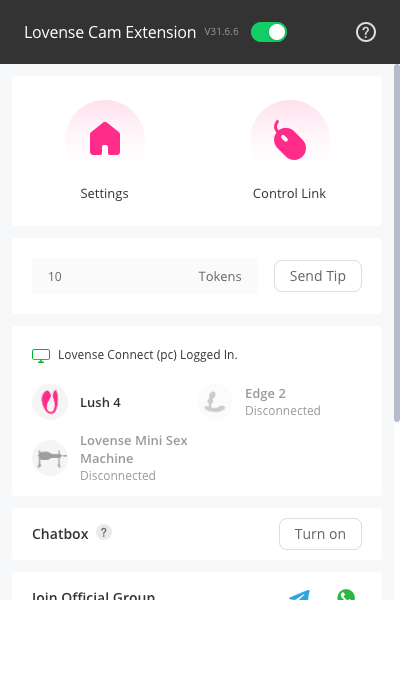
もしあなたが Lovense USB Bluetoothアダプターをパソコンに接続し、クリックしてください パソコンから接続する 拡張機能を使って、おもちゃを直接ペアリングしてください。スマホは必要ありません。.
4. 拡張機能でのチップ額の設定
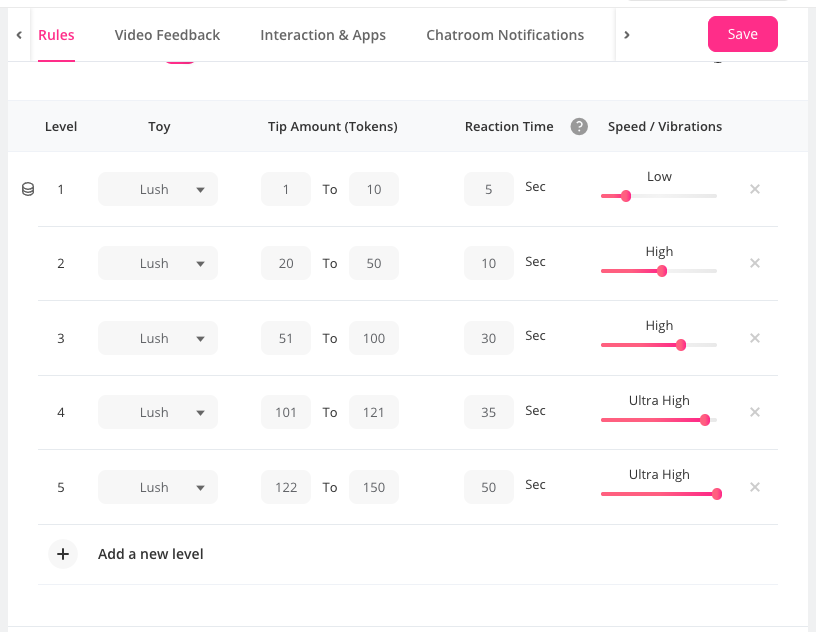
を開く 設定 拡張機能のポップアップにある「タブ」。設定可能なチップのレベル一覧が表示されます:
- レベル1~10 — 各レベルには、ラベル(「ソフトな刺激」などの任意のテキスト)、トークンの閾値(例:5トークン)、振動パターン、および持続時間(例:10秒)が設定されています。.
- スペシャル — チップ額に左右されない、あらかじめ用意されたモード: 超高, パルス, Wave, 花火, 地震, ランダム, ランダムな時間, 主導権を委ねる, 一時停止, クリア.
レベルやスペシャルは、お好きなように設定してください。ここで設定した閾値が、 GuyScat ファンがチップを贈った際、スタジオがそれを参照します。. 拡張機能内に設定を保存する ~に移る前に GuyScat.
5. 拡張機能を以下にリンクする GuyScat
その Lovense この拡張機能は、名前で指定されたあらゆるstreamingサイトをサポートしています — GuyScat が公認プラットフォームとして含まれています。この拡張機能が初めて GuyScat stream:SDKはプラットフォーム名に基づいてサイトを自動的に識別します Guyscat. カスタムサイトとして何かを追加する必要はありません。.
拡張機能 shows の場合 GuyScat 「サポート対象外」(古い拡張機能のバージョン、カスタムサイト限定の設定)と表示された場合は、その拡張機能の サイト ドロップダウンから選択して追加 Guyscat (大文字の G を含む)をカスタムプラットフォーム名として。.
6. その GuyScat スタジオ側 — liveで Lovense
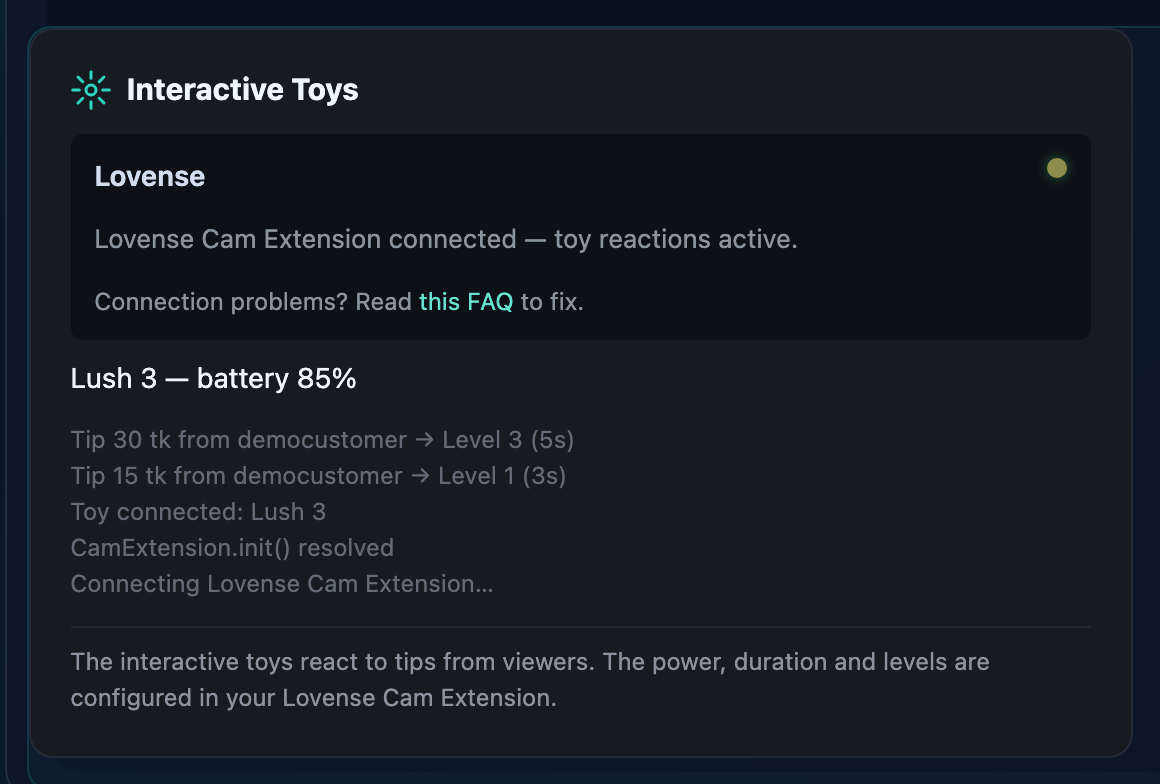
streamingスタジオを以下の場所で開設します guyscat.com/store-manager/livestream/. そこには Lovense ステータス スタジオのサイドバーにあるパネル。.
ステータス状態
- 「Lovense Cam 拡張機能に接続中…」 — スタジオが拡張機能を検知し、接続の初期化を行っています。数秒以内に「準備完了」の状態に切り替わるはずです。.
- “Lovense 「この部屋には、カム・エクステンションがぴったりです。」” — 緑色のステータスドット。チャットでのヒントで、おもちゃが作動するようになりました。.
- “Lovense 「この部屋では初期化できませんでした。」” — 初期化に失敗しました。ページを更新してください。それでも問題が解決しない場合は、§9を参照してください。.
- “「Cam Extension が検出されませんでした。インストールするか、 Lovense 「おもちゃの操作を可能にするカメラ拡張機能。」” — Chromeにその拡張機能がインストールされていない、ピン留めされていない、または有効になっていない可能性があります。パズルピースのアイコンをクリックし、その拡張機能を見つけて、1回クリックして有効にしてください。.
コネクテッド・トイ
ステータスパネルには、現在この拡張機能とペアリングされているすべてのおもちゃが一覧表示される。おもちゃごとに1つの項目が表示され、例えばオン/オフの状態やバッテリー残量などが表示される lush · オン · 75%. このリストは、Cam Extensionが実際に接続されて初めて表示される。拡張機能が動作していない場合は、ステータス行のみが表示される。リストが空なのにステータスが緑色の場合、Phone Bridgeが切断された可能性が高い。再度起動する Lovense スマートフォンで接続し、QRコードを再度スキャンしてください。.
アクションログ
このページにはアクションログがない。 このガイドの以前のバージョンでは、その機能について説明していた。2026年8月27日に確認したところ、その要素は存在するが、スタイルシートでオフになっているため表示されない――しかも、そこで収集されていたのは開発者向けの出力であり、ユーザーにとって有用な情報ではなかった。 ヒントメニューのマッピングが期待通りに動作しているか確認するには、別のアカウントから自分自身に小さなテスト用のヒントを送信し、その挙動を観察する。それが、どちらの場合でも唯一の信頼できる確認方法だ。
現在のパネルの様子
以下のスクリーンショットは2026年8月27日に撮影されたもので、全体が写っている。 拡張機能 スタジオのタブ。これには、新しいものも含まれる 「Lovenseアプリ経由の玩具」 「インタラクティブ・トイズ」パネルの下にあるカードだ。このカードは電話経路用のもので、専用のガイドに記載されている。ブラウザ拡張機能には一切影響しない。
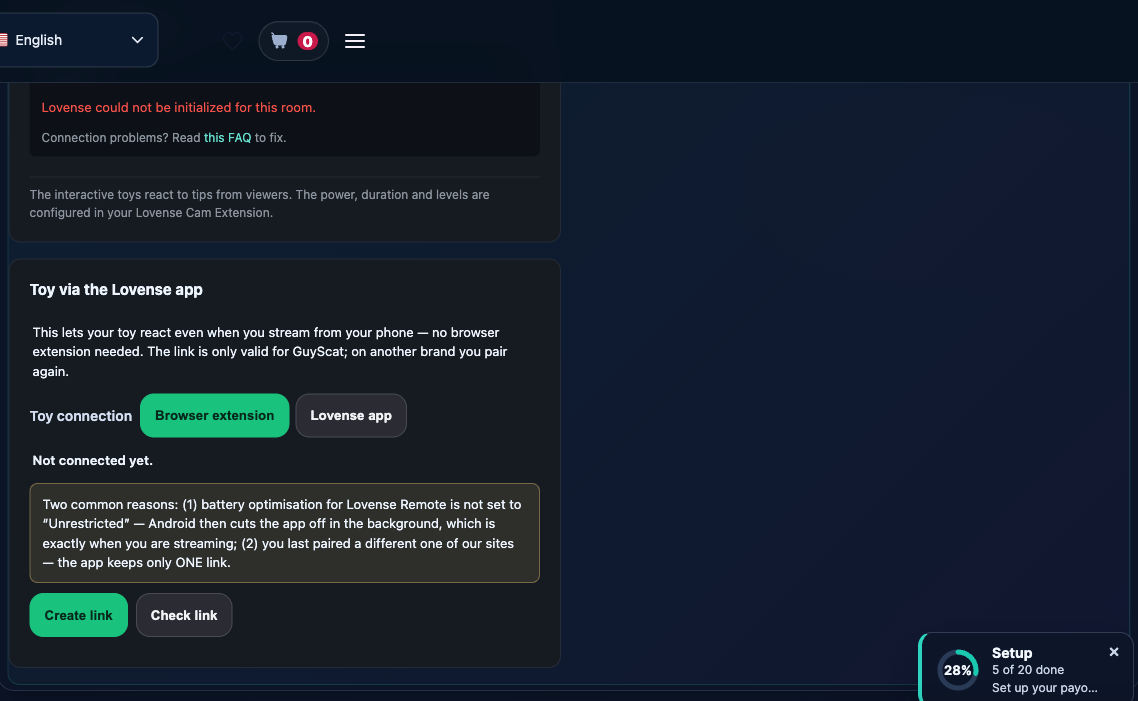
何も接続されていないときに表示される内容についての注意: 前述の「接続済みおもちゃ」リストとアクションログは、Cam Extensionが実際に接続されて初めて表示される。Extensionが実行されていない場合、パネルにはスクリーンショットのようにステータス行のみが表示される。これは想定された動作であり、不具合ではない。
7. ヒントをおもちゃのアクションに割り当てる — ヒントメニュー Lovense コラム
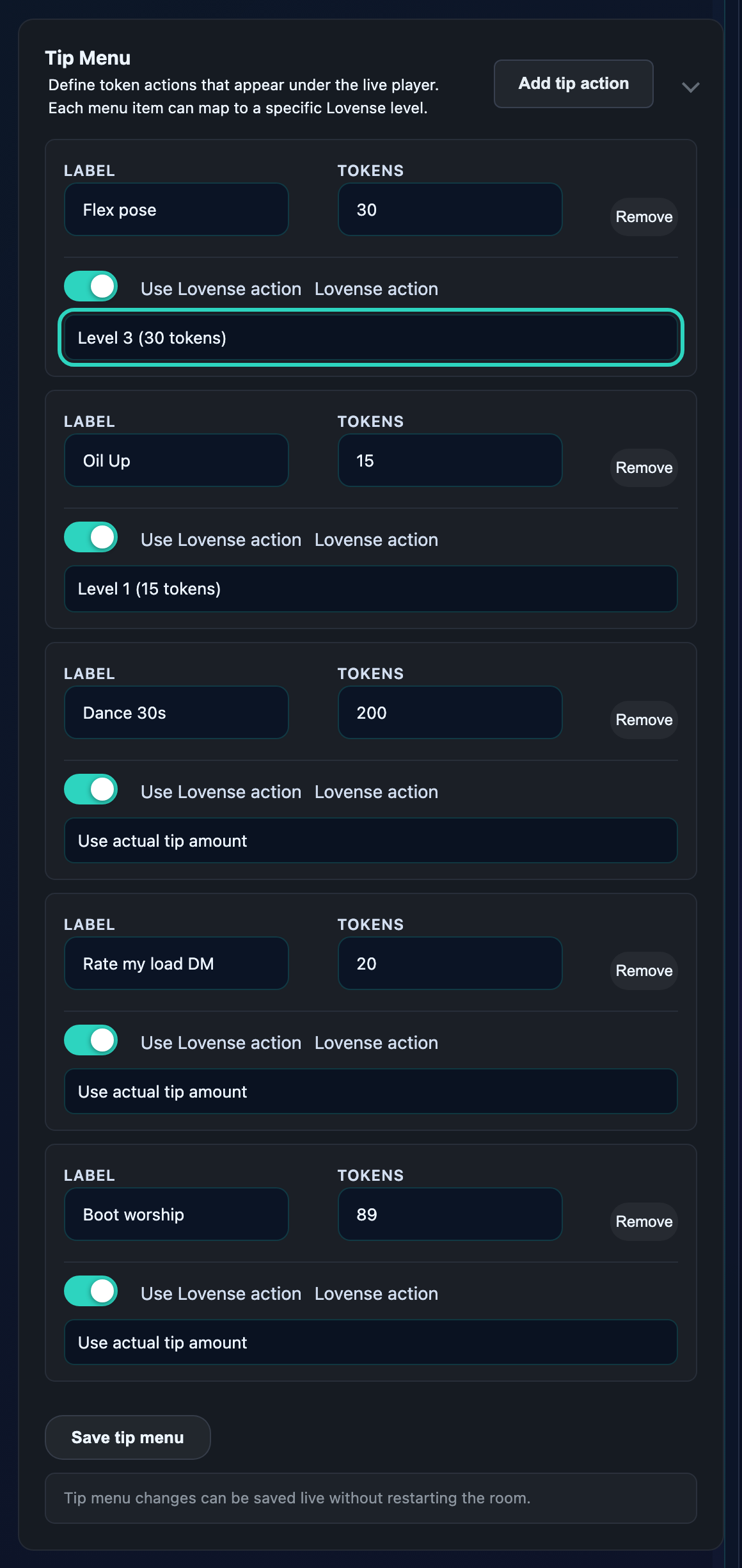
同スタジオの ヒントメニュー (ファンが選択できるメニュー項目として具体的なチップ額を設定する)セクションには、 Lovense すべての行に列があります。各メニュー項目について、そのヒントによってどの「おもちゃのアクション」を起動させるかを選択してください:
- 実際のチップ額を使用する — デフォルト設定です。この拡張機能では、生のチップ数に基づいて、どのレベルが発動するかを算出します(例:トークン5個=レベル1、トークン50個=レベル5)。.
- レベル1~レベル10 — 設定済みのレベルのうち1つを発動させます。拡張機能が接続され、同期されている場合、ドロップダウンメニューには、カスタムラベルとトークンの閾値(例:一般的な「レベル1」ではなく「ソフト・ティーゼ(5トークン)」)が表示されます。.
- スペシャル — 超高、パルス、波、花火、地震、ランダム、ランダム時間、操作権を譲る、一時停止、クリア。.
各行には、さらに クールダウン(秒) field — このアクションが実行された後、同じアクションが再び実行されるまでの間隔を設定します。最大600秒です。ファンが小さなチップを次々と発射する、取引量の多いルームで、おもちゃが永遠に止まらないようにしたい場合に便利です。.
また、 Lovense 「~に関するコラム」 実際のチップ額を使用する 各行について、拡張機能に計算を任せましょう。これが最もシンプルな設定であり、初心者のcreatorユーザーにとっては、ほとんどの場合問題なく機能します。.
8. liveの展開と、ファンが目にしているもの
をクリックすると Go Live:
- スタジオが再初期化されます Lovense この部屋の場合、ステータス通知は「接続中…」と表示され、その後「準備完了」となります。.
- チャットでのファンからのチップは、そのチップ額またはそのメニュー項目に対して設定したアクションをすべてトリガーします。.
- アクションログには、各火災について、タイムスタンプとアクションが記録されます。.
- ファンはチャット上で、いつも通りチップのアニメーションを見ることができます。あなたのおもちゃが接続されていることを、ファンが知る必要はありません。.
ファンに、自分が~を持っていることをわざわざ伝える必要はありません。 Lovense toy connected, but most creators do (and many fans tip more when they know they’re driving a real-time response). Some creators put a “Tipping triggers my toy ?” line in their stream title or chat welcome message.
9. トラブルシューティング
スタジオ shows「カムエクステンションが検出されませんでした」。.
- 拡張機能をツールバーにピン留めする(Chromeのパズルピースのアイコン → Lovense カムエクステンション → ピン)。.
- 拡張機能のアイコンを1回クリックして、拡張機能を起動してください(Chromeによっては、セッションごとに初めて使用するまで拡張機能をスリープ状態にしておく場合があります)。.
- スタジオのページを更新してください。.
拡張機能が検出されましたが、おもちゃのリストは空です。.
- 電話ブリッジが切断されました。再接続してください。 Lovense スマートフォンで接続し、タップしてください 電話で連絡する, 、そして「Cam Extension」でQRコードを再度スキャンしてください。.
- スマートフォンとパソコンが同じWi-Fiに接続されていることを確認してください(同じルーター上の5GHzと2.4GHzも「同じWi-Fi」とみなされます)。.
- おもちゃの電池 — 残量が少なくなると、おもちゃが予期せず電源が切れてしまいます。streamingの前に充電してください。.
ボタンは押せるのに、おもちゃが振動しない。.
- 開く Lovense スマートフォンで接続してみてください。ペアリングされたおもちゃとして認識されていますか?アプリでおもちゃをタップして、手動で振動させてみてください。それでもうまくいかない場合は、スマートフォンとおもちゃ間のBluetooth接続に問題があり、 GuyScat 問題。.
- 手動のブザーは動作するものの、streamのチップが依然として作動しない場合:Cam Extensionで、「設定」→「テスト」を開き、各レベルの「テスト」をクリックして、拡張機能が玩具を直接駆動できることを確認してください。.
特定のチップ額が設定されると、誤ったレベルがトリガーされます。.
- 拡張機能の設定を開き、トークンの閾値を確認してください。たとえば、レベル 2 が 10 トークンから始まり、レベル 3 が 9 トークンから始まる場合、レベルが重複してしまい、数値の小さい方のレベルが優先されます。閾値の順序を並べ替えて、数値が順に増えるようにしてください。.
数秒のうちに複数の刺激が次々と訪れ、このおもちゃは決して止まることはありません。.
- これはクールダウン設定が機能している(あるいは機能していない)証拠です。ヒントメニューでは Lovense 列で、頻繁に使用されているアクションのクールダウン(秒)を延長します。「パルス」や「ウェーブ」スタイルのモードでは、60秒が妥当な初期クールダウンです。重ねて使用したいレベルベースのモードでは、これを短く設定します。.
このおもちゃは、streamの開始時に1回ブザー音を鳴らしてから停止します。.
- これは、Cam Extensionが接続時に、おもちゃが通信可能かどうかを確認するために行う「拡張機能テストのブザー音」です。気になる場合は、拡張機能の設定で無効にしてください。.
複数のブラウザやデバイスで「streaming」と入力すると、おもちゃが2回反応します。.
- streamにつき、拡張機能が有効なブラウザインスタンスは1つだけ実行してください。この拡張機能はデバイスとの接続を常時維持しているため、2つ目のインスタンスを実行すると、イベントが重複してトリガーされてしまいます。.
よくある質問
Q: それは Lovense キャムエクステンションは無料ですか?
はい。その Lovense Cam Extension、その Lovense アプリを接続し、そして GuyScat-サイドの統合機能はすべて無料で利用できます。有料なのは、試作用ハードウェアのみです。.
Q: ……ですか? GuyScat トリガーとなるチップの一部を受け取る Lovense アクション?
配信中のチップにも通常の 50/50 の手数料が適用されます — 参照: creatorの配当の仕組み. その Lovense この機能によってカットが変わるわけではなく、先端が触れたときに玩具が振動するだけです。.
Q: これを使えますか? Lovense 複数のプラットフォームで同時に拡張機能を利用することは可能ですか?
この拡張機能は複数のプラットフォームで設定可能ですが、おもちゃを操作できるのは、一度に1つのstreamセッションのみです。誤って異なるサイトで2つのブラウザタブでstreamを実行している場合、おもちゃは、より新しいアクションを送信した方のタブに応答します。.
Q:「実際のチップ額を使用する」と固定額では、どのような違いがありますか?
「チップ額モード」では、生のチップ額に基づいてレベルが補間されます。チップ額が小さいほどレベルは低くなり、大きいほど高くなります。「固定レベルモード」では、チップ額の大小にかかわらず、常に同じレベルが適用されます。 特定の強度を設定したいチップメニュー項目(例:チップの量にかかわらず「30秒間波を発生させる」など)には「固定レベル」を、反応をチップの量に応じて変化させたい一般的なチップ機能には「チップ量モード」を使用してください。.
Q: 自分の玩具の操作権をファンに譲ってもいいですか?
はい — チップメニュー行の Lovense ~するための措置 主導権を委ねる. そのチップの閾値に達したファンは、拡張機能で設定した期間中、あなたのおもちゃを遠隔操作できるようになります。この機能は、楽しいプレミアム機能(show)ですが、バイブレーションのタイミングを自分でコントロールできなくなるため、控えめに使用してください。.
Q:この拡張機能は、ファンからのチップメッセージの内容も確認できるのでしょうか、それともチップの金額だけなのでしょうか?
必要な分だけ。この拡張機能はチャットの内容を読み取ることはなく、プラットフォーム固有の形式で送信される「tip」イベントを監視し、設定されたアクションを実行するだけです。.
Q: stream側の玩具はどうなるのですか?
Stream エンド → 拡張機能は「クリア」アクションを送信し、進行中の振動をすべて停止させます。ブラウザを閉じるか、拡張機能でペアリングを解除するまで、接続は alive のまま維持されます。.
Q: 以下の設定で、非公開のshowを実行することはできますか? Lovense control は public と違うのですか?
はい — こちらをご覧ください 一般、チケット制、1対1のプライベートレッスン shows showモードの故障について。チップメニュー Lovense マッピングは stream モードに対応しています。つまり、同じアクションであっても、パブリックとプライベートで異なるクールダウンを設定することができます。.
Q: 試合の途中でファンが転倒したらどうなるのでしょうか? Lovense まだ実行中のアクションですか?
そのアクションのクールダウン設定によって、その後の動作が決まります。クールダウンがまだ終了していない場合、スタジオは「“Lovense 「クールダウンがまだ有効なため、アクションはスキップされました」と表示され、新しいヒントのトリガーは無視されます(ヒント自体はカウントされ、報酬も獲得できます)。クールダウンが終了すると、アクションが再発動します。.
Q: 非――Lovense おもちゃ?
この拡張機能は、いくつかの非-Lovense Bluetooth対応のおもちゃ(Kiiroo、We-Vibe、その他) — 詳しくは Lovense Camの拡張機能ページ 現在のリストについては。設定の流れは同様です: Lovense Connectがおもちゃと接続し、extensionがそれを読み取ります。.
Q: 自分のものをテストする方法はありますか? Lovense liveを使わずにセットアップすることは可能ですか?
スタジオを開き、「Go Live」をクリックする代わりに、スクロールして Lovense ステータスパネル。拡張機能が接続されると、ステータスが緑色に変わるはずです。拡張機能自体の「テスト」ボタン(「設定」タブ内)を使用して、各レベルを手動で駆動し、おもちゃが反応することを確認してください。その後、実際にliveを実行してください。.
Q: 拡張機能を更新するにはどうすればよいですか? Lovense 新バージョンがリリースされる?
新しいものをダウンロード lovense_cam.zip, 解凍して、既存のファイルを上書きして lovense_cam フォルダを開き、次に chrome://extensions/ そして、 再読み込み の下のアイコン(円形の矢印) Lovense 拡張機能。新バージョン live;設定は引き継がれます。.