
もし自分の端末からストリーミングする場合は 電話, おもちゃはチップに反応し続ける――ブラウザ拡張機能は不要だ。視聴者がチップをタップすると、当社のサーバーがLovenseにコマンドを送信し、Lovenseがそれを Lovense リモコン スマホのアプリで、おもちゃを操作する。このガイドではその手順を解説する。以下に記載されている内容はすべて、実際のスマホで測定したものであり、ドキュメントから転記したものではない。
このガイドはあなた向けだろうか?
| ブラウザのパス | 電話での手順(このガイド) | |
|---|---|---|
| 配信元は | コンピュータ | 君の携帯電話 |
| 必要なのは | Lovense カメラ延長アダプター ブラウザ上で | その Lovense リモコン アプリ |
| 有効になっているか? | いつも | お客様のアカウントのために、こちらで有効化する |
パソコンからストリーミングする場合は、このガイドは対象外だ — そこではすべてがブラウザ拡張機能を通じて処理される。詳しくは Lovenseの玩具をペアリングする.
1. ほとんど誰もが忘れてしまう手順
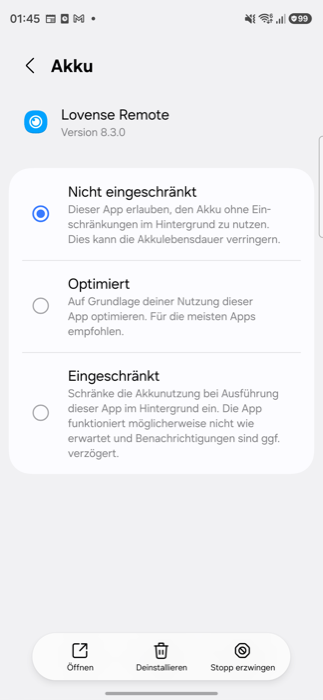
Lovense Remoteのバッテリー最適化設定を「制限なし」に設定する。 これがなければ、電話経路は実際には機能しない。
原因はAndroidにあり、Lovenseではない。ブラウザを前面に表示した瞬間――つまり、ストリーミングを行う際に行っていることそのものだ――AndroidはLovenseアプリをバックグラウンドに押しやり、そこで接続を切断してしまう。我々から見ると、その時点であなたのスマホはオフライン状態に見える。チップは届くが、おもちゃは反応しない。
設定 → アプリ → Lovense Remote
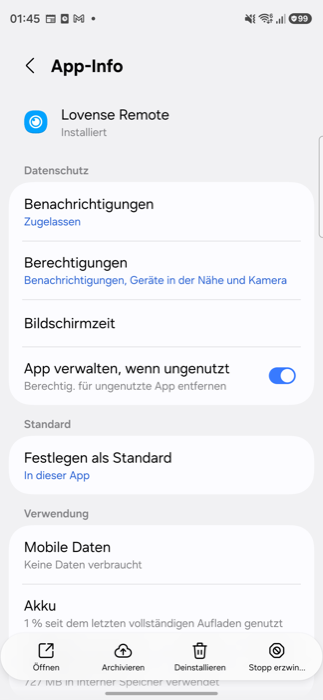
次に、タップする バッテリー そして、以下から選択してください 制限なし:
なぜこれが原因だと確信しているのか
これを次のように測定した。 1 変数 — 同じスマホ、同じアプリ、同じペアリング:
| 州 | おもちゃは手の届くところにあるか? |
|---|---|
| 最前面にあるアプリ | はい |
| バックグラウンドで動作しているアプリ、 ~なし 舞台設定 | いや、およそ45秒後だ |
| バックグラウンドで動作しているアプリ、 ~と 舞台設定 | はい、継続的に |
| 設定が再び削除された | また「いいえ」だ。およそ45秒以内に |
そして、実際のストリーミング環境での長期的な運用においては――前面にブラウザ、背景にアプリ、それぞれ20個のコマンドを実行する場合:
| 命令が伝達された | 失敗 | |
|---|---|---|
| ~とともに 「無制限」 | 20/20 | 0 |
| ~なし | 20のうち19 | 1 |
正直なところ、それらの数字からは読み取れないこと: その1回の失敗は、24秒後に自然に解消された。それがどれくらいの頻度で起こるかは、 スマホがアプリを放置してからどれくらい経ったか — Androidは、アプリを使用していない時間が長ければ長いほど、そのアプリの処理能力を厳しく制限する。今回の測定では、アプリは直前にフォアグラウンドで動作していたため、不具合はほとんど発生しなかった。スマートフォンを操作せずに長時間Streamを行う場合は、不具合がより多く発生すると予想される。
したがって、数字は小さく見えるものの、推奨事項は明確だ: 設定を変更する。 10秒かかるが、運任せにするのではなく、原因を取り除くことができる。
この2つのアプリを混同しないように: この設定は Lovense リモコン。同じ会社のもう一つのアプリ、 Lovense Connect、たいていはすでにそれを持っているが――しかし、ここで使っているのはそれではない。
2. リンクを作成する
Studio内の以下の場所にある Livestream 「Lovenseアプリ経由のToy」というカードが見つかる。タップする リンクを作成する — QRコードと数字のコードが表示される。
次にアプリ内で:
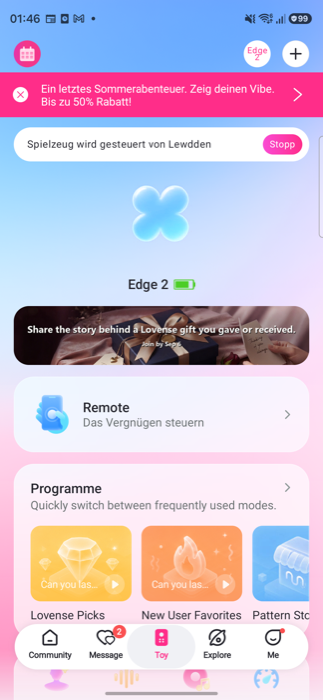
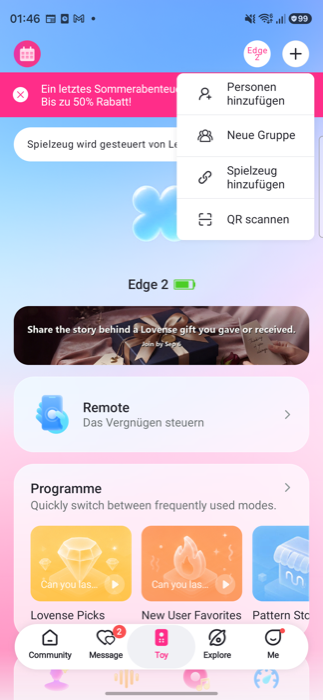
a) 「Lovense Remote」を開き、右上の「+」をタップする
b) 「QRコードをスキャン」を選択する
c) QRコードをスキャンするか、下部の「QRコードの番号を入力」をタップする
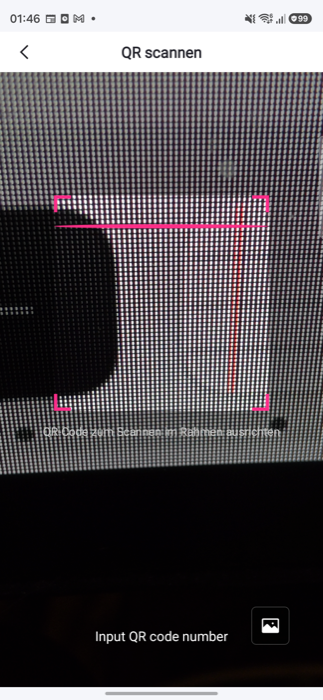
d) 数字コードを入力し、「OK」をクリックして確定する
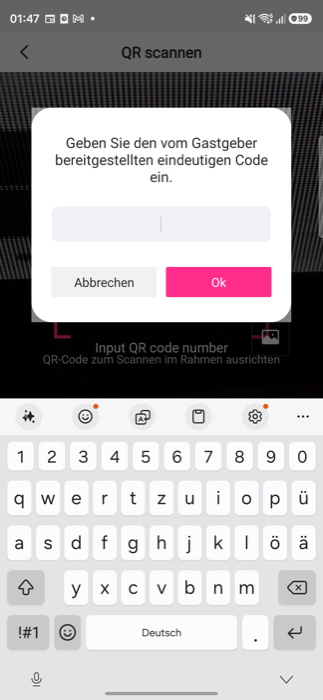
すぐにコードを入力してください
約5時間前に作成されたコードは 黙って捨てられた 我々のテストでは、エラーメッセージは表示されず、スキャナーは開いたままの状態となり、接続は一切行われなかった。新しいコードは一発で動作した。 エラーメッセージが表示されないからといって、成功したわけではない。 コードを作成し、その1分以内にそれを使う。
成功とはどのようなものか
スキャナーが閉じる それ自体、そしてアプリのホーム画面には次のように表示される 「Toyは<あなたのサイト>によって管理されている」 — 上の図(a)を参照のこと。
3. 一度に利用できるのは当社のサイトのうち1つだけだ
このアプリは正確に 1 リンク。当社のサイトをもう1つ連携させると、 最初のものはリンクが切れてしまう — メッセージも表示されず、アプリに目立った変化も見られない。
おもちゃ1つと2か所を用いて測定した:
| サイトA | サイトB | |
|---|---|---|
| Bとペアリングする前に | 到達可能 | 連絡が取れない |
| Bとのペアリング後 | 連絡が取れなくなった | 到達可能 |
当社の複数のサイトで配信を行う場合は、配信を行うサイトごとに、配信のたびに再度ペアリングを行う必要がある。 20秒で済むし、何も揺れない映像を保存できる。
4. おもちゃが反応しない場合
順に、最も一般的な原因から挙げていく:
- バッテリー最適化の設定は「制限なし」になっているか? 手順1を参照のこと。圧倒的に最も多い原因として、スロットリングされているアプリは、どの画面でも完全に正常に見える。
- 前回は、当社の別のサイトをペアリングしたか? 手順3を参照のこと。その後、再度ペアリングを行う。
- アプリはまだ開いているか? 閉じられたアプリはオフライン状態だ。
- おもちゃは接続されていて、充電されているか? アプリ上で確認できる。
- もう一度ペアを組む。 コードを作成したら、すぐにそれを入力する。
- テストのヒント これこそが唯一の確かな証拠だ。
Studio内のカードには状態がShowされ、その状態が再確認される 1分ごとに ストリーミング中に。「接続されていません」と表示された場合、その原因として最もよくある2つの理由がそこに記載されている。
私たちが約束しないこと
- Lovenseアプリの画面表示は信頼できるという。しかし、実際にはそうではないことが明らかだ――接続がとっくに切れているにもかかわらず、「Toy is controlled by …」という表示がそのまま残っているからだ。
- ペアリングコードの有効期間が数分以上続くこと。
- 当社の複数のサイトと同時にペアリングしたままにできるということだ。それは不可能だ。
よくある質問
これはブラウザ拡張機能に代わるものか?
いいえ。どちらの方法でも動作する。パソコンからストリーミングする場合、ブラウザ拡張機能は通常通り動作し、何も変わらない。
チップは届いたが、おもちゃは反応しなかった――トークンは失うことになるのか?
チップが送信された時点で、視聴者のトークンは予約される。これはコマンドがおもちゃに届く前の段階だ。コマンドが失敗した場合、当サーバーは自動的に1回再試行を行う。それでも失敗した場合は、その記録が残り、こちらで確認できる。
ビューアなしでテストすることはできるか?
はい――これを使う リンクを確認する Studio内のカード上で。これにより、おもちゃを動かすことなく、Lovenseに現在スマホが接続可能かどうかを問い合わせる。