
Klipy VR oglądasz w goglach, a podgląd jest darmowy. Nie musisz nic kupować, żeby sprawdzić, czy ci się spodoba: każdy klip VR na tej stronie ma darmowy zwiastun VR, który możesz najpierw obejrzeć w swoich goglach. Jeśli nie masz gogli, nic się dla ciebie nie zmienia — klipy VR odtwarzają się też jako zwykłe płaskie wideo, wszędzie na stronie.
1. Czym jest tutaj klip VR, w jedną minutę
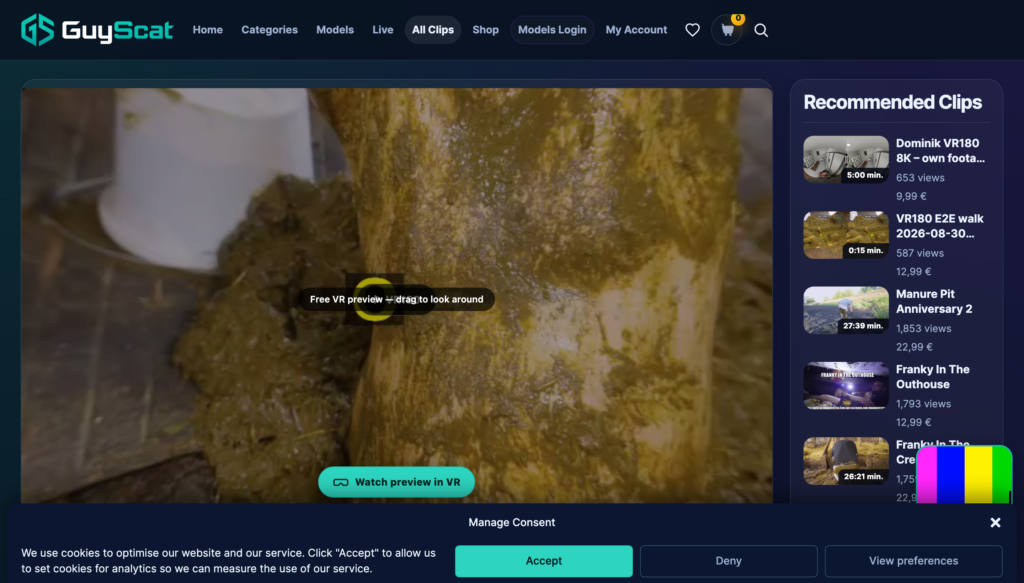
Klip VR jest kręcony kamerą z dwoma obiektywami, oddalonymi od siebie mniej więcej tak jak twoje oczy. Dostajesz obraz, który otacza przednią połowę twojego pola widzenia i ma prawdziwą głębię — osoba jest w pewnej odległości od ciebie, a nie jest płaskim obrazkiem na ścianie.
Wszystko, co sprzedajemy tu jako VR, to VR180, obok siebie. To format, którego używa niemal każda strona VR i każda konsumencka kamera VR. Nigdy nie musisz nic ustawiać: odtwarzacz odczytuje to od nas automatycznie.
Dwie rzeczy, które warto wiedzieć, zanim wydasz pieniądze:
- Darmowy zwiastun to prawdziwy test. Ta sama kamera, ten sam format, ta sama drabinka jakości co pełny klip. Jeśli zwiastun wygląda dobrze w twoich goglach, klip też będzie.
- Nie jesteś przywiązany do gogli. Klip VR, który kupisz, odtwarza się w twojej bibliotece również jako zwykłe płaskie wideo — na telefonie, laptopie czy telewizorze.
2. Czego potrzebujesz
| Masz | Co zrobić |
|---|---|
| Samodzielne gogle (Meta Quest, PICO, Vision Pro) | Zainstaluj DeoVR ze sklepu samych gogli. Jest darmowy. |
| Gogle do PC (Index, Vive, WMR) | DeoVR na Steamie, również za darmo. |
| Brak gogli | Nic. Klipy VR odtwarzają się płasko jak każdy inny klip. |
Polecamy DeoVR, bo jest darmowy, jest w każdym sklepie i otwiera linki ze strony internetowej bezpośrednio. Jeśli masz już HereSphere, to też zadziała — czyta dokładnie ten sam link od nas. Nie sprzedajemy żadnej z tych aplikacji i nic z nich nie mamy.
Nie zakładaj, że pobrany plik zadziała w każdym odtwarzaczu. Aplikacje takie jak SKYBOX odtwarzają pliki, które już pobrałeś, ale nie potrafią otworzyć strumienia ze strony internetowej. Jeśli używasz takiej, najpierw pobierz klip ze swojej biblioteki.
3. Oglądanie darmowego podglądu — krok po kroku
- Załóż gogle i otwórz DeoVR.
- W DeoVR otwórz jego wbudowaną przeglądarkę i wejdź na tę stronę. (Wpisywanie adresu w goglach jest łatwiejsze, jeśli jesteś już zalogowany w przeglądarce tych gogli.)
- Otwórz dowolny klip z pomarańczową odznaką VR.
- Naciśnij „Obejrzyj podgląd w VR”.
- DeoVR przejmuje sterowanie i odtwarza zwiastun. Rozejrzyj się — obraz podąża za twoją głową.
To cały test, i nic nie kosztuje.
4. Oglądanie kupionego klipu
- Kup klip jak zwykle, na stronie albo w przeglądarce gogli.
- Przejdź do Moje konto → Moja biblioteka.
- Przy klipie VR zobaczysz dwa przyciski: Odtwórz (płasko, jak zawsze) i „Oglądaj w VR”.
- Naciśnij „Oglądaj w VR”. DeoVR się otwiera i uruchamia pełny klip.
Link VR jest ważny tylko przez krótką chwilę po naciśnięciu. Jeśli wrócisz po kilku godzinach, po prostu naciśnij przycisk jeszcze raz — powstanie nowy. Nie ma limitu, ile razy możesz to zrobić, ani limitu, ile razy możesz ponownie pobrać klip, który jest twój.
5. Jeśli obraz nie wygląda dobrze
| Co widzisz | Co to znaczy |
|---|---|
| Dwa małe obrazy obok siebie, jak ściśnięta para | Oglądasz w płaskim odtwarzaczu, nie w VR. Użyj „Oglądaj w VR” albo ustaw w DeoVR format na 180° obok siebie. |
| Głębia wydaje się odwrócona, to co bliskie sprawia wrażenie dalekiego | Odtwarzacz zamienił oczy. Przełącz lewe/prawe oko w ustawieniach odtwarzacza. |
| Miękki albo kwadratowy obraz, który się nie wyostrza | Są dwa możliwe powody. Po pierwsze twoje łącze: odtwarzacz startuje nisko i się podnosi, więc daj mu dziesięć sekund. Po drugie DeoVR ogranicza jakość, gdy nie jesteś zalogowany w samym DeoVR — darmowe konto DeoVR to znosi. Rejestracja nic nie kosztuje i nie ma nic wspólnego z twoim kontem tutaj. |
| Przy najwyższej jakości się zacina | Wybierz w odtwarzaczu niższą jakość. 6K jest w goglach bardzo blisko 8K i o wiele łatwiejsze do dekodowania. |
| Po naciśnięciu przycisku nic się nie dzieje | DeoVR nie jest zainstalowany albo nacisnąłeś przycisk w zwykłej przeglądarce zamiast w przeglądarce DeoVR. |
6. Komfort
Jeśli VR jest dla ciebie nowe, pierwsze razy oglądaj na siedząco i przerwij, kiedy będzie dość, zamiast się przemęczać. VR180 jest znacznie łagodniejsze niż wideo 360°, bo obraz nie rusza się, dopóki ty się nie ruszasz — ale gogle wciąż są nowością dla twojego zmysłu równowagi, a za wytrzymywanie nie ma nagrody.
7. Uczciwe ograniczenia
- Darmowe konto DeoVR. DeoVR ogranicza jakość odtwarzania osobom, które nie są zalogowane w DeoVR. To ich zasada, nie nasza, i z naszej strony nie możemy jej znieść.
- Nie każdy klip jest w VR. Tylko te z pomarańczową odznaką VR. Użyj filtra Format na stronie klipów, żeby zobaczyć tylko VR — albo żeby je ukryć, jeśli nie masz gogli.
- Telefonowe „cardboardy”. Zasadniczo działają, ale obraz jest daleko poniżej tego, co pokazują prawdziwe gogle. Nie radzimy oceniać klipu na ich podstawie.
8. Używanie odtwarzacza innego niż DeoVR
Nic tu nie jest przypisane do jednej aplikacji. Klip VR, który kupiłeś, to zwykły plik VR180 obok siebie, a każdy sensowny odtwarzacz VR potrafi go otworzyć. Przycisk „Oglądaj w VR” to wygoda dla DeoVR, a nie wymóg — jeśli wolisz inny odtwarzacz, użyj Pobierz w swojej bibliotece i otwórz plik tam, gdzie chcesz.
Co faktycznie sprawdziliśmy
Rozdzielamy to celowo, bo „powinno działać” i „sprawdziliśmy” to nie to samo, a masz prawo wiedzieć, które z nich dostajesz.
| Droga | Gdzie | Stan |
|---|---|---|
| Prosto w przeglądarce, bez aplikacji | Każda nowoczesna przeglądarka, także ta w Queście | Sprawdzone przez nas. Przeciągnij myszką albo palcem, żeby się rozejrzeć. |
| DeoVR — przycisk „Oglądaj w VR” | Quest / Pico samodzielnie oraz PCVR przez Steam | Zbudowane i podłączone przez nas. Jedno naciśnięcie przekazuje klip do DeoVR. |
| Każdy inny odtwarzacz, przez Pobierz | HereSphere, SKYBOX, PLAY’A, Pigasus, Whirligig, VLC… | Działa, bo plik to standardowy MP4 VR180 SBS. Nie certyfikowaliśmy każdej aplikacji z osobna — jeśli któraś odmówi przyjęcia naszego pliku, powiedz nam, a się temu przyjrzymy. |
Odtwarzacze, których ludzie naprawdę używają
- DeoVR — za darmo. Quest, Pico i na Steamie dla gogli PC. Ten, z którym nasz przycisk rozmawia bezpośrednio.
- HereSphere — płatny. Na Steamie i na Quest. Ceniony za regulacje obrazu i za to, jak wiele pozwala dostroić.
- SKYBOX VR — darmowy z płatnym wariantem. Quest i Steam. Bez problemu odtwarza pobrany plik, a także potrafi go pobrać z komputera przez twoją sieć domową.
- PLAY’A VR — za darmo. Quest, Steam, telefony. Ma własną wbudowaną przeglądarkę.
- Pigasus — płatny, Quest. Mocny w odtwarzaniu plików prosto z gogli albo z udziału sieciowego.
- Whirligig — na Steamie, od lat ulubieniec posiadaczy gogli PC.
- Virtual Desktop — Quest. To nie jest odtwarzacz wideo jako taki: przenosi ekran twojego komputera do gogli, więc wszystko, co gra na komputerze, gra w VR.
Jak powiedzieć odtwarzaczowi, na co patrzy
Niektóre odtwarzacze zgadują format z nazwy pliku i trafiają. Jeśli odtwarzacz otworzy twój klip, a obraz wygląda na podwojony, ściśnięty albo płaski, zgadł źle — ustaw to ręcznie:
- Projekcja / format: VR180 (niektóre aplikacje nazywają to „180°” albo „półkulą”)
- Stereo / układ 3D: obok siebie (SBS), lewe oko po lewej
To cała odpowiedź. Dwa ustawienia i wygląda dobrze.
Na Steamie
Jeśli używasz gogli do PC — Valve Index, Vive, Reverb albo Quest przez Link lub Virtual Desktop — to DeoVR, HereSphere, SKYBOX, PLAY’A i Whirligig są wszystkie na Steamie. Zainstaluj dowolny z nich, a potem otwórz pobrany klip. Na PC DeoVR potrzebuje darmowego rozszerzenia z Microsoft Store, zanim odtworzy naszą wersję AV1; jeśli wolisz nic więcej nie instalować, wersja HEVC gra i bez niego, a DeoVR sam wybiera tę, której potrafi użyć.
Uczciwa uwaga o 8K
Klip 8K jest w goglach naprawdę w 8K. W przeglądarce możesz dostać niższy szczebel: przeglądarki po prostu odmawiają niektórych kodeków, a klip musi dotrzeć w takim, który faktycznie zdekodują. Dostarczamy wersję AV1 właśnie po to, żeby nowoczesne przeglądarki mogły odtworzyć pełne 8K, oraz wersję HEVC, żeby gogle — łącznie z Questem 2, który nie ma dekodera AV1 — też dostały 8K. Menu jakości w odtwarzaczu pokazuje, co naprawdę jest podawane, a nie to, co chcielibyśmy twierdzić.
9. Brak gogli? Twój telefon w kartonowym uchwycie
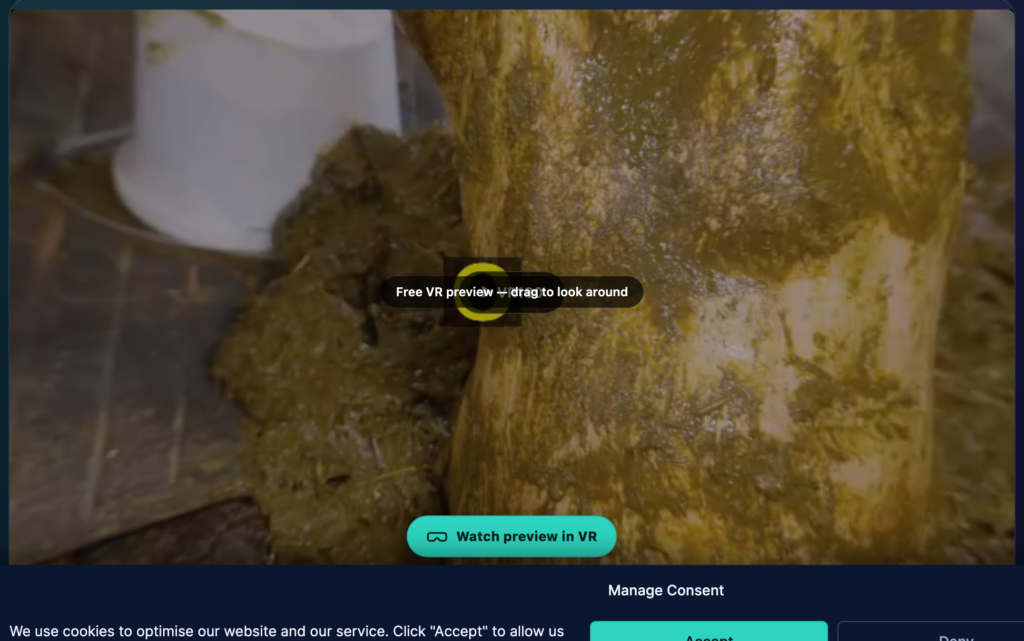
Nie potrzebujesz Questa, żeby oglądać to w 3D. Wystarczy telefon i jeden z tych prostych uchwytów — złożony karton albo plastikowy z paskiem — a kupiony klip zawiera już wszystko, co do tego potrzebne.
Jak to zrobić
- Otwórz stronę klipu na telefonie.
- Włącz odtwarzanie, a potem naciśnij przycisk z goglami na pasku odtwarzacza.
- Obraz dzieli się na dwa, telefon blokuje się w poziomie, a ekran zostaje włączony.
- Wsuń telefon do uchwytu. Rozglądaj się, obracając głowę.
- Dotknij ekranu, żeby wyjść z tego trybu.
Dlaczego to prawdziwe 3D, a nie sztuczka
Klip VR180 jest kręcony dwoma obiektywami i zapisany jako dwa obrazy obok siebie — po jednym na oko. Zwykłe odtwarzanie jeden z nich wyrzuca. W tym trybie rysujemy oba: twoje lewe oko dostaje lewy obraz, prawe — prawy. To ta sama para stereo, którą pokazują gogle, i właśnie dlatego rzeczy naprawdę znajdują się w różnych odległościach od ciebie, zamiast wyglądać jak wygięty plakat.
Czego uczciwie się spodziewać
- Ostrość ogranicza twój telefon, a nie klip. Pół ekranu telefonu na oko to znacznie mniej pikseli niż gogle, więc klip 8K nie będzie tu wyglądał na 8K. Nadal będzie wyglądał dobrze, a głębia jest prawdziwa.
- Nie stosujemy korekcji soczewek. Soczewki każdego uchwytu mają nieco inny kształt, a korekcja policzona dla niewłaściwej soczewki wygląda gorzej niż jej brak. Dostajesz czystą parę stereo, czyli dokładnie to, do czego te uchwyty są zbudowane.
- Śledzenie ruchów głowy korzysta z czujnika ruchu telefonu. Obracanie działa; chodzenie nie — w klipie nie ma dokąd iść. Dotyczy to każdego wideo VR180, wszędzie.
- Załóż słuchawki. Rozmieszczenie dźwięku robi zaskakująco dużo.
Jeśli nie wygląda to dobrze
Jeśli obie połówki wydają się zamienione albo twoim oczom trudno je złożyć, uchwyt jest prawdopodobnie za daleko albo za blisko twarzy — większość ma na to regulację. Jeśli obraz jest podwojony, a nie podzielony, patrzysz na zwykły odtwarzacz: naciśnij najpierw przycisk z goglami.