
Poradnik wideo
Wolisz obejrzeć filmik? W tym poradniku wyjaśniamy, jak działa podział przychodów – kto może cię zaprosić, jak działa suwak podziału 10 do 90 oraz do czego dokładnie ten podział się odnosi, gdy twój współtwórca zaakceptuje zaproszenie.
Współpraca to livestream, w której dwóch graczy z trybu creator dzieli ten sam pokój i dzieli się zyskami. Jeden z was jest tym gospodarz (do którego wszyscy się zebrali), a druga to gość który przyjmie zaproszenie w trakcie stream. Napiwki, sprzedaż biletów, zarobki za minutę oraz przychody po show i VOD są dzielone między was według proporcji, którą uzgodniliście przed przyjęciem zaproszenia przez gościa. Domyślnie jest to 50/50; suwak można przesuwać w zakresie od 10/90 do 90/10 w krokach co 5%.
Jeśli jeszcze nie grałeś w trybie solo w stream, przeczytaj Jak polecieć trasą live — lista kontrolna przed lotem i Zajęcia otwarte, biletowane i prywatne 1:1 shows Po pierwsze. Projekty wspólne działają na tej zasadzie – nadal wybierasz tryb show (publiczny za darmo, Premium z opłatą za minutę itp.), a projekt wspólny po prostu dzieli się tym, co ten tryb zarobi.
1. Najpierw ustal zasady wysyłania zaproszeń
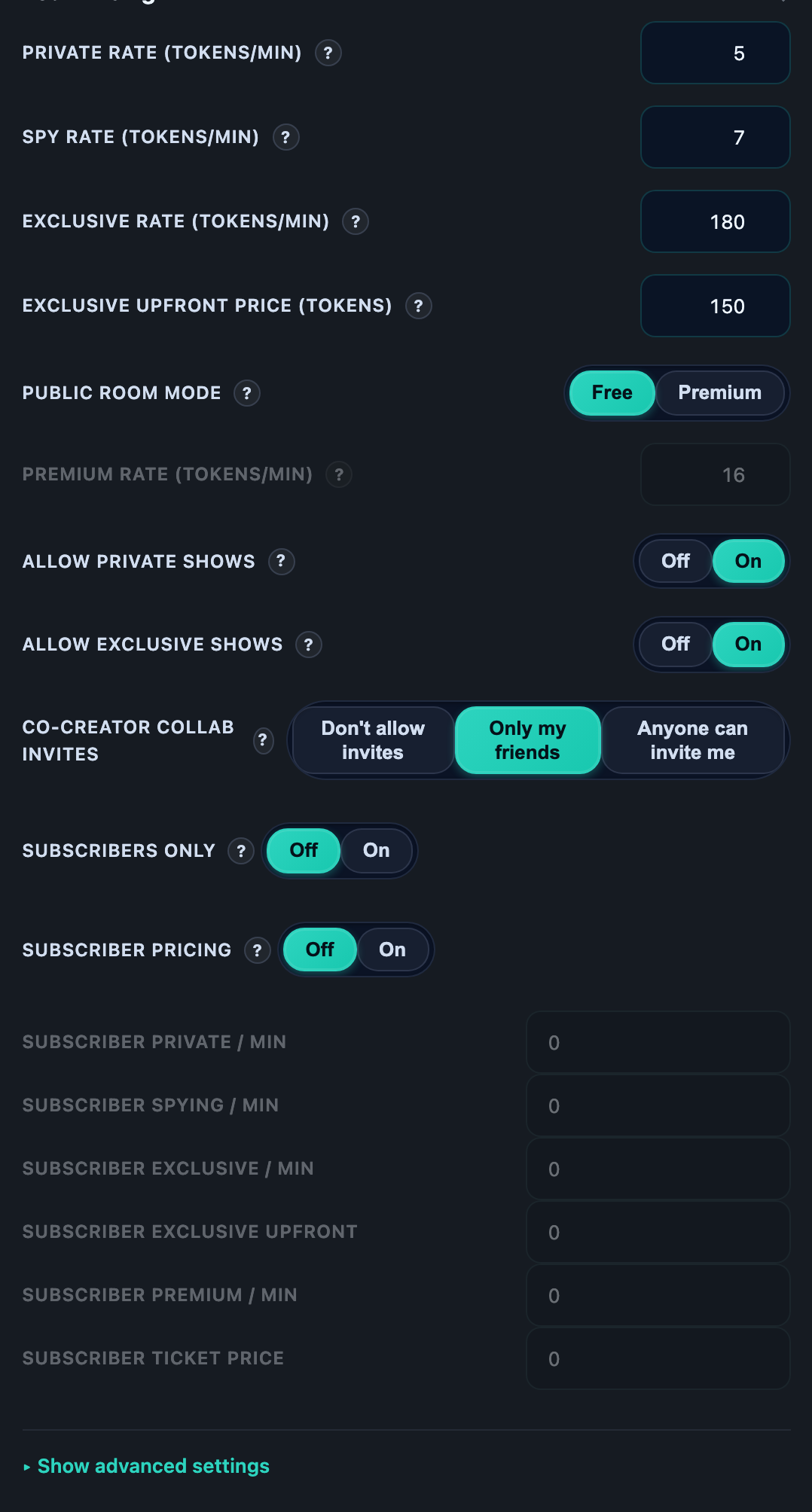
Zanim ktokolwiek będzie mógł zaprosić cię do współpracy, musisz zdecydować, kto może wysyłać ci zaproszenia. Znajdziesz to w panelu ustawień swojego studia (wersja sprzed show) w sekcji Zaproszenia do współpracy Co-creator. W podpowiedzi jest napisane:
“Zdecyduj, kto może zaprosić cię do współpracy w ramach livestream. Listę znajomych zarządzasz w sekcji ”Znajomi” na swoim panelu store.”
To przełącznik z trzema pozycjami i takimi przyciskami:
- Nie zezwalaj na zaproszenia — nikt nie może cię zaprosić. Inni użytkownicy creator, którzy będą próbowali cię zaprosić, zobaczą “Ten użytkownik creator nie przyjmuje obecnie zaproszeń do współpracy.”
- Tylko moi znajomi — zaprosić cię mogą tylko osoby z creators, które dodałeś do znajomych. Osoby spoza listy znajomych zobaczą “Ten creator akceptuje tylko zaproszenia do współpracy od znajomych. Najpierw wyślij zaproszenie do znajomych.” Zarządzaj swoją listą znajomych na stronie /store-manager/friends/ — zobacz Dodawanie znajomych z creator jak działają żądania, akceptacje i limity częstotliwości. (To jest ustawienie domyślne dla nowych urządzeń creator.)
- Każdy może mnie zaprosić — każdy zweryfikowany użytkownik o statusie creator, który obecnie ma status live, może cię zaprosić.
Wybierz poziom, zapisz panel i już możesz zapraszać innych albo czekać na zaproszenia.
2. Wysyłanie zaproszenia — procedura gospodarza
Masz już w pokoju model live i chcesz wstawić jeszcze jeden model creator. Na pasku narzędzi programu Studio kliknij:
Zaproś co-creator
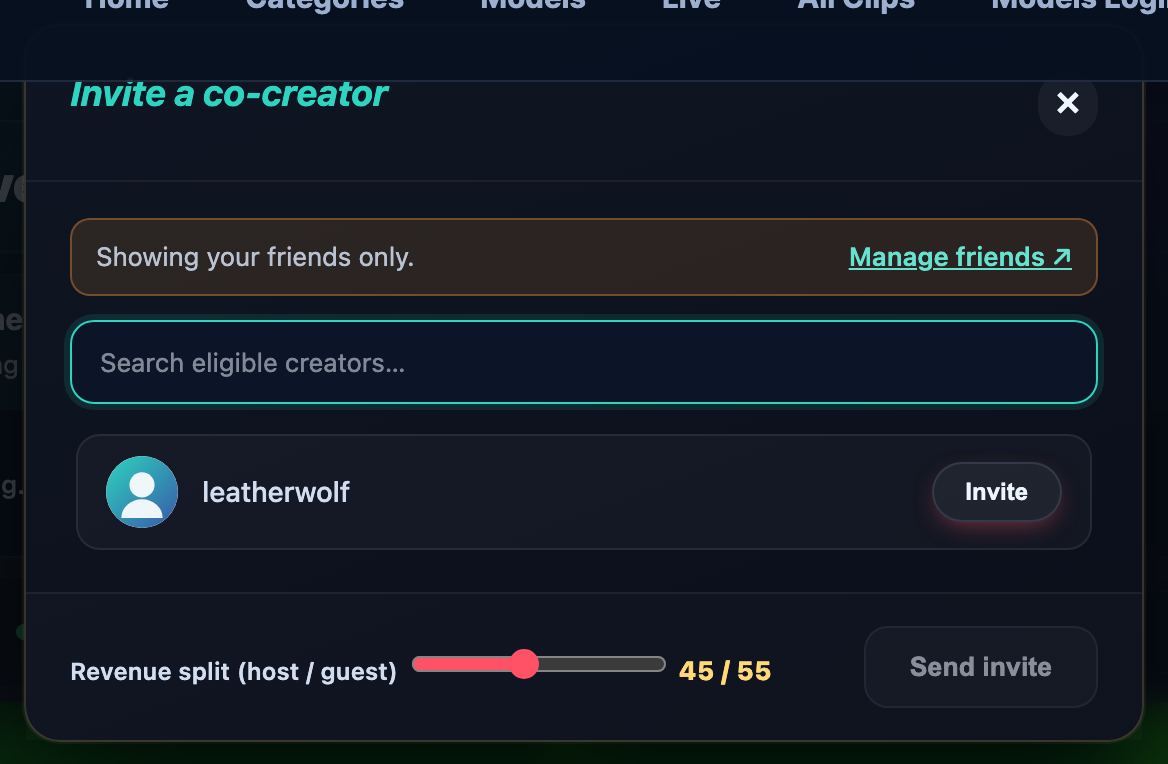
To otwiera Zaproś kolegę – creator okienko modalne. Zawiera:
- Pole wyszukiwania z napisem “Wyszukaj kwalifikujące się modele creator…”.
- Lista użytkowników o statusie creator, którzy obecnie mają status live ORAZ mają zasady współpracy, które pozwalają ci ich zaprosić.
- Jeśli Twoje zasady dotyczące współpracy są ustawione na “Tylko moi znajomi”, w oknie modalnym shows na górze pojawia się baner: “Showing – tylko dla znajomych”.” z “Zarządzaj znajomymi ↗” link do strony twoich znajomych. Lista jest ograniczona do twoich znajomych, niezależnie od tego, kto jeszcze jest live.
- Jeśli nikt nie pasuje: “W tej chwili żadne kwalifikujące się modele creator nie są modelami live.”
- A Podział przychodów (gospodarz / gość) suwak na dole — zakres 10–90, krok 5, domyślnie 50. Wyjście obok tego aktualizuje live: “50 / 50”, “55 / 45”, itd.
- An Zaproś przycisk obok każdego elementu creator na liście.
Wybierz creator, ustaw podział, strzel Zaproś. Okienko modalne się zamyka, a na ekranie twojego studia pojawia się baner:
“Czekam, aż [nazwa creator] zaakceptuje zaproszenie do współpracy…”
Ten baner pozostaje pomarańczowy, dopóki nie zaakceptują zaproszenia. Jeśli odmówią, baner zniknie. Jeśli w ogóle nie odpowiedzą, zaproszenie wygaśnie po krótkim czasie, a system automatycznie je usunie.
3. Otrzymanie zaproszenia — proces dla gości
Jeśli zaprosi cię inny użytkownik creator, w twoim studiu pojawi się baner (nie musisz jeszcze być użytkownikiem live — system sprawdza zaproszenia co kilka sekund). Na banerze shows widnieje awatar gospodarza, jego nazwa store oraz dwa przyciski:
- Zaakceptuj — dołącza do pokoju gospodarza jako gość. Jeśli byłeś już w swoim własnym pokoju jako live, system automatycznie zajmie się przeniesieniem.
- Spadek — usuwa zaproszenie. Zostaniesz poproszony o potwierdzenie: “Odrzucić to zaproszenie do współpracy?”
Gdy to zaakceptujesz, baner zmieni kolor, a tekst zamieni się na:
“Współpraca z [nazwa serwera] jest aktywna.”
Twój obraz i dźwięk są teraz publikowane w pokoju gospodarza. Widzowie widzą adres URL jego pokoju; twój storefront oraz shows wskazują, że współpracujesz w ramach cudzego stream. Napiwki, sprzedaż biletów i opłaty za minutę (jeśli są) zaczynają być dzielone zgodnie z procentem, który gospodarz ustalił, zapraszając cię.

4. Podział przychodów – jak to naprawdę działa
Procentowy podział jest ustalany w momencie, gdy gość wyrazi zgodę. Dotyczy to każda pozycja przychodów podczas sesji współpracy:
- Wskazówki z czatu — podziel kwotę między gospodarza a gościa zgodnie z ustalonym procentem.
- Taryfa premium rozliczana co minutę — każda rozliczona minuta jest dzielona.
- Sprzedaż biletów jeśli gospodarz prowadzi segment z biletami w trakcie współpracy.
- Rezerwacje prywatne 1:1 gospodarz wyraża zgodę — podział pozostaje taki sam. (Tylko gospodarz może rozpocząć rozmowę prywatną podczas współpracy; zobacz sekcję 5.)
- Lovense reakcje związane z napiwkami — napiwek jest dzielony, więc odpowiednie zarobki też się dzielą.
Podział ten jest zapisany w tabelach rozliczeniowych platformy jako dwa ustal liczbę miejsc na każde wydarzenie — jedno dla gospodarza, jedno dla gościa — z wyraźnym _collab_host i _collab_guest tagi źródłowe. Oznacza to, że każda strona widzi w swoim zestawieniu wypłat swoje własne pozycje, a nie jeden połączony wiersz, który trzeba potem rozdzielać.
Poziom szczegółowości kroków wynosi 5 punktów procentowych. Możesz więc ustawić proporcje 50/50, 55/45, 60/40, 50/50… aż do 90/10 albo 10/90. Nie da się ustawić proporcji bardziej precyzyjnych niż 5%.
Możesz nie Zmień podział po tym, jak gość wyrazi zgodę. Jeśli chcesz ustawić inny współczynnik, zakończ bieżącą współpracę i rozpocznij nową z nową wartością suwaka.
5. Co mogą robić gospodarz i gość podczas wspólnego projektu?
Gospodarz prowadzi program show; gość występuje razem z nim, ale nie kieruje przebiegiem programu.
| Akcja | Gospodarz | Gość |
|---|---|---|
| Rozpocznij odcinek z biletami | Tak | Nie |
| Zaakceptuj zaproszenie na prywatną sesję 1:1 | Tak | Nie |
| Zmień tryb pokoju (za darmo ↔ Premium) | Jak zwykle tylko End-stream; nawet wtedy jest zablokowane, dopóki trwa współpraca | Nie |
| Zarządzaj czatem (uprawnienia moderatora, blokowanie, wyciszanie) | Tak (pokój gospodarza, modyfikacje gospodarza) | Czat tylko do odczytu, chyba że moderatorzy nadadzą użytkownikom uprawnienia |
| Menu z poradami | Menu z poradami gospodarza to to, które jest w pokoju | Napiwki trafiają do pokoju i są dzielone według ustalonego procentu |
| Zakończ show | Tak — to już całe pomieszczenie | Możesz opuścić sesję wspólną; pokój prowadzącego nadal działa |
Jeśli gość spróbuje uruchomić podczas współpracy sesję show z biletem lub prywatną, pojawi się błąd 409 z wyjaśnieniem, że “Tylko gospodarz może utworzyć zgłoszenie lub prywatną rozmowę shows podczas współpracy.” Jeśli spróbują rozpocząć własną, osobną sesję solo, ten sam strażnik strzela:
“W tej chwili uczestniczysz w aktywnej sesji współpracy. Zakończ ją, zanim zaczniesz nową sesję.”
6. Zakończenie lub wycofanie się ze współpracy
Pasek u góry w studiu wyświetla różne przyciski w zależności od tego, po której stronie się znajdujesz:
- Prowadzący: Koniec współpracy — potwierdza, że “Zakończyć tę współpracę już teraz? Wszelkie wskazówki lub wskaźniki dotyczące trwającej współpracy zadecydują o tym, co się stanie najpierw.” Współpraca się kończy, feed gościa przestaje publikować w twoim pokoju, a ty wracasz do trybu solo show. Pokój pozostaje w trybie live; gość dostaje toast i zostaje wyrzucony.
- Prowadzący: Usuń gościa (kick) — usuwa gościa, który źle się zachowuje lub nie reaguje. Potwierdź za pomocą “Usunąć gościa z tej współpracy?”
- Gość: Wyjdź z projektu — potwierdza, że “Chcesz opuścić tę sesję? Gospodarz może cię później ponownie zaprosić.” Twoje feed przestaje nadawać; pokój solo gospodarza działa dalej bez ciebie.
Gdy współpraca zakończy się sukcesem, obie strony zobaczą komunikat:
“Współpraca się skończyła.”
Wszelkie zlecenia lub transakcje, które były już w toku w momencie zakończenia, zostaną sfinalizowane zgodnie z ustalonym podziałem – nie stracisz pieniędzy z powodu sytuacji wyścigu warunków.

7. Nagrania i przychody po show
Ten utwór powstały we współpracy jest zarejestrowany jako pojedynczy utwór VOD, tak samo jak każdy solowy utwór stream — ale utwór VOD ma dwóch właścicieli. Oba rekordy creator otrzymują wiersz w tabeli własności VOD, a procent podziału zostaje zamrożony na poziomie z wiersza współpracy. Oznacza to, że:
- Modele VOD i shows na górze oba Biblioteki creators i VOD.
- Użytkownik z uprawnieniami creator może opublikować to jako post clip (lub jako post feed dostępny tylko dla subskrybentów) ze swojego panelu użytkownika.
- Wszelkie przychody z postów opublikowanych po show, które generuje VOD – czy to jako zakup clip, czy jako część pakietu dodatków, czy jako post dostępny tylko dla subskrybentów – są dzielone między oba creator w tej samej proporcji.
Każda ze stron może, jeśli chce, ukryć swój egzemplarz w bibliotece — nie ma to wpływu na egzemplarz drugiej strony ani na jej przychody. Aby zapoznać się z szerszym obrazem sytuacji dotyczącej VOD, zajrzyj do Nagrywanie swoich livestream.
8. Typowe błędy i co one oznaczają
| Wiadomości | Co to znaczy |
|---|---|
| “Ten użytkownik creator nie przyjmuje obecnie zaproszeń do współpracy.” | Ich Zaproszenia do współpracy Co-creator ustawienie to Nie zezwalaj na zaproszenia. Poproś ich, żeby to odwrócili, zanim spróbujesz jeszcze raz. |
| “Ten creator akceptuje tylko zaproszenia do współpracy od znajomych. Najpierw wyślij zaproszenie do znajomych.” | Akcja rozgrywa się w Tylko moi znajomi. Otwórz /store-manager/friends/, wyślij zaproszenie do znajomego, poczekaj, aż je zaakceptuje, a potem ponownie otwórz okienko z zaproszeniem. |
| “W tej chwili żadne kwalifikujące się modele creator nie są modelami live.” | W tej chwili nikt spełniający twoje kryteria zaproszenia nie korzysta z broadcast. Poczekaj, odśwież wyniki wyszukiwania albo napisz do nich prywatnie, żeby uzgodnić termin. |
| “W tej chwili uczestniczysz w aktywnej sesji współpracy. Zakończ ją, zanim zaczniesz nową sesję.” | Próbujesz rozpocząć sesję solo, będąc wciąż w innej sesji wspólnej. Najpierw zakończ tę, w której właśnie jesteś. |
| “Gospodarz nie może zaprosić samego siebie”.” | Samodzielne wysyłanie zaproszeń jest zablokowane na poziomie platformy. (W normalnych warunkach nie powinno to być widoczne — wymagałoby to ręcznego utworzenia prośby o zaproszenie.) |
9. Najczęściej zadawane pytania
P: Czy mogę zorganizować wspólny projekt z więcej niż jednym gościem?
Nie. Współpraca ogranicza się wyłącznie do dwóch połączeń typu creator – jednego gospodarza i jednego gościa. Jeśli chcesz połączyć się w trójkę, musisz zakończyć połączenie i rozpocząć je od nowa z inną parą.
P: Czy gość widzi narzędzia do moderowania czatu?
Gość widzi czat, ale nie ma przycisków moderacyjnych, chyba że moderatorzy gospodarza nadadzą mu te uprawnienia. Blokowanie, wyciszanie i przypinanie live razem z gospodarzem.
Pytanie: Czy gość może sam obsługiwać licznik minutowy?
Nie — jest tylko jeden pokój i jeden licznik (gospodarza). Podział dotyczy właśnie tego licznika; gość nie płaci osobno.
P: Co się stanie, jeśli gość rozłączy się w trakcie trwania show?
Gość ma trochę czasu na ponowne połączenie się. Jeśli tego nie zrobi, system automatycznie usunie osieroconą sesję wspólną, a gospodarz wróci do sesji solo – wszelkie zarobki, które już są w toku, zostaną rozliczone zgodnie z ustalonym podziałem.
P: Czy mogę zobaczyć wszystkie moje dotychczasowe projekty wspólne i ile zarobiłem na każdym z nich?
Tak — twój pulpit sprzedażowo-wynikowy przedstawia w podziale _collab_host i _collab_guest tagi źródłowe, dzięki którym dokładnie wiesz, które sesje generują przychody i ile zarobiłeś z każdej strony. Platforma ma też stronę do uzgadniania danych, z której pracownicy mogą skorzystać, żeby dokładniej przeanalizować wyniki, jeśli coś wydaje się nie tak.
P: A co z cam2cam w ramach współpracy?
Cam2cam To funkcja dostępna wyłącznie w trybie prywatnym, a gospodarzem jest osoba prowadząca sesje prywatne w ramach współpracy — więc cam2cam podczas współpracy zależy od decyzji gospodarza, a w trybie prywatnym – od gospodarza, który zaakceptował sesję. Zobacz Cam2cam prywatnie shows.
P: Czy mogę zablokować konkretnego użytkownika o nazwie creator, żeby nie mógł mnie zapraszać?
Nie dotyczy to bezpośrednio creator. Ta opcja jest globalna (Nie zezwalaj na zaproszenia / Tylko moi znajomi / Każdy może mnie zaprosić). Jeśli ktoś ciągle cię zaprasza, a ty tego nie chcesz, przełącz się na Tylko moi znajomi i nie akceptuj ich zaproszenia do grona znajomych.
Potrzebujesz więcej pomocy?
Jeśli podział wypłat wydaje się nieprawidłowy, skontaktuj się z wsparcie pod Wypłaty kategorię z datą sesji i nazwą użytkownika twojego partnera do współpracy. Mamy pełne dzienniki uzgodnień dotyczące każdego wydarzenia związanego ze współpracą i zazwyczaj potrafimy zidentyfikować rozbieżności jeszcze w trakcie tej samej rozmowy.