
Guia em vídeo
Prefere assistir? Este guia explica detalhadamente como funciona a divisão de receitas — como escolher quem pode te convidar, o controle deslizante de divisão 10 para 90 e exatamente a que essa divisão se aplica assim que seu co-criador aceitar.
Uma colaboração é um livestream em que dois Creators compartilham a mesma sala e dividem a receita. Um de vocês é o anfitrião (onde todo mundo foi), e a outra é a convidado quem aceitar um convite no meio do stream. Gorjetas, vendas de ingressos, ganhos por minuto e receita pós-show até VOD são divididos entre vocês de acordo com uma porcentagem que vocês dois combinaram antes de o convidado aceitar. O padrão é 50/50; o controle deslizante vai de 10/90 a 90/10 em incrementos de 5%.
Se você ainda não jogou um stream sozinho, dá uma lida Como ir para o live — lista de verificação pré-voo e Público, com ingressos e 1:1 privado shows Primeiro. As colaborações funcionam em cima disso — você ainda escolhe um modo show (Público gratuito, Premium por minuto, etc.) e a colaboração simplesmente divide o que esse modo render.
1. Defina primeiro sua política de convites
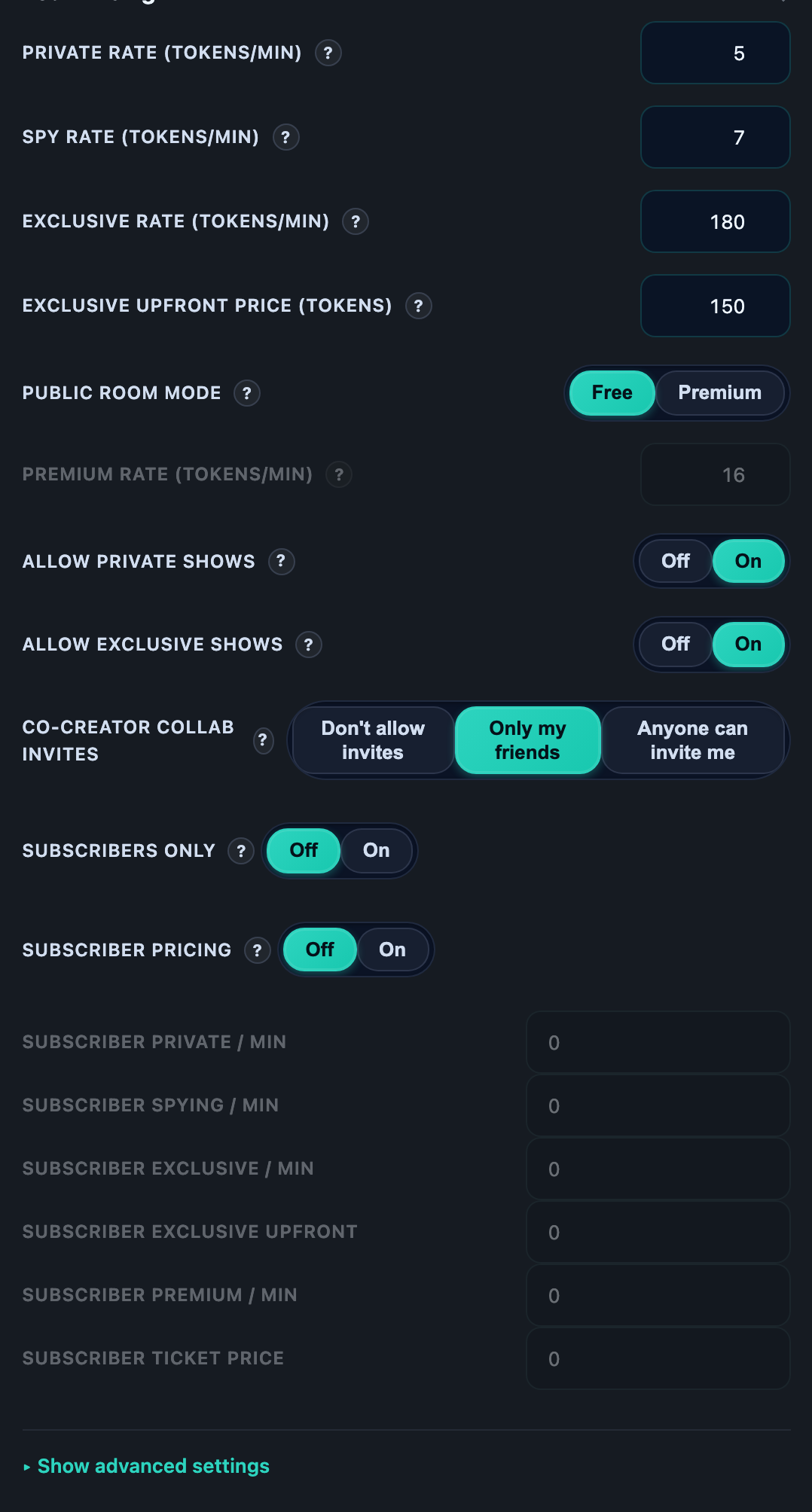
Antes que alguém possa te convidar para uma colaboração, você precisa decidir quem tem permissão para te enviar convites. Encontre essa opção no painel de configurações do seu estúdio (versão anterior à show), em Convites para colaborações com co-criadores. A dica de ferramenta diz:
“Decida quem pode te convidar para uma colaboração no livestream. Os amigos são gerenciados na seção ”Amigos’ do seu painel do store.”
É um botão de alternância com três posições e esses botões:
- Não permita convites — ninguém pode te convidar. Outros Creators que tentarem te convidar vão ver “Esse Creator não está aceitando convites para colaborações no momento.”
- Só meus amigos — só os Creators que você adicionou como amigos podem te convidar. Quem não é seu amigo vai ver “Esse Creator só aceita convites de colaboração de amigos. Manda um pedido de amizade primeiro.” Gerencie sua lista de amigos em /store-manager/friends/ - Veja Adição de amigos do creator para saber como funcionam as solicitações, as aceitações e os limites de taxa. (Essa é a configuração padrão para novos Creators.)
- Qualquer um pode me convidar — qualquer Creator verificado que seja live no momento pode te convidar.
Escolhe o teu nível, salva o painel e pronto: agora você pode convidar ou ser convidado.
2. Enviando um convite — o fluxo do anfitrião
Você já está no live no seu quarto e quer trazer outro Creator para cá. Na barra de ferramentas do estúdio, clique em:
Convidar um co-criador
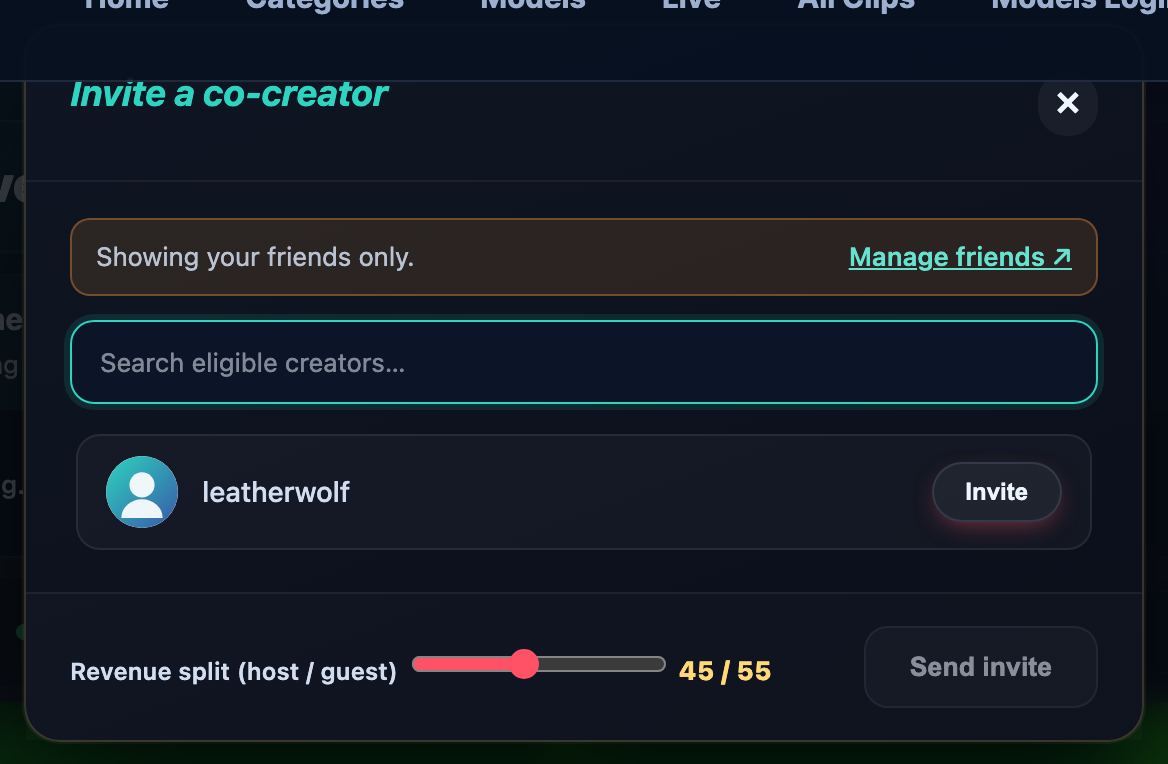
Isso abre o Convide um co-criador modal. Ele contém:
- Um campo de pesquisa com o título “Pesquisar criadores qualificados…”.
- Uma lista de criadores que, no momento, são live E têm uma política de colaboração que permite que você os convide.
- Se a sua política de colaboração estiver definida como “Só meus amigos”, o modal shows tem um banner na parte de cima: “1TP51: só para os seus amigos.” com um “Gerenciar amigos ↗” link para a página dos seus amigos. A lista é restrita aos seus amigos, independentemente de quem mais esteja no live.
- Se ninguém corresponder: “No momento, não há Creators qualificados live.”
- A Divisão da receita (anfitrião / hóspede) controle deslizante na parte de baixo — intervalo 10–90, etapa 5, padrão 50. A saída ao lado atualiza o live: “50 / 50”, “55 / 45”, etc.
- Um Convidar botão ao lado de cada Creator na lista.
Escolhe um Creator, define a divisão e clica Convidar. A janela modal fecha e um banner aparece na tela do seu estúdio:
“Estou esperando que [nome do Creator] aceite o convite para a colaboração…”
Esse banner fica laranja até que eles aceitem. Se recusarem, o banner some. Se não responderem, o convite expira depois de um curto período e o sistema o exclui automaticamente.
3. Recebendo um convite — o fluxo do convidado
Se outro Creator te convidar, aparece um banner no seu estúdio (você não precisa estar no live ainda — o sistema verifica se há convites a cada poucos segundos). O banner mostra o avatar do anfitrião, o nome dele no store e dois botões:
- Aceitar — entra na sala do anfitrião como convidado. Se você já estivesse no modo live na sua própria sala, o sistema cuida da transição automaticamente.
- Declínio — apaga o convite. Vai aparecer uma mensagem pedindo pra você confirmar: “Recusar esse convite de colaboração?”
Quando você aceitar, o banner muda de cor e o texto passa a ser:
“Colaboração ativa com [nome do host].”
Seu vídeo e áudio agora são transmitidos na sala do anfitrião. O link da sala dele é o que os espectadores veem; seu storefront e também o shows indicam que você está colaborando na stream de outra pessoa. As gorjetas, a venda de ingressos e o cobramento por minuto (se houver) começam a ser divididos de acordo com a porcentagem que o anfitrião definiu quando te convidou.

4. A divisão da receita — como funciona na prática
A porcentagem de divisão é fixada no momento em que o hóspede aceita. Ela se aplica a cada linha de receita durante a sessão de colaboração:
- Dicas do chat — dividir entre anfitrião e convidado de acordo com a porcentagem combinada.
- Tarifação por minuto premium — cada minuto cobrado é dividido.
- Venda de ingressos se o anfitrião realizar uma parte do evento com ingressos durante a colaboração.
- Aulas particulares 1:1 se o anfitrião aceitar — a divisão é a mesma. (Só o anfitrião pode iniciar uma sessão privada durante uma colaboração; veja a Seção 5.)
- Lovense reações ligado a eventos de gorjeta — a gorjeta é dividida, então o ganho correspondente também é dividido.
A divisão é registrada nas tabelas de cobrança da plataforma como dois criar linhas por evento — uma para o anfitrião, outra para o convidado — com _collab_host e _collab_guest tags de origem. Isso significa que cada lado vê seus próprios itens de pagamento no extrato de pagamentos, e não uma única linha combinada que precise ser separada depois.
A granularidade do passo é 5 pontos percentuais. Então, dá pra fazer 50/50, 55/45, 60/40, 50/50, … até chegar a 90/10 ou 10/90. Não dá pra fazer uma divisão mais detalhada do que 5%.
Você pode não Altere a divisão depois que o convidado aceitar. Se quiser uma proporção diferente, encerre a colaboração atual e inicie uma nova com o novo valor do controle deslizante.
5. O que o anfitrião e o convidado podem fazer durante uma colaboração?
O apresentador comanda o show; o convidado participa, mas não é ele quem conduz o programa.
| Ação | Anfitrião | Convidado |
|---|---|---|
| Iniciar um segmento com bilhetes | Sim | Não |
| Aceitar um pedido de aula particular 1:1 | Sim | Não |
| Alterar o modo da sala (Gratuito ↔ Premium) | Só o End-stream, como sempre; mesmo assim, fica bloqueado enquanto a colaboração estiver ativa | Não |
| Gerenciar o chat (moderadores, banir, silenciar) | Sim (sala do anfitrião, mods do anfitrião) | Bate-papo só para leitura, a menos que os moderadores do anfitrião permitam que você participe |
| Menu de dicas | O cardápio de dicas do anfitrião é o cardápio que fica no quarto | As gorjetas vão para o quarto e são divididas de acordo com a porcentagem combinada |
| Acaba com o show | Sim — isso acaba com todo o ambiente | Pode sair da colaboração; a sala individual do anfitrião continua |
Se o convidado tentar iniciar um show com ingresso ou privado durante a colaboração, vai receber um erro 409 explicando que “Só o anfitrião pode criar um ticket ou uma conversa privada no shows durante uma colaboração.” Se tentarem começar uma sessão solo por conta própria, o mesmo guarda dispara:
“No momento, você está participando de uma sessão de colaboração ativa. Encerre a colaboração antes de iniciar uma nova sessão.”
6. Encerrar ou sair de uma colaboração
O banner que atravessa o estúdio mostra botões diferentes dependendo de qual lado você estiver:
- Host: Fim da colaboração — confirma com “Vai encerrar essa parceria agora? Qualquer dica ou medidor em andamento vai definir o fim da parceria primeiro.” A colaboração termina, o feed do convidado para de publicar na sua sala e você volta a ficar sozinho no show. A sala continua no live; o convidado recebe um brinde e é desconectado.
- Host: Remover convidado (expulsar) — tira da sala um convidado que tá se comportando mal ou não tá respondendo. Confirma com “Tirar o convidado dessa colaboração?”
- Convidado: Sair da colaboração — confirma com “Sair dessa colaboração? O anfitrião pode te convidar de novo mais tarde.” Seu feed para de transmitir; a sala solo do anfitrião continua sem você.
Quando a colaboração termina com sucesso, os dois lados veem uma mensagem de comemoração:
“A colaboração acabou.”
Quaisquer dicas ou marcações no medidor que já estivessem em andamento no momento do encerramento são finalizadas na divisão combinada — você não perde dinheiro por causa de uma condição de corrida.

7. Gravações e receita pós-show
A colaboração é gravada como um único VOD, assim como qualquer stream solo — mas o VOD tem dois donos. Os dois Creators ganham uma linha na tabela de propriedade do VOD, com a porcentagem de divisão congelada a partir da linha da colaboração. Isso significa que:
- O VOD e o shows lá em cima ambos bibliotecas VOD dos criadores.
- Qualquer um dos criadores pode publicar isso como um Clip (ou como uma postagem feed exclusiva para assinantes) pelo próprio painel de controle.
- Qualquer receita gerada pelo VOD após o show — seja por compra de Clip, como parte de um pacote de inclusão ou como postagem exclusiva para assinantes — é dividida entre os dois Creators na mesma porcentagem.
Qualquer uma das partes pode ocultar seu exemplar da biblioteca, se quiser — isso não afeta o exemplar nem a receita da outra parte. Para ter uma visão mais ampla do VOD, veja Registrando seus livestreams.
8. Erros comuns e o que eles significam
| Mensagem | O que significa |
|---|---|
| “Esse Creator não está aceitando convites para colaborações no momento.” | O deles Convites para colaborações com co-criadores a configuração é Não permita convites. Pede pra eles darem a volta nisso antes de você tentar de novo. |
| “Esse Creator só aceita convites de colaboração de amigos. Manda um pedido de amizade primeiro.” | O cenário é Só meus amigos. Abrir /store-manager/friends/, manda um pedido de amizade, espera que a pessoa aceite e, depois, abre de novo a janela de convite. |
| “No momento, não há Creators qualificados live.” | Ninguém que atenda aos seus critérios de convite está no broadcasting no momento. Espera aí, atualiza a busca ou manda uma mensagem por outro canal pra combinar um horário. |
| “No momento, você está participando de uma sessão de colaboração ativa. Encerre a colaboração antes de iniciar uma nova sessão.” | Você está tentando iniciar uma sessão solo enquanto ainda está em outra sessão colaborativa. Encerre a sessão atual primeiro. |
| “O anfitrião não pode se convidar.” | O auto-convite está bloqueado no nível da plataforma. (Você não deve ver isso no uso normal — seria preciso criar manualmente um pedido de convite.) |
9. PERGUNTAS FREQUENTES
P: Posso fazer uma colaboração com mais de um convidado?
Não. As colaborações são estritamente entre dois criadores — um anfitrião e um convidado. Se você quiser uma colaboração com três pessoas, vai ter que encerrar e recomeçar com uma dupla diferente.
P: O convidado consegue ver as ferramentas de moderação do chat?
O convidado vê o chat, mas não tem acesso aos botões de moderação, a menos que os moderadores do anfitrião o promovam. Banir, silenciar e fixar live junto com o anfitrião.
P: O hóspede pode usar seu próprio taxímetro por minuto?
Não — tem só um quarto, um medidor (o do anfitrião). A divisão se aplica a esse único medidor; o hóspede não paga uma conta separada.
P: E se o convidado se desconectar no meio do show?
Tem um curto período de carência para o convidado se reconectar. Se ele não fizer isso, o sistema encerra automaticamente a colaboração abandonada e o anfitrião volta para uma sessão individual — qualquer ganho já em andamento é finalizado de acordo com a divisão combinada.
P: Posso ver todas as minhas colaborações anteriores e quanto cada uma rendeu?
Sim — seu painel de vendas/lucros detalha o _collab_host e _collab_guest tags de origem para que você possa ver exatamente quais sessões geraram receita e quanto você ganhou por lado. A plataforma também tem uma página de reconciliação administrativa que a equipe pode usar para analisar os números caso algo pareça errado.
P: E quanto ao cam2cam em uma colaboração?
Cam2cam É um recurso exclusivo das sessões privadas, e quem organiza as sessões privadas durante uma colaboração é o anfitrião — então, o cam2cam durante uma colaboração fica a critério do anfitrião, em uma sessão privada que ele aceitou. Veja Cam2cam em privado shows não informou.
P: Posso impedir que um Creator específico me convide?
Não é por Creator, diretamente. A opção é global (Não permita convites / Só meus amigos / Qualquer um pode me convidar). Se alguém em particular fica te convidando e você não quer que essa pessoa continue fazendo isso, mude para Só meus amigos e não aceite o pedido de amizade deles.
Precisa de mais ajuda?
Se houver erros na divisão dos pagamentos, entre em contato com suporte sob o Pagamentos categoria com a data da sessão e o nome de usuário do seu parceiro de colaboração. Temos registros completos de reconciliação de cada evento de colaboração e, geralmente, conseguimos identificar discrepâncias na mesma conversa.