
Está assistindo por streaming no seu celular? Este guia fala sobre a extensão do navegador, que precisa de um computador. Se você estiver fazendo streaming pelo celular, use Como usar seu brinquedo quando você faz uma transmissão pelo celular em vez disso — é uma configuração diferente, e uma única opção do Android determina se isso funciona ou não.
Os Lovense O Cam Extension é uma extensão gratuita para navegadores que sincroniza seu Lovense (ou qualquer outro brinquedo com Bluetooth) com o seu GuyScat transmissão ao vivo. Quando os fãs dão gorjetas no chat, a extensão lê o valor da gorjeta, consulta a ação que você configurou para esse valor e aciona seu brinquedo automaticamente — padrões, intensidades, modos especiais, tudo sem precisar usar as mãos enquanto você está na câmera.
A configuração é dupla. No Lovense lado: instale a extensão + o Lovense Conecte a ponte. Na GuyScat lado: nada — o estúdio detecta a extensão automaticamente quando você entra ao vivo e exibe um Lovense uma coluna em cada linha do menu de gorjetas para que você possa associar valores específicos de gorjeta a ações específicas.
Este guia orienta ambas as partes em todo o processo.
1. O que você precisa antes de começar
- A Lovense brinquedo (Lush, Hush, Edge, Domi, Max, Nora, Ferri, Ambi, Gush ou qualquer outro modelo). A extensão também é compatível com vários modelos que não sãoLovense Brinquedos com Bluetooth — veja o Lovense Página de extensão da Cam para consultar a lista de compatibilidade atual.
- Um computador de mesa ou laptop com Google Chrome (ou qualquer navegador baseado no Chromium, como o Edge ou o Brave).
- Um celular OU um adaptador Bluetooth USB para conectar o brinquedo ao seu computador:
- Opção no celular: instale o Lovense Conectar aplicativo no seu celular (iOS ou Android, gratuito); o seu celular faz a conexão via Bluetooth entre o brinquedo e o computador pela mesma rede Wi-Fi.
- Opção USB: a Lovense Adaptador USB Bluetooth conectado ao seu computador; o brinquedo se conecta diretamente, sem precisar do celular.
Você precisa de um gratuito Lovense Crie uma conta no Cam Extension — a janela pop-up solicita que você faça login na primeira vez que abrir o aplicativo (você pode se cadastrar em um minuto a partir da tela de login). Você não precisa enviar nada para GuyScat também; a conexão ocorre inteiramente no navegador em cada transmissão.
2. Instalação do Lovense Extensão da came
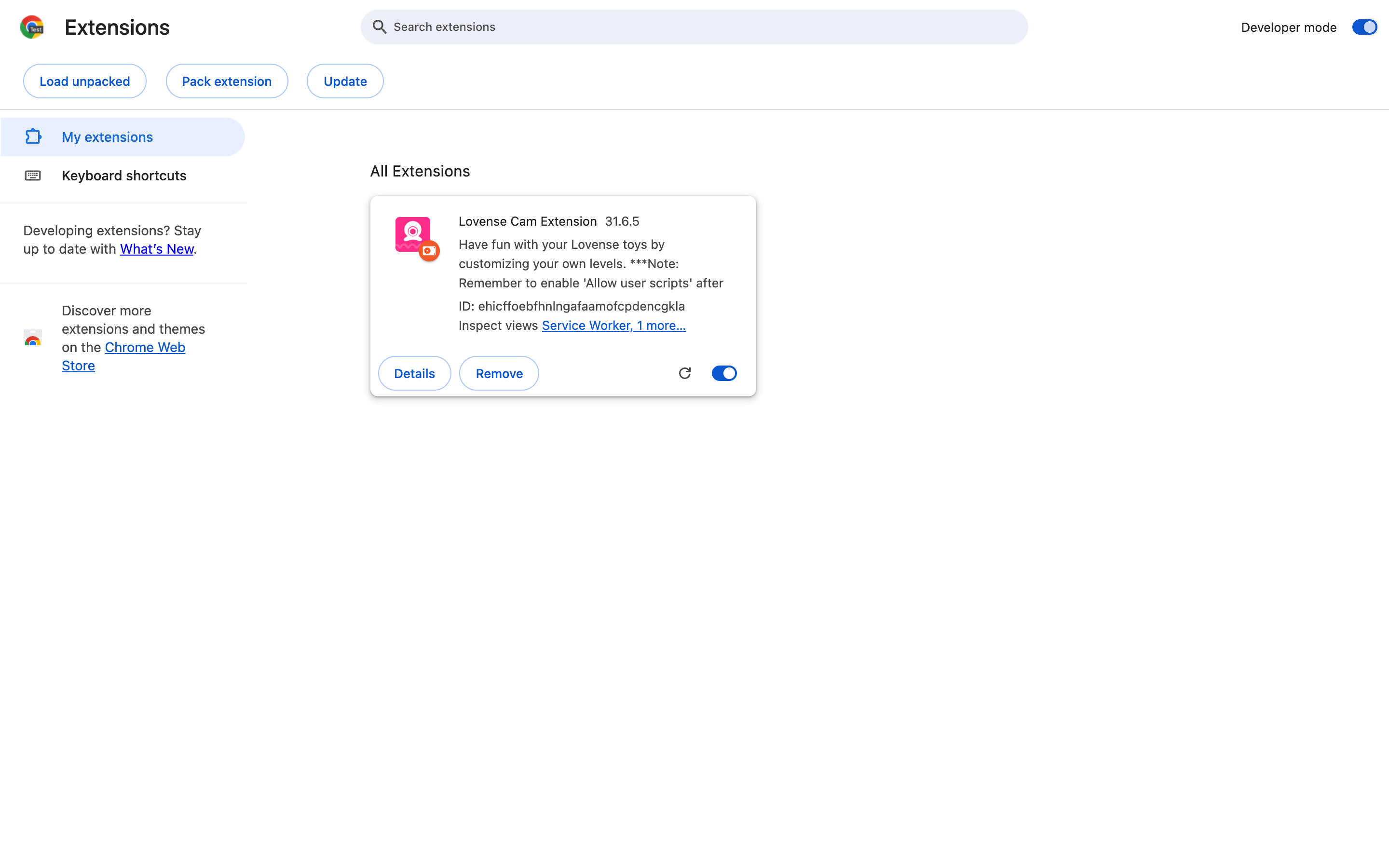
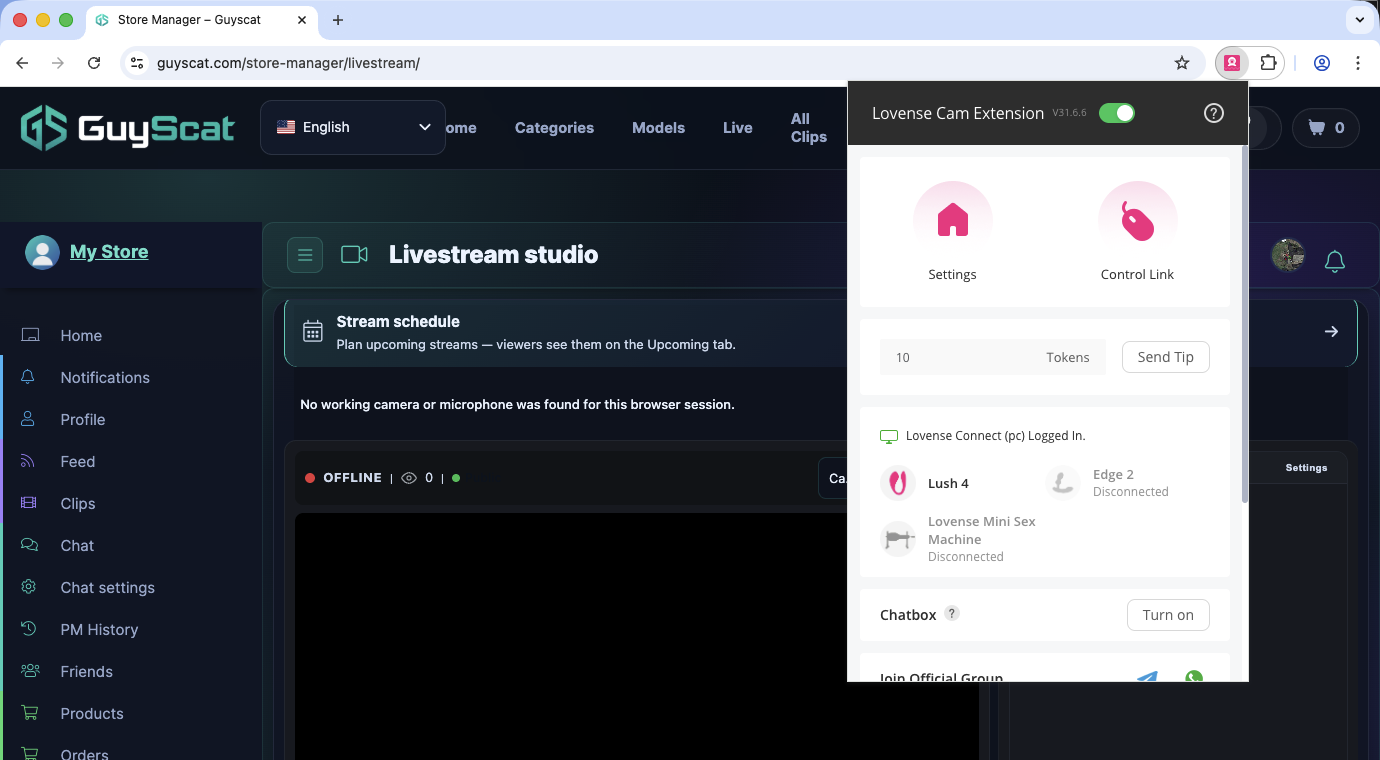
Os Lovense A extensão é instalada como uma extensão “descompactada” do Chrome (ela não está disponível na Chrome Web Store). A página oficial de instalação em lovense.com/cam-model/extension explica passo a passo a instalação — aqui está a versão resumida:
- Baixar - aberto lovense.com/cam-model/extension e clique no botão PASSO 1 botão de download. Você receberá um
lovense_cam.ziparquivo na sua pasta “Downloads”. - Desempacotar — clique com o botão direito do mouse no arquivo zip na pasta “Downloads” e extraia-o. Você verá um
lovense_camuma pasta aparece ao lado dela. - Ativar o modo de desenvolvedor no Chrome - aberto
chrome://extensions/em uma nova aba e, em seguida, inverta o Modo de desenvolvedor botão de alternância no canto superior direito. - Carregue a extensão descompactada — clica Carregar sem compactação (canto superior esquerdo) e selecione o
lovense_campasta que você acabou de extrair. A extensão aparece na sua lista de extensões. - Fixar na barra de ferramentas — clique no ícone da peça de quebra-cabeça na barra de ferramentas do Chrome, localize Lovense Extensão Cam e clique no ícone de alfinete ao lado dela. Isso faz com que o botão da extensão fique sempre visível enquanto você estiver transmitindo.
3. Como conectar seu brinquedo
A extensão se comunica com o seu brinquedo por meio de Lovense Conectar, um aplicativo complementar independente que controla a ponte Bluetooth.
Ponte telefônica (a mais comum)
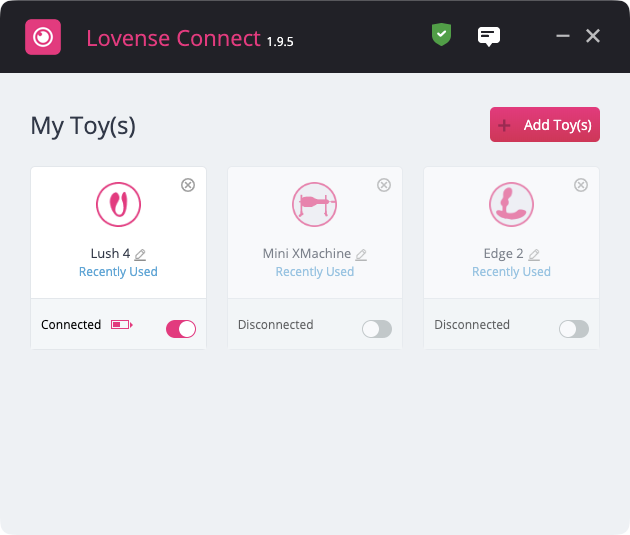
- Instalar Lovense Conectar no seu celular, na App Store do iOS ou no Google Play.
- Emparelhe o brinquedo com o celular via Bluetooth (pressione e segure o botão do brinquedo até que ele comece a piscar; o aplicativo Connect do celular o detectará).
- No aplicativo Connect, toque em Entre em contato por telefone — aparece um código QR.
- Abra o Lovense Aparece uma janela pop-up do Cam Extension no Chrome e você clica Conectar. Escaneie o código QR com o aplicativo Connect do seu celular.
O brinquedo agora aparece como conectado na extensão. Seu celular precisa permanecer na mesma rede Wi-Fi que o computador enquanto você estiver transmitindo — se o celular se desconectar (ficar bloqueado por muito tempo ou perder a conexão com a rede), o brinquedo também se desconectará.
Adaptador USB Bluetooth (alternativa)
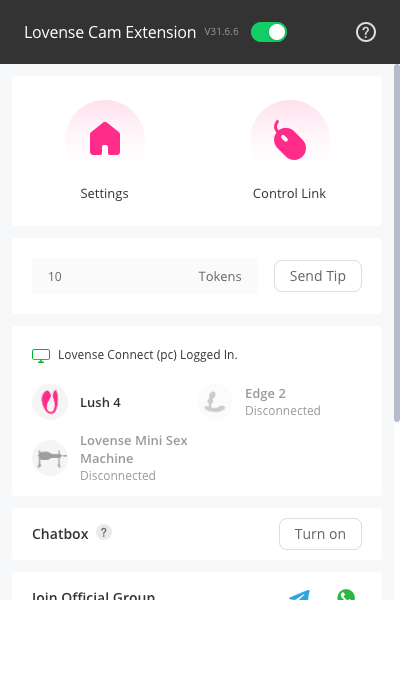
Se você comprou o Lovense Adaptador USB Bluetooth: conecte-o ao seu computador e clique Conectar por meio do computador na extensão e emparelhe seu brinquedo diretamente. Não é necessário usar o celular.
4. Como configurar os níveis de gorjeta na extensão
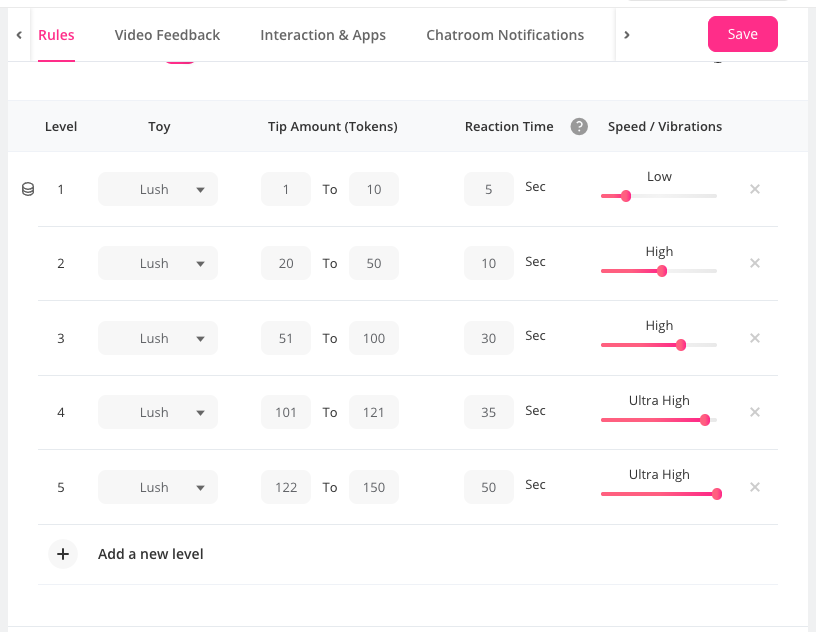
Abra o Configurações aba na janela pop-up da extensão. Você verá uma lista de níveis de gorjetas que pode configurar:
- Níveis 1 a 10 — cada nível possui: um rótulo (seu texto, como “Estimulação suave”), um limite de tokens (por exemplo, 5 tokens), um padrão de vibração e uma duração (por exemplo, 10 segundos).
- Especiais — modos pré-definidos que não são baseados no valor da gorjeta: Ultra Alto, Pulse, Onda, Fogos de artifício, Terremoto, Aleatório, Hora aleatória, Passe o controle, Pausa, Limpar.
Defina os níveis e as opções especiais como quiser. Os limites que você escolher aqui são os que o GuyScat o estúdio levará em conta quando os fãs derem gorjetas. Salve suas configurações na extensão antes de se mudar para GuyScat.
5. Vinculando a extensão a GuyScat
Os Lovense a extensão é compatível com qualquer site de streaming, bastando indicar o nome — GuyScat está incluída como uma plataforma reconhecida. Na primeira vez que a extensão é executada em um GuyScat stream, o SDK identifica o site automaticamente usando o nome da plataforma Guyscat. Você não precisa adicionar nada como site personalizado.
Se a sua extensão mostrar GuyScat como não compatível (versão mais antiga da extensão, configuração exclusiva para sites personalizados), abra o arquivo da extensão Site menu suspenso e adicionar Guyscat (com G maiúsculo) como nome personalizado da plataforma.
6. A GuyScat lado do estúdio — entrando ao vivo com Lovense
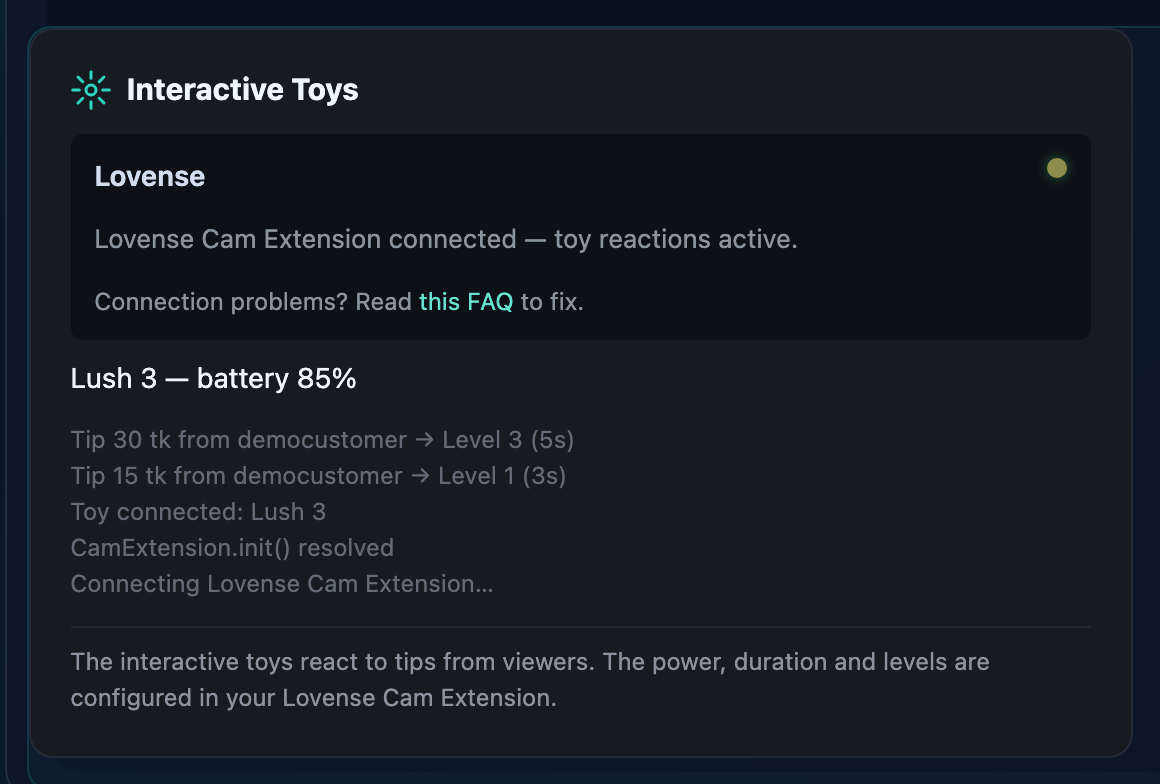
Abra o estúdio de streaming em guyscat.com/store-manager/livestream/. Você vai ver um Lovense Status painel na barra lateral do estúdio.
Estados de status
- «A ligar a extensão Lovense Cam…» — o estúdio detectou a extensão e está inicializando a conexão. Deve passar para o status “pronto” em alguns segundos.
- “Lovense ”A Cam Extension já está pronta para essa sala.” — ponto verde. Agora, as dicas no chat ativarão seu brinquedo.
- “Lovense ”Não foi possível inicializar para esta sala.” — Falha na inicialização. Atualize a página; se o problema persistir, consulte o §9.
- “Extensão da câmera não detectada. Instale ou abra o Lovense Extensão da câmera para habilitar os controles do brinquedo.” — a extensão não está instalada, não está fixada ou não está ativada no Chrome. Clique no ícone em forma de peça de quebra-cabeça, localize a extensão e clique nela uma vez para ativá-la.
Brinquedos conectados
O painel de status mostra todos os brinquedos emparelhados no momento na extensão — uma entrada por brinquedo, com o estado ativado/desativado e o nível da bateria, por exemplo lush · em · 75%. A lista só aparece quando a extensão da câmera está realmente conectada; se nenhuma extensão estiver em execução, você vê apenas a linha de status. Se a lista estiver vazia, mas o status estiver verde, provavelmente sua ponte de telefone se desconectou — reabra Lovense Conecte-se pelo celular e escaneie o QR novamente.
Registro de ações
Não há registro de ações nesta página. Uma versão anterior deste guia descrevia um. Verificado em 27 de agosto de 2026: o elemento existe, mas está desativado na folha de estilo, então você não consegue vê-lo — e o que ele coletava eram informações para desenvolvedores, nada útil para você. Para conferir se o mapeamento do teu menu de gorjetas funciona como você espera, manda uma gorjeta de teste de uma segunda conta para ti mesmo e dá uma olhada no resultado. Essa é a única prova confiável, seja qual for o caso.
Como está o painel hoje
A captura de tela abaixo foi feita em 27 de agosto de 2026 e mostra todo o Extensões aba do estúdio, incluindo as mais recentes “Brinquedo pelo aplicativo Lovense” cartão que fica embaixo do painel “Brinquedos Interativos”. Esse cartão é para o caminho do telefone e está descrito em um guia separado — ele não afeta a extensão do navegador de jeito nenhum.
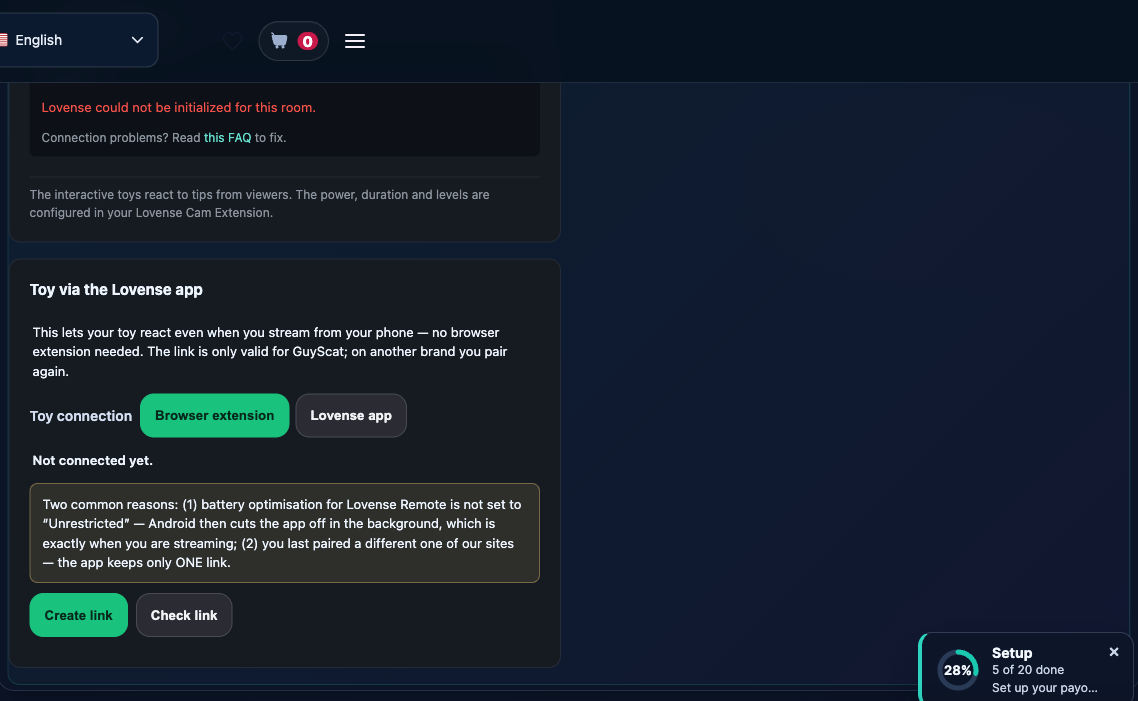
Uma observação sobre o que você vê quando não tem nada conectado: A lista “Brinquedos conectados” e o registro de ações descritos acima só aparecem quando a Extensão da Câmera estiver realmente conectada. Se a extensão não estiver em execução, o painel mostra apenas a linha de status — como na captura de tela. Isso é normal, não é um problema.
7. Atribuição de dicas às ações dos brinquedos — o menu de dicas Lovense coluna
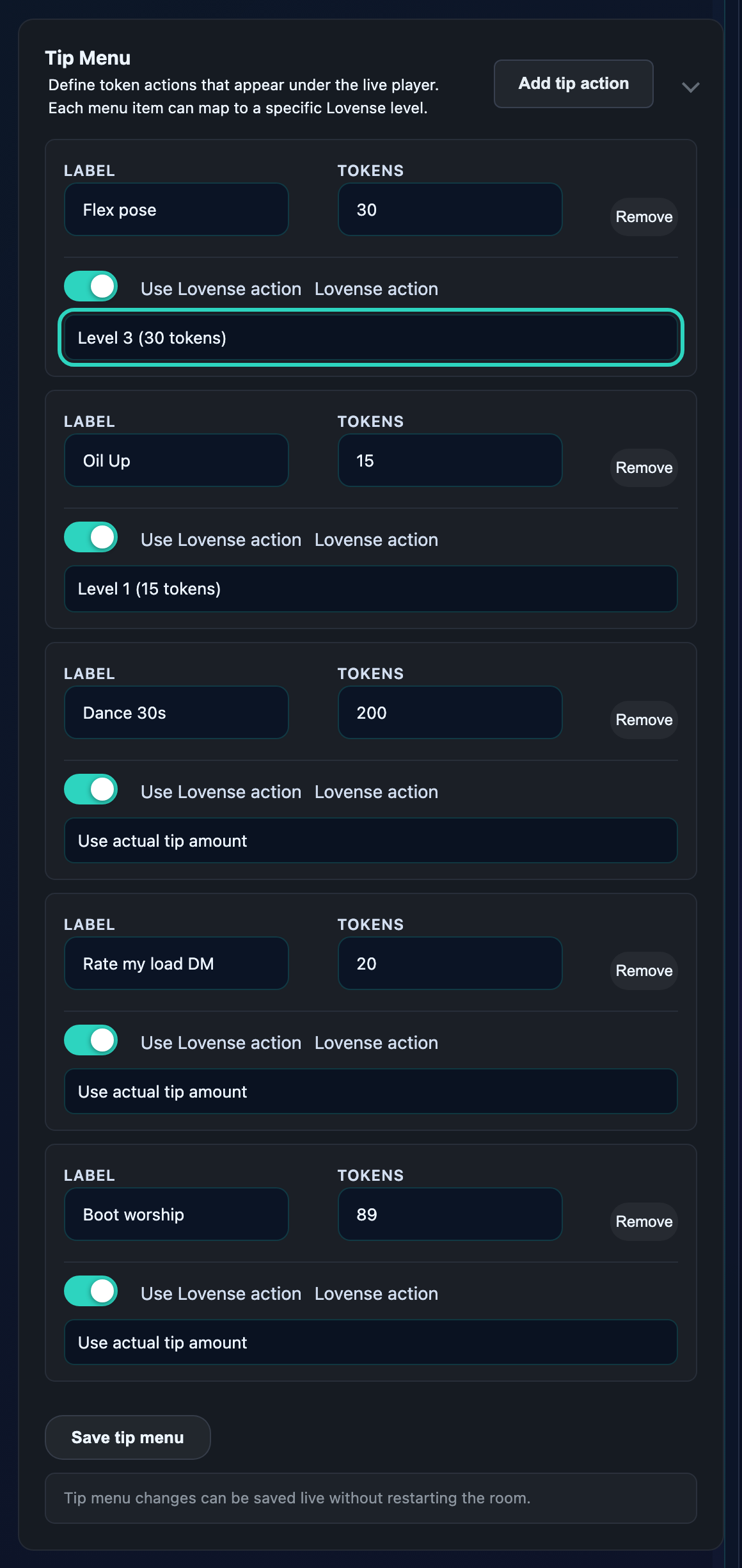
O estúdio Menu de dicas a seção (onde você define valores específicos de gorjeta como opções do menu que os fãs podem escolher) tem um Lovense uma coluna em cada linha. Para cada item do menu, escolha qual ação do brinquedo essa dica deve acionar:
- Usar o valor real da gorjeta — o padrão. A extensão usa o número bruto da gorjeta para determinar qual nível é acionado (por exemplo, 5 tokens = Nível 1, 50 tokens = Nível 5).
- Nível 1 a Nível 10 — acione um dos níveis que você configurou. Se sua extensão estiver conectada e sincronizada, o menu suspenso exibirá seus nomes personalizados + limites de tokens (por exemplo, “Incentivo leve (5 tokens)” em vez do genérico “Nível 1”).
- Especiais — Ultra-alto, Pulso, Onda, Fogos de artifício, Terremoto, Aleatório, Tempo aleatório, Passar o controle, Pausar, Limpar.
Cada linha também possui um Tempo de recarga (segundos) campo — define quanto tempo deve passar após o acionamento desta ação para que ela possa ser acionada novamente. Máximo de 600 segundos. Útil para salas com grande volume de tráfego, onde os fãs disparam pontas pequenas em sequência rápida e você não quer que o brinquedo pare nunca.
Você também pode deixar o Lovense coluna sobre Usar o valor real da gorjeta para cada linha e deixe que a extensão faça os cálculos — essa é a configuração mais simples e funciona bem para a maioria dos criadores que estão começando.
8. Transmissão ao vivo + o que os fãs veem
Quando você clicar em Entrar em operação:
- O estúdio é reinicializado Lovense para esta sala — as notificações de status mostram “Conectando…” e, em seguida, “pronto”.
- Cada gorjeta enviada por um fã no chat aciona a ação que você configurou para aquele valor de gorjeta ou para aquele item do menu.
- O registro de ações registra cada incêndio com data e hora + ação.
- O fã vê a animação da gorjeta no chat normalmente — ele não precisa saber que seu brinquedo está conectado.
Você não precisa dizer aos fãs que tem um Lovense toy connected, but most creators do (and many fans tip more when they know they’re driving a real-time response). Some creators put a “Tipping triggers my toy ?” line in their stream title or chat welcome message.
9. Solução de problemas
O Studio exibe a mensagem “Extensão da câmera não detectada”.
- Prenda a extensão na barra de ferramentas (ícone de peça de quebra-cabeça do Chrome → Lovense Extensão do came → pino).
- Clique uma vez no ícone da extensão para ativá-la (em algumas instalações do Chrome, as extensões ficam inativas até serem usadas pela primeira vez em cada sessão).
- Atualize a página do estúdio.
A extensão foi detectada, mas a lista de brinquedos está vazia.
- A conexão telefônica foi interrompida. Reabrir Lovense Conecte-se pelo celular, toque em Entre em contato por telefone, e escaneie novamente o código QR na extensão Cam.
- Verifique se o celular e o computador estão conectados à mesma rede Wi-Fi (5 GHz e 2,4 GHz no mesmo roteador são considerados “mesma rede Wi-Fi”).
- Bateria do brinquedo — se estiver fraca, o brinquedo desliga sem aviso prévio. Carregue-a antes de usar o streaming.
As luzes piscam, mas o brinquedo não vibra.
- Aberto Lovense Conecte-se pelo celular — o brinquedo aparece como emparelhado? Toque no brinquedo no aplicativo e tente ativar o vibração manualmente; se isso não funcionar, é um problema de conexão Bluetooth entre o celular e o brinquedo, e não um GuyScat questão.
- Se o zumbido manual funcionar, mas as dicas de transmissão ainda não forem acionadas: na extensão Cam, abra Configurações → Teste e clique em “Testar” abaixo de cada nível para confirmar se a extensão consegue acionar o brinquedo diretamente.
Um valor específico de gorjeta aciona o nível errado.
- Abra as Configurações da extensão e verifique os limites de tokens — se o Nível 2 começar em 10 tokens, mas o Nível 3 começar em 9, os níveis se sobrepõem e o nível com o número menor prevalece. Reorganize os limites para que sigam uma sequência ascendente clara.
Várias vibrações surgem em segundos e o brinquedo não para nunca.
- É a configuração do tempo de recarga funcionando — ou não. No seu menu de dicas Lovense coluna, aumente o tempo de recarga (em segundos) da ação que está sendo usada em excesso. 60 segundos é um tempo de recarga inicial razoável para modos do tipo “Pulse” ou “Wave”; um tempo menor é adequado para modos baseados em níveis que você queira combinar.
O brinquedo emite um zumbido no início de cada transmissão e, em seguida, para.
- Esse é o “zumbido de teste de conexão” que a extensão Cam Extension emite ao se conectar, para verificar se o brinquedo está acessível. Desative-o nas configurações da extensão, caso seja incômodo.
Estou assistindo pela internet em vários navegadores/dispositivos e o brinquedo responde duas vezes.
- Mantenha apenas UMA instância do navegador em execução com a extensão ativa por stream. A extensão mantém uma conexão persistente com o seu brinquedo, e uma segunda instância gera eventos de acionamento duplicados.
Perguntas comuns
P: O Lovense O Cam Extension é gratuito?
Sim. O Lovense Extensão da Câmera, a Lovense Aplicativo Connect, e o GuyScat- A integração do side é totalmente gratuita. O hardware de brinquedo é a única parte paga.
P: Você tem GuyScat receber uma comissão sobre as dicas que geram resultados Lovense ações?
Às gorjetas na tua transmissão aplica-se a comissão habitual de 50/50 — vê Como funcionam os pagamentos do creator. O Lovense A integração não altera o corte; ela apenas faz o brinquedo vibrar quando a ponta entra em contato.
P: Posso usar o Lovense Como instalar uma extensão em várias plataformas ao mesmo tempo?
A extensão pode ser configurada para várias plataformas, mas apenas uma sessão de transmissão pode controlar o brinquedo a qualquer momento. Se, por acidente, você tiver duas abas do navegador transmitindo em sites diferentes, o brinquedo responderá àquela que enviou a ação mais recente.
P: Qual é a diferença entre “Usar o valor real da gorjeta” e um valor fixo?
O modo “valor da gorjeta” interpola um nível com base no valor bruto da gorjeta — gorjetas pequenas geram níveis mais baixos, enquanto gorjetas grandes geram níveis mais altos. O modo “nível fixo” aciona o mesmo nível, independentemente do valor da gorjeta. Use o modo de nível fixo para itens do menu de gorjetas em que você deseja uma intensidade específica (por exemplo, “Onda por 30 segundos”, independentemente do valor da gorjeta) e o modo de valor da gorjeta para gorjetas gerais, nas quais você deseja que a resposta seja proporcional.
P: Posso dar a um fã o controle do meu brinquedo?
Sim — defina a linha do menu de dicas Lovense ação para Passe o controle. O fã que atingir esse limite de gorjetas terá acesso remoto ao seu brinquedo pelo tempo que você tiver definido na extensão. Use com moderação; é um recurso divertido para shows premium, mas tira de você o controle sobre o tempo da vibração.
P: A extensão consegue ver as mensagens de gorjetas dos meus fãs ou apenas os valores das gorjetas?
Apenas a quantidade. A extensão não lê o conteúdo do chat — ela apenas detecta eventos de gorjetas no formato específico da plataforma e aciona a ação configurada.
P: O que acontece com o brinquedo quando a transmissão termina?
Ao encerrar a transmissão → a extensão envia uma ação “Limpar”, que interrompe qualquer vibração em andamento. A conexão permanece ativa até você fechar o navegador ou desemparelhar na extensão.
P: Posso fazer um show privado com Lovense O controle é diferente do público?
Sim — veja Público, com ingressos e 1:1 privado shows para a análise do modo de exibição. O menu de dicas Lovense Os mapeamentos levam em conta o modo de fluxo: é possível definir um tempo de recarga diferente para a mesma ação, dependendo se ela é pública ou privada.
P: E se um ventilador tombar no meio de um Lovense ação que ainda está em execução?
A configuração do tempo de recarga dessa ação determina o que acontece. Se o tempo de recarga ainda não tiver expirado, o estúdio registra “Lovense “ação ignorada porque o tempo de recarga ainda está ativo” e ignora o gatilho de brinquedo da nova dica (a dica em si ainda conta e você ainda ganha). Se o tempo de recarga tiver expirado, a ação é acionada novamente.
P: Posso usar um não-Lovense brinquedo?
A extensão oferece suporte a vários não-Lovense Brinquedos com Bluetooth (Kiiroo, We-Vibe, entre outros) — consulte o Lovense Página de extensão da Cam para a lista atual. O fluxo de configuração é semelhante: Lovense O Connect conecta o brinquedo → a extensão o lê.
P: Existe alguma maneira de testar meu Lovense Configurar sem colocar em produção?
Abra o Studio, mas, em vez de clicar em “Go Live”, role a tela até o Lovense painel de status. O status deve ficar verde quando a extensão se conectar. Use o botão “Testar” da própria extensão (na guia “Configurações”) para acionar manualmente cada nível, confirmando se o brinquedo reage. Em seguida, entre em operação de verdade.
P: Como faço para atualizar a extensão quando Lovense lança uma nova versão?
Baixe o novo lovense_cam.zip, descompacte-o, substituindo o arquivo antigo lovense_cam pasta e, em seguida, acesse chrome://extensions/ e clique no botão atualizar ícone (seta circular) abaixo do Lovense extensão. Nova versão disponível; as configurações são mantidas.