
Se você fizer streaming do seu telefone, seu brinquedo ainda pode reagir às gorjetas — sem precisar de nenhuma extensão de navegador. Quando o seu espectador clica em uma gorjeta, nosso servidor manda o comando para o Lovense, e o Lovense repassa para o Controle Remoto Lovense aplicativo no seu celular, que controla o brinquedo. Este guia explica como fazer isso. Tudo o que vem a seguir foi testado em um celular de verdade, não foi copiado de nenhuma documentação.
Esse guia é pra você?
| Caminho do navegador | Guia para celular (este guia) | |
|---|---|---|
| Você assiste a transmissões a partir de | um computador | seu celular |
| Você precisa | o Lovense Extensão da came no seu navegador | Os Controle Remoto Lovense app |
| Já está ativado pra você? | sempre | Nós ativamos isso na sua conta |
Se você faz streaming de um computador, este guia não é para você — tudo funciona por meio da extensão do navegador. Veja Emparelhando seu brinquedo Lovense.
1. O passo que quase todo mundo esquece
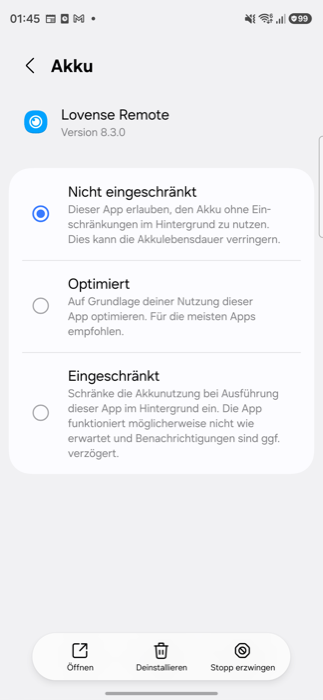
Defina a otimização da bateria do Lovense Remote como “Sem restrições”. Sem isso, a rota do telefone não funciona na prática.
O motivo é o Android, não o Lovense. No momento em que você traz o navegador para a frente — que é exatamente o que você faz para transmitir —, o Android coloca o app do Lovense em segundo plano e interrompe a conexão dele. Do nosso lado, seu celular parece estar offline: a gorjeta chega, mas seu brinquedo não reage.
Configurações → Aplicativos → Lovense Remote
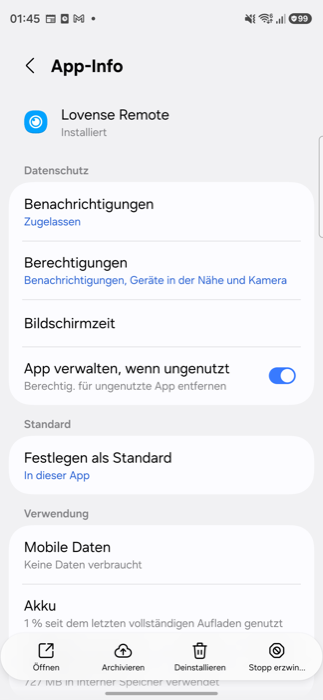
Depois, toque em Bateria e escolhe Sem restrições:
Por que temos certeza de que essa é a causa
Nós medimos isso com um variável — mesmo celular, mesmo aplicativo, mesmo emparelhamento:
| Estado | O brinquedo tá ao alcance? |
|---|---|
| Aplicativo em primeiro plano | sim |
| Aplicativo em segundo plano, sem o cenário | não, depois de uns 45 segundos |
| Aplicativo em segundo plano, com o cenário | sim, o tempo todo |
| A configuração foi removida de novo | não, de novo, em cerca de 45 segundos |
E, a longo prazo, numa situação real de streaming — navegador na frente, aplicativo em segundo plano, 20 comandos cada:
| Comandos executados | Falhas | |
|---|---|---|
| Com “Sem restrições” | 20 de 20 | 0 |
| Sem | 19 de 20 | 1 |
O que esses números, na verdade, não dizem: aquela falha desapareceu sozinha 24 segundos depois. A frequência com que isso acontece depende de há quanto tempo seu celular não abre mais o aplicativo — O Android limita mais o desempenho de um app quanto mais tempo você fica sem usá-lo. Nas nossas medições, o app tinha estado em primeiro plano pouco tempo antes, e foi por isso que as falhas foram raras. Durante um Stream longo em que você não toca no celular, espere que isso aconteça com mais frequência.
Então, a recomendação é clara, mesmo que o número pareça pequeno: mude a configuração. Leva só dez segundos e resolve o problema de vez, em vez de deixar tudo por conta da sorte.
Não confunda os dois aplicativos: essa configuração serve para Controle Remoto Lovense. O outro aplicativo da mesma empresa, Lovense Connect, muitas vezes já tem isso — mas não é esse que a gente usa aqui.
2. Crie o link
No seu Studio, em Livestream Você vai encontrar o cartão “Brinquedo pelo app da Lovense”. Toque em Criar link — você recebe um código QR e um código numérico.
Depois, no aplicativo:
a) Abre o Lovense Remote e toca no “+” no canto superior direito
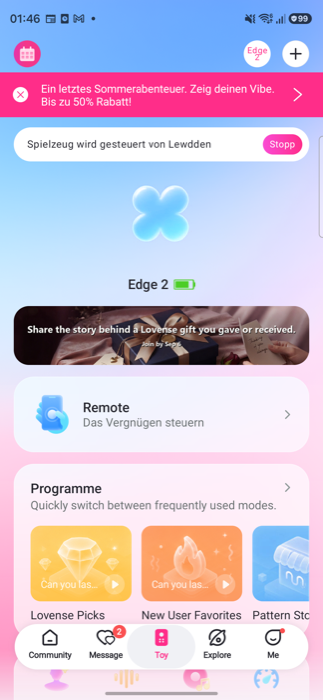
b) Escolha “Ler QR”
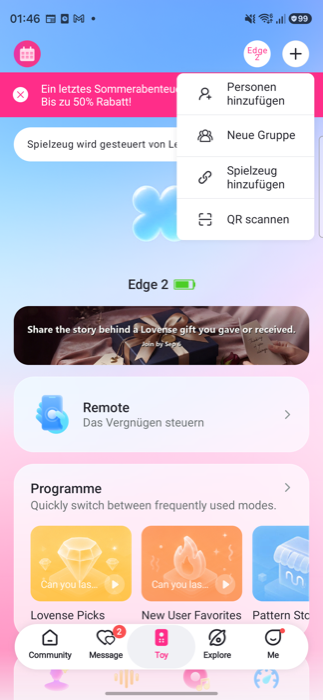
c) Escaneie o código QR — ou toque em “Insira o número do código QR” na parte de baixo
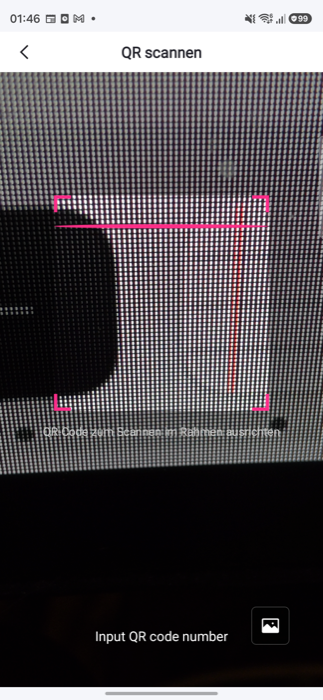
d) Digite o código numérico e confirme clicando em “Ok”
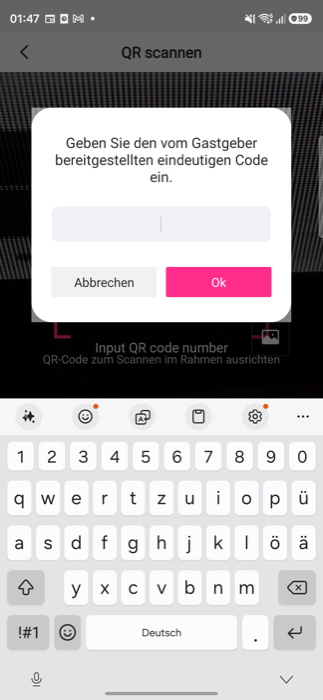
Digite o código agora mesmo
Um código com cerca de cinco horas foi descartado sem fazer barulho No nosso teste: não apareceu nenhuma mensagem de erro, o scanner simplesmente ficou aberto e a conexão nunca foi estabelecida. Um código novo funcionou na primeira tentativa. A ausência de mensagem de erro não significa que tudo deu certo. Crie o código e use-o ainda neste minuto.
Como é o sucesso
O scanner fecha por si só, e a tela inicial do aplicativo mostra “O Toy é controlado por <seu site>” — veja a imagem (a) acima.
3. Apenas UM dos nossos sites por vez
O aplicativo mantém exatamente um link. Se você associar um segundo site nosso, o primeiro perde o link — sem nenhuma mensagem e sem nenhuma mudança visível no app.
Medido com um brinquedo e em dois locais:
| Local A | Local B | |
|---|---|---|
| antes de emparelhar B | acessível | indisponível |
| depois de emparelhar o B | não está mais disponível | acessível |
Se você fizer streams em mais de um dos nossos sites: emparelhe novamente antes de cada stream, para o site em que você vai entrar LIVE. Leva vinte segundos e salva um vídeo em que nada vibra.
4. Se o brinquedo não reagir
Por ordem de frequência, começando pela causa mais comum:
- A otimização da bateria está configurada como “Sem restrições”? Veja o passo 1. Esse é, de longe, o motivo mais comum — um aplicativo com desempenho limitado parece estar funcionando perfeitamente em todas as telas.
- Você já conectou outro site nosso recentemente? Dá uma olhada na etapa 3. Depois, faz o emparelhamento de novo.
- O aplicativo ainda tá aberto? Um aplicativo fechado fica offline.
- O brinquedo tá conectado e carregado? Visível no app.
- Emparelhem de novo. Cria o código e insere-o logo.
- Uma dica de teste é a única prova confiável.
O cartão no seu Studio mostra o status e o verifica novamente a cada minuto enquanto você assiste. Se aparecer “não conectado”, o aplicativo já mostra ali mesmo os dois motivos mais comuns.
O que a gente não promete
- Que a exibição dentro do app do Lovense seja confiável. É comprovado que não é — a frase “O brinquedo é controlado por…” continua aparecendo mesmo quando a conexão já está cortada há muito tempo.
- Que um código de emparelhamento permaneça válido por mais do que alguns minutos.
- Que você possa ficar conectado a vários dos nossos sites ao mesmo tempo. Isso não é possível.
Perguntas comuns
Isso substitui a extensão do navegador?
Não. As duas formas funcionam. A extensão do navegador continua funcionando normalmente quando você assiste a um conteúdo em streaming no computador, e nada muda nela.
Chegou uma gorjeta, mas o brinquedo não fez barulho — eu perco as fichas?
Os tokens do espectador são reservados quando a gorjeta é enviada, antes que o comando chegue ao seu brinquedo. Se o comando falhar, nosso servidor tenta novamente uma vez automaticamente. Se isso também falhar, fica registrado e a gente consegue ver.
Posso testar isso sem um visualizador?
Sim — use Dá uma olhada no link no cartão do seu Studio. Isso pergunta à Lovense se o seu celular está acessível agora, sem precisar mexer no seu brinquedo.