
Video-Anleitung
Lust auf ein Video? Diese kurze Anleitung führt dich durch die Einstellungen, die cam2cam ermöglichen: das Zulassen von privatem und exklusivem shows, das Festlegen deiner Exklusivitätsrate und den Schalter „Cam2Cam zulassen“ in den erweiterten Einstellungen – einschließlich der Auswirkungen auf Zuschauer, die nach cam2cam suchen.
Cam2cam Ermöglicht es dem zahlenden Zuschauer, in einem privaten 1:1-Chat (show) seine Kamera und sein Mikrofon mit dir zu teilen. Auf GuyScat Es ist nur erhältlich in Exklusiv und privat shows – dein 1:1 der höchsten Stufe – und nur der Zuschauer, der für den Privat-Chat bezahlt hat, kann es aktivieren. In dieser Anleitung erfährst du, wo sich der Schalter für live befindet, was jede Seite des show sieht und was zu tun ist, wenn etwas schiefgeht.
Falls du noch nie ein privates show veranstaltet hast, lies Öffentlich, mit Ticket und 1:1 privat shows Erstens – in diesem Artikel geht es um den Unterschied zwischen den beiden „Private“-Modi (reguläres „Private“ und „Exclusive Private“). Hier geht es speziell um das cam2cam-Bauteil.
1. Wo cam2cam erhältlich ist
GuyScat verfügt über zwei private show-Modi:
- Privat — regulär 1:1, Standard 24 Jetons/Min.. Nr. cam2cam. Der Zuschauer schaut zu und schreibt im Chat; nur deine Kamera streams.
- Exklusiv und privat — Premium 1:1, Standard 60 Jetons/Min. sowie eine optionale einmalige Teilnahmegebühr, Gucker haben hier keinen Zutritt. Cam2cam Das ist hier das Highlight — Der Zuschauer kann seine eigene Kamera und sein Mikrofon im Raum freischalten, sodass der show als Zwei-Wege-Kommunikation genutzt werden kann.
Das Preis-Panel vor show macht das deutlich. Der Tooltip zum „Premium“-Raummodus lautet:
“Kostenlos = jeder kann zuschauen. Premium = Bezahlung pro Minute (cam2cam bei der Anmeldung).”
Und der Tooltip zu cam2cam selbst:
“Erlaube den Zuschauern, ihre Kamera während eines exklusiven privaten shows-Chats zu teilen.”
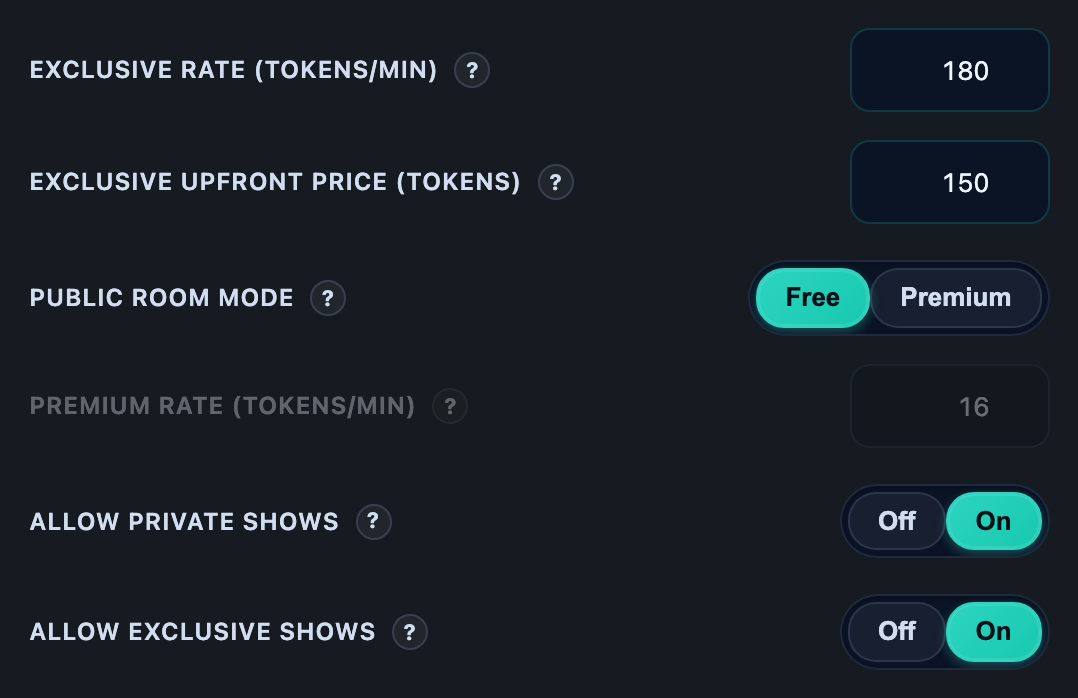
Wenn du cam2cam überhaupt anbieten willst, musst du zunächst “Exclusive shows” aktivieren. Das Preisfeld „Exclusive rate“ ist hinter einer Ein / Aus Schalte die Option in deinen Studio-Einstellungen um (der Tooltip dort lautet “Wenn diese Option aus ist, ist der Exklusivtarif aus – du bietest dann keine exklusiven privaten shows-Flüge an.”). Schalte das ein, stell deine „Exclusive“-Rate ein und geh dann weiter zum cam2cam-Schalter.
2. Die Standardeinstellung festlegen, bevor du loslegst live
Such im Einstellungsfenster „Pre-show“ deines Studios das Feld mit der Bezeichnung:
Cam2Cam erlaubt (Erlaube den Zuschauern, ihre Kamera während eines exklusiven privaten shows-Chats zu teilen)
Es ist ganz einfach Auf / Aus Dropdown-Menü.
- Auf (Standard) – Mit jedem „Exclusive Private show“, das du annimmst, erlaubst du dem Zuschauer, seine Kamera und sein Mikrofon freizuschalten.
- Aus — Exklusive private shows-Chats kosten weiterhin den höheren Tarif und blockieren nach wie vor Spanner, aber der Zuschauer kann seine Kamera nicht einschalten. Nur deine Video-stream-Chats.
Das ist ein Standard für alle Creatoren, keine Auswahl pro show. Wenn du es für einen bestimmten show anders haben möchtest, ändere den Schalter, bevor dieser show beginnt. Sobald eine private Sitzung läuft, wird der cam2cam-Status für diesen Raum durch die Einstellung des Schalters zum Zeitpunkt des Starts des show festgelegt.
Noch ein Bereich vor show, den du kennen solltest: “In exklusiven Privatstunden shows mache ich das auch” — eine Mehrfachauswahl, bei der du angeben kannst, welche Extras du ausschließlich in privaten Chats anbietest. Das ist zwar unabhängig von cam2cam, aber ein Besucher, der dein Profil durchstöbert, sieht beide Angaben zusammen – es lohnt sich also, sie aufeinander abzustimmen.
3. Was der Zuschauer sieht und tut
Aus der Sicht des Zuschauers:
- Sie senden eine exklusive private Anfrage aus deinem live-Raum (die Anfrage landet im Posteingang für private Anfragen deines Studios).
- Du stimmst zu. Der „Exclusive Private“ beginnt; nur der zahlende Zuschauer ist im Raum.
- Wenn du Cam2Cam erlaubt auf … einstellen Auf, sieht der Zuschauer in seinem Player eine Schaltfläche, mit der er seine eigene Kamera und sein Mikrofon einschalten kann. Beim ersten Mal fragt der Browser nach der Berechtigung für Kamera und Mikrofon.
- Solange ihr cam2cam aktiv ist, siehst du ihr Video und hörst ihren Ton in einem kleinen Bild-in-Bild-Fenster in deinem Studio (Abschnitt 4).
- Der Zuschauer kann seine Kamera während des show nach Belieben ein- und ausschalten. Der Minutenzähler läuft in jedem Fall weiter – cam2cam hat keinen Einfluss auf die Abrechnung.
Die Systemnachrichten, die dem Betrachter möglicherweise angezeigt werden:
- Erfolg bei der Aktivierung: “Cam2cam aktiviert. Du kannst jetzt deine Kamera und dein Mikrofon freigeben.”
- Erfolg bei Deaktivierung: “Cam2cam Deaktiviert. Deine Kamera und dein Mikrofon wurden ausgeschaltet.”
4. Was du siehst und steuern kannst
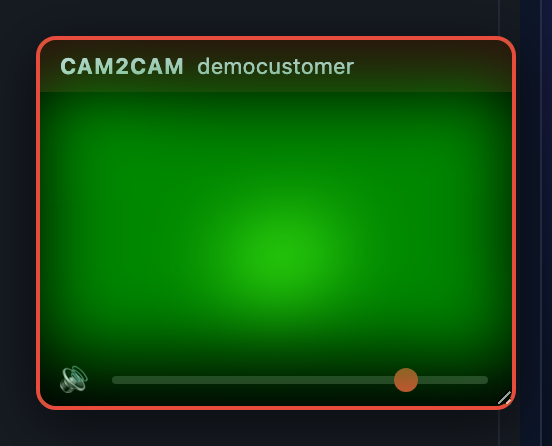
Wenn der Zuschauer seine Kamera einschaltet, erscheint in deinem Studio ein kleines schwebendes Fenster mit der Aufschrift Cam2Cam, daneben steht der Name des Betrachters. Es enthält:
- Das Video des Zuschauers.
- Der Ton des Players.
- Ein Lautstärkeregler (im Tooltip steht “Zuschauerzahl”), damit du ihre Stimme mit deinem eigenen Ton abgleichen kannst, ohne deine Kopfhörer anzufassen.
- Eine verschiebbare Kopfzeile – zieh das Fenster einfach an eine beliebige Stelle auf dem Bildschirm, wenn es etwas verdeckt, das du sehen musst.
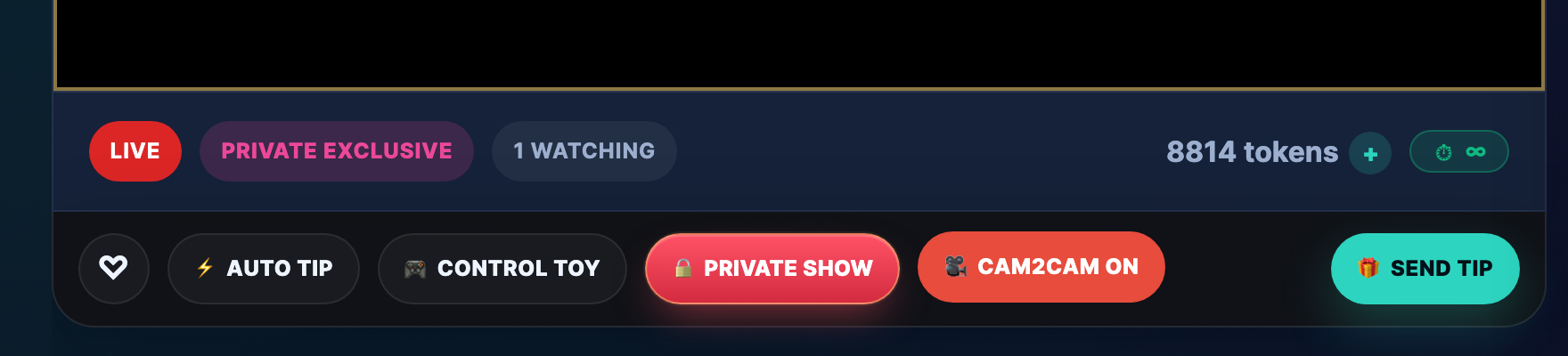
Außerdem erscheint eine Schaltfläche in deiner Studio-Symbolleiste:
Show Cam2Cam (wechselt zu Ausblenden Cam2Cam (wenn das Fenster geöffnet ist)
Das Ausblenden des Fensters trennt die Verbindung zur Kamera des Zuschauers nicht – sein feed sendet weiterhin Daten –, es entfernt lediglich das Fenster von deinem Bildschirm. Klicke Show Cam2Cam nochmal, um es zurückzuholen.
Du hast keine Steuerungsmöglichkeit, um die Kamera des Zuschauers anzuhalten – nur der Zuschauer selbst kann seine eigene cam2cam ein- oder ausmachen. Wenn du möchtest, dass er aufhört, frag ihn einfach im Chat. Wenn er das nicht tut, kannst du das private show jederzeit beenden.
5. Häufige Fehler und was sie bedeuten
Wenn der Nutzer versucht, cam2cam zu aktivieren, es aber nicht funktioniert, werden ihm (oder in seiner Browserkonsole) folgende Nachrichten angezeigt:
| Nachricht | Was es bedeutet | Korrektur |
|---|---|---|
| “Cam2cam ist nur im ”Exclusive Private shows“ erhältlich.“ | Der Raum befindet sich im normalen „Privat“-Modus (oder einem anderen Modus), nicht im „Exklusiv“-Modus. | Cam2cam ist standardmäßig nur im „Exclusive“-Modus verfügbar. Beende den aktuellen „Private“-Modus und starte einen neuen im „Exclusive“-Modus, wenn beide Seiten das wollen. |
| “Nur zahlende Nutzer können cam2cam aktivieren.” | Jemand anderes als der anfragende Zuschauer hat die Taste „cam2cam“ gedrückt. (Das sollte normalerweise nicht möglich sein, da sich nur der anfragende Zuschauer im Raum befinden kann.) | Aktualisiere die Seite und schließe dich dem show erneut an; falls das Problem weiterhin besteht, beende die Verbindung und fordere den privaten Schlüssel erneut an. |
| “Cam2cam ”ist bei diesem show nicht aktiviert.“ | Du hattest Cam2Cam erlaubt auf … einstellen Aus als dieser „Exclusive Private“ losging. | Beende den show, wende um Cam2Cam erlaubt zu Auf, und fang ein neues an. Die Einstellung lässt sich während eines show nicht ändern – sie wird zu Beginn des Raums festgelegt. |
Fehler auf Browserebene (Kamera durch Website-Berechtigungen blockiert, keine funktionierende Webcam, Mikrofon von einer anderen App belegt) kommen vom Browser des Zuschauers, nicht von GuyScat. In diesen Fällen liegt die Lösung auf dem Rechner des Zuschauers – Seite neu laden, Kameraberechtigungen erneut erteilen, die andere App schließen, die das Mikrofon belegt.
6. Aufzeichnung und Datenschutz
Cam2cam Video und Audio vom Zuschauer sind nicht erfasst von GuyScat. Nur dein ausgehendes stream wird am Ende der Sitzung in deine VOD-Bibliothek übernommen – die Kamera feed des Betrachters existiert nur für die Dauer von live und show.
Das ist aus zwei Gründen wichtig:
- Eine Beruhigung für den Zuschauer. Wenn ein Zuschauer fragt: “Wird meine Kamera gespeichert?”, lautet die Antwort: Nein. Seine feed ist nur vorübergehend vorhanden.
- Du kannst nicht mehr zurück. Falls der Zuschauer bei cam2cam etwas Denkwürdiges getan oder gesagt hat, hast du nur noch die Folgen live und show – es gibt keine Aufzeichnung, die du dir noch einmal ansehen kannst.
Dein eigenes ausgehendes Video wird wie gewohnt in einem privaten VOD aufgezeichnet (vorausgesetzt, du hast Privates aufzeichnen (in deinen Studioeinstellungen aktiviert). Ausführliche Informationen zur Funktionsweise von Aufnahmen findest du unter Aufzeichnung deiner livestreams.
7. Preise cam2cam shows
Cam2cam Das Produkt selbst hat keinen eigenen Preis. Der Zuschauer bezahlt deine Exklusiver Minutenpreis (Standard 60 Jetons/Min., konfigurierbar unter „Studio-Einstellungen → Preise“) sowie optional deine Exklusiv vorab Teilnahmegebühr (Standardwert 0). Cam2cam Das ist ein Grund dafür, warum sie diesen höheren Tarif zahlen.
Wenn du Abonnentenpreise für „Exclusive Privates“ anbietest, stellt das Panel eine Exklusiv für Abonnenten – vorab Überschreibungsfeld – Deine Abonnenten zahlen diesen Vorabbetrag anstelle des Standardbetrags. Der Minutenpreis bleibt gleich. (Ermäßigte Tarife fallen nicht in den Anwendungsbereich von cam2cam selbst; siehe Rabatte auf Clips für Abonnenten und deine Abonnementstufen-Einstellungen, um dir einen umfassenderen Überblick über die Preisgestaltung für Abonnenten zu verschaffen.)
8. FAQ
F: Kann ich den Zuschauer sehen, bevor er cam2cam aktiviert?
Nein. Das cam2cam-Fenster öffnet sich erst, wenn der Zuschauer seine Kamera einschaltet. Im normalen privaten shows-Modus siehst du sie überhaupt nicht, und im exklusiven Modus erst, wenn sie auf ihre cam2cam-Schaltfläche tippen.
F: Kann der Zuschauer mich im normalen Privat-Modus hören (ohne cam2cam)?
Ja – dein Ton wird immer an den jeweiligen Zuschauer im privaten Chat weitergeleitet. Cam2cam betrifft die ausgehende Kamera und das Mikrofon des Zuschauers, nicht deine.
F: Kann ich einen bestimmten Nutzer daran hindern, cam2cam zu nutzen?
Nicht direkt. Der Schalter funktioniert nach dem Alles-oder-Nichts-Prinzip: Entweder ist cam2cam für alle „Exclusive Private“-Zuschauer erlaubt oder für keinen von ihnen. Wenn du jemanden ausschließen willst, lehne seine private Anfrage ab – das ist der richtige Weg, um den Zugang zu beschränken.
F: Funktioniert cam2cam auf dem Handy?
Der mobile Browser des Zuschauers benötigt Zugriff auf Kamera und Mikrofon. Die meisten modernen Smartphones unterstützen das, aber die Zuverlässigkeit ist unterschiedlich; wenn ein Zuschauer cam2cam auf seinem Smartphone nicht zum Laufen bringt, schlag ihm vor, stattdessen einen Laptop zu nutzen. Deine Studio-Seite läuft wie gewohnt in einem Desktop-Browser.
F: Was ist mit Voyeuren – können die cam2cam sehen?
Exklusiv: Private shows haben Keine Spanner So ist es nun mal konzipiert – der Raum ist für alle außer dem anfragenden Betrachter komplett abgeschirmt. Deshalb sieht sonst niemand jemals den cam2cam feed. (Voyeure sind (Im einfachen Gefreiten shows ist das erlaubt, aber der einfache Gefreite hat kein cam2cam, daher stellt sich diese Frage gar nicht.)
F: Kann ich cam2cam während show aktivieren, nachdem der Schalter aus war?
Nein. Cam2Cam erlaubt wird zu Beginn des Raums gelesen und für diesen show gesperrt. Beende den aktuellen show, schalte ihn ein und starte einen neuen.
F: Wenn die Kamera des Zuschauers ausfällt, bekommt er dann sein Geld zurück?
Der Minutenzähler läuft weiter, solange der show angeschlossen ist – nicht, solange der cam2cam aktiv ist. Cam2cam Das „Dropping“ ist ein Problem auf Seiten des Zuschauers und führt nicht dazu, dass der Zähler angehalten wird. Wenn du sie abrechnen willst, kannst du das show vorzeitig beenden – sie zahlen nur für die tatsächlich genutzte Zeit.
Brauchst du mehr Hilfe?
Wenn ein Nutzer meldet, dass cam2cam nicht funktioniert und die oben genannten Nachrichten nicht zutreffen, frag ihn, was sein Browser angezeigt hat, und wende dich an unterstützen mit dem Datum und der Uhrzeit (show) sowie dem Benutzernamen des Betrachters – können wir das Audit-Protokoll abrufen (wir protokollieren cam2cam-Aktivierungs-/Deaktivierungsereignisse mit Zeitstempeln) und herausfinden, was schiefgelaufen ist.