
Guida video
Preferisci guardare un video? Questa breve guida ti spiega passo passo le impostazioni che rendono possibile il cam2cam: come abilitare il shows privato ed esclusivo, come impostare la tua frequenza esclusiva e come attivare l’opzione Cam2Cam nelle impostazioni avanzate — compreso cosa cambia per gli spettatori che cercano il cam2cam.
Cam2cam permette allo spettatore pagante, in una sessione privata 1:1 su show, di condividere con te la sua videocamera e il suo microfono. Attivo GuyScat è disponibile solo in Esclusivo e privato shows — la tua modalità 1:1 di livello più alto — e solo chi ha pagato per la sessione privata può attivarla. Questa guida spiega dove si trova l’interruttore per live, cosa vedono entrambe le parti in show e cosa fare se qualcosa va storto.
Se non hai mai organizzato un show privato prima d'ora, leggi Pubblico, con biglietto e privato 1:1 shows innanzitutto, quell’articolo spiega la differenza tra le due modalità private (Private standard ed Exclusive Private). Questo invece si concentra sul modello cam2cam.
1. Dove è disponibile cam2cam
GuyScat ha due modalità private show:
- Privato — normale 1:1, impostazione predefinita 24 gettoni al minuto. N. cam2cam. Chi guarda si limita a guardare e a scrivere nella chat; c'è solo la tua videocamera streams.
- Esclusivo e privato — premium 1:1, predefinito 60 gettoni al minuto più una quota di iscrizione una tantum facoltativa, vietato l’accesso ai guardoni. Cam2cam questa è la notizia principale — chi guarda può condividere la propria videocamera e il proprio microfono nella stanza, così il show diventa bidirezionale.
La schermata dei prezzi precedente alla versione show lo spiega chiaramente. Il testo di spiegazione della modalità "Camera Premium" recita:
“Gratis = chiunque può guardarlo. Premium = pagamento al minuto (cam2cam al momento dell’iscrizione).”
E il tooltip cam2cam in sé:
“Permetti agli spettatori di condividere la loro videocamera durante un shows privato ed esclusivo.”
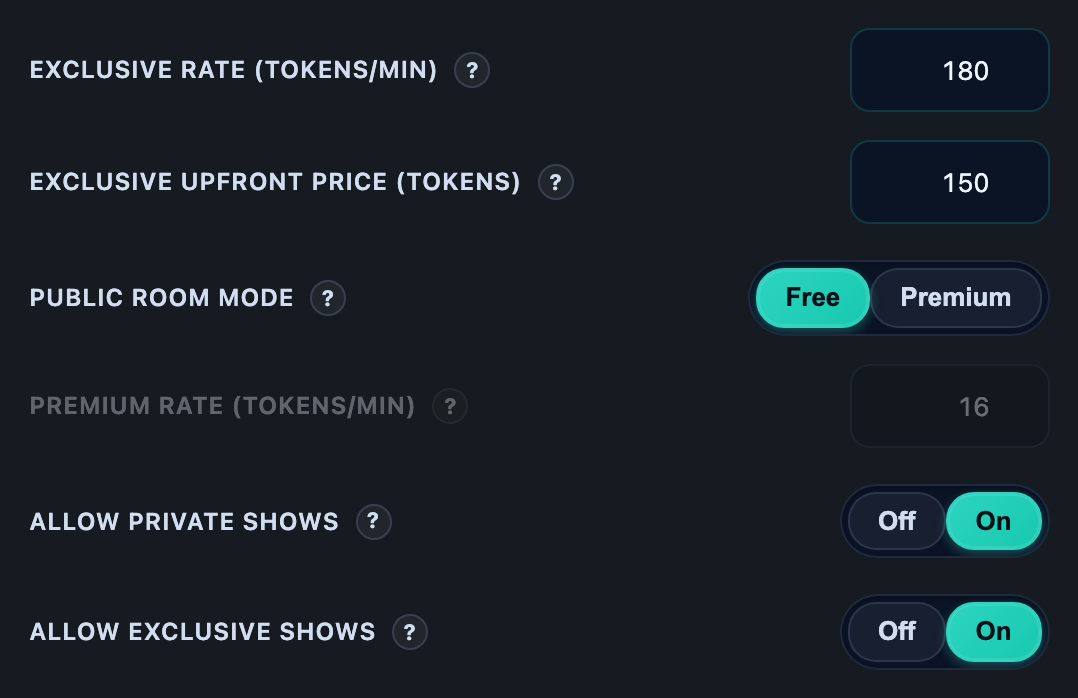
Se vuoi davvero offrire il piano cam2cam, devi prima di tutto abilitare il piano shows esclusivo. Il campo “Tariffa esclusiva” è accessibile solo dopo aver Attivo / Spento attiva l'opzione nelle impostazioni del tuo studio (il testo che appare quando ci passi sopra con il mouse dice “Quando è spenta, la tariffa esclusiva non è attiva: non potrai offrire il servizio privato esclusivo shows.”). Attivalo, imposta la frequenza “Exclusive”, poi passa al pulsante cam2cam.
.
2. Imposta l'opzione predefinita prima di passare a live
Nel pannello delle impostazioni pre-show del tuo studio, cerca il campo con l'etichetta:
Cam2Cam consentito (Consenti agli spettatori di condividere la propria videocamera durante le sessioni private esclusive shows)
È una cosa semplice Attivo / Spento menu a tendina.
- Attivo (impostazione predefinita) — ogni sessione “Exclusive Private show” che accetti consentirà allo spettatore di condividere la propria videocamera e il proprio microfono.
- Spento — Le sessioni private esclusive shows hanno ancora la tariffa più alta e continuano a bloccare i curiosi, ma chi guarda non può accendere la propria videocamera. Solo i tuoi video streams.
Questo è un impostazione predefinita a livello di Creator, non è una scelta specifica per ogni show. Se vuoi che sia diverso per un show specifico, cambia l'impostazione prima che quel show inizi. Una volta che una sessione privata è in corso, lo stato cam2cam per quella stanza viene bloccato in base a come era impostato all'inizio del show.
Un altro campo pre-show che vale la pena conoscere: “Anche nelle lezioni private esclusive shows lo faccio” — un menu a scelta multipla dove puoi indicare quali servizi extra offri solo nelle sessioni private esclusive. È una cosa a parte rispetto a cam2cam, ma chi visita il tuo profilo vede entrambi i segnali insieme, quindi vale la pena allinearli.
3. Cosa vede e fa chi guarda
Dal punto di vista dello spettatore:
- Ti chiedono un “Exclusive Private” dalla tua stanza live (la richiesta arriva nella posta in arrivo delle richieste private del tuo studio).
- Accetti. L'Exclusive Private ha inizio; nella stanza c'è solo lo spettatore che ha pagato.
- Se hai Cam2Cam consentito imposta su Attivo, chi guarda vedrà un pulsante nel proprio lettore che gli permette di accendere la propria videocamera e il proprio microfono. La prima volta, il browser chiederà l'autorizzazione per l'uso della videocamera e del microfono.
- Mentre il loro cam2cam è attivo, puoi vedere il loro video e sentire l'audio in una piccola finestra "picture-in-picture" all'interno del tuo studio (Sezione 4).
- Durante il show, puoi attivare e spegnere la videocamera quando vuoi. Il contatore al minuto continua a funzionare in entrambi i casi: il cam2cam non modifica l'addebito.
I messaggi di sistema che potresti vedere:
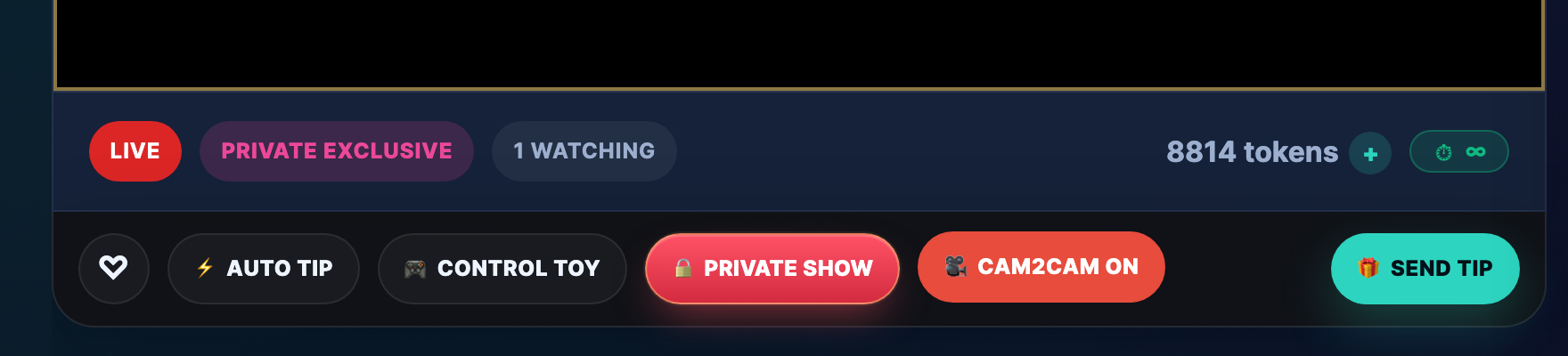
- Operazione riuscita all'attivazione: “Cam2cam attivato. Ora puoi rendere visibili la tua videocamera e il tuo microfono.”
- Successo in caso di disabilitazione: “Cam2cam Disattivato. La videocamera e il microfono sono stati disattivati.”
.
4. Cosa vedi e cosa puoi controllare
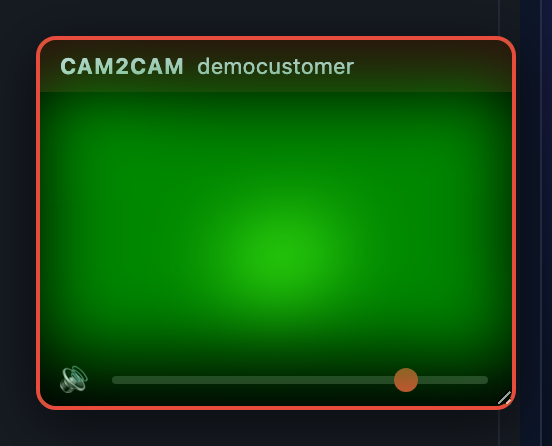
Quando chi guarda attiva la videocamera, all’interno del tuo studio compare una piccola finestra mobile con la scritta Cam2Cam, con il nome dello spettatore accanto. Contiene:
- Il video dello spettatore.
- L'audio del lettore.
- Un cursore per il volume (il testo del tooltip recita “Numero di spettatori”) così puoi regolare il volume della loro voce rispetto al tuo audio senza dover toccare le cuffie.
- Un'intestazione trascinabile: basta afferrarla e spostare la finestra in qualsiasi punto dello schermo se copre qualcosa che devi vedere.
Inoltre, sulla barra degli strumenti di Studio compare un pulsante:
Show Cam2Cam (passa a Nascondi Cam2Cam quando la finestra è aperta)
Nascondere la finestra non disconnette la telecamera dello spettatore — la sua feed continua a trasmettere — ma rimuove semplicemente la finestra dal tuo schermo. Clicca Show Cam2Cam ancora una volta per riportarlo indietro.
Non hai a disposizione un comando per “fermare la videocamera dello spettatore”: solo lo spettatore può rendere attiva o spenta la propria cam2cam. Se vuoi che smetta, chiediglielo in chat. Se non lo fa, puoi sempre terminare la sessione privata show.
.
5. Errori comuni e cosa significano
Se chi guarda prova ad abilitare cam2cam ma non funziona, ecco i messaggi che vedrà (o che appariranno nella console del browser):
| Messaggi | Che cosa significa | Correggi |
|---|---|---|
| “Cam2cam ”è disponibile solo nell'Exclusive Private shows." | La stanza è in modalità Privata standard (o in qualche altra modalità), non in modalità Esclusiva. | Cam2cam È impostato di default solo in modalità "Exclusive". Chiudi la sessione privata attuale e avviane una nuova in modalità "Exclusive" se entrambe le parti sono d'accordo. |
| “Solo chi ha un abbonamento a pagamento può attivare cam2cam.” | Qualcun altro, diverso dall’utente che ha effettuato la richiesta, ha premuto il pulsante cam2cam. (Normalmente questo non dovrebbe essere possibile, dato che solo l’utente che ha effettuato la richiesta può trovarsi nella stanza.) | Aggiorna e riconnettiti al show; se il problema persiste, chiudi la sessione e richiedi nuovamente l'accesso privato. |
| “Cam2cam ”non è abilitato per questo show." | Avevi Cam2Cam consentito imposta su Spento quando è iniziato questo Exclusive Private. | Chiudi il show, capovolgi Cam2Cam consentito a Attivo, e iniziarne uno nuovo. L'impostazione non può essere modificata durante il show: viene bloccata all'inizio della stanza. |
Gli errori a livello di browser (fotocamera bloccata dalle autorizzazioni del sito, webcam non funzionante, microfono occupato da un’altra app) derivano dal browser di chi guarda, non da GuyScat. In questi casi, la soluzione sta sul tuo computer: ricarica la pagina, concedi di nuovo i permessi alla videocamera e chiudi l’altra app che sta utilizzando il microfono.
6. Registrazione e privacy
Cam2cam Il video e l'audio provenienti dal visualizzatore sono non registrato da GuyScat. Solo il tuo stream in uscita viene inserito nella tua libreria VOD alla fine della sessione — la telecamera feed dello spettatore esiste solo per la durata dei live e show.
Questo è importante per due motivi:
- Una rassicurazione per chi guarda. Se qualcuno mi chiede: “La mia telecamera verrà salvata?”, la risposta è no. La sua feed è effimera.
- Non puoi tornare indietro. Se uno spettatore ha fatto o detto qualcosa di memorabile durante la puntata cam2cam, hai solo le puntate live e show: non c’è nessuna registrazione da rivedere.
Il tuo video in uscita viene registrato come al solito in un VOD privato (ammesso che tu abbia Registrazione dei dati personali abilitato nelle impostazioni del tuo studio). Per tutti i dettagli su come funzionano le registrazioni, consulta Registrazione degli livestream.
7. Prezzi cam2cam shows
Cam2cam di per sé non ha un prezzo a parte. Chi guarda paga il tuo Tariffa esclusiva al minuto (impostazione predefinita 60 gettoni al minuto, configurabile in studio in Impostazioni → Prezzi) più, se vuoi, il tuo Esclusiva in anteprima quota di iscrizione (valore predefinito 0). Cam2cam è proprio uno dei motivi per cui pagano quella tariffa più alta.
Se offri tariffe riservate agli abbonati per le sessioni private esclusive, il pannello mostra un Esclusiva per gli abbonati campo "override" — i tuoi abbonati pagano quell'importo iniziale invece di quello standard. La tariffa al minuto rimane la stessa. (Le tariffe scontate non rientrano nell'ambito di applicazione di cam2cam; vedi Sconti sui video per gli abbonati e la configurazione dei tuoi livelli di abbonamento per avere un quadro più completo dei prezzi per gli abbonati.)
8. Domande frequenti
D: Posso vedere chi sta guardando prima che attivi il cam2cam?
No. La finestra cam2cam si apre solo quando lo spettatore accende la videocamera. Non li vedrai affatto nelle sessioni Private shows normali, e nelle sessioni Exclusive non li vedrai finché non toccheranno il pulsante cam2cam.
D: Chi guarda può sentirmi nella modalità "Privata" standard (senza cam2cam)?
Sì — il tuo audio viene sempre trasmesso a chiunque si trovi nella chat privata. Cam2cam riguarda la videocamera e il microfono in uscita dello spettatore, non i tuoi.
D: Posso impedire a un utente specifico di usare cam2cam?
Non direttamente. L’impostazione è di tipo “tutto o niente”: o si consente l’opzione cam2cam a tutti i visualizzatori “Exclusive Private”, oppure a nessuno di loro. Se vuoi escludere qualcuno, rifiuta la sua richiesta privata: è lì che devi impostare il filtro.
D: cam2cam funziona sui dispositivi mobili?
Il browser del cellulare di chi guarda deve poter accedere alla fotocamera e al microfono. La maggior parte dei telefoni moderni lo permette, ma l’affidabilità varia; se qualcuno non riesce a far funzionare cam2cam sul proprio telefono, suggeriscigli di usare un portatile. La parte relativa allo studio funziona come al solito su un browser da desktop.
D: E i voyeur? Riescono a vedere cam2cam?
L'esclusivo shows privato ha niente guardoni Per come è stata progettata, la stanza è completamente isolata da chiunque, tranne che da chi ne fa richiesta. Quindi nessun altro vede mai il cam2cam e il feed. (I guardoni sono è consentito nel grado di soldato semplice shows, ma il grado di soldato semplice non prevede il cam2cam, quindi la questione non si pone.)
D: Posso attivare la modalità cam2cam mentre sono in modalità show, dopo che l'interruttore era spento?
No. Cam2Cam consentito viene letto all'avvio della stanza e bloccato per quel show. Termina il show in corso, riavvialo e avviane uno nuovo.
D: Se la videocamera dello spettatore si spegne, gli viene rimborsato il denaro?
Il contatore al minuto continua a funzionare in base al fatto che il show sia collegato, non che il cam2cam sia attivo. Cam2cam Il "dropping" è un problema che riguarda chi guarda e non mette in pausa il contatore. Se vuoi compensarli, puoi terminare il show in anticipo: pagano solo per il tempo effettivamente utilizzato.
Ti serve altro aiuto?
Se qualcuno ti dice che cam2cam non funziona e i messaggi qui sopra non corrispondono, chiedigli cosa gli ha segnalato il browser e contatta supporto con la data e l'ora show e il nome utente di chi sta guardando — possiamo recuperare il registro di controllo (registriamo gli eventi di attivazione/disattivazione cam2cam con i timestamp) e capire cosa è andato storto.