
Guia em vídeo
Prefere assistir? Este breve guia explica as configurações que tornam o Cam2Cam possível: como permitir shows privados e exclusivos, definir sua taxa de exclusividade e a opção “Cam2Cam permitido” nas configurações avançadas — incluindo o que isso altera para os espectadores que procuram pelo Cam2Cam.
Cam2cam permite que o espectador pagante, em um show privado 1:1, compartilhe sua câmera e seu microfone com você. Em GuyScat está disponível apenas em Exclusivo e Privado transmissões — suas transmissões individuais de nível mais alto — e somente o espectador que pagou pela transmissão privada pode ativá-la. Este guia explica onde fica o botão de ativação, o que cada lado da transmissão vê e o que fazer quando algo der errado.
Se você ainda não realizou um show privado, leia Público, com ingressos e 1:1 privado shows Primeiro — esse artigo aborda a diferença entre os dois modos privados (Privado normal e Privado exclusivo). Este aqui se concentra na parte do cam2cam.
1. Onde o recurso cam2cam estiver disponível
GuyScat possui dois modos de exibição privada:
- Privado — padrão 1:1, padrão 24 fichas/min. Sem Cam2Cam. O espectador assiste e digita no chat; apenas a sua câmera transmite.
- Exclusivo e Privado — premium 1:1, padrão 60 fichas/min além de uma taxa de inscrição única opcional, proibida a entrada de voyeurs. Cam2cam essa é a principal atração aqui — o espectador pode compartilhar sua própria câmera e microfone na sala, para que a transmissão seja bidirecional.
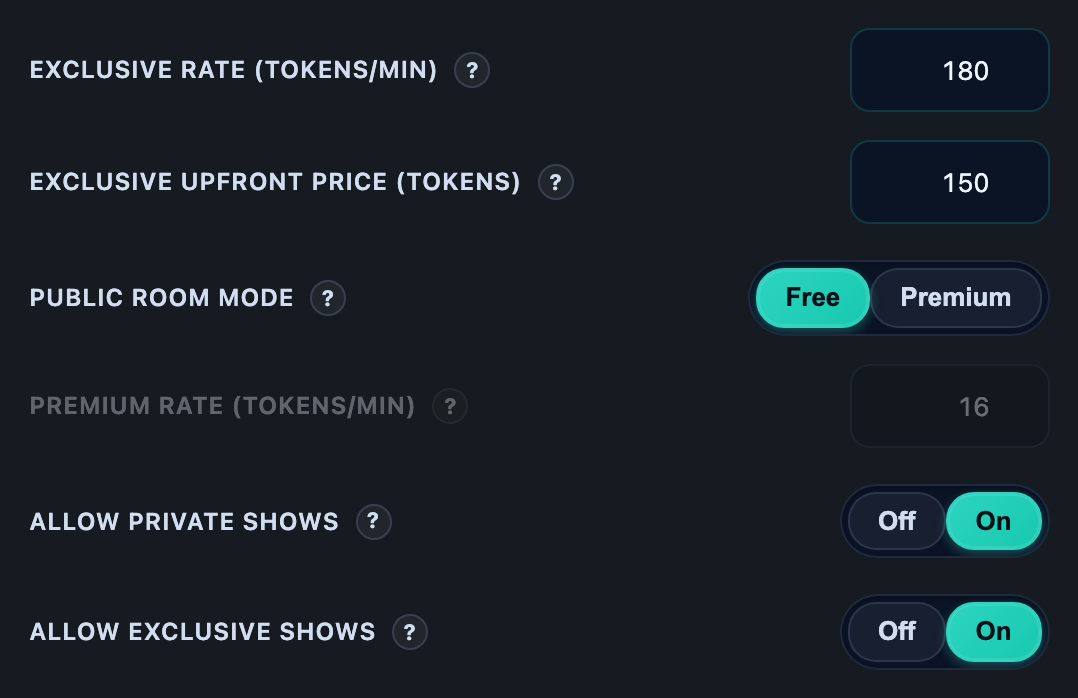
O painel de preços exibido antes do show deixa isso bem claro. A dica de ferramenta do modo “Sala Premium” diz:
“Gratuito = qualquer pessoa pode assistir. Premium = pagamento por minuto (cam2cam ao entrar).”
E a própria dica de ferramenta do cam2cam:
“Permita que os espectadores compartilhem a imagem de sua câmera durante shows privados exclusivos.”
Se você pretende oferecer o recurso cam2cam, primeiro precisa habilitar os shows exclusivos. O campo de preço “Tarifa exclusiva” fica restrito a um Ativado / Desativado ative essa opção nas configurações do seu estúdio (a dica de ferramenta exibe “Quando a opção estiver desativada, a tarifa exclusiva fica desativada — você não oferecerá shows privados exclusivos.”). Ative essa opção, defina sua taxa de exclusividade e, em seguida, passe para o botão de ativação/desativação do cam2cam.
2. Definir a configuração padrão antes de colocar o sistema em operação
No painel de configurações pré-transmissão do seu estúdio, localize o campo intitulado:
Cam2Cam permitido (Permitir que os espectadores compartilhem a imagem de suas câmeras durante shows privados exclusivos)
É uma coisa simples Em / Desligado menu suspenso. text
- Em (padrão) — cada show privado exclusivo que você aceitar permitirá que o espectador ative sua câmera e seu microfone.
- Desligado — Os shows privados exclusivos continuam custando a tarifa mais alta e continuam bloqueando os voyeurs, mas o espectador não pode ligar a própria câmera. Apenas o seu vídeo é transmitido.
Isso é um padrão para todo o criador, e não uma escolha por show. Se você quiser que seja diferente para um show específico, altere o botão de alternância antes do início desse show. Assim que uma sessão privada estiver em andamento, o status do cam2cam para aquela sala fica definido de acordo com a configuração do botão de alternância no momento em que o show começou.
Mais um campo pré-show que vale a pena conhecer: “Em shows privados exclusivos, eu também faço” — uma opção de seleção múltipla onde você pode divulgar quais extras oferece apenas em sessões privadas exclusivas. Isso é diferente do cam2cam, mas um espectador que estiver navegando pelo seu perfil vê as duas opções juntas, então vale a pena alinhá-las.
3. O que o espectador vê e faz
Do ponto de vista do espectador:
- Eles solicitam uma sessão privada exclusiva a partir da sua sala ao vivo (a solicitação chega na caixa de entrada de solicitações privadas do seu estúdio).
- Você aceita. A sessão “Exclusiva Privada” começa; apenas o espectador que pagou está na sala.
- Se você tiver Cam2Cam permitido definir como Em, o espectador vê um botão no player que permite ativar sua própria câmera e microfone. O navegador solicitará permissão para acessar a câmera e o microfone na primeira vez.
- Enquanto o recurso cam2cam deles estiver ativo, você vê o vídeo e ouve o áudio deles em uma pequena janela “picture-in-picture” dentro do seu estúdio (Seção 4).
- O espectador pode ligar e desligar a câmera quando quiser durante o show. O contador por minuto continua funcionando de qualquer maneira — o recurso cam2cam não altera o faturamento.
As mensagens do sistema que o usuário pode ver:
- Sucesso na ativação: “Cam2cam ativado. Agora você pode habilitar sua câmera e seu microfone.”
- Sucesso ao desativar: “Cam2cam desativados. Sua câmera e seu microfone foram desligados.”
4. O que você vê e controla
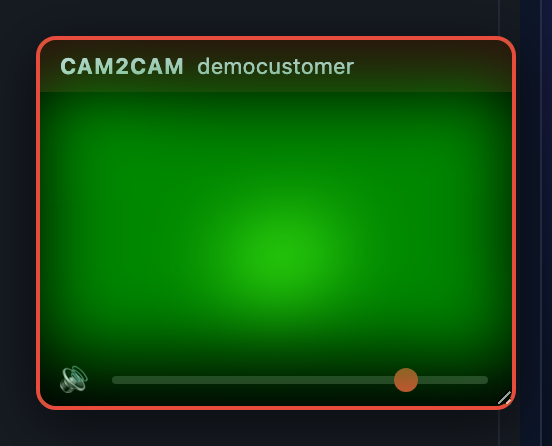
Quando o espectador liga a câmera, aparece uma pequena janela flutuante dentro do seu estúdio com o título cam2cam, com o nome do espectador ao lado. Ele contém:
- O vídeo do espectador.
- O áudio do visualizador.
- Um controle deslizante de volume (a dica de ferramenta diz “Número de espectadores”) para que você possa equilibrar o volume da voz deles com o do seu próprio áudio sem precisar mexer nos fones de ouvido.
- Um cabeçalho arrastável — segure e mova a janela para qualquer lugar da tela se ela estiver cobrindo algo que você precise ver.
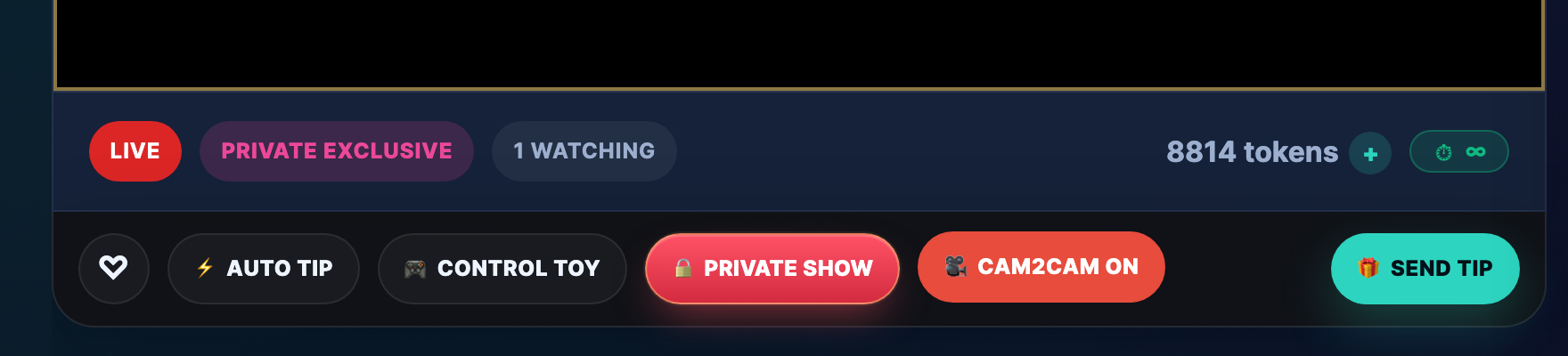
Você também terá um botão na barra de ferramentas do seu estúdio:
Mostrar Cam2Cam (alterna para Ocultar Cam2Cam (quando a janela estiver aberta)
O fato de ocultar a janela não desconecta a câmera do espectador — a transmissão dele continua sendo exibida —; isso apenas remove a janela da sua tela. Clique Mostrar Cam2Cam novamente para trazê-lo de volta.
Você não tem um controle para “desligar a câmera do espectador” — só o próprio espectador pode ligar ou desligar a câmera dele. Se quiser que ele pare, peça por meio do chat. Se ele não parar, você sempre pode encerrar o show privado.
5. Erros comuns e o que eles significam
Se o usuário tentar ativar o recurso “cam2cam”, mas isso não funcionar, estas são as mensagens que ele (ou o console do navegador) verá:
| Mensagem | O que significa | Corrigir |
|---|---|---|
| “Cam2cam “está disponível apenas em shows privados exclusivos.” | A sala está no modo “Privado” normal (ou em algum outro modo), e não no modo “Exclusivo”. | Cam2cam É, por padrão, exclusivo. Encerre a sessão privada atual e inicie uma nova no modo exclusivo, caso ambas as partes queiram. |
| “Somente o usuário pagante pode ativar o recurso cam2cam.” | Alguém que não seja o espectador que fez o pedido clicou no botão “cam2cam”. (Isso normalmente não deveria ser possível, já que apenas o espectador que fez o pedido pode estar na sala.) | Atualize a página e volte ao programa; se o problema persistir, feche a janela e solicite novamente o acesso privado. |
| “Cam2cam não está habilitado para este programa.” | Você tinha Cam2Cam permitido definir como Desligado quando este “Exclusive Private” começou. | Encerre o programa, vire a página Cam2Cam permitido para Em, e começar uma nova. A configuração não pode ser alterada no meio da exibição — ela fica bloqueada no início da sala. |
Erros relacionados ao navegador (câmera bloqueada por permissões do site, webcam inoperante, microfone ocupado por outro aplicativo) ocorrem no navegador do usuário, e não no GuyScat. A solução nesses casos está no computador do usuário — atualize a página, conceda novamente as permissões da câmera e feche o outro aplicativo que esteja ocupando o microfone.
6. Gravação e privacidade
Cam2cam o vídeo e o áudio do visualizador são não registrado por GuyScat. Apenas o seu fluxo de saída é enviado para a sua biblioteca de VOD ao final da sessão — a imagem da câmera do espectador fica disponível apenas enquanto dura a transmissão ao vivo.
Isso é importante por dois motivos:
- Tranquilidade para o espectador. Se um espectador perguntar “minha câmera está sendo gravada?”, a resposta é não. A transmissão dele é efêmera.
- Não dá para voltar atrás. Se o espectador fez ou disse algo memorável no cam2cam, você só tem a transmissão ao vivo — não há gravação para rever.
Seu próprio vídeo de saída é gravado em um VOD privado, como de costume (supondo que você tenha Registrar dados pessoais ativado nas configurações do seu estúdio). Para obter detalhes completos sobre como funcionam as gravações, consulte Registrando seus livestreams.
7. Preços das apresentações cam2cam
Cam2cam por si só não tem um preço separado. O espectador paga o seu Tarifa exclusiva por minuto (padrão 60 fichas/min, configurável nas Configurações do estúdio → Preços) e, opcionalmente, o seu Exclusivo em primeira mão taxa de inscrição (padrão: 0). Cam2cam é parte do motivo pelo qual estão pagando essa taxa mais alta.
Se você oferecer preços para assinantes no “Exclusive Privates”, o painel exibe um Exclusivo para assinantes: antecipação campo de substituição — seus assinantes pagam esse valor inicial em vez do valor padrão. A tarifa por minuto é a mesma. (As tarifas com desconto estão fora do escopo do próprio cam2cam; consulte Descontos em vídeos para assinantes e a configuração do seu plano de assinatura para ter uma visão mais ampla dos preços para assinantes.)
8. Perguntas frequentes
P: Posso ver o espectador antes que ele ative o recurso “cam2cam”?
Não. A janela de cam2cam só abre quando o espectador liga a câmera. Você não vai vê-lo de jeito nenhum em shows privados comuns, e só vai vê-lo nos shows exclusivos depois que ele tocar no botão de cam2cam.
P: O espectador consegue me ouvir em uma sessão privada normal (sem cam2cam)?
Sim — seu áudio é sempre transmitido para qualquer espectador que esteja na sala privada. Cam2cam diz respeito à câmara e ao microfone de saída do espectador, não aos teus.
P: Posso impedir que um espectador específico use o recurso “cam2cam”?
Não diretamente. A configuração é do tipo “tudo ou nada”: o recurso cam2cam é permitido para todos os espectadores do “Privado Exclusivo” ou para nenhum deles. Se você quiser impedir o acesso de alguém, recuse o pedido de privado dessa pessoa — esse é o momento certo para restringir o acesso.
P: O recurso cam2cam funciona em dispositivos móveis?
O navegador do celular do espectador precisa de acesso à câmera e ao microfone. A maioria dos celulares modernos oferece esse recurso, mas a confiabilidade varia; se um espectador não conseguir fazer o cam2cam funcionar no celular, sugira que ele use um laptop. O lado do estúdio funciona em um navegador de desktop, como de costume.
P: E quanto aos voyeurs — eles conseguem ver a câmera2câmera?
Os shows privados exclusivos têm sem voyeurs por padrão — a sala fica totalmente restrita a qualquer pessoa, exceto ao usuário que fez a solicitação. Portanto, ninguém mais vê a transmissão cam2cam. (Voyeurs são é permitido nos shows privados normais, mas os shows privados normais não têm cam2cam, então essa questão nem surge.)
P: Posso ativar o cam2cam no meio da transmissão depois que o recurso estava desativado?
Não. Cam2Cam permitido é lido no início da sessão e bloqueado para essa exibição. Encerre a exibição atual, ligue o aparelho e inicie uma nova.
P: Se a câmera do espectador cair, ele recebe o reembolso?
A contagem por minuto continua correndo com base no fato de o show estar conectado, e não no fato de o cam2cam estar ativo. Cam2cam A perda de sinal é um problema do lado do espectador e não interrompe o contador. Se você quiser compensar esses momentos, pode encerrar o programa mais cedo — eles pagam apenas pelo tempo utilizado.
Precisa de mais ajuda?
Se um espectador relatar que o recurso cam2cam não está funcionando e as mensagens acima não se aplicarem ao caso, pergunte a ele o que o navegador indicou e entre em contato com suporte com a data e a hora da transmissão e o nome de usuário do espectador — podemos consultar o registro de auditoria (registramos os eventos de ativação e desativação do cam2cam com registros de data e hora) e descobrir o que deu errado.