
Guía en vídeo
¿Prefieres verlo en vídeo? Esta breve guía te explica paso a paso los ajustes necesarios para habilitar la función «Cam2Cam»: cómo permitir los Shows privados y exclusivos, cómo fijar tu tarifa exclusiva y cómo activar la opción «Cam2Cam permitida» en la configuración avanzada, incluyendo qué cambios supone esto para los espectadores que buscan la función «Cam2Cam».
Cam2cam permite que el espectador que paga por un Show privado 1:1 comparta su cámara y su micrófono contigo. En GuyScat solo está disponible en Exclusivo y privado Las retransmisiones —tu sesión individual de máximo nivel— y solo el espectador que haya pagado por la sesión privada puede activarla. En esta guía se explica dónde se encuentra el botón de activación, qué ve cada parte de la retransmisión y qué hacer si surge algún problema.
Si aún no has organizado ningún Show privado, lee Público, con billete y privado 1:1 shows En primer lugar, ese artículo trata sobre la diferencia entre los dos modos privados («Privado» normal y «Privado exclusivo»). Este se centra en la función Cam2Cam.
1. Cuando la función «Cam2Cam» esté disponible
GuyScat cuenta con dos modos de visualización privada:
- Privado — normal 1:1, predeterminado 24 fichas/min. No hay Cam2Cam. El espectador ve el vídeo y escribe en el chat; solo se Streams la imagen de tu cámara.
- Exclusivo y privado — premium 1:1, por defecto 60 fichas/min además de una cuota de inscripción única opcional, No se admiten mirones. Cam2cam esta es la característica más destacada — El espectador puede compartir su propia cámara y micrófono en la sala para que el Show sea bidireccional.
El panel de precios previo al espectáculo lo deja claro. La descripción emergente del modo «Sala Premium» dice lo siguiente:
«Gratis = cualquiera puede verlo. Premium = pago por minuto (Cam2Cam al entrar)».
Y la propia descripción emergente de «Cam2Cam»:
«Permite a los espectadores compartir su cámara durante los Shows privados exclusivos».
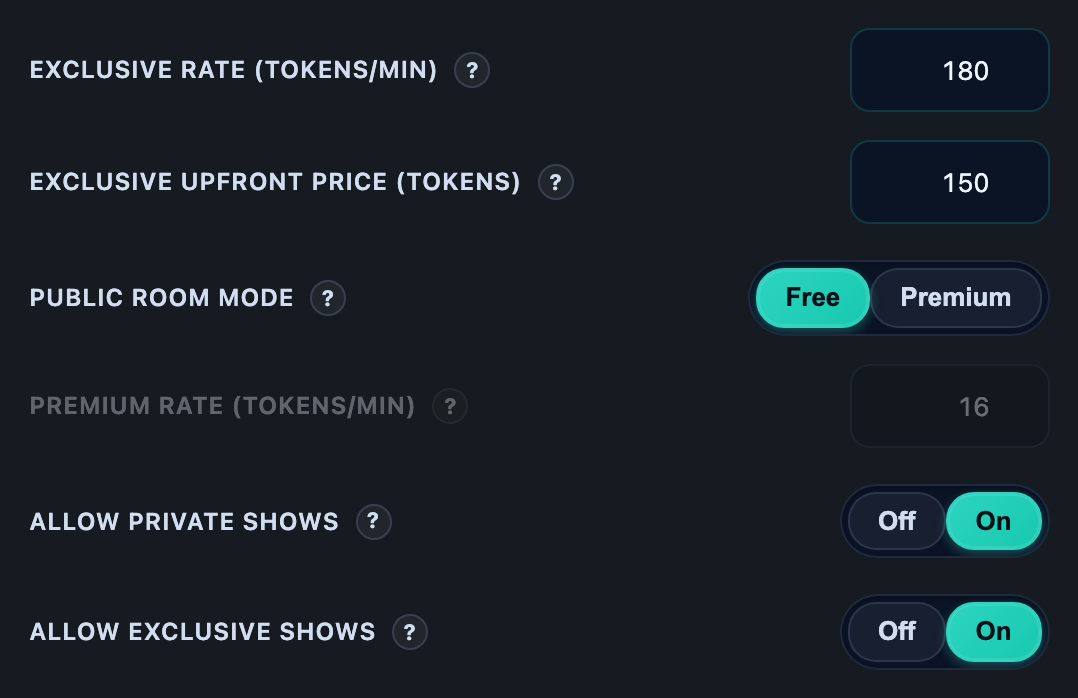
Si quieres ofrecer el servicio de «Cam2Cam», primero tienes que activar los Shows exclusivos. El campo de precios «Tarifa exclusiva» está restringido tras un Activado / Desactivado activa la opción en la configuración de tu estudio (la descripción que aparece allí dice: «Cuando está desactivada, la tarifa exclusiva queda inhabilitada; no podrás ofrecer Shows privados exclusivos».). Actívalo, configura tu tarifa de «Exclusivo» y, a continuación, pasa al botón de activación de «Cam2Cam».
2. Configurar los valores predeterminados antes de poner el sitio LIVE
En el panel de configuración previa a la emisión de tu estudio, busca el campo titulado:
Se permite Cam2Cam (Permitir a los espectadores compartir su cámara durante los Shows privados exclusivos)
Es una sencilla En / Fuera de menú desplegable.
- En (por defecto) — Cada Show privado exclusivo que aceptes permitirá al espectador activar su cámara y su micrófono.
- Fuera de — Los Shows privados exclusivos siguen teniendo la tarifa más alta y siguen bloqueando a los voyeurs, pero el espectador no puede encender su cámara. Solo se transmiten tus Streams.
Esto es un valor predeterminado para todo el creador, no es una selección por Show. Si quieres que sea diferente para un Show concreto, cambia el interruptor antes de que empiece ese Show. Una vez que la sesión privada está en marcha, el estado de Cam2Cam de esa sala queda fijado según lo que indicara el interruptor al inicio del Show.
Otro aspecto previo al Show que conviene conocer: «En los shows privados exclusivos también hago…» — una opción de selección múltiple en la que puedes anunciar qué servicios adicionales ofreces únicamente en sesiones privadas exclusivas. Es algo distinto de la función Cam2Cam, pero un espectador que visite tu perfil verá ambas opciones juntas, por lo que merece la pena que coincidan.
3. Lo que ve y hace el espectador
Desde el punto de vista del espectador:
- Te solicitan una sesión privada exclusiva desde tu sala Live (la solicitud llega a la bandeja de entrada de solicitudes privadas de tu estudio).
- Aceptas. Comienza la sesión privada exclusiva; solo el espectador que ha pagado está en la sala.
- Si tienes Se permite Cam2Cam establecer en En, el espectador ve un botón en su reproductor que le permite activar su propia cámara y su micrófono. La primera vez, el navegador le pedirá permiso para acceder a la cámara y al micrófono.
- Mientras su función Cam2Cam está activa, podrás ver su vídeo y escuchar su audio en una pequeña ventana de «imagen en imagen» dentro de tu estudio (Sección 4).
- El espectador puede activar y desactivar su cámara cuando quiera durante el Show. El contador por minuto sigue funcionando en cualquier caso: la función Cam2Cam no modifica la facturación.
Los mensajes del sistema que el usuario podría ver:
- Éxito al activar: “Cam2cam activado. Ya puedes publicar tu cámara y tu micrófono».
- Éxito al desactivar: “Cam2cam Desactivado. La cámara y el micrófono se han desactivado».
4. Lo que ves y controlas
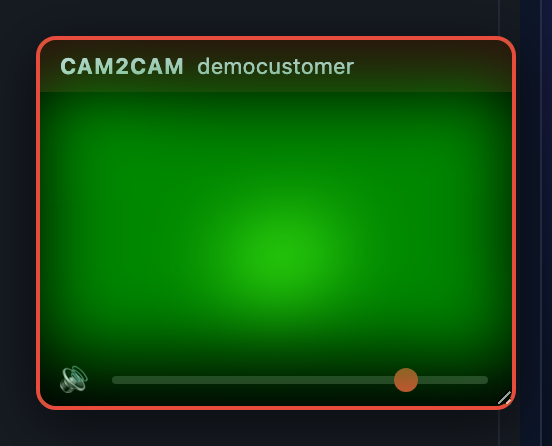
Cuando el espectador activa su cámara, aparece una pequeña ventana flotante dentro de tu estudio con el título Cam2Cam, con el nombre del espectador junto a él. Contiene:
- El vídeo del espectador.
- El audio del reproductor.
- Un control deslizante de volumen (la descripción emergente dice: «Número de espectadores») para que puedas ajustar el volumen de su voz en relación con el tuyo sin tener que tocar los auriculares.
- Un encabezado que se puede arrastrar: coge la ventana y muévela a cualquier lugar de la pantalla si está tapando algo que necesitas ver.
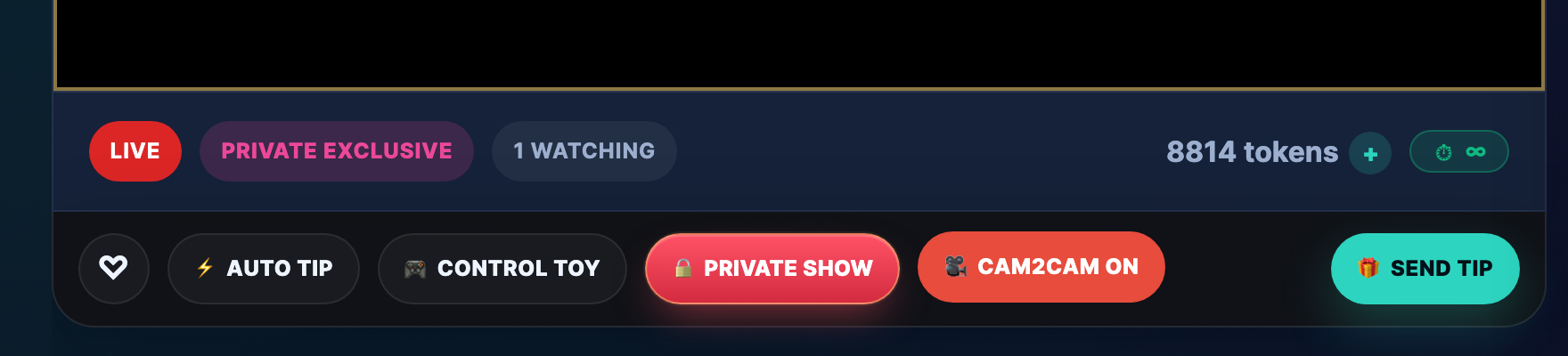
Además, aparecerá un botón activado en la barra de herramientas de tu estudio:
Mostrar Cam2Cam (cambia a Ocultar Cam2Cam (cuando la ventana está abierta)
Ocultar la ventana no desconecta la cámara del espectador —su Feed sigue publicándose—; simplemente elimina la ventana de tu pantalla. Haz clic en Mostrar Cam2Cam otra vez para traerlo de vuelta.
No dispones de ningún control para «detener la cámara del espectador»: el espectador es el único que puede activar o desactivar su propia cámara (Cam2Cam). Si quieres que lo haga, pídele que lo haga en el chat. Si no lo hace, siempre puedes dar por finalizado el Show privado.
5. Errores habituales y su significado
Si el usuario intenta activar la función «Cam2Cam» y no funciona, estos son los mensajes que verá (o que aparecerán en la consola de su navegador):
| Mensaje | Lo que significa | Corregir |
|---|---|---|
| “Cam2cam «solo está disponible en Shows privados exclusivos». | La sala está en modo «Privado» normal (o en algún otro modo), no en modo «Exclusivo». | Cam2cam Está diseñado para funcionar únicamente en modo «Exclusivo». Cierra la sesión privada actual e inicia una nueva en modo «Exclusivo» si ambas partes lo desean. |
| «Solo los usuarios de pago pueden activar la función Cam2Cam». | Alguien que no es el espectador que ha realizado la solicitud ha pulsado el botón «Cam2Cam». (Normalmente, esto no debería ser posible, ya que solo el espectador que ha realizado la solicitud puede estar en la sala.) | Actualiza la página y vuelve a unirte al Show; si el problema persiste, cierra la ventana y vuelve a solicitar el acceso privado. |
| “Cam2cam «no está activada para este Show». | Tenías Se permite Cam2Cam establecer en Fuera de cuando comenzó este «Exclusive Private». | Termina el Show, cambia de canal Se permite Cam2Cam a En, y empezar uno nuevo. La configuración no se puede cambiar a mitad del Show: queda fijada al iniciar la sala. |
Los errores a nivel del navegador (cámara bloqueada por los permisos del sitio web, cámara web que no funciona, micrófono ocupado por otra aplicación) se deben al navegador del usuario, no a GuyScat. En esos casos, la solución está en el ordenador del espectador: actualizar la página, volver a conceder los permisos de la cámara y cerrar la otra aplicación que tiene ocupado el micrófono.
6. Grabación y privacidad
Cam2cam El vídeo y el audio del espectador son no registrado por GuyScat. Solo tu transmisión de salida se guarda en tu biblioteca de VOD al finalizar la sesión; la señal de la cámara del espectador solo está disponible mientras dura la retransmisión LIVE.
Esto es importante por dos razones:
- Tranquilidad para el espectador. Si un espectador pregunta «¿mi cámara está siendo guardada?», la respuesta es no. Su Feed es efímero.
- No puedes volver atrás. Si el espectador hizo o dijo algo memorable en el modo «Cam2Cam», solo tienes la retransmisión LIVE; no hay ninguna grabación que puedas volver a ver.
Tu propio vídeo de salida se graba en un VOD privado como de costumbre (siempre que tengas Registrar datos personales activada en la configuración de tu estudio). Para obtener información detallada sobre cómo funcionan las grabaciones, consulta Grabación de tus livestream.
7. Precios de los Shows «Cam2Cam»
Cam2cam En sí mismo no tiene un precio propio. El espectador paga tu Tarifa exclusiva por minuto (por defecto 60 fichas/min, configurable en el estudio en Ajustes → Precios) y, opcionalmente, tu Exclusiva en primicia cuota de inscripción (por defecto, 0). Cam2cam Es parte de lo que les cuesta pagar ese tipo impositivo más alto.
Si ofreces tarifas para suscriptores en las sesiones privadas exclusivas, el panel muestra un Exclusiva para suscriptores: avance campo de anulación: tus suscriptores pagan esa cantidad inicial en lugar de la estándar. La tarifa por minuto es la misma. (Las tarifas con descuento quedan fuera del ámbito de aplicación de Cam2Cam; consulta Descuentos en vídeos para suscriptores y la configuración de tu nivel de suscripción para tener una visión más completa de los precios para los suscriptores.)
8. Preguntas frecuentes
P: ¿Puedo ver al espectador antes de que active la función Cam2Cam?
No. La ventana de «Cam2Cam» solo se abre cuando el espectador enciende su cámara. No los verás en absoluto en los Shows privados normales, y en los exclusivos no los verás hasta que pulsen el botón de «Cam2Cam».
P: ¿Me puede oír el espectador en una sesión privada normal (sin Cam2Cam)?
Sí, el audio siempre se Streams a cualquier espectador que se encuentre en la sala privada. Cam2cam se refiere a la cámara y el micrófono salientes del espectador, no a los tuyos.
P: ¿Puedo impedir que un espectador concreto utilice la función Cam2Cam?
No directamente. La opción es de todo o nada: o se permite el Cam2Cam a todos los espectadores de la sesión privada exclusiva, o a ninguno. Si quieres excluir a alguien, rechaza su solicitud de sesión privada; ese es el momento adecuado para impedir el acceso.
P: ¿Funciona la función «Cam2Cam» en el móvil?
El navegador móvil del espectador necesita acceso a la cámara y al micrófono. La mayoría de los teléfonos modernos lo permiten, pero la fiabilidad varía; si un espectador no consigue que la función Cam2Cam funcione en su teléfono, sugiérele que utilice un ordenador portátil en su lugar. La parte del estudio se ejecuta en un navegador de ordenador, como de costumbre.
P: ¿Y los espectadores? ¿Pueden ver la función Cam2Cam?
Los shows privados exclusivos tienen No se admiten mirones Por su propio diseño, la sala está totalmente cerrada al público, salvo para el espectador que haya solicitado el acceso. Así que nadie más ve nunca el Feed Cam2Cam. (Voyeurs son está permitido en los Shows privados normales, pero estos no cuentan con la función «Cam2Cam», por lo que esta cuestión ni siquiera se plantea.)
P: ¿Puedo activar la función «Cam2Cam» durante el Show si antes estaba desactivada?
No. Se permite Cam2Cam Se lee al inicio del Show y se bloquea para ese Show. Finaliza el Show actual, reanúdalo y empieza uno nuevo.
P: Si se desconecta la cámara del espectador, ¿se le devuelve el dinero?
El contador por minuto sigue funcionando en función del Show al que se esté conectado, no de que la función Cam2Cam esté activa. Cam2cam Las pérdidas de señal son un problema del espectador y no detienen el contador. Si quieres facturarlas, puedes dar por terminada la emisión antes de tiempo: solo pagan por el tiempo consumido.
¿Necesitas más ayuda?
Si un espectador informa de que la función «Cam2Cam» no funciona y los mensajes anteriores no se ajustan a su caso, pregúntale qué le indica su navegador y ponte en contacto con ayuda con la fecha y la hora del Show y el nombre de usuario del espectador; así podemos consultar el registro de auditoría (en el que se registran los eventos de activación y desactivación de la función «Cam2Cam» con marcas de tiempo) y averiguar qué ha fallado.