Für alle mit Brille · Quest, Pico, PC-VR, Vision Pro

Der VR-Hub.Dein eigener Raum.

Du stehst in einer kleinen Kabine, die Clips laufen auf einer Leinwand vor dir, und alles, was du auf der Seite tun kannst — stöbern, kaufen, schauen, Trinkgeld geben, chatten, gemeinsam schauen, live gehen — tust du, ohne die Brille abzusetzen. Hier ist der Raum, Bild für Bild.

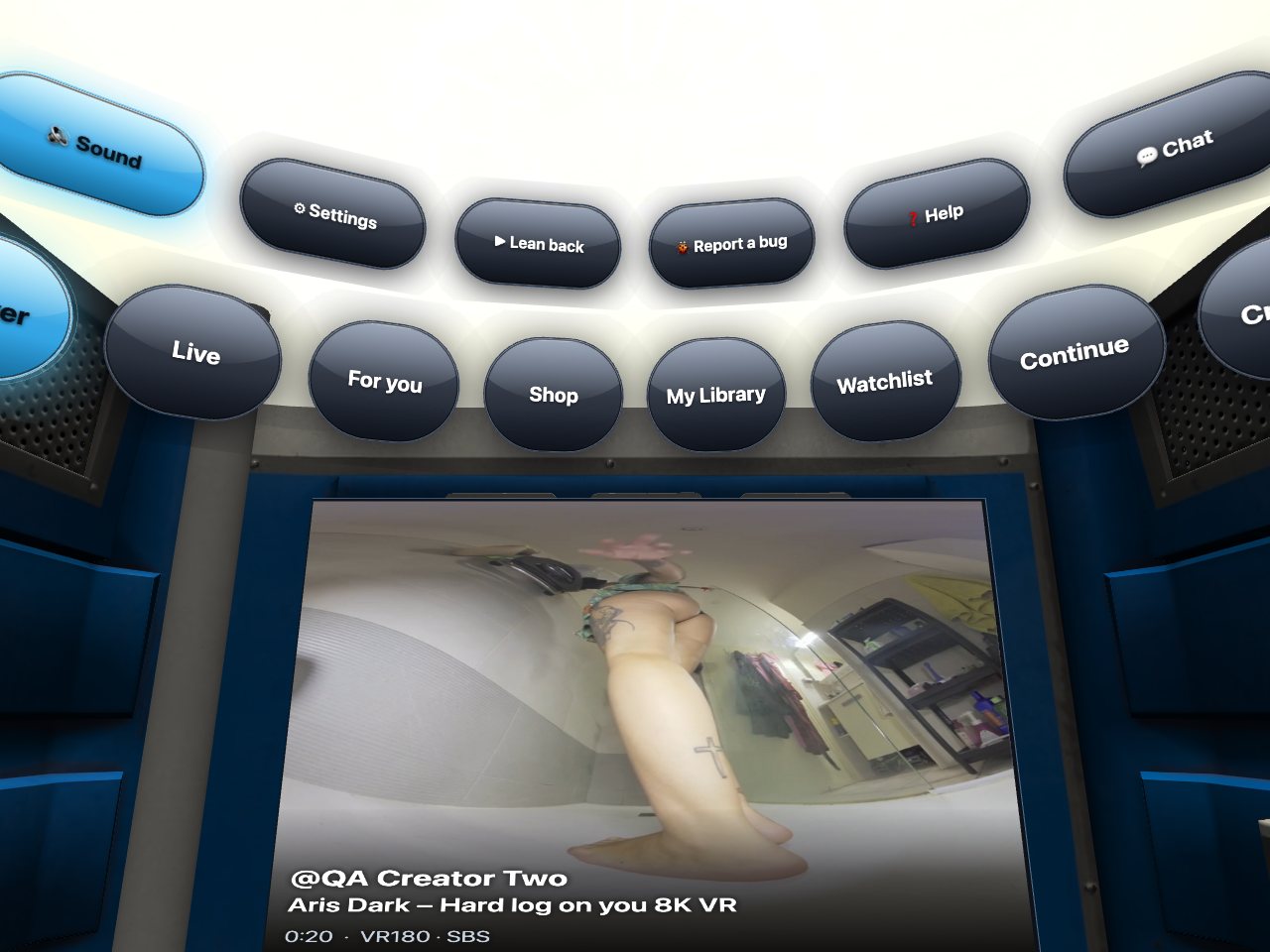
8ReiterDiscover, Live, Für dich, Shop, Meine Bibliothek, Merkliste, Weiterschauen, Creator
8Kin der Kuppel — VR180, Side-by-Side
0Apps zu installieren — es ist der Browser der Brille
8Sprachender Raum spricht deine — und versteht Sprachbefehle

Hineinkommen

Nichts zu installieren. Der Hub ist eine Seite im Browser der Brille; der Browser fragt einmal, ob die Seite in VR gehen darf.

Standalone-Brillen

Bis 8K

Meta Quest 2 · 3 · 3S · Pro, Pico

Brille aufsetzen, ihren Browser öffnen, dich einmal bei GuyScat anmelden — der Browser merkt sich das. Zu /vrfeed gehen, Enter VR drücken. Jeder „In VR ansehen“-Knopf auf einer Clip- oder Live-Seite landet ebenfalls hier.
PC-VR

6K · 8K über DeoVR

Steam Frame, Index, Vive, Pimax, Quest am Link

Öffne den Hub in Chrome oder Edge auf dem PC, während SteamVR läuft. Raum, Player, Livestreams und 2D-Clips funktionieren genauso; Videos laufen dort bis 6K. Für volles 8K drückst du DeoVR in der Leiste unter der Leinwand — Chrome fragt einmal „DeoVR öffnen?“, wähle Immer erlauben.

Keine Brille

Computer oder Handy

Derselbe Raum öffnet sich als 360°-Vorschau: Ziehen zum Umschauen, Klick zum Auswählen, Mausrad für den nächsten Clip, Esc für zurück. Flach, aber der ganze Katalog ist da — und ein Handy in einer Cardboard-Halterung macht echtes Stereo daraus.

Jedes Gerät, jeder Player →

Zeigen und drücken

Zeige mit einem der Controller — ein dünner Strahl kommt heraus. Was der Strahl berührt, leuchtet auf, und eine kleine Zeile unter der Leinwand sagt dir, was es ist.

Trigger

Drückt, worauf du zeigst

Knöpfe, Karten, Reiter, die Kuppel-Leiste, die Tastatur. Ein zweiter Trigger auf einem Preis bestätigt einen Kauf — mit einem Druck wird nichts gekauft.

Stick

Blättert die Karten, dreht dich

Links und rechts bewegen dich durch die Clip-Reihe; der Stick dreht den Raum auch in Schritten, damit du dich nie im Stuhl verrenken musst.

Hände und Pinch

Keine Controller nötig

Handtracking funktioniert auf der Quest; auf der Vision Pro schaust du etwas an und pinchst. Der Hub behandelt den Pinch wie einen Trigger.

Stimme

„Shop öffnen“, „8K“, „15 Sekunden zurück“

Erlaube das Mikrofon einmal; danach hören Reiter, Wiedergabe, Qualität und Lautstärke auf einfache Wörter in deiner Sprache.

Alle Befehle →

Der Raum

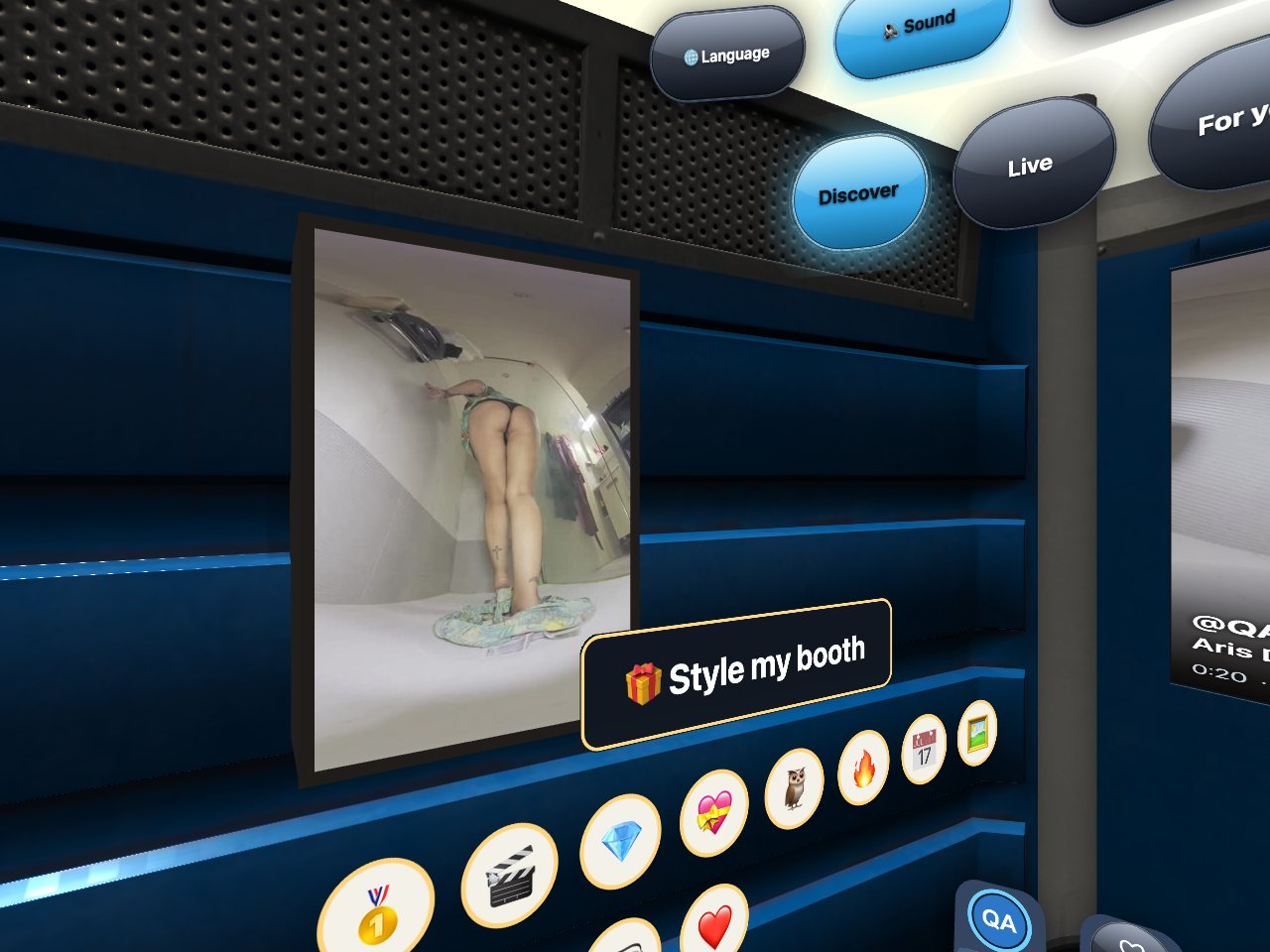
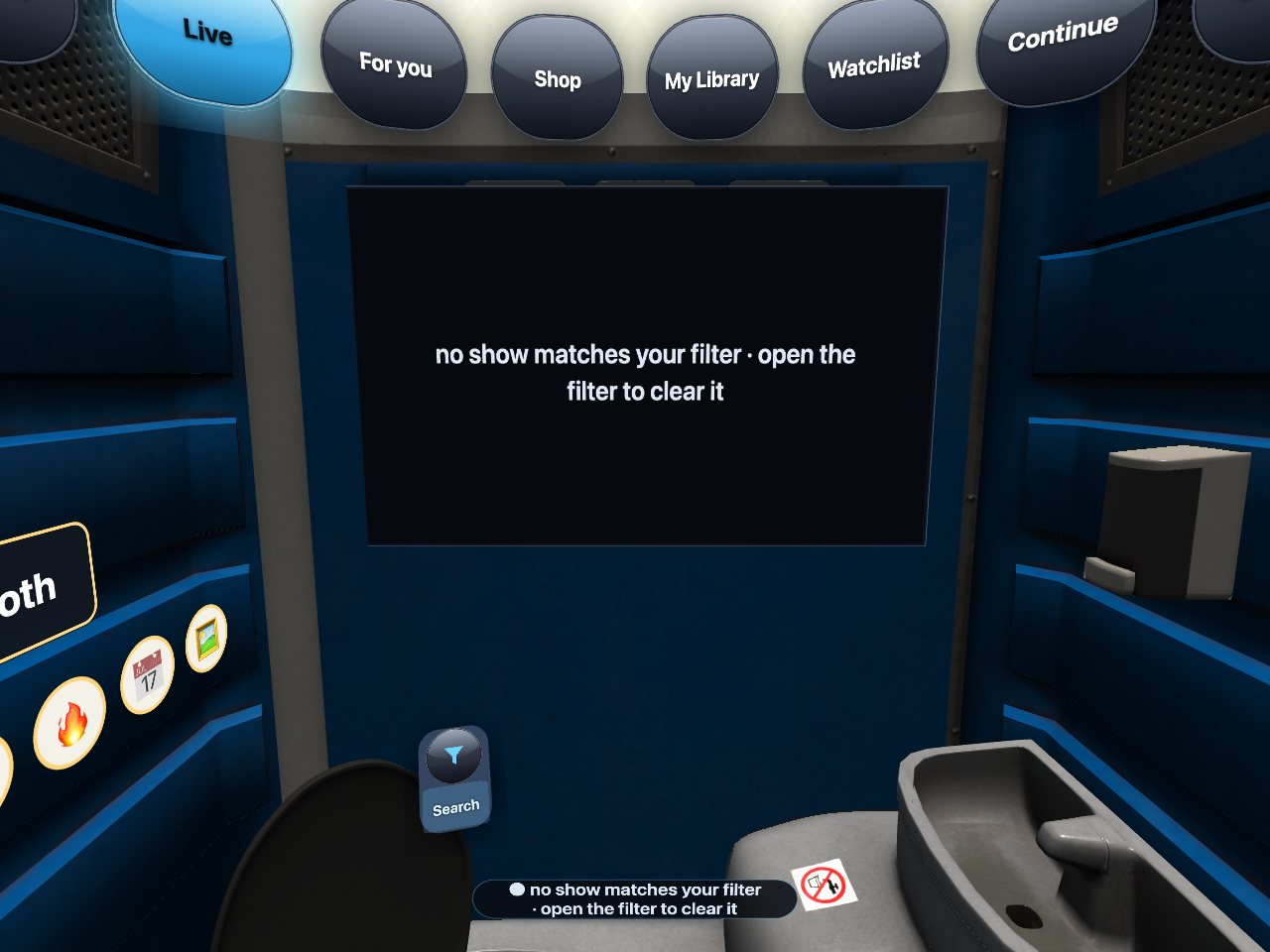
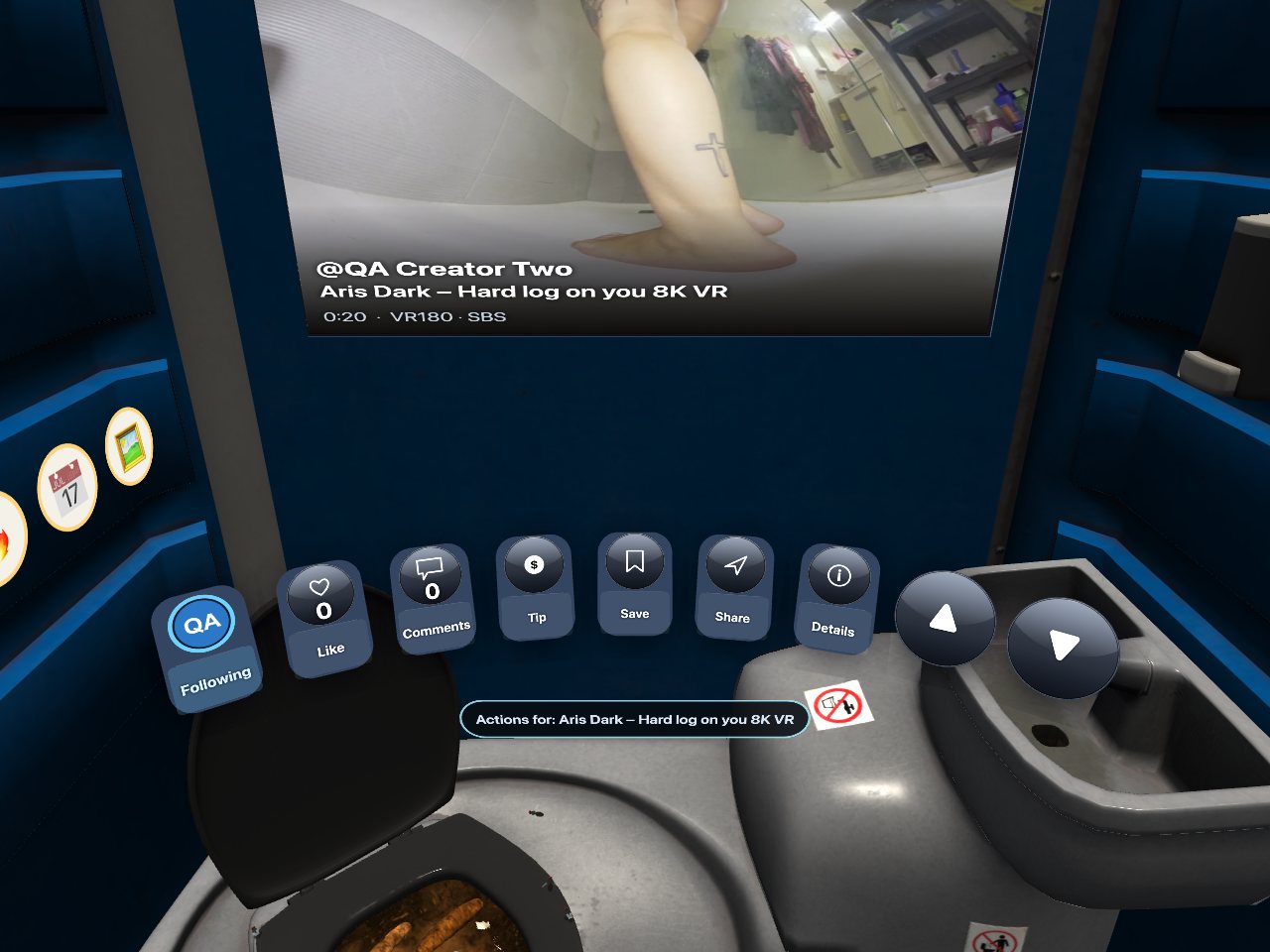
Leinwand in der Mitte, Reiter darüber, die Leiste darunter, deine Wand an der Seite. Clip-Bilder sind in diesen Screenshots absichtlich unscharf.

Die Reiterreihe über der Leinwand.

Über der Leinwand

Die Reiter

Discover, Live, Für dich, Shop, Meine Bibliothek, Merkliste, Weiterschauen, Creator — und für Creator ein Reiter Entwürfe, den sonst niemand sieht. Jeder Reiter ist eine Kartenreihe; die mittlere Karte spielt ihren Trailer auf der Leinwand.

Die Leiste unter der Leinwand.

Unter der Leinwand

Die Leiste

Folgen, Like, Kommentare, Trinkgeld, Merken, Teilen, Details — und der große: In VR ansehen, der die Kuppel öffnet. Teilen legt einen Kurzlink auf dein Handy.

Die Wand der Kabine mit Creator-Postern und Abzeichen-Stickern.

An der Seite

Deine Wand

Angepinnte Creator hängen hier mit ihren Postern; zeige auf eines, um zu ihrer Seite zu springen. Darunter: die Abzeichen, die du verdient hast, als Sticker, und die Dinge, die du in „Style my booth“ gekauft hast.

Schauen und kaufen

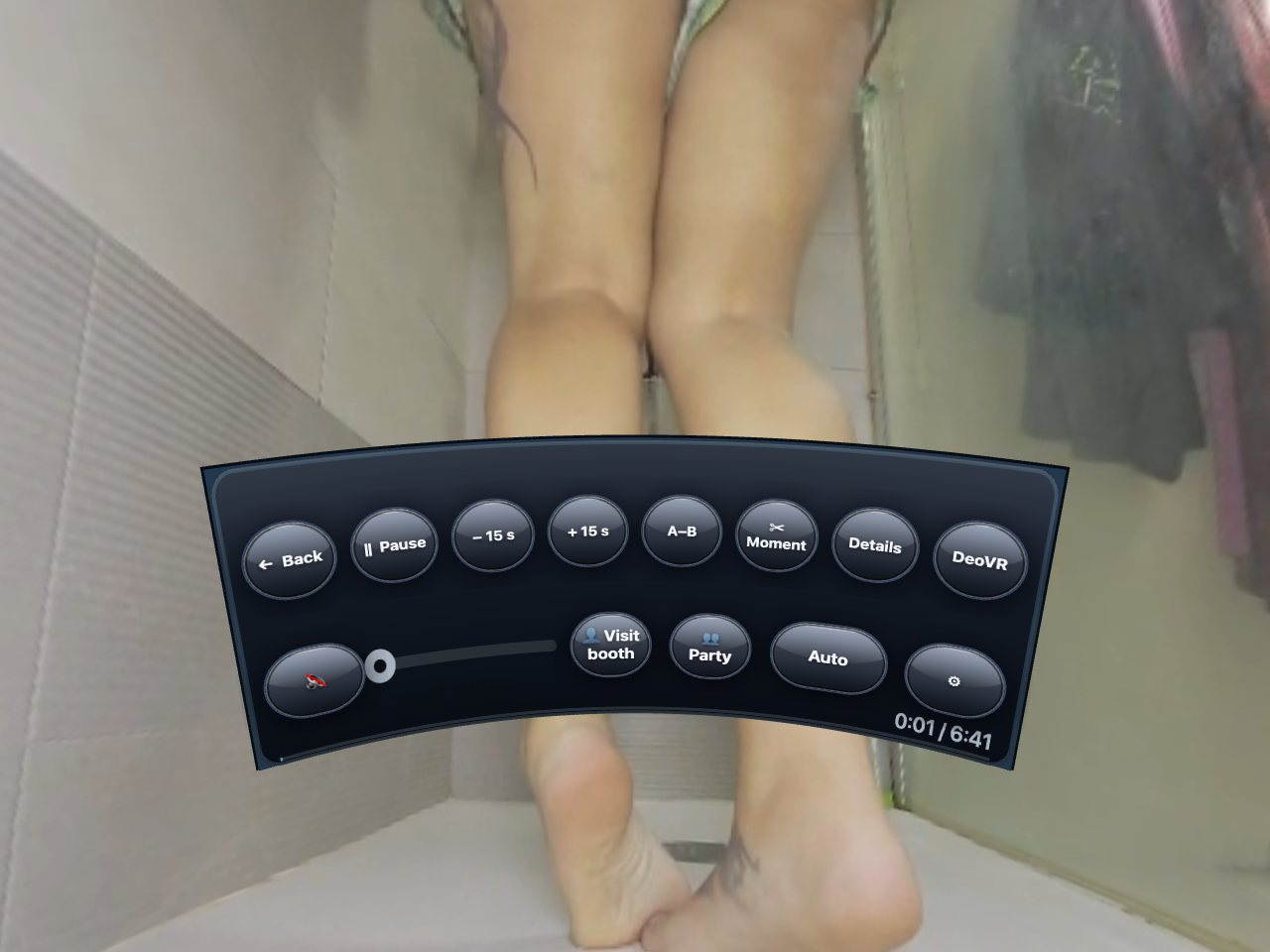
In VR ansehen öffnet die Kuppel: Der Clip legt sich in echtem 3D um dich. Die Leiste darunter ist der ganze Player.

Die Kuppel-Leiste.

Die Kuppel-Leiste

Zurück · Pause · ±15 s · A–B · Moment · Details · DeoVR

Die Qualität folgt deiner Verbindung von selbst; drücke Qualität, um 8K, 6K oder 4K festzulegen. A–B wiederholt einen Abschnitt, Moment nimmt ein Stück des Clips als Kurzlink mit, Details zeigt Creator und Format.

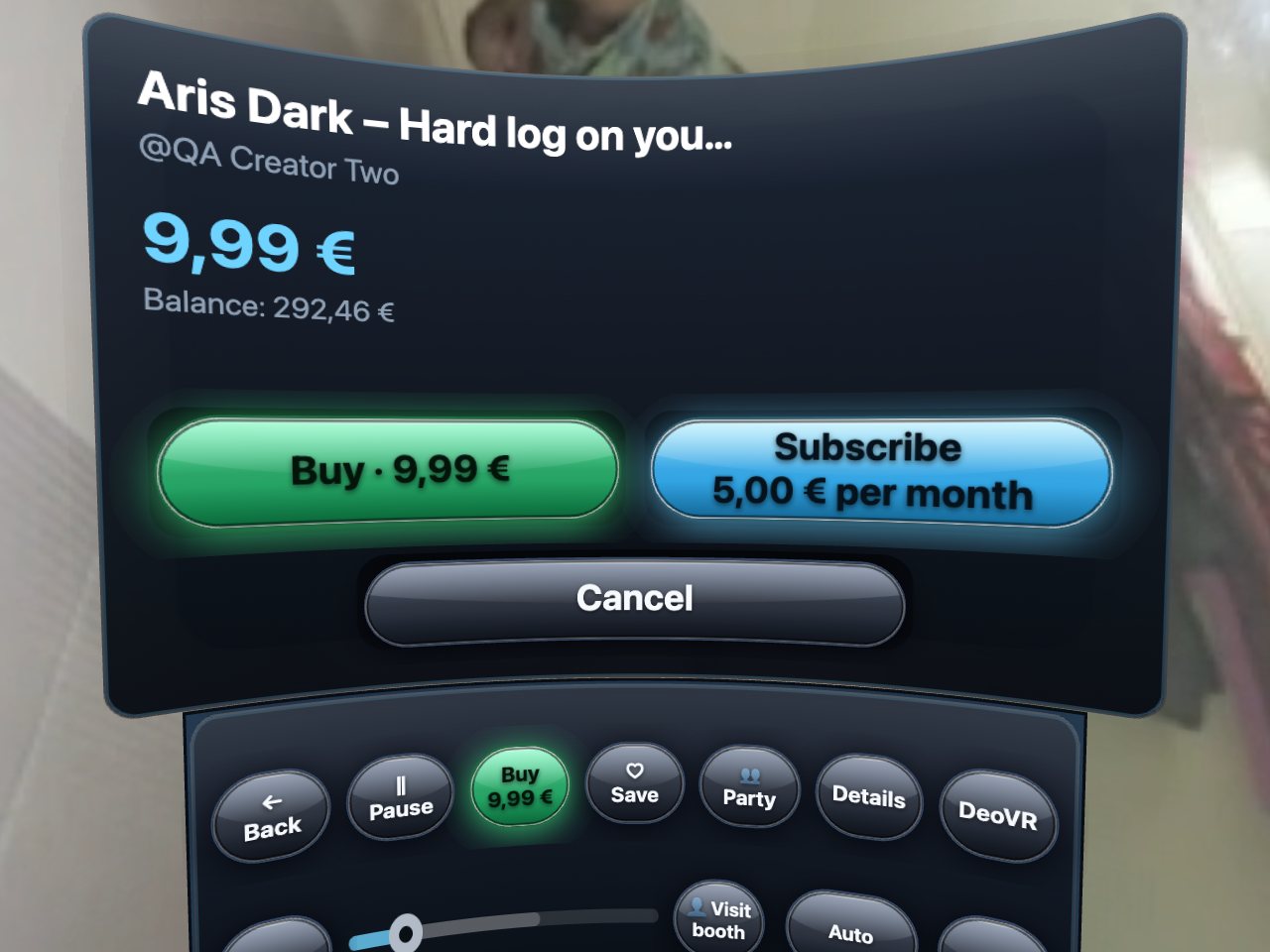
Der Kaufdialog mit Preis, Guthaben und dem Kaufen-Knopf.

Kaufen

Preis, dein Guthaben, ein grüner Knopf

Der kostenlose Teaser läuft immer. Drücke den Preis und du siehst, was es kostet und was du hast; ein zweiter Druck kauft, der ganze Clip startet in derselben Kuppel. Nicht genug Guthaben? Lade direkt dort mit Karte auf — das Wallet ist dasselbe wie auf der Seite.

Der Reiter Live.

Live

Live-Shows in der Kuppel

VR180-Streams laufen um dich herum, flache Streams auf der Leinwand. Chat, Trinkgeld, Ziele und die Trinkgeld-Effekte — Herzen, Feuerwerk, der wackelnde Raum — passieren alle im Raum bei dir.

Livestreams im Hub →

Gemeinsam

Eine Brille ist etwas Einsames. Das hier sind die Teile des Hubs, die es nicht sind.

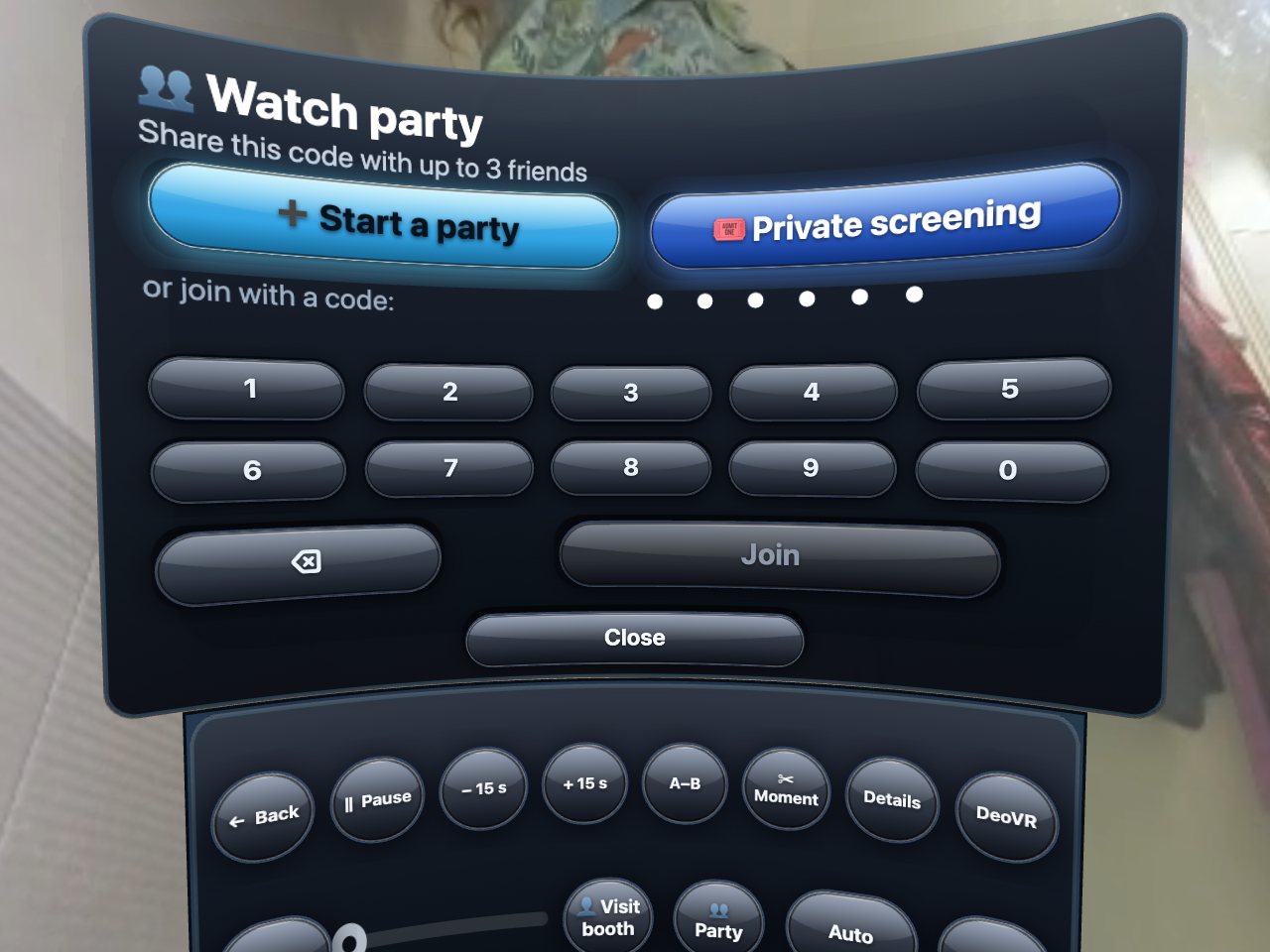
Der Watch-Party-Dialog.

Watch Party

Derselbe Clip, zur selben Sekunde

Starte eine Party und teile den 6-stelligen Code; wer ihn eingibt, sieht denselben Clip synchron mit dir, Pause und Spulen inklusive. Jeder bezahlt seine eigene Kopie — die Party teilt den Moment, nicht die Datei.

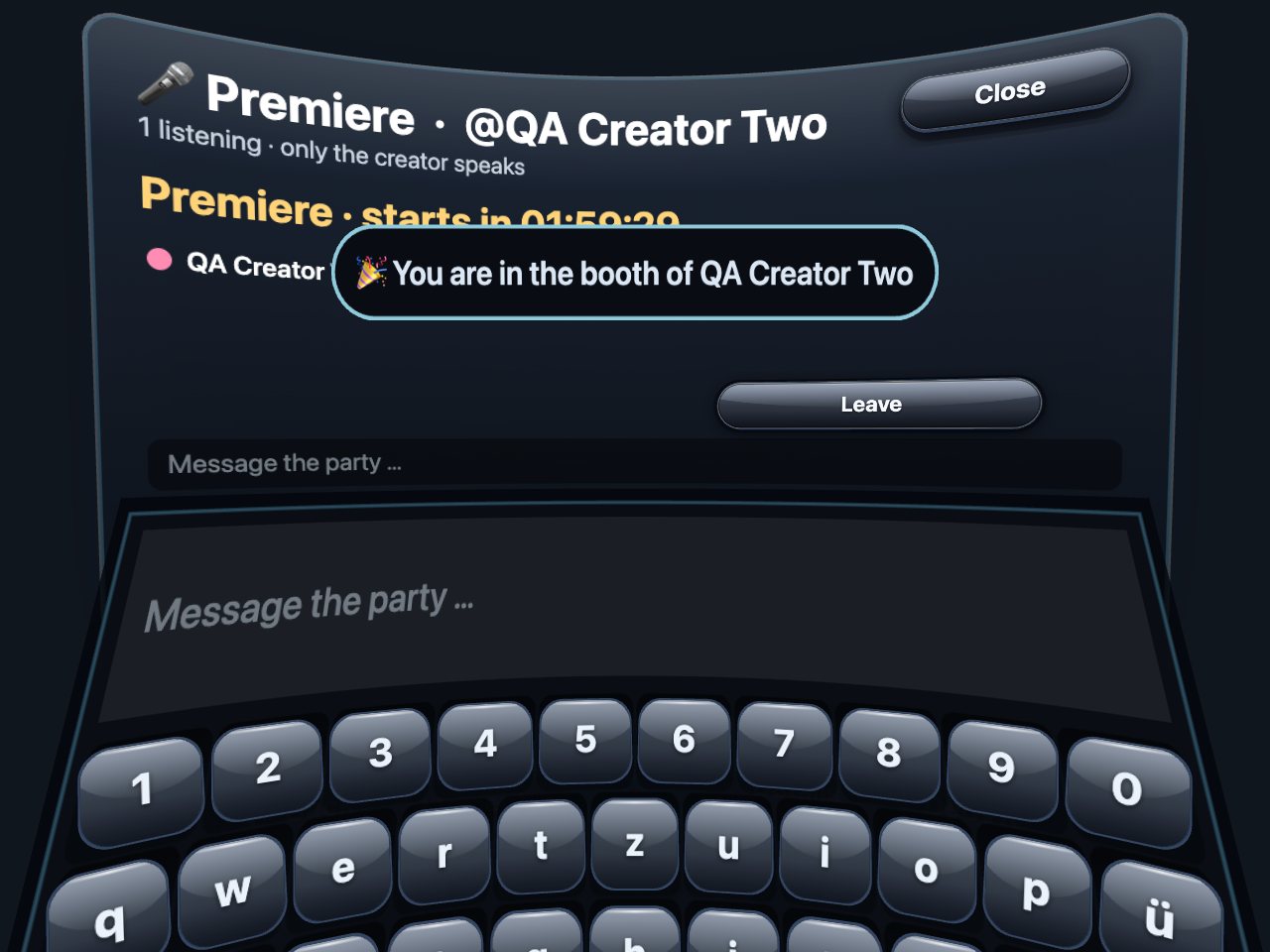
Der Premieren-Dialog mit Countdown.

Premieren

Ein Countdown, und die Stimme des Creators

Ein neuer Clip kann zu einer festen Zeit Premiere haben. Alle, die da sind, starten gemeinsam, und der Creator kann während der Wiedergabe über sein Mikrofon zum Raum sprechen.

Chat

Nachrichten von Creatorn, direkt im Hub

Deine Chats sind ein Chip im Raum: lesen, auf der VR-Tastatur antworten, die Clips und Bilder öffnen, die dir ein Creator geschickt hat, bezahlte Anhänge freischalten. Creator sehen ein kleines VR-Abzeichen bei Fans, die zuletzt in der Brille hier waren.

Chat im Hub →

Mach ihn zu deinem

Die Kabine ist ein Raum, und Räume werden eingerichtet.

Style my booth

Rahmen, Lichter, ein Neonschild mit deinem Text

Probier alles erst fünfzehn Sekunden an. Themes, Posterrahmen, Lichtfarben, ein Neonschild, Türposter deiner eigenen Clips, Fan-Sticker und Poster deiner Creator — oder der Hub-Pass, der alles für einen Monat freischaltet.

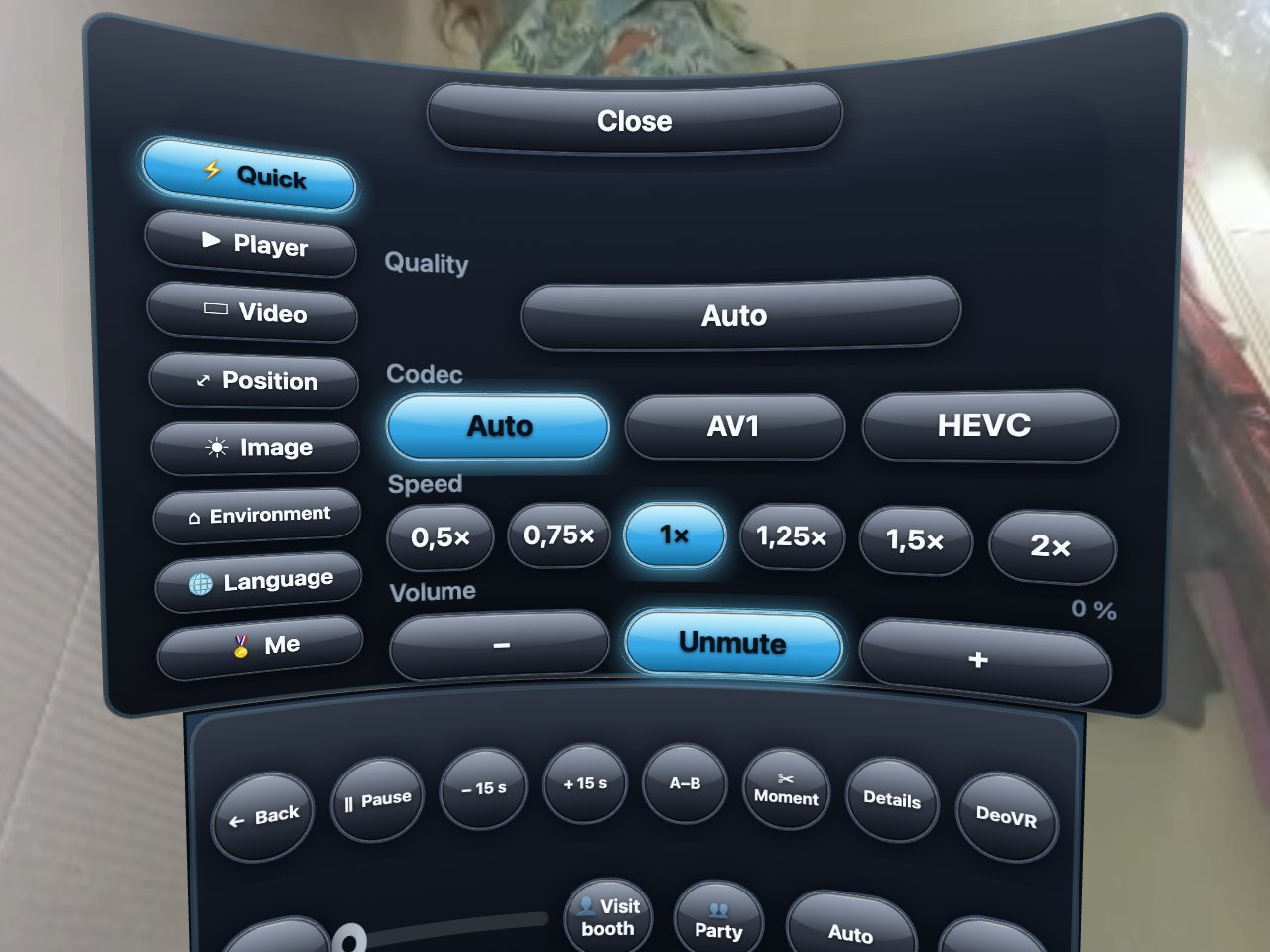
Der Einstellungsdialog.

Einstellungen

Player, Position, Bild, Umgebung, Sprache

Abstand und Höhe der Leinwand, die Kuppelgröße, Helligkeit, der Raum selbst, deine Sprache — und Lean back, das Trailer von allein durchspielt, während du gar nichts tust.

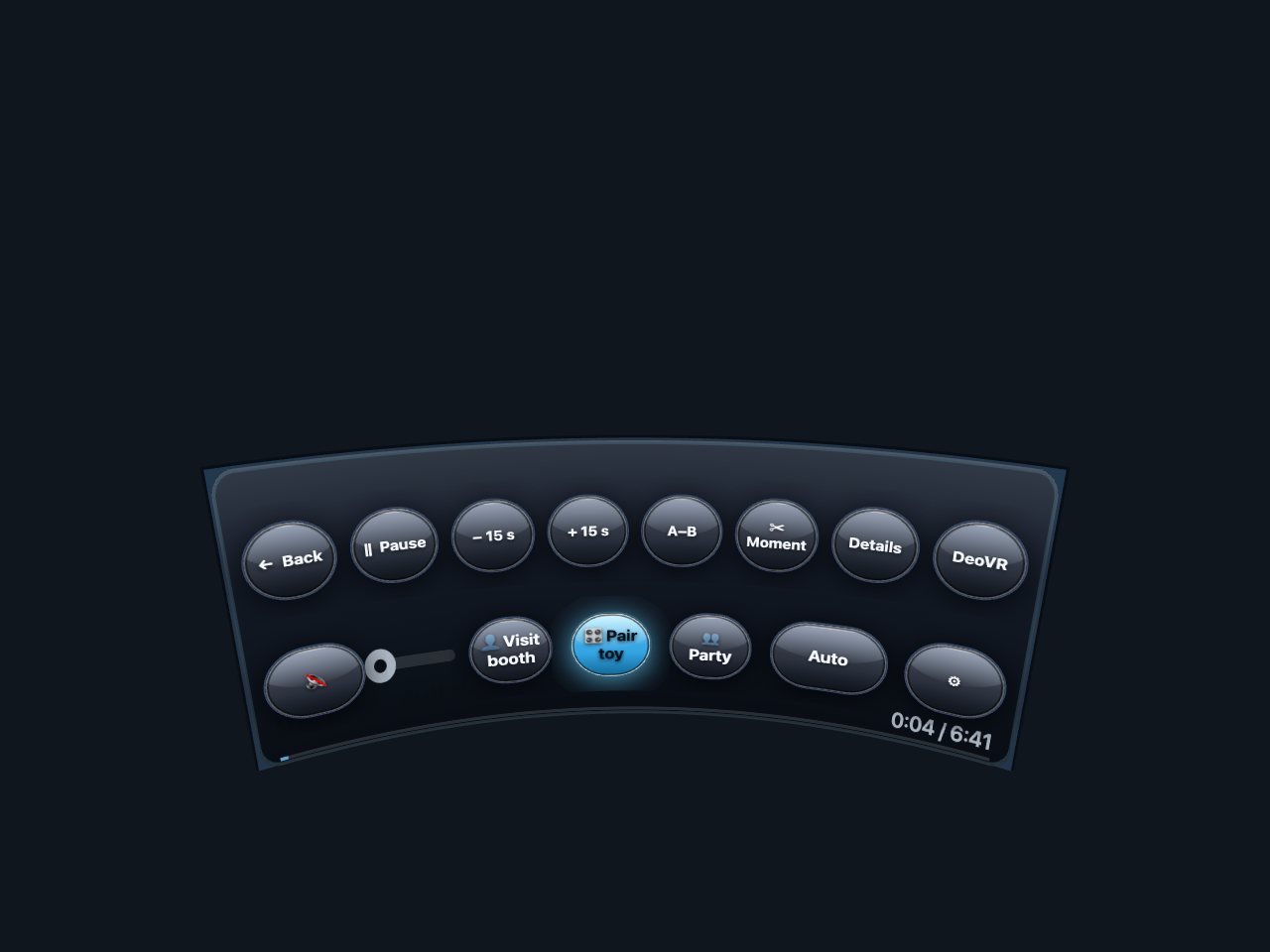
Der Toy-Knopf in der Kuppel-Leiste.

Toy

Ein Lovense-Toy einmal koppeln

Scanne den QR-Code auf der Kopplungsseite mit deinem Handy; ab dann folgt der Toy-Knopf in der Kuppel dem Clip und den Live-Trinkgeldern.

Hilfe, im Raum

Der ?-Chip und die Testliste

Der Hilfe-Chip öffnet diese Anleitung in der Brille. Etwas stimmt nicht — schwarze Kuppel, kein Ton, ein hängender Knopf? Der letzte Abschnitt der Anleitung listet die Lösungen, und der 🧪-Test-Chip lässt dich mit zwei Drücken melden, was du gesehen hast.

Wenn etwas nicht stimmt →
Kostet es etwas, sich umzuschauen?

Nein. Der Raum, jeder Trailer und jeder Teaser sind kostenlos. Du zahlst nur, wenn du zweimal auf einen Preis drückst.

Welche Brille ist die beste?

Am einfachsten ist eine Meta Quest 3: sie spielt unsere 8K-Stufe direkt im Browser. PC-VR-Brillen gehen auch — der kostenlose DeoVR-Player bringt dir dort das volle 8K.

Ich habe auf der Seite gekauft — sehe ich es hier?

Ja. Meine Bibliothek im Hub ist dieselbe Bibliothek; alles, was du besitzt, läuft in der Kuppel, VR wie 2D.

Die Kuppel ist schwarz oder der Ton fehlt.

Drücke Zurück und noch einmal In VR ansehen; war die Qualität auf einer langsamen Leitung auf 8K festgelegt, stell sie auf Auto. Das Hilfecenter listet jede bekannte Lösung.

Creator: Der Hub zeigt deine Entwürfe nur dir, damit du einen Clip in der Brille prüfen kannst, bevor jemand dafür bezahlt.

Entdecke