
Guide vidéo
Tu préfères regarder une vidéo ? Ce petit guide t'explique comment interpréter le tableau « Clips et Shows les plus rentables » de ton tableau de bord des revenus : les six colonnes, comment comprendre la notion de « top » selon les critères de rémunération, de nombre de vues ou de date de publication, le filtre par plage de dates, ainsi que ce que ces données te révèlent et ce qu'elles ne te révèlent pas.
Il y a deux vues qui te permettent de savoir lesquels de tes clips font leur part du boulot : la Top rapporte clips et shows tableau de ton tableau de bord des revenus, et le montant par clip Revenus générés par ce produit (au cours des 90 derniers jours) une fiche qui apparaît sur la page d'édition de chaque clip. Ensemble, ils répondent aux questions “ quel clips m’a rapporté le plus d’argent ” et “ qu’est-ce qu’un seul clip m’apporte concrètement ? ”, et ils se complètent bien : tu parcoures le tableau pour repérer les grands gagnants, puis tu cliques sur un clip pour confirmer la tendance avant de miser davantage sur un thème connexe.
1. En bref : Top génère clips et shows
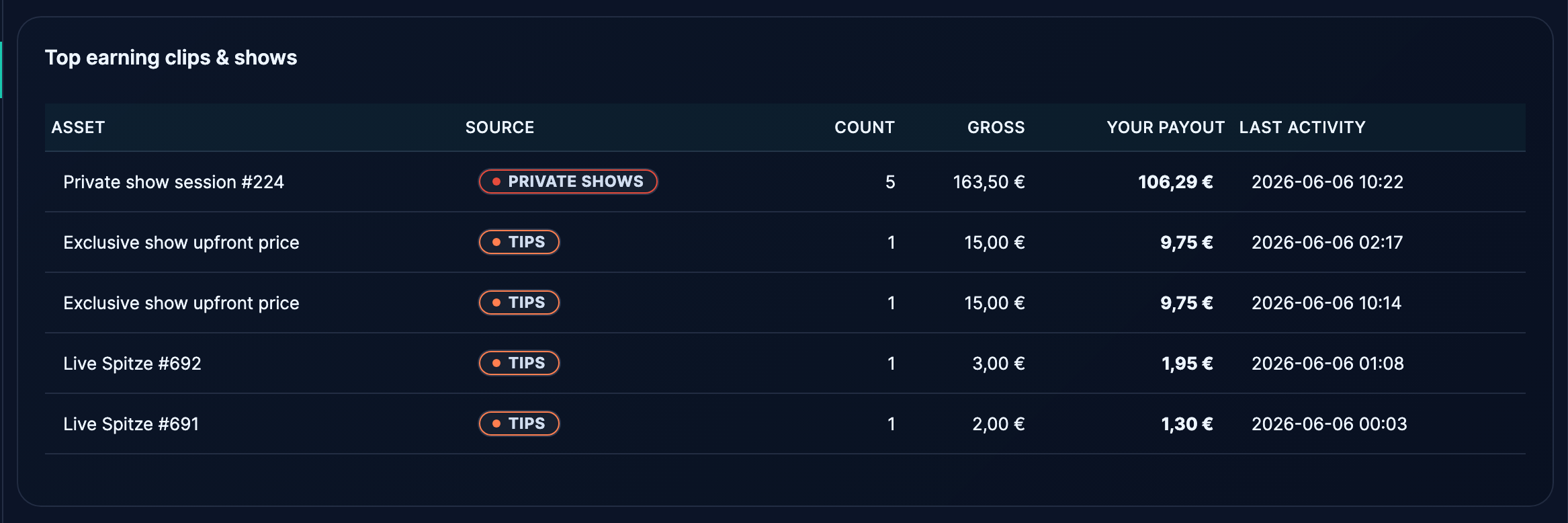
Ouvre ton tableau de bord des revenus à l'adresse /store-manager/reports-sales-by-product/. La page s'intitule Revenus par source. Fais défiler la page au-delà des fiches KPI et du graphique de répartition quotidienne, et tu trouveras une section intitulée Top rapporte clips et shows.
Le tableau comporte six colonnes :
- Actif — le titre « clip » (ou le nom « show », s'il s'agissait d'une session « live » de type « ticket », « privée » ou « voyeur »).
- Source — une pilule colorée showing comment l'argent a été gagné : clip vente, PPV déblocage, pourboire, ticket, privé show, voyeur, compteur, abonnement, etc.
- Compter — le nombre d'actions payantes distinctes qui ont concerné cet actif pendant la fenêtre. Pour un clip, c'est le nombre de personnes qui l'ont acheté. Pour un show, c'est le nombre de tickets / déblocages que le show a générés.
- C'est dégoûtant — le montant total avant commission.
- Ton gain — ce que tu gagnes réellement une fois la commission de la plateforme prélevée. C'est le montant qui correspond à ce qui est crédité sur ton compte IBAN.
- Dernière activité — l'horodatage de la dernière action payante effectuée sur cet actif.
État vide — si la fenêtre ne comporte aucun revenu éligible — s'affiche ainsi : “ Rien à afficher pour l'instant — dès que les spectateurs feront un don, s'abonneront ou rejoindront un show, ça s'affichera ici. ”
La plage de dates en haut de la page sert de filtre pour tout ce tableau. Change la pastille pour Ce mois-ci, Le mois dernier, Année, ou Sur mesure et les classements sont recalculés. Par défaut, ça porte sur les 7 derniers jours, ce qui correspond à ce que tu cherches pour “ ce qui est tendance en ce moment ” ; passe à Année si tu cherches des valeurs sûres qui ne se démodent jamais.
Le tableau est soumis à un tri par gains, par ordre décroissant. La première ligne correspond à la source de revenus la plus lucrative de la période sélectionnée.
2. L'analyse approfondie — fiche de résultats par clip
Chaque clip a sa propre fiche de revenus sur sa page d'édition. Pour y accéder :
- Connecte-toi et ouvre /store-manager/products/ (ta liste de produits).
- Clique sur le clip que tu veux inspecter.
- Fais défiler la page d'édition jusqu'à mi-hauteur. La fiche se trouve vers le haut de la liste des détails, sous le titre Revenus générés par ce produit (au cours des 90 derniers jours).
La carte comporte quatre petits encadrés :
- Ventes — combien d'exemplaires du clip se sont vendus ces 90 derniers jours.
- Total — le chiffre d'affaires brut du clip sur ces 90 jours.
- Ton gain — ce qui te reste après le partage des commissions.
- Des acheteurs bien distincts — combien de fans différents ont acheté le clip (un fan qui l'a acheté deux fois compte quand même pour un seul).
Si le modèle clip n'a encore généré aucune vente, la section « Carte » affiche “ Pas encore de ventes — dès que quelqu’un achètera ça, les totaux vont grimper à show ici. ”
La période de 90 jours est fixe sur ce graphique — il n'y a pas de sélecteur de dates dans la vue « par clip ». Pour des périodes plus longues ou plus courtes, utilise le tableau de bord décrit au §1.
3. Comment interpréter l'expression “ les plus performants ”
“ Top ” peut avoir plusieurs significations selon ce que tu cherches à savoir :
- Top par gain — le tri par défaut. Pratique pour savoir “ ce qui me rapporte le plus ”. C'est ce qu'affiche le tableau shows du tableau de bord.
- Top par nombre — ça te donne une idée de “ ce qui attire le plus d'acheteurs ”. Un clip à 4,99 € acheté 200 fois a rapporté 1 000 € brut pour un shows, mais ça te montre que l'intérêt est large. Un clip à 49,99 € acheté 20 fois rapporte 1 000 € brut pour un shows, mais ça te montre que l'intérêt est restreint mais profond. Même tableau du tableau de bord — jette un œil à la colonne « Nombre » pour comparer.
- Top par date (les plus récents en premier) — la colonne « Dernière activité ». Si un clip figure en tête du classement mais que sa dernière activité remonte à 60 jours, c'est un titre du catalogue, pas un tube du moment. Un clip dont la dernière activité date d'aujourd'hui est bien présent sur le marché.
- Top : brut vs net — Le montant brut et ta rémunération varient en fonction de la répartition des commissions. Le ratio est le même pour tous tes clips (actuellement 50% pour toi, 50% pour la plateforme), donc l'ordre ne change pas d'un tri à l'autre — mais utilise ta rémunération quand tu compares avec tes propres objectifs.
Pour la plupart des creator, l'indicateur le plus utile, c'est Ton gain, ce qui répond directement à la question “ qu'est-ce qui a été crédité sur mon compte à partir de ce clip ? ”. Les autres colonnes sont des informations de diagnostic — elles t'indiquent pourquoi le versement était comme ça.
4. Ce que les données ne te diront pas
Pour être tout à fait honnête, les vues « par clip » et « par actif » n'incluent pas :
- Le nombre de vues. On ne donne pas non plus le nombre de personnes qui ont regardé la vidéo trailer ou qui ont ouvert la fiche de la vidéo clip. On ne communique pas le nombre de consultations des annonces, car ces chiffres sont faussés (chargements automatiques depuis les barres de recherche, clics accidentels, bots) et les creator qui se basent sur ce chiffre pour optimiser leurs stratégies ont tendance à prendre de mauvaises décisions.
- Taux de conversion. Pour la même raison, on ne dispose pas du chiffre “ X% des téléspectateurs l'ont acheté ”.
- Profil démographique des acheteurs. Pour le modèle Per-clip, on ne donne pas d'infos sur le pays, l'âge, le sexe ou toute autre catégorie. Le modèle de confidentialité « fan-to-creator » fonctionne par paire : tu vois qui a acheté et quand, mais pas leurs caractéristiques démographiques.
- L'engagement après l'achat. On ne sait pas ici si les acheteurs ont regardé la vidéo clip jusqu'au bout, s'ils l'ont visionnée en avance rapide ou s'ils ne l'ont jamais ouverte.
- Ventes remboursées. Les transactions remboursées sont exclu dans les deux vues. Le pied de page du tableau de bord l'indique clairement : “ Les transactions remboursées sont exclues. ”
- Abonnements ventilés par clip. Les revenus d'abonnement apparaissent sous la forme d'une ligne par abonné et par renouvellement, et ne sont pas répartis entre les clips inclus dans l'abonnement. Si tu veux savoir quel clips inclus dans l'abonnement a généré le plus de valeur, c'est une autre perspective — on ne le met pas en avant pour le moment.
5. Méthode pratique : trouve une formule qui marche, et répète-la
Une petite lecture hebdomadaire :
- Lundi, c'est ouvert /store-manager/reports-sales-by-product/ et change la date pour Les 7 derniers jours.
- Regarde les 3 à 5 premières lignes du Top rapporte clips et shows tableau. Regarde quels clips marchent le mieux et pourquoi (un nombre élevé = un succès auprès d'un large public, un chiffre d'affaires brut élevé pour un nombre faible = un article haut de gamme).
- Clique sur le clip du haut — vérifie la tendance sur sa fiche de résultats par clip. Si la hausse sur 7 jours s'inscrit aussi dans un contexte stable sur 90 jours pour le shows, ça veut dire que ce clip est un gagnant durable, pas juste un coup de vent d'une semaine.
- Regarde bien les balises, la catégorie, les performer, la longueur et le style du titre du clip : c’est ça, la recette du succès. Le clip en lui-même n’est qu’un point de données ; c’est la tendance qui est exploitable.
- Prévois que ton prochain clip reprenne plus ou moins les mêmes ingrédients. Pas une copie conforme (les fans s'en rendent compte et se désintéressent) ; plutôt une variante.
Et une lecture du mois :
- Même page. Change la pilule pour Le mois dernier.
- Compare le haut du classement avec celui du mois dernier : y a-t-il du nouveau dans le top 5 ? Y a-t-il des noms qui ont disparu ? C'est ça, ton indicateur de tendance.
- Note : clips à show chaque par mois — ce sont tes best-sellers. Ça vaut le coup de les garder au prix fort ; ne les mets pas en promo juste pour faire grimper le classement.
6. Les autres onglets à côté (pour que tu ne te perdes pas)
L'élément « Rapports » de la barre latérale se retrouve dans l'ancienne version Ventes par date onglet par défaut. Le tableau de bord des résultats décrit au §1 se trouve dans l'onglet d'à côté — Chiffre d'affaires par produit. Les autres onglets (Stock limité, En rupture de stock) ce sont les anciens rapports WooCommerce et ils ne te donneront pas les chiffres show et clip dans la répartition que tu souhaites. Si tu es sur ces onglets et que tu te demandes pourquoi les chiffres semblent faibles, passe à Chiffre d'affaires par produit.
Pour découvrir le guide complet sur toutes les sections du tableau de bord — fiches KPI, jetons de source, graphique quotidien, téléchargement CSV, relevé mensuel —, consulte Lire ton tableau de bord des ventes — gains par source. Cet article se concentre plus précisément sur le tableau du haut ; celui-là s'étend sur toute la page.
7. Questions fréquentes
“ Pourquoi mon plus récent clip show n'apparaît-il pas dans le classement alors que j'en ai vendu quelques exemplaires ? ” Le tableau est trié par gain, par ordre décroissant. Si le gain de ton plus récent clip est inférieur au seuil d'affichage des lignes visibles, il figure bien dans les données, mais se trouve en dessous de la zone visible. Tu peux soit restreindre la plage de dates à une période où le nouveau clip domine, soit faire défiler le tableau.
“ Le tableau de bord indique ”Mis à jour ” en bas de page — est-ce que les données sont au format live ? » Les chiffres sont mis à jour une fois par jour à partir d'un rapport récapitulatif quotidien. Il se peut donc que les ventes réalisées il y a quelques minutes n'apparaissent pas encore dans le tableau. Les ventes du jour même s'affichent lors de la prochaine mise à jour, qui a généralement lieu pendant la nuit.
“ Mon clip est en tête depuis trois mois. Est-ce que je devrais le supprimer une fois qu'il aura fait son temps ? ” Non — les titres du catalogue sont un vrai atout. Garde-les en ligne ; ça ne coûte rien de les laisser là et ils continuent de rapporter. Utilise ces données pour orienter tes suivant clip, pour ne pas mettre le vainqueur actuel à la retraite.
“ Comment je peux voir les meilleurs performer parmi tous mes performer, par performer ? ” Ça n'apparaît pas sur cette page. Tu peux filtrer la liste des produits par performer sur la page de la liste des produits et jeter un œil, mais il n'y a pas de classement des meilleurs vendeurs par performer pour le moment. Contacte-nous via Contacter l'assistance par catégorie Demande de fonctionnalité si c'est un espace que tu utiliserais.
“ Est-ce que je peux exporter ce tableau ? ” Oui — le Télécharger le fichier CSV Le lien situé en bas de page du tableau de bord permet d'exporter les données sous-jacentes correspondant à la période sélectionnée. Le fichier CSV contient la ventilation par actif ainsi que les totaux.
“ Et mes live shows — tickets, privé, voyeur, par horodateur — est-ce qu’ils show ici ? ” Oui. Elles s'affichent avec les mêmes colonnes : ‘ Asset ’ / ‘ Source ’ / ‘ Count ’ / ‘ Gross ’ / « Ton paiement ». La pastille « Source » permet de les distinguer (« ticket », « privé », « voyeur », « compteur »). Le champ « Asset » correspond au sujet show si tu en as défini un quand tu es passé à live.
En rapport
- Lire ton tableau de bord des ventes — gains par source — la présentation complète de ce même tableau de bord.
- Fixe le prix de ton clips — ce que la plateforme permet et comment utiliser les ventes. — comment fixer les prix du clips que tu essaies de vendre.
- Les étiquettes et les catégories expliquées — comment les utiliser pour que les fans te trouvent. — les métadonnées qui transforment “ bon clip ” en “ clip trouvé ”.
- Comment consulter ta page « Paiements » — une fois que t'as repéré les gagnants, c'est là que l'argent commence vraiment à rentrer.
- Proposer des réductions clip à tes abonnés — Une fois qu'un clip a fait ses preuves, voilà comment tu peux le transformer en outil d'acquisition d'abonnés.
- Mettre du contenu en avant dans ton Store — choisis ce que les visiteurs verront en premier — une fois que tu sais quels clips rapportent le plus, voilà comment les mettre en avant sur la page de ta Store.