
動画ガイド
動画で見たい?この短いガイドでは、収益ダッシュボードにある「収益上位のClips・Show」表について解説する――6つの列、支払い額・再生回数・最新順による「上位」の見方、日付範囲フィルター、そしてデータから読み取れること・読み取れないことについてだ。
clipsのうち、どのユニットが十分に役割を果たしているかを把握できるビューが2つあります。それは、 Topがclipsおよびshowsを獲得 収益ダッシュボード上の表、およびclipあたりの この商品の収益(過去90日間) 個々のclipの編集ページに表示されるカードです。 これらを組み合わせることで、「どのclipsが最も収益をもたらしたか」や「個々のclipが実際にどのような役割を果たしているか」という疑問に答えられ、相性も抜群です。まず表をざっと見て目立つ勝者を見つけ、次にclipをクリックしてトレンドを確認し、関連するテーマにさらに注力するという流れがスムーズです。.
1. 概要 — Topがclipsおよびshowsの収益を計上
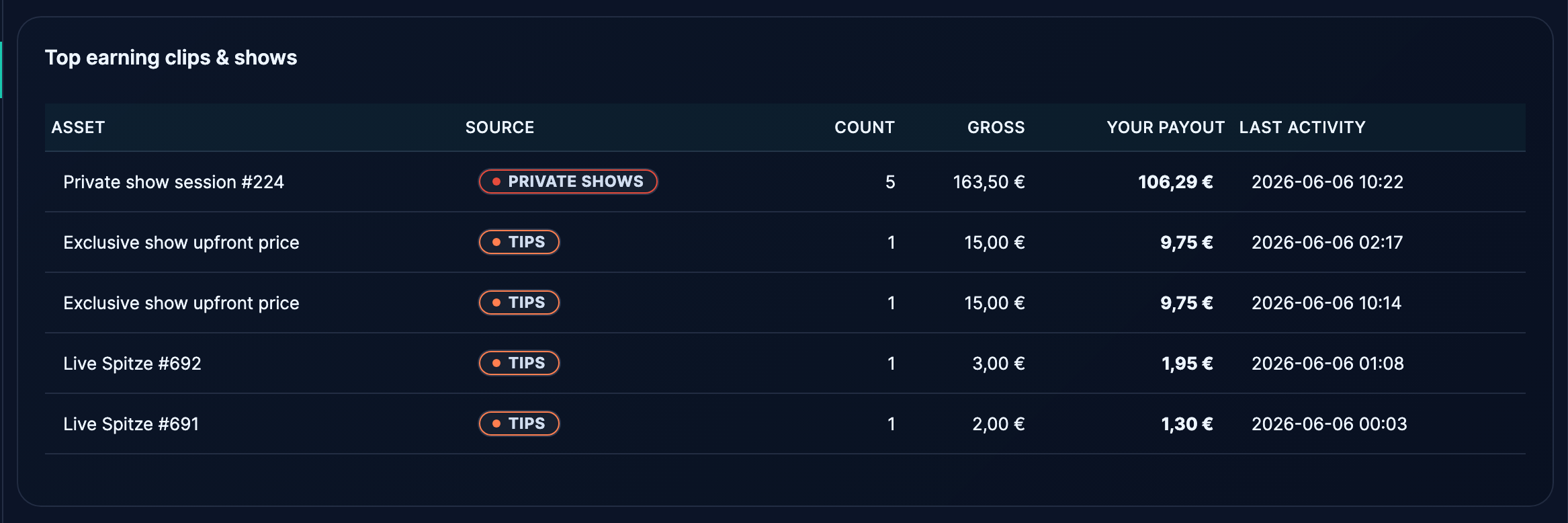
収益ダッシュボードを以下から開いてください: /store-manager/reports-sales-by-product/. このページのタイトルは 収入源別内訳. KPIカードや日別内訳のグラフをスクロールして先へ進むと、「」というセクションが見つかります。 Topがclipsおよびshowsを獲得.
この表には6つの列があります:
- 資産 — clipというタイトル(あるいは、liveのチケット/プライベート/覗き見セッションだった場合は、showという名称)。.
- 出典 — カラーピル show 収益源:clip 販売、PPV ロック解除、チップ、チケット、プライベート show、覗き見、メーター、定期購読など。.
- カウント — 指定された期間内に、このアセットに対して行われた個別の有料アクションの数。clipの場合、これは購入した人の数です。showの場合、これはshowによって生成されたチケット/アンロックの数です。.
- グロス — 手数料を差し引く前の合計額。.
- お支払い額 — プラットフォームの手数料差し引き後に実際に手元に残る金額です。この金額こそが、IBANに反映される金額と一致するものです。.
- 最終アクセス日時 — この資産に対して行われた最新の有料アクションのタイムスタンプ。.
「空の状態」(ウィンドウに該当する収益がない場合)は、次のように表示されます。 “「まだ掲載する内容はありません。視聴者の皆さんがチップを送ったり、チャンネル登録をしたり、showに参加したりすると、ここにshowが表示されます。」”
ページ上部の日付範囲は、この表全体に対するフィルタです。ピルを切り替えて 今月, 先月, 年, 、または カスタム すると、ランキングが再計算されます。デフォルトでは過去7日間が対象となっており、これは「今話題のもの」を確認するのに最適です。次のページへ移動するには 年 定番の人気商品をお探しなら。.
この表は、あなたのペイアウト額の高い順に並び替えられています。一番上の行は、選択した期間内で最も収益が高かった項目です。.
2. 詳細分析 — clipごとの収益カード
各 clip には、編集ページに独自の収益カードがあります。そこへアクセスするには:
- ログインして開く /store-manager/products/ (お客様の商品リスト)。.
- 確認したい「clip」をクリックしてください。.
- 編集ページを少し下にスクロールしてください。そのカードは、リストの詳細の上の方にある、「」という見出しの付いた場所に表示されています。 この商品の収益(過去90日間).
このカードには4つの小さなパネルがあります:
- 売上 — 過去90日間でclipが何部売れたか。.
- 合計 — 当該90日間のclipの総売上高。.
- お支払い額 — 手数料の分配後に手元に残る金額。.
- 異なる購入者 — clipを購入したユニークなファンの人数(2回購入したファンも1人とカウントされます)。.
clipの販売実績がまだない場合、カード領域には次のように表示されます。 “「まだ売れていません。誰かがこれを購入すれば、ここの合計はshowに跳ね上がります。」”
このカードでは、90日間の期間設定が固定されています。clipごとのビューには日付範囲選択機能はありません。これより長い、または短い期間を設定する場合は、§1のダッシュボードをご利用ください。.
3. 「トップパフォーマンス」の読み方“
“「Top」は、何を調べようとしているかによって、さまざまな意味を持つ可能性があります:
- Top(ペイアウト別) — デフォルトの並び替えです。「最も収益が高いものは何か」を確認するのに便利です。これがダッシュボードのテーブル shows です。.
- Top(個数別) — 「何が最も多くの買い手を惹きつけるか」を把握するのに役立つ。4.99ユーロのclipが200回購入され、showsの総売上高は1,000ユーロとなったが、これは需要の幅が広いことを示している。 49.99ユーロのclipが20回購入された場合、showsの売上総額は1,000ユーロとなりますが、これは需要の幅が広く、深さがあることを示しています。同じダッシュボードの表で、「件数」列を確認して比較してみてください。.
- Top(最新順) — 「最終活動日」の欄。もしclipが表の上位にランクインしていても、その最終活動日が60日前である場合は、それは過去のヒット曲であり、現在のヒット曲ではない。最終活動日が今日であるclipは、現在も積極的に流通している。.
- Top:総額対純額 — 総額と「あなたの受け取り額」は、手数料の配分比率によって異なる。この比率はすべてのClipで同じ(現在は50%があなた、50%がプラットフォーム)であるため、並び替えの順序によって金額の順位が変わることはない。ただし、自身の目標値と比較する際は「あなたの受け取り額」を使用すること。
ほとんどのcreatorにとって、最も有用な単一の指標は お支払い額, 、これは「このclipから私のマイアカウントに何が振り込まれたのか」という疑問に直接答えるものです。その他の列は診断情報であり、これらは なぜ その配当は、あのようだった。.
4. データからは読み取れないこと
率直に申し上げて、clipあたりおよび資産ごとの表示には、以下の項目は含まれていません:
- 閲覧数。. showsの閲覧数や、trailerの視聴者数、clipのリストページを開いた人数については、いずれも公開していません。 リストの閲覧数は、ノイズが多い(検索バーからの自動読み込み、誤クリック、ボットなど)ため公開しておらず、その数値を最適化しようとするcreatorは、かえって誤った判断を下しがちだからです。.
- コンバージョン率。. 同様の理由により、「視聴者のX%人が購入した」という数値は入手できません。.
- 購入者の属性。. Per-clip では、国、年齢、性別、その他の属性情報は公開されません。fan-to-creator プライバシーモデルはペア単位で機能するため、誰がいつ購入したかは確認できますが、購入者の人口統計学的属性までは把握できません。.
- 購入後のエンゲージメント。. 購入者がclipを最後まで視聴したのか、早送りしたのか、あるいは一度も開かなかったのかについては、ここでは追跡されていません。.
- 返金された売上。. 払い戻し対象となる取引は、以下の通りです。 除外された 両方のビューから。ダッシュボードのフッターには、これが明示的に表示されています: “「払い戻しされた取引は対象外となります。」”
- clip別の購読数内訳。. サブスクリプション収益は、更新ごとに加入者1人につき1行として計上され、その加入者に含まれていたclipsごとに分割されては計上されません。どの加入者に含まれるclipsがサブスクリプションの価値を最も高めたかを知りたい場合は、それは別の視点による分析となります。現時点では、その情報は表示されていません。.
5. 実用的なワークフロー — 成功例を見つけ、それを繰り返す
毎週気軽に読める記事:
- 月曜日、開館 /store-manager/reports-sales-by-product/ そして、日付のピルを 過去7日間.
- の最初の3~5行を見てください Topがclipsおよびshowsを獲得 表。どのclipsが最も好調か、そしてその理由に注目してください(販売数が多い=幅広い人気、販売数が少ないのに売上高が高い=プレミアム商品)。.
- トップのclipをクリックし、そのclipごとの収益カードでトレンドを確認してください。90日間の安定した背景のもとで、7日間の急騰がshowsにも及んでいる場合、そのclipは一時的な上昇ではなく、持続的な上昇トレンドにあると言えます。.
- clipのタグ、カテゴリ、performers、長さ、タイトルのスタイルに注目してください。これらが成功の秘訣です。clip自体は単なる1つのデータポイントに過ぎませんが、そのパターンこそが実践に活かせるものです。.
- 次回のclipでは、同じ食材を基調にしたメニューを計画しましょう。ただし、同じものを繰り返すのではなく(ファンはそれに気づき、興味を失ってしまいます)、アレンジを加えたものにしましょう。.
そして、今月の読書:
- 同じページです。ピルを次のように変更してください。 先月.
- ランキングの上位を前月と比較してみてください。トップ5に新しい顔ぶれはありますか? ランク外になったものはありますか? それがトレンドの兆候です。.
- 注:clipsからshowまで すべての 月 — これらは常に安定した収益源です。定価で販売し続ける価値があります。ランキングを上げるためだけに値引きしてはいけません。.
6. 近くにあるその他のタブ(迷わないように)
「レポート」サイドバー項目はレガシー版に配置されます 日付別売上 デフォルトではこのタブです。§1で説明した収益ダッシュボードは、このタブの1つ隣にあります — 製品別売上高. 残りのタブ(在庫が少なくなっています, 在庫切れ) は旧式の WooCommerce レポートであり、ご希望の内訳で show や clip の収益を表示することはできません。これらのタブを表示していて、数値が少なくなっている理由がわからない場合は、 製品別売上高.
ダッシュボードの各機能(KPIカード、ソースチップ、日次チャート、CSVダウンロード、月次明細書)に関する完全なガイドについては、以下をご覧ください。 販売ダッシュボードの読み方 — 流入元別の収益. この記事では、特にトップテーブルに焦点を当てています。そのテーブルはページ全体にまたがっています。.
7. よくある質問
“「数冊売ったのに、新着順でclipやshowがランキングに表示されないのですか?」” この表はペイアウト額の高い順に並び替えられています。新着順に並べられた clip のペイアウト額が、表示されている行のカットオフ値を下回っている場合、そのデータは存在しますが、画面外(スクロールせずに見える範囲)に表示されていません。新しい clip が大部分を占める期間に日付範囲を絞り込むか、表をスクロールして確認してください。.
“「ダッシュボードのフッターに『更新日時:』と表示されていますが、このデータはliveですか?」” 数値は1日1回、日次集計データに基づいて更新されます。そのため、数分前の売上は、まだ表に反映されていない場合があります。当日の売上は、通常は夜間に実施される次回の更新時に表示されます。.
“「私のトップclipは、3ヶ月間トップの座を維持しています。その役割を終えたら削除したほうがいいでしょうか?」” いいえ――過去の作品からの収益は純粋なプラス要因です。そのままにしておきましょう。そこに置いておくのにコストはかからず、収益をもたらし続けてくれます。そのデータを活用して、 次へ clip、現在の優勝者を引退させない。.
“「複数のperformerについて、performerごとに上位のperformerを確認するにはどうすればよいですか?」” このページには表示されていません。商品一覧ページで「performer」で絞り込んで目視で確認することはできますが、現時点では「performer」ごとの売上上位ランキングは用意されていません。お問い合わせは サポートへのお問い合わせ カテゴリ付き 機能要望 もしこれが、あなたが使うようなギャップなら。.
“「このテーブルをエクスポートできますか?」” はい――その CSVをダウンロード ダッシュボードのフッターにあるリンクをクリックすると、選択した期間の基となるデータがエクスポートされます。CSVファイルには、資産ごとの内訳と合計が含まれています。.
“「私のliveやshows――チケット、プライベート、覗き、メーター――は、ここでもshowになるの?」” はい。これらは、「アセット」「ソース」「件数」「総額」「支払額」という同じ列で表示されます。「ソース」ピルで区別されます(「チケット」、「プライベート」、「覗き見」、「メーター」)。「アセット」は、liveの時点で設定していた場合、showのトピックとなります。.
関連情報
- 販売ダッシュボードの読み方 — 流入元別の収益 — 同じダッシュボードの完全な操作手順。.
- clipsの価格設定 — プラットフォームで可能なこと、および売上を活用する方法 — 販売しようとしているclipsの価格設定方法。.
- タグとカテゴリの解説 — ファンに見つけてもらうための活用法 — 「good clip」を「found clip」に変えるメタデータ。.
- 「支払い」ページの見方 — 勝者を特定したら、ここからが実際にshowsが動き出すところです。.
- 購読者向けにclipの割引を提供 — clipが成功を収めたら、これを顧客獲得ツールに変える方法はこうです。.
- ストアにコンテンツをピン留めする — 訪問者に最初に表示する内容を選択する — どのClipが収益を生むかがわかったら、Storeページでそれらを目立つ位置に表示する方法はこうだ。