
動画ガイド
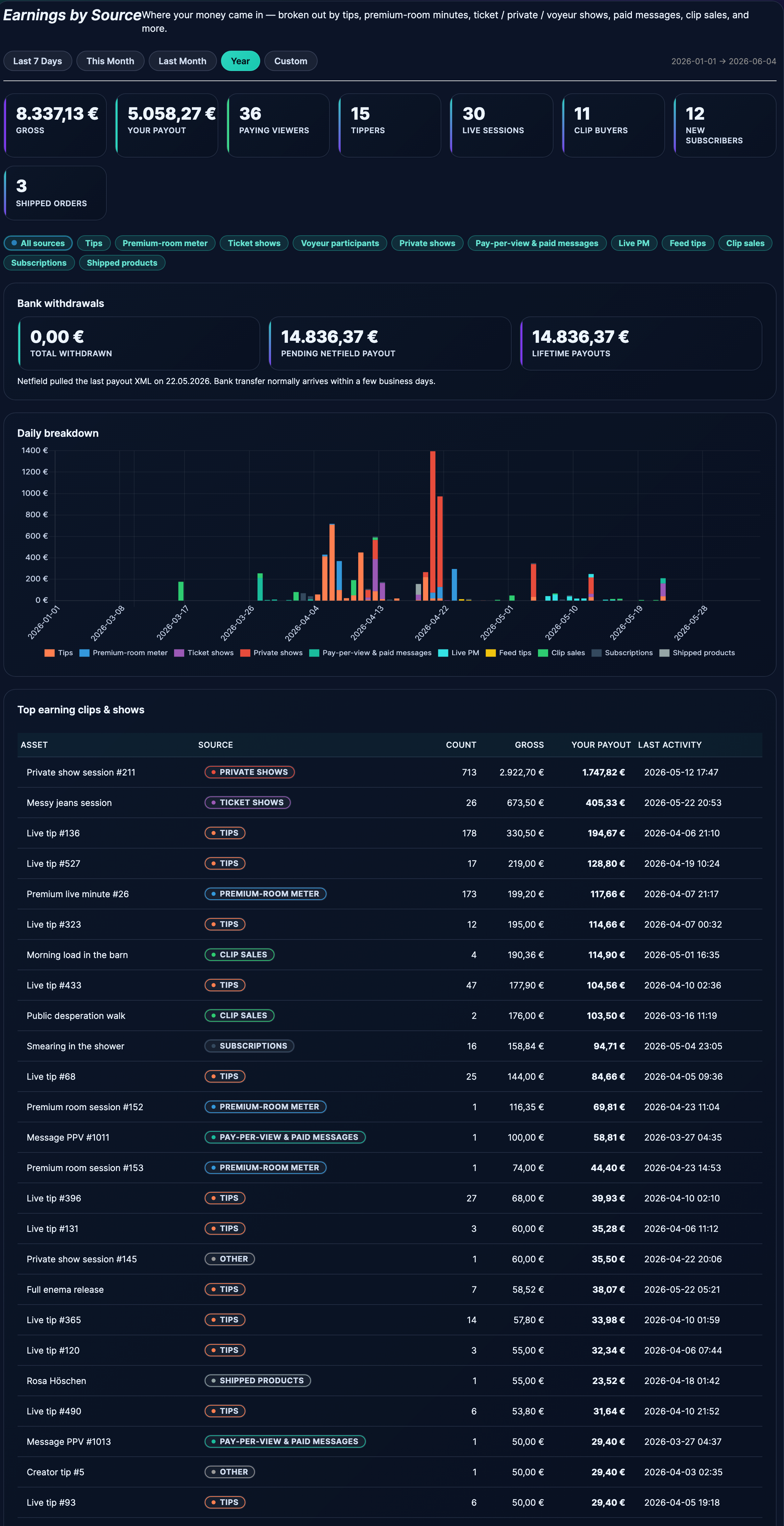
動画で見たいですか?この短いガイドでは、「収益源別」ダッシュボードの内容を一緒に確認していきます。対象期間のピル、8つのKPIカード(総収益と支払額の比較、課金視聴者、チップをくれた視聴者、ライブセッション、クリップ購入者、新規加入者、発送済み注文)、 ソース別のチップ、日別内訳チャート、収益上位ランキング表、そしてCSVおよび月次明細書のエクスポート機能について解説します。
収益ダッシュボードは、このプラットフォーム上の他のどの画面よりも、ある1つの疑問に明確に答えてくれます: 実際、そのお金はどこから来ているのでしょうか? この機能では、チップ、プレミアムルームの利用時間、チケット(shows)、有料メッセージ、clipの販売、定期購読、発送済み商品など、獲得した収益を収入源ごとに内訳表示します。また、期間を指定して絞り込んだり、収益上位の個々の項目を詳細に確認したり、生データをCSV形式でダウンロードしたりすることも可能です。 このガイドでは、その機能の場所、ページ各部の意味、そして効果的に読み解く方法について解説します。.
1. どこで見つけるか
- ログインしてください。.
- store-managerのサイドバーを開き、[ ] をクリックします。 レポート (円グラフのアイコン) — それが止まるのは /store-manager/reports-sales-by-date/ (従来の「日付別売上」レポート)。.
- そのページの上部にあるをクリックして、 製品別売上高 tab — これです。直接URL: /store-manager/reports-sales-by-product/. 。(隣接するタブ — 日付別売上, 在庫が少なくなっています, 在庫切れ — これらは旧式のWCレポートであり、今回のレポートのように収益をshowすることはありません。)
- 「」というタイトルのページにアクセスすると、 収入源別内訳 1行のサブタイトル付き: “「収入の内訳 — チップ、プレミアムルームの利用時間、チケット/プライベート/覗き見 shows、有料メッセージ、clipの販売など、項目別に分類されています。」”
タブのラベルには依然として「製品別売上高」と表示されていますが、ページ自体は新しい「原産地別収益内訳」の表示になっています。行き先は同じですが、表示名が変更されています。頻繁にアクセスする場合は、直接URLをブックマークしておいてください。.
2. 日付範囲バー
タイトルのすぐ下に、日付範囲を示すピルが並んでおり、ページ shows を設定します。選択肢は5つあります:
- 過去7日間 — デフォルト設定。.
- 今月 — 今月累計。.
- 先月 — 前月の全期間。.
- 年 — 今年の1月1日から今日まで。.
- カスタム — 開始日と終了日はご自身で決めてください。.
錠剤の右側には、確定された日付範囲が記載されています(“「2026年4月15日 → 2026年5月10日」”) これにより、以下の数字がどのウィンドウのものか、常に把握できるようになります。.
3. KPIカード
範囲バーの下には、選択した範囲の主要な数値をまとめた8枚のカードが表示されます:
| カード | showsとは何ですか |
|---|---|
| グロス | プラットフォームの手数料が差し引かれる前の合計額です。これは、ファンからあなたに支払われた総額です。. |
| お支払い額 | 手数料の分配後に実際に手元に残る金額です。これは、支払い額と一致する金額です。. |
| 有料視聴者 | この期間中、すべての収入源を合わせて、何人の異なるファンから支払いを受けましたか。. |
| ティッパー | (有料視聴者のうち)何人の異なるファンからチップをもらいましたか。. |
| Live セッション | liveとbroadcastをそれぞれいくつ稼働させていましたか。. |
| Clipの購入者 | clipsを1つ以上購入した個別のファン。. |
| 新規登録者 | この期間中に、何人のファンがあなたのチャンネルを登録しましたか。. |
| 発送済みの注文 | 「発送済み」とマークした実物の注文件数はいくつですか。. |
「総額/支払額」の組み合わせは、ほとんどのcreatorユーザーが真っ先に確認する項目です。この2つの差額がプラットフォームの手数料であり、分配比率が予想通りかどうかを確認するのに役立ちます。.
4. 銀行からの出金(支払い処理中の残高がある場合)
支払い処理のパイプラインに未処理の資金(すでに支払われたもの、またはキューに入れられて保留中のもの)がある場合は、別の 銀行での引き出し KPIと日足チャートの間にブロックが表示され、そこには3つの数値が記載されています:
- 引き出し総額 — 当行が当社から実際に受け取った総額。.
- Netfieldの支払い待ち — 受け取るべきお金で、処理待ちの状態にあるが、まだ振り込まれていないもの。.
- 生涯にわたる給付額 — 口座開設以来、これまでに支払われたすべてのユーロ。.
その下には、1行のステータスが表示されます。内容は次のいずれかです: “「直近の銀行振込:[日付]」”, 、または “「Netfieldは[日付]に最後の支払いXMLを送信しました。銀行振込は通常、数営業日以内に着金します。」”, 、または “「初回のお支払いは処理待ちとなっており、次回の月次サイクルで振り込まれます。」”
支払いの全スケジュール、未処理と支払済みの区別、およびIBANがどのように関係しているかについては、以下をご覧ください。 creatorの配当の仕組み.
5. 資金源 — 資金の出所ごとに分類する
KPIの下には、チップが並んでいます: すべての情報源 まず、次に収益別でstreamごとに1つずつ表示されます。チップをクリックすると、ページ内の他の部分(日足チャートや収益上位ランキング表)がそのソースのみに絞り込まれます。チップは以下の通りです:
- ヒント — liveおよびshowsにおけるフリーフォームおよびチップメニューのヒント。.
- プレミアムルームメーター — プレミアム分単位課金プランにおける1分あたりの料金。.
- チケット shows — チケットが必要なliveおよびbroadcastのチケット購入。.
- 覗き見の参加者 — showのプライベートな様子を覗き見するために料金を支払うファンたち。.
- 二等兵 shows — 1対1のプライベートレッスン(show)の支払い。.
- ペイ・パー・ビューおよび有料メッセージ — チャット内のロックされたメッセージやPPVメディアのロックが解除されます。.
- Live PM — liveルームのPMパネルを通じて送信された有料のプライベートメッセージ。.
- Feedのヒント — feedの投稿に寄せられたアドバイス。.
- Clipの販売 — clipの単発購入。.
- 定期購読 — 毎月継続する定期購読料。.
- 出荷済み商品 — 実物の商品のご注文。.
各チップの横にある色は、日足チャートの凡例や表のソースピルにも反映されているため、一目で把握することができます。.
6. 日別内訳グラフ
その 日別内訳 選択した範囲における日ごとの収益を積み上げグラフで表示します。 すべての情報源 選択された場合、各バケットには日ごとに固有の色帯が割り当てられます。単一のソースが選択された場合は、そのソースのバーのみに色帯が割り当てられます shows。.
その銘柄にまだ収益がない場合、チャートエリア shows “「この範囲ではまだ収益が記録されていません。」” その代わりに。.
これは、パターンを発見する上で最も有用な分析対象です。どの曜日が最も収益を上げているか、streamingの日とそうでない日では何が起きているか、また、展開した施策(セールや新しいサブスクリプションティアなど)が実際に数値に変化をもたらしたかどうかなどを把握できます。.
7. Topがclipsおよびshowsを獲得
グラフの下には、「」という表があり、 Topがclipsおよびshowsを獲得 選択した期間に収益を生み出した個々の項目を一覧表示します。6つの列:
| コラム | Shows |
|---|---|
| 資産 | 「clip」という名称、「show」というタイトル、サブスクリプションティア――その明細項目が何を指すものであれ。. |
| 出典 | バケット用の色付きピル(ヒント/Clipの販売/定期購読など)。. |
| カウント | この資産に対して、いくつの取引が行われたか。. |
| グロス | 手数料の分配前の合計額。. |
| お支払い額 | 別れた後に手元に残すもの。. |
| 最終アクセス日時 | この資産が最後に収益を上げた日付と時刻。. |
この商品群でまだ販売や受領の履歴がない場合は、次のように表示されます “「まだ掲載する内容はありません。視聴者の皆さんがチップを送ったり、チャンネル登録をしたり、showに参加したりすると、ここにshowが表示されます。」”
8. 編集ページ上の Per-clip 収益カード
ダッシュボード shows では、 トップ 収益項目ですが、個々の clip には、それぞれ編集ページに独自のミニチュア収益カードが付いています。任意の clip を開くと、 製品 store-managerのサイドバーに、そして この商品の収益(過去90日間) カード shows 4つの数字:
- 売上 — clipが何回売れたか。.
- 合計 — 売上総額(ユーロ)。.
- お支払い額 — 別れた後にあなたが手元に残したもの。.
- 異なる購入者 — 購入したのは、何人のユニークなファンか。.
さらに、フッターの行: “「最終販売日:[日付]」”. 空の状態: “「まだ売れていません。誰かがこれを購入すれば、ここの合計はshowに跳ね上がります。」”
9. CSVエクスポートと月次明細書
ページの下部に、2つのボタンがあります:
- CSVをダウンロード — 現在のビュー(選択範囲およびソース)をカンマ区切りのファイルとしてエクスポートします。税務申告の準備、スプレッドシートへのインポート、または会計士のテンプレートへのfeed処理などに利用できます。.
- 月次明細書(印刷用) — 指定した期間の終了日を含む、その月の印刷用明細書が表示されます。会計記録用に整理された記録が必要な場合は、この1ページを印刷または保存してください。.
ボタンのすぐ横に、小さな免責事項が記載されています: “「払い戻しされた取引は対象外となります。」” その後に「[日付] 更新」というタイムスタンプ、または “「数値は1日1回更新されます。」” ダッシュボードは日次集計データを基にしているため、本日の数値はリアルタイムより数時間遅れる場合があります。.
10. ダッシュボードを的確に読み解く――注目すべきパターン
- ソースのミックス。. 「チップ」「定期購読」「Clip」の売上内訳を見れば、あなたのビジネスが実際にどのような状況にあるかがわかります は. 80%のチップ収入が主体のcreatorと、80%の定期購読収入が主体のcreatorでは、運営の仕方が異なります。「正しい」組み合わせというものはありませんが、自分の状況を知っておくことで、次の1時間をどこに充てるべきかを決めるのに役立ちます。.
- チップをくれる人 vs 有料視聴者。. 両者がほぼ同程度であれば、有料ファンの大半がチップを支払っています。もし「Tippers」の数がかなり少ない場合は、その他の収益源(サブスクリプション、clips、shows)が主な収入源となっています。.
- Liveのセッション数とliveの収益の比較。. KPI内のLiveセッションと、同じ期間に追加されたLive関連のバケット(チップ、プレミアムルームメーター、チケットshows、プライベートshows)の数値を照合してください。 比率が低い場合、streamがコンバージョンに至っていないことを示しており、対象ユーザー層にとってルームモードが適切でない可能性があります。.
- 「最終アクセス日時」の列。. 生涯売上高は高いものの、「最終アクティビティ」が数週間前となっているclipは、再プロモーションの候補となります。feedの投稿で注目を集め、streamで言及し、1週間限定で価格を引き下げてみましょう。.
- 前年比 vs 直近7日間。. これらを切り替えて、成長しているかどうかを確認してください。年初来の平均が「過去7日間」の週平均を下回っている場合、上昇傾向にあります。.
11. よくある質問
Q: なぜグロスと、ファンが1回の取引で私に支払った金額に違いがあるのですか?
ダッシュボード上の「総額」には、すでに払い戻し済みの取引は含まれていません。ファンが10ユーロを支払った後、払い戻しが行われた場合、ダッシュボードではその取引についてshows €0と表示されます。下部の免責事項にもこの旨が明記されています。.
Q: ダッシュボードのshowingの昨日の数値が0になっているのはなぜですか?
ダッシュボードは、1日1回実行される日次集計データに基づいて表示されます。本日の収益は、各取引から数時間以内に表示されますが、昨日の取引データについては、まだ集計処理が完了していない可能性があります。後ほど再度ご確認ください。または、下部に表示されている「更新日:[日付]」というタイムスタンプをご確認ください。.
Q: ここの合計額が、前回の支払い額と一致しません。.
それは予想通りです。ダッシュボードには、選択した期間におけるshowsの収益が表示されます。支払いについては、前回の支払い以降に蓄積された収益をまとめて処理する別のサイクルで処理されます。詳しくは 「支払い」ページの見方 サイクルビュー用。.
Q: live室からのチップは、show室にどのように計上されますか?
「~の下で」 ヒント バケット。自由形式のヒントとヒントメニューのトリガーは、どちらも同じバケットにカウントされます。メニュー形式と自由形式で別々の区分は設けられていません。.
Q: clipというコードがTopの受給者リストに載っていますが、見覚えがありません。.
「製品」ページから clip へアクセスしてください。システムによって生成されたラベルの下に、内部用補助製品や割引対象の品目が表示される場合があります。「資産」列には、clip が公開された際の名称が show として表示されます。.
Q: CSV形式でのエクスポートは、月次明細書と同じものですか?
いいえ。CSVは、現在のビュー(範囲+ソース)の生のデータセットです。月次明細書は、1暦月分の整理された印刷用要約であり、印刷やファイリングに適しています。.
関連ガイド
- Topがclipsを実行中 — についてさらに詳しく Topがclipsおよびshowsを獲得 表:ソースフィルターの使い方、チャートのウィンドウ設定方法、そして他の銘柄よりも収益率が高いclipへの対応方法。.
- creatorの配当の仕組み — 銀行の引き出し停止の背景にあるサイクル。.
- 「支払い」ページの見方 — 収益、保留中、支払済みの各項目を個別のビューとして表示します。.
- IBANまたは銀行口座の変更 — 出金が予想した口座に入金されない場合の対処法。.
- チップメニューの設定 — feeds は「Tips」バケットです。.
- 定期購読の設定 — feeds は「Subscriptions」バケットです。.