
Guia em vídeo
Prefere assistir? Este breve guia explica o painel “Receitas por fonte” junto com você — os blocos de intervalo de datas, os oito cartões de KPI (receita bruta versus seu pagamento, espectadores que pagam, quem dá gorjetas, sessões ao vivo, compradores de clipes, novos assinantes, pedidos enviados), os ícones por fonte, o gráfico de detalhamento diário, a tabela dos maiores ganhos e as exportações em CSV e de extratos mensais.
Seu painel de receitas responde a uma pergunta melhor do que qualquer outra seção da plataforma: De onde vem, na verdade, esse dinheiro? Ele detalha cada centavo que você ganhou por fonte — gorjetas, minutos em salas premium, shows com ingressos, mensagens pagas, vendas de clipes, assinaturas, produtos enviados — e permite filtrar por intervalo de datas, analisar detalhadamente os itens que mais geraram receita e baixar os números brutos em formato CSV. Este guia explica onde encontrá-lo, o que cada parte da página significa e como interpretá-la corretamente.
1. Onde encontrar
- Faça o login.
- Abra a barra lateral do gerenciador da loja e clique em Relatórios (o ícone do gráfico circular) — ele fica em /store-manager/reports-sales-by-date/ (o relatório antigo “Vendas por data”).
- Na parte superior dessa página, clique no Vendas por produto aba — é essa que você quer. URL direta: /store-manager/reports-sales-by-product/. (As abas ao lado — Vendas por data, Estoque baixo, Esgotado — são os relatórios antigos do WC e não mostram seus rendimentos da mesma forma que este.)
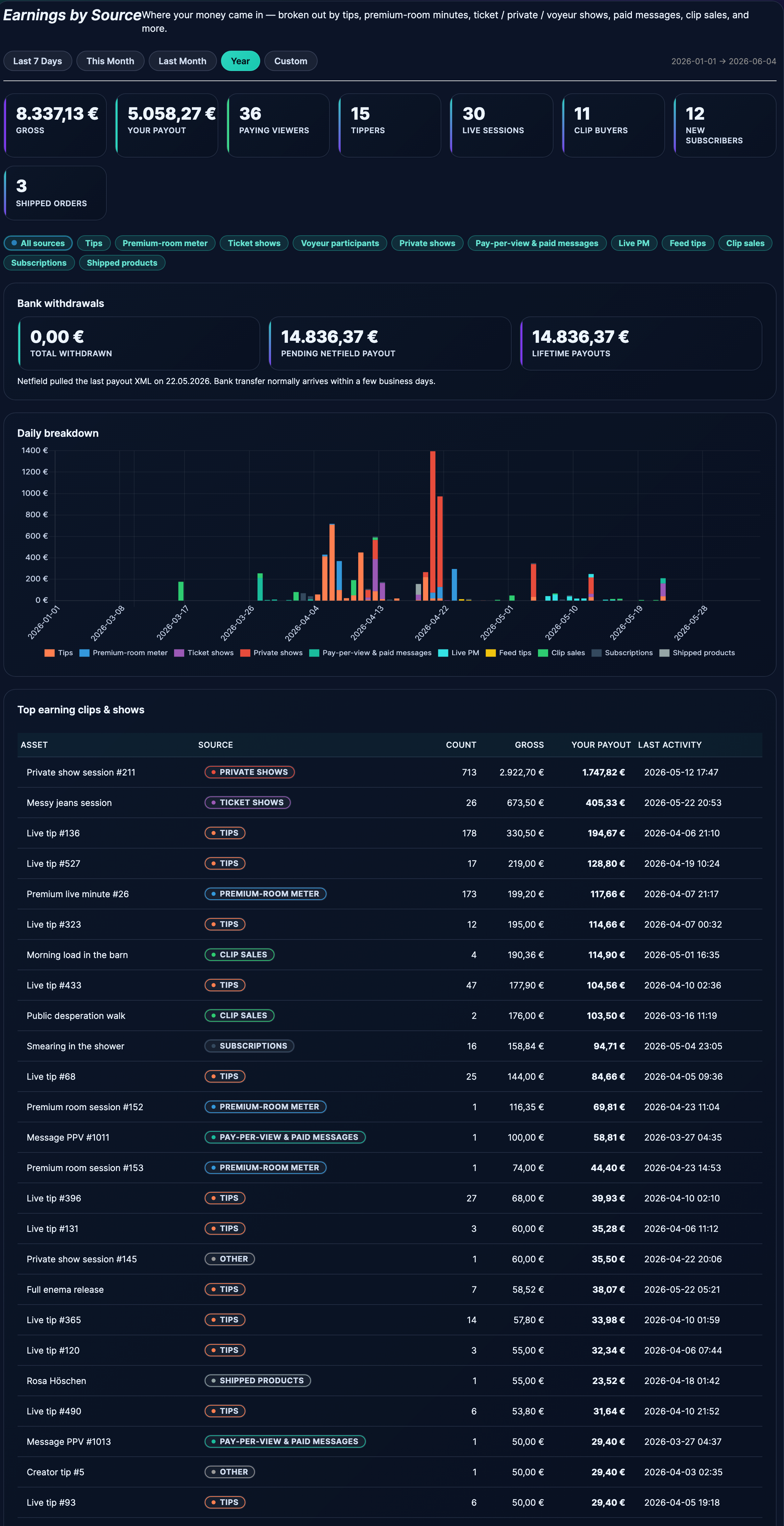
- Você acessa a página intitulada Receitas por fonte com uma legenda de uma linha: “De onde veio o seu dinheiro — detalhado por gorjetas, minutos em salas premium, shows com ingressos / privados / voyeur, mensagens pagas, vendas de clipes e muito mais.”
O título da aba ainda diz “Vendas por produto”, mas a página em si é a nova visualização dos lucros detalhados por fonte. O mesmo destino — só que com um nome diferente na porta. Salve o URL direto nos favoritos se você acessar essa página com frequência.
2. A barra de intervalo de datas
Logo abaixo do título, uma fileira de botões de intervalo de datas define o que a página exibe. São cinco opções:
- Últimos 7 dias — o padrão.
- Este mês — no mês até o momento.
- No mês passado — mês anterior completo.
- Ano — De 1º de janeiro do ano corrente até hoje.
- Personalizado — escolha você mesmo as datas de início e término.
À direita dos comprimidos, está impresso o intervalo de datas resolvido (“15/04/2026 → 10/05/2026”) para que você saiba sempre a qual janela se referem os números abaixo.
3. Os cartões de KPI
Abaixo da barra de intervalo, oito cartões resumem os principais números do intervalo selecionado:
| Cartão | O que é shows |
|---|---|
| Bruto | O valor total antes da dedução da comissão da plataforma. Esse é o valor total que os fãs pagaram a você. |
| Seu pagamento | O valor que você realmente recebe após a divisão da comissão. Esse é o valor que corresponde aos pagamentos. |
| Espectadores que pagam | Quantos fãs diferentes pagaram algo a você nesta janela — considerando todas as fontes combinadas. |
| Caminhões basculantes | Quantos fãs diferentes lhe deram gorjetas (subconjunto dos espectadores que pagaram)? |
| Sessões ao vivo | Quantas transmissões ao vivo você realizou? |
| Compradores do Clip | Fãs diferentes que compraram um ou mais clipes. |
| Novos assinantes | Quantos fãs se inscreveram no seu canal durante esse período? |
| Pedidos enviados | Quantos pedidos de itens físicos você marcou como enviados. |
O par “Bruto / Seu pagamento” é o que a maioria dos criadores verifica primeiro. A diferença entre esses dois valores representa a comissão da plataforma — o que é útil para verificar se a divisão corresponde ao que você espera.
4. Saques bancários (quando houver dinheiro na sua fila de pagamentos)
Se houver algum valor retido no seu fluxo de pagamentos — já pago ou na fila e pendente —, um Saques bancários Aparece um bloco entre os KPIs e o gráfico diário, com três números:
- Total sacado — o valor total que o seu banco realmente recebeu de nós.
- Pagamento pendente da Netfield — valores que lhe são devidos e que estão na fila, mas ainda não foram transferidos.
- Pagamentos vitalícios — cada euro já pago ao longo de toda a vigência da sua conta.
Abaixo, uma mensagem de status de uma linha: ou “Última transferência bancária: [data]”, ou “A Netfield gerou o último arquivo XML de pagamento em [data]. A transferência bancária costuma ser creditada em poucos dias úteis.”, ou “Seu primeiro pagamento está na fila e será transferido no próximo ciclo mensal.”
Para conhecer o cronograma completo de pagamentos, saber o que é considerado “pendente” e o que é considerado “pago”, e entender como o IBAN se encaixa nisso, consulte Como funcionam os pagamentos do creator.
5. Origem dos chips — classifique de acordo com a origem do dinheiro
Abaixo dos KPIs há uma fileira de fichas: Todas as fontes primeiro, depois um por fonte de receita. Ao clicar em um ícone, o restante da página (o gráfico diário e a tabela dos que mais rendem) passa a exibir apenas essa fonte. Os ícones:
- Dicas — dicas em formato livre e do menu de dicas durante apresentações ao vivo.
- Medidor de quarto premium — as tarifas por minuto nas salas Premium cobradas por minuto.
- Espetáculos com ingressos — compra de ingressos para transmissões ao vivo com ingressos.
- Participantes voyeurs — fãs que pagam para assistir a um show privado na qualidade de voyeur.
- Shows privados — Pagamentos por shows particulares 1:1.
- Pay-per-view e mensagens pagas — O PPV desbloqueia mensagens bloqueadas e arquivos de mídia PPV no chat.
- Live PM — mensagens privadas pagas enviadas pelo painel de mensagens privadas da sala de transmissão ao vivo.
- Dicas sobre o Feed — gorjetas enviadas em publicações do feed.
- Vendas do Clip — compras avulsas de clipes.
- Assinaturas — pagamentos mensais recorrentes de assinatura.
- Produtos enviados — pedidos de itens físicos.
A cor ao lado de cada chip é a mesma que aparece na legenda do gráfico diário e nas legendas das fontes da tabela, para que você possa analisar visualmente.
6. O gráfico de detalhamento diário
Os Discriminação diária O gráfico apresenta os ganhos diários ao longo do intervalo selecionado. Com Todas as fontes Quando várias fontes são selecionadas, cada faixa recebe uma cor diferente para cada dia; quando apenas uma fonte é selecionada, apenas a barra dessa fonte é exibida.
Se a série ainda não tiver dados de lucros, a área do gráfico mostra “Ainda não há lucros registrados nessa faixa.” Em vez disso.
Essa é a ferramenta mais útil para identificar padrões — quais dias da semana geram mais receita, o que acontece nos dias com streaming em comparação com os dias sem streaming e se um recurso que você lançou (uma promoção, um novo plano de assinatura) realmente influenciou os números.
7. Vídeos e programas que mais geram receita
Abaixo do gráfico, há uma tabela chamada Top gerando clips e shows apresenta uma lista dos itens individuais que geraram receita no intervalo selecionado. Seis colunas:
| Coluna | Shows |
|---|---|
| Ativo | O nome do clipe, o título do programa, o plano de assinatura — seja qual for o motivo da linha de item. |
| Fonte | Pílula colorida para o balde (Dicas / Vendas de clipes / Assinaturas, etc.). |
| Contagem | Quantas transações ocorreram relacionadas a esse ativo? |
| Bruto | Total antes da divisão da comissão. |
| Seu pagamento | O que você fica com depois da separação. |
| Última atividade | A data e a hora mais recentes em que esse ativo gerou algum rendimento. |
Se você ainda não vendeu nem recebeu nada nesse intervalo, você verá “Ainda não tem nada pra mostrar — assim que os espectadores mandarem uma gorjeta, se inscreverem ou entrarem num show, vai aparecer aqui.”
8. Cartão de ganhos por clipe na página de edição
O painel mostra o topo itens de receita, mas cada clipe possui seu próprio cartão de receita em miniatura na página de edição. Abra qualquer clipe de Produtos na barra lateral do gerenciador da loja, e o Receitas desse produto (últimos 90 dias) A carta mostra quatro números:
- Vendas — quantas vezes o clipe foi vendido.
- Total — receita bruta em euros.
- Seu pagamento — o que você ficou com depois da separação.
- Compradores distintos — quantos fãs diferentes compraram o álbum.
Além disso, uma linha no rodapé: “Última venda: [data]”. Estado vazio: “Ainda não tem vendas — assim que alguém comprar isso, os totais vão subir para show aqui em cima.”
9. Exportação em CSV e extrato mensal
Na parte inferior da página, há dois botões:
- Baixar CSV — exporta a visualização atual (intervalo selecionado e fonte) como um arquivo separado por vírgulas. Use-o para a preparação de impostos, para importar para uma planilha ou para inserir dados no modelo de um contador.
- Extrato mensal (para impressão) — abre um extrato imprimível referente ao mês que contém a data de término do seu período. Essa é a única página que você deve imprimir ou salvar quando precisar de um registro organizado para a contabilidade.
Bem ao lado dos botões, uma pequena nota de isenção de responsabilidade: “As transações reembolsadas não são consideradas.” seguido por um carimbo de data/hora do tipo “Atualizado em [data]” ou “Os números são atualizados uma vez por dia.” O painel de controle utiliza dados agregados diariamente; portanto, os números de hoje podem apresentar um atraso de algumas horas em relação ao tempo real.
10. Como interpretar corretamente o painel de controle — padrões a serem observados
- Mistura de fontes. A divisão entre gorjetas / assinaturas / vendas de clipes mostra como seu negócio realmente é. Um criador cuja renda é 80% proveniente de gorjetas funciona de maneira diferente de alguém cuja renda é 80% proveniente de assinaturas. Não existe uma combinação “certa” — mas conhecer a sua ajuda a decidir onde investir a próxima hora de trabalho.
- Quem dá gorjetas x quem paga para assistir. Se os valores forem quase iguais, a maioria dos seus fãs pagantes dá gorjeta. Se o Tippers for bem menor, são suas outras fontes de receita (assinaturas, vídeos curtos, programas) que estão arcando com a maior parte dos custos.
- Sessões ao vivo x receita ao vivo. Compare as sessões ao vivo nos KPIs com o valor que as categorias relacionadas a transmissões ao vivo (gorjetas, medidor da sala Premium, shows com ingressos, shows privados) geraram no mesmo período. Se a proporção for baixa, significa que as transmissões não estão gerando conversões; isso pode indicar que o modo da sala não é adequado para o seu público.
- Coluna “Última atividade”. Um clipe com vendas acumuladas elevadas, mas cuja “Última atividade” remonta a semanas atrás, é um bom candidato para um relançamento — divulgue-o por meio de uma publicação no feed, mencione-o em um stream ou reduza o preço por uma semana.
- Ano x Últimos 7 dias. Alterne entre elas para verificar se você está crescendo — se a média acumulada no ano for menor por semana do que a dos últimos 7 dias, sua tendência é de alta.
11. Perguntas frequentes
P: Por que o valor bruto difere do que os fãs me pagaram em uma única transação?
O valor bruto exibido no painel já exclui as transações reembolsadas. Se um fã pagou €10 e recebeu um reembolso, o painel mostra €0 para essa transação. A nota explicativa na parte inferior confirma isso.
P: Por que o painel está mostrando os números de ontem como 0?
O painel de controle utiliza um resumo diário que é gerado uma vez por dia. Os ganhos de hoje aparecem poucas horas após cada transação, mas é possível que o resumo ainda não tenha processado os lançamentos de ontem. Volte mais tarde ou verifique o carimbo de data/hora “Atualizado em [data]” na parte inferior.
P: Meu total aqui não bate com meu último pagamento.
Isso é normal. O painel mostra os ganhos no intervalo de datas selecionado; os pagamentos seguem um ciclo separado, que agrupa os ganhos acumulados desde o último pagamento. Veja Como ler a página “Pagamentos” para a visualização do ciclo.
P: Onde aparecem as gorjetas da sala de shows ao vivo?
De acordo com o Dicas categoria. Tanto as dicas de formato livre quanto os gatilhos do menu de dicas são contabilizados na mesma categoria — não há uma divisão separada entre as do menu e as de formato livre.
P: Um vídeo está na lista dos mais bem remunerados, mas eu não o reconheço.
Acesse o clipe pela sua página de Produtos — produtos auxiliares internos e itens de desconto podem, ocasionalmente, aparecer sob um rótulo gerado pelo sistema. A coluna “Ativo” exibirá o nome com o qual o clipe foi publicado.
P: A exportação em CSV é igual ao extrato mensal?
Não. O CSV é o conjunto de dados brutos da visualização atual (intervalo + fonte). O extrato mensal é um resumo organizado e pronto para impressão referente a um mês civil — mais adequado para impressão ou arquivamento.
Guias relacionados
- Top com desempenho de clips — uma análise mais aprofundada sobre o Top gerando clips e shows tabela: como usar o filtro de origem, como o gráfico é dividido em janelas e o que fazer com um clipe que tenha um rendimento superior aos demais.
- Como funcionam os pagamentos do creator — o ciclo por trás do bloqueio de saques do Banco.
- Como ler a página “Pagamentos” — rendimentos, pendentes e pagos são apresentados em seções separadas.
- Alterando seu IBAN ou conta bancária — o que fazer se seus saques não estiverem chegando onde você esperava.
- Configurando seu menu de dicas — alimenta o balde “Dicas”.
- Como configurar sua assinatura — alimenta o bucket “Assinaturas”.