
Video-Anleitung
Lust, dir das lieber anzuschauen? In dieser Anleitung wird die Umsatzaufteilung selbst erklärt – wer dich einladen darf, der Schieberegler für die 10-zu-90-Aufteilung und worauf genau sich die Aufteilung bezieht, sobald dein Mitgestalter zustimmt.
Eine „Collab“ ist ein livestream, bei dem sich zwei Creators denselben Raum teilen und die Einnahmen untereinander aufteilen. Einer von euch ist der Gastgeber (in dessen Zimmer sich alle versammelt haben), das andere ist das Gast Wer mitten in stream eine Einladung annimmt. Trinkgelder, Ticketverkäufe, Minutenerlöse und Einnahmen nach show bis VOD werden zwischen euch zu einem Prozentsatz aufgeteilt, den ihr beide vereinbart habt, bevor der Gast die Einladung angenommen hat. Die Standardeinstellung ist 50/50; der Schieberegler reicht von 10/90 bis 90/10 in 5%-Schritten.
Falls du noch nie einen stream solo gespielt hast, lies So geht's live — Checkliste vor dem Flug und Öffentlich, mit Ticket und 1:1 privat shows Erstens: Kollaborationen laufen darüber – du wählst weiterhin einen show-Modus (öffentlich und kostenlos, Premium pro Minute usw.) aus, und die Kollaboration teilt sich einfach die Einnahmen, die dieser Modus einbringt.
1. Lege zuerst deine Einladungsrichtlinien fest
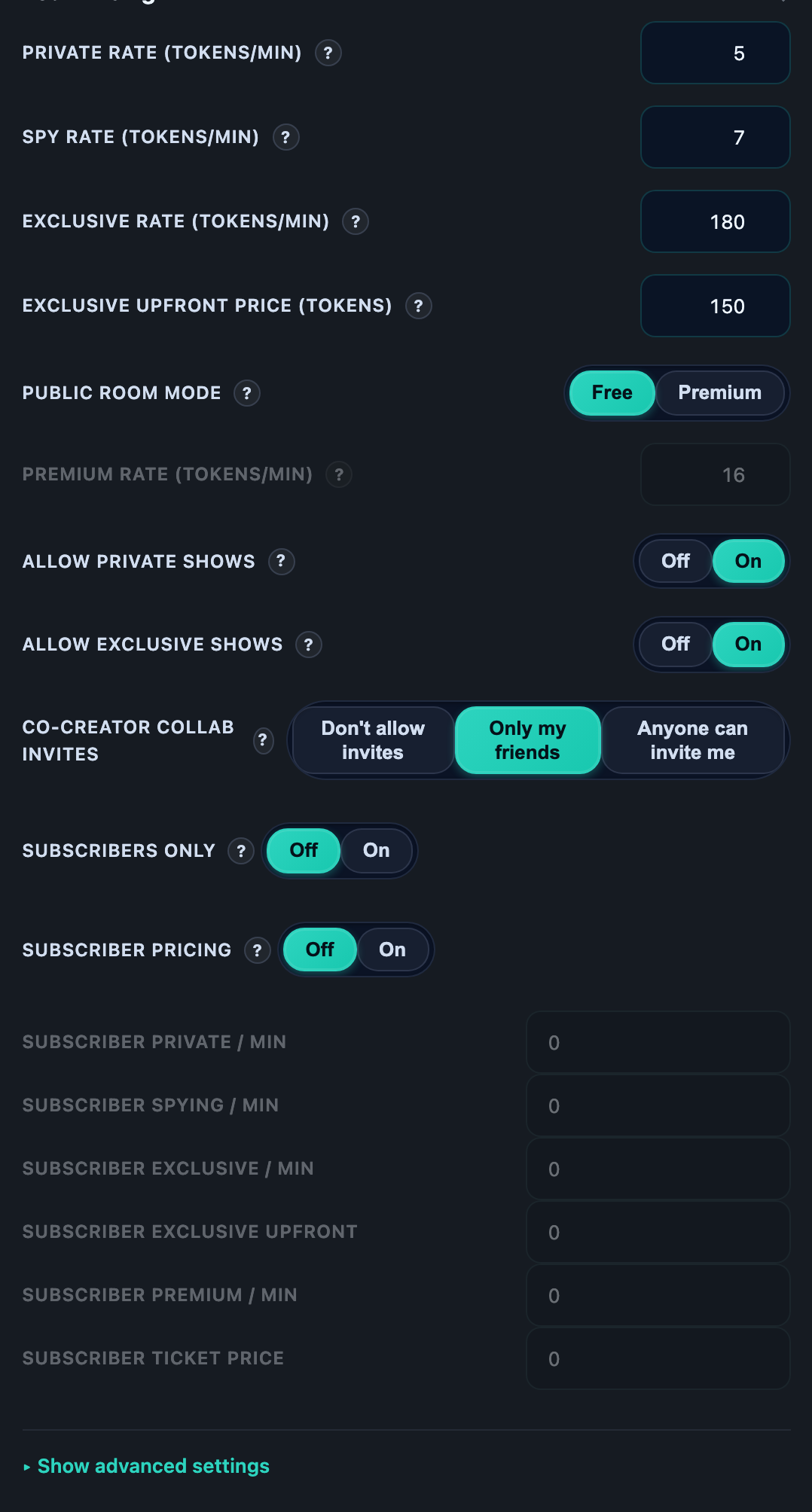
Bevor dich jemand zu einer Zusammenarbeit einladen kann, musst du festlegen, wer dir Einladungen schicken darf. Das findest du in den Einstellungen deines Studios vor show unter Einladungen zur Zusammenarbeit als Mitgestalter. Der Tooltip lautet:
“Lege fest, wer dich zu einer livestream-Kooperation einladen darf. Deine Freunde verwaltest du unter ”Freunde‘ in deinem store-Dashboard.“
Es ist ein Dreifach-Kippschalter mit diesen Tasten:
- Lass keine Einladungen zu — Niemand kann dich einladen. Andere Creators, die versuchen, dich einzuladen, werden sehen, dass “Dieser Creator nimmt derzeit keine Einladungen zu Kollaborationen an.”
- Nur meine Freunde — Nur Creator, die du als Freunde hinzugefügt hast, können dich einladen. Leute, die nicht zu deinen Freunden gehören, sehen “Dieser Creator nimmt nur Einladungen zur Zusammenarbeit von Freunden an. Schick ihm zuerst eine Freundschaftsanfrage.” Verwalte deine Freundesliste unter /store-manager/friends/ - siehe Hinzufügen von creator-Freunden wie Anfragen, Annahmen und die Ratenbegrenzungen funktionieren. (Das ist die Standardeinstellung für neue Creators.)
- Jeder kann mich einladen — Jeder verifizierte Creator, der derzeit live ist, kann dich einladen.
Wähle dein Level aus, speichere das Panel, und schon kannst du entweder andere einladen oder selbst eingeladen werden.
2. Eine Einladung verschicken – der Ablauf für den Gastgeber
Du bist bereits als live in deinem Raum und möchtest einen weiteren Creator hinzufügen. Klicke in der Studio-Symbolleiste auf:
Co-Creator einladen
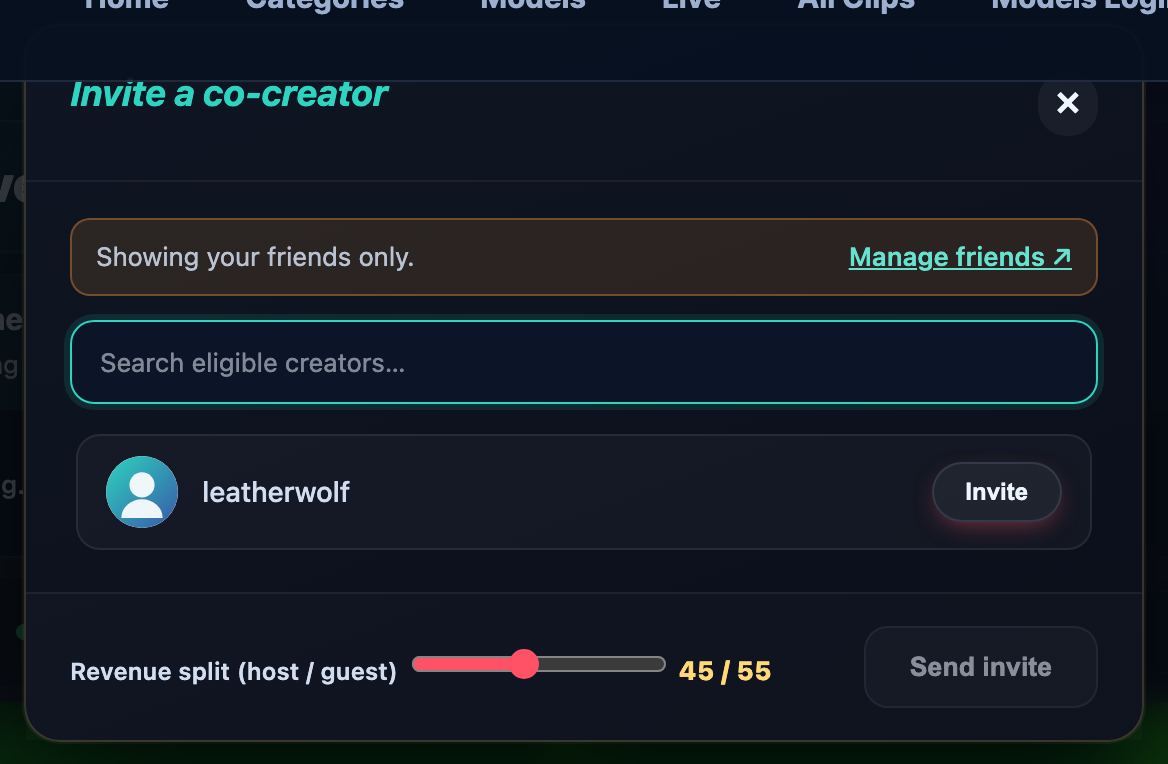
Dadurch wird das Einen Co-Creator einladen Modal. Es enthält:
- Ein Suchfeld mit der Beschriftung “Nach teilnahmeberechtigten Creators suchen…”.
- Eine Liste von Creators, die derzeit live sind UND deren Kollaborationsrichtlinien es dir erlauben, sie einzuladen.
- Wenn deine Richtlinien für die Zusammenarbeit auf “Nur meine Freunde”, das Modal shows hat oben ein Banner: “1TP51 – Nur für deine Freunde.” mit einem “Freunde verwalten ↗” Link zu deiner Freundesliste. Die Liste ist auf deine Freunde beschränkt, unabhängig davon, wer sonst noch bei live ist.
- Falls niemand passt: “Im Moment gibt es keine berechtigten Creatoren mit der Kennung live.”
- A Umsatzaufteilung (Host / Gast) Schieberegler unten – Bereich 10–90, Schritt 5, Standard 50. Die Anzeige daneben wird auf live aktualisiert: “50 / 50”, “55 / 45”, usw.
- Eine Einladen Schaltfläche neben jedem Creator in der Liste.
Such dir einen Creator aus, leg die Aufteilung fest und klick drauf Einladen. Das Modalfenster schließt sich und ein Banner erscheint quer über dein Studio:
“Warte darauf, dass [Name des Creators] die Einladung zur Zusammenarbeit annimmt …”
Das Banner bleibt orange, bis sie die Einladung annehmen. Wenn sie ablehnen, verschwindet das Banner. Wenn sie gar nicht antworten, läuft die Einladung nach kurzer Zeit ab und das System löscht sie automatisch.
3. Eine Einladung erhalten – der Ablauf für Gäste
Wenn dich ein anderer Creator einlädt, erscheint ein Banner quer über dein Studio (du musst noch nicht live sein – das System fragt alle paar Sekunden nach Einladungen ab). Das Banner zeigt den Avatar des Gastgebers, dessen store-Namen und zwei Schaltflächen:
- Annehmen — tritt als Gast dem Raum des Gastgebers bei. Wenn du dich in deinem eigenen Raum bereits im Modus live befunden hast, übernimmt das System die Übergabe automatisch.
- Ablehnen — löscht die Einladung. Du wirst zur Bestätigung aufgefordert: “Soll ich diese Einladung zur Zusammenarbeit ablehnen?”
Wenn du zustimmst, wechselt die Farbe des Banners und der Text ändert sich zu:
“Zusammenarbeit mit [Hostname] läuft.”
Dein Video und dein Audio werden nun im Raum des Gastgebers veröffentlicht. Die Zuschauer sehen die URL seines Raums; dein storefront sowie shows zeigen an, dass du an dem stream einer anderen Person mitarbeitest. Trinkgelder, Ticketverkäufe und die minutengenaue Abrechnung (falls vorhanden) werden zu dem Prozentsatz aufgeteilt, den der Gastgeber bei der Einladung festgelegt hat.

4. Die Umsatzaufteilung – wie das eigentlich funktioniert
Der Prozentsatz für die Aufteilung wird in dem Moment festgelegt, in dem der Gast zustimmt. Er gilt für jede Umsatzzeile während der Kollaborationssitzung:
- Trinkgelder aus dem Chat – Aufteilung zwischen Gastgeber und Gast nach dem vereinbarten Prozentsatz.
- Premium-Minutentarif — Jede in Rechnung gestellte Minute wird aufgeteilt.
- Ticketverkauf wenn der Gastgeber während der Zusammenarbeit ein Segment mit Ticketverkauf durchführt.
- 1:1-Privatbuchungen Der Gastgeber stimmt zu – gleiche Aufteilung. (Nur der Gastgeber kann während einer Zusammenarbeit eine private Sitzung starten; siehe Abschnitt 5.)
- Lovense Reaktionen abhängig von Trinkgeld-Ereignissen – das Trinkgeld wird aufgeteilt, also werden auch die entsprechenden Einnahmen aufgeteilt.
Die Aufteilung wird in den Abrechnungstabellen der Plattform wie folgt erfasst: zwei Zeilen pro Veranstaltung anlegen – eine für den Gastgeber, eine für den Gast – mit expliziter _collab_host und _collab_guest Quell-Tags. Das heißt, jede Seite sieht ihre eigenen Einzelposten in ihrer Auszahlungsaufstellung und nicht eine einzige zusammengefasste Zeile, die später wieder aufgeschlüsselt werden muss.
Die Schrittgröße beträgt 5 Prozentpunkte. Du kannst also 50/50, 55/45, 60/40, 50/50, … bis hin zu 90/10 oder 10/90 wählen. Eine feinere Einteilung als 5% gibt es nicht.
Du kannst nicht Ändere die Aufteilung, nachdem der Gast zugestimmt hat. Wenn du ein anderes Verhältnis möchtest, beende die aktuelle Zusammenarbeit und starte eine neue mit dem neuen Schiebereglerwert.
5. Was können der Gastgeber und der Gast während einer Zusammenarbeit tun?
Der Gastgeber leitet den show; der Gast tritt mit auf, bestimmt aber nicht den Ablauf.
| Aktion | Gastgeber | Gast |
|---|---|---|
| Ein Segment mit Ticket starten | Ja | Nein |
| Eine 1:1-Privatnachfrage annehmen | Ja | Nein |
| Zimmermodus wechseln (Kostenlos ↔ Premium) | Wie immer nur End-stream; und selbst dann ist es gesperrt, solange die Zusammenarbeit aktiv ist | Nein |
| Chat verwalten (Mods, Sperren, Stummschalten) | Ja (Zimmer des Gastgebers, Mods des Gastgebers) | Chat nur zum Lesen, es sei denn, die Moderatoren erheben die Teilnehmer in den Status eines Teilnehmers |
| Trinkgeld-Menü | Das „Host’s Tip“-Menü ist das Menü im Zimmer | Die Trinkgelder gehen ins Zimmer und werden nach dem vereinbarten Prozentsatz aufgeteilt |
| Beende das show | Ja – das ist's dann für den ganzen Raum | Du kannst die Zusammenarbeit verlassen; der Solo-Raum des Gastgebers läuft weiter |
Wenn der Gast versucht, während der Zusammenarbeit ein Ticket- oder privates show-Spiel zu starten, erhält er eine 409-Fehlermeldung, in der erklärt wird, dass “Nur der Gastgeber kann während einer Zusammenarbeit ein Ticket oder ein privates shows starten.” Wenn sie versuchen, eine eigene Solo-Session zu starten, schießt derselbe Wachmann:
“Du bist gerade in einer aktiven Kollaborationssitzung. Beende die Kollaboration, bevor du eine neue Sitzung startest.”
6. Eine Zusammenarbeit beenden oder verlassen
Das Banner quer durch das Studio zeigt je nachdem, auf welcher Seite du dich befindest, unterschiedliche Schaltflächen an:
- Host: Ende der Zusammenarbeit — bestätigt mit “Die Zusammenarbeit jetzt beenden? Alle laufenden Trinkgelder oder Messungen werden erst abgeschlossen, bevor die Trennung erfolgt.” Die Zusammenarbeit endet, der Gast mit dem Status feed veröffentlicht nichts mehr in deinem Raum, und du bist wieder allein mit dem Status show. Der Raum bleibt im Status live; der Gast erhält einen Toast und wird aus dem Raum geworfen.
- Host: Gast entfernen (kick) — entfernt einen Gast, der sich daneben benimmt oder nicht reagiert. Bestätige mit “Den Gast aus dieser Zusammenarbeit entfernen?”
- Gast: Aus der Zusammenarbeit aussteigen — bestätigt mit “Diese Zusammenarbeit verlassen? Der Gastgeber kann dich später wieder einladen.” Dein feed veröffentlicht nichts mehr; der Solo-Raum des Hosts läuft ohne dich weiter.
Wenn die Zusammenarbeit erfolgreich abgeschlossen ist, wird beiden Seiten eine Erfolgsmeldung angezeigt:
“Die Zusammenarbeit ist beendet.”
Alle Trinkgelder oder Meter-Ticks, die zum Zeitpunkt der Beendigung bereits im Lauf waren, werden zum vereinbarten Split-Zeitpunkt abgerechnet – du verlierst kein Geld aufgrund einer Race-Condition.

7. Aufzeichnungen und Umsätze nach show
Die Kollaboration wird genau wie jede Solo-Version des stream als einzelner VOD aufgezeichnet – aber der VOD hat zwei Besitzer. Beide Creatoren erhalten einen Eintrag in der VOD-Eigentümertabelle, wobei der Aufteilungsanteil aus der Kollaborationszeile übernommen wird. Das bedeutet:
- Der VOD und der shows oben in beides die VOD-Bibliotheken der Entwickler.
- Beide Creators können den Beitrag über ihr eigenes Dashboard als Clip (oder als feed-Beitrag, der nur für Abonnenten sichtbar ist) veröffentlichen.
- Alle Einnahmen, die der VOD nach dem show erzielt – sei es durch den Kauf eines Clips, als Teil eines Inklusionspakets oder als Beitrag nur für Abonnenten – werden zu gleichen Anteilen an beide Creators aufgeteilt.
Beide Seiten können ihr Exemplar aus ihrer Bibliothek ausblenden, wenn sie wollen – das hat keine Auswirkungen auf das Exemplar oder die Einnahmen der anderen Seite. Für einen umfassenderen Überblick über VOD siehe Aufzeichnung deiner livestreams.
8. Häufige Fehler und was sie bedeuten
| Nachricht | Was es bedeutet |
|---|---|
| “Dieser Creator nimmt derzeit keine Einladungen zu Kollaborationen an.” | Ihre Einladungen zur Zusammenarbeit als Mitgestalter Die Einstellung ist Lass keine Einladungen zu. Bitte sie, es umzudrehen, bevor du es noch einmal versuchst. |
| “Dieser Creator nimmt nur Einladungen zur Zusammenarbeit von Freunden an. Schick ihm zuerst eine Freundschaftsanfrage.” | Der Schauplatz ist Nur meine Freunde. Öffnen /store-manager/friends/, schick eine Freundschaftsanfrage, warte, bis sie angenommen wird, und öffne dann das Einladungsfenster erneut. |
| “Im Moment gibt es keine berechtigten Creatoren mit der Kennung live.” | Derzeit ist niemand online, der deinen Einladungskriterien entspricht. Warte, aktualisiere die Suche oder schreib ihnen privat eine Nachricht, um einen Termin abzusprechen. |
| “Du bist gerade in einer aktiven Kollaborationssitzung. Beende die Kollaboration, bevor du eine neue Sitzung startest.” | Du versuchst, eine Solo-Session zu starten, während du noch in einer anderen Kollaboration bist. Beende zuerst die bestehende. |
| “Der Gastgeber kann sich nicht selbst einladen.” | Selbst-Einladungen werden auf Plattformebene blockiert. (Im normalen Gebrauch solltest du davon nichts bemerken – dafür müsste man eine Einladungsanfrage manuell erstellen.) |
9. FAQ
F: Kann ich eine Zusammenarbeit mit mehr als einem Gast durchführen?
Nein. Bei Kollaborationen sind ausschließlich zwei Creators beteiligt – ein Gastgeber und ein Gast. Wenn du eine Dreier-Kollab machen willst, musst du die Session beenden und mit einer anderen Paarung neu starten.
F: Kann der Gast die Tools zur Chat-Moderation sehen?
Der Gast kann den Chat sehen, hat aber keine Moderationsfunktionen, es sei denn, die Moderatoren des Hosts erteilen ihm diese Rechte. Sperren, Stummschalten und Anheften von live gemeinsam mit dem Host.
F: Kann der Gast seinen eigenen Minutenzähler betreiben?
Nein – es gibt nur ein Zimmer und einen Zähler (den des Gastgebers). Die Aufteilung bezieht sich auf diesen einen Zähler; der Gast verursacht keine zusätzlichen Kosten.
F: Was passiert, wenn der Gast mitten in show die Verbindung verliert?
Es gibt eine kurze Karenzzeit, in der der Gast die Verbindung wiederherstellen kann. Tut er das nicht, räumt das System die verwaisten Kollaborationen automatisch auf und der Gastgeber kehrt zu einer Solo-Session zurück – bereits angefallene Einnahmen werden gemäß der vereinbarten Aufteilung abgerechnet.
F: Kann ich alle meine bisherigen Kooperationen einsehen und sehen, wie viel ich bei jeder einzelnen verdient habe?
Ja – dein Umsatz-/Ertrags-Dashboard schlüsselt die _collab_host und _collab_guest Quell-Tags, damit du genau sehen kannst, bei welchen Sessions die Einnahmen aufgeteilt wurden und wie viel du pro Seite verdient hast. Die Plattform verfügt außerdem über eine Seite zur Abgleichung in der Verwaltung, auf der die Mitarbeiter die Zahlen genauer unter die Lupe nehmen können, falls etwas nicht stimmt.
F: Wie sieht’s mit cam2cam bei einer Zusammenarbeit aus?
Cam2cam ist eine exklusive Funktion für private Chats, und der Host ist derjenige, der während einer Zusammenarbeit private Sitzungen durchführt – cam2cam während einer Zusammenarbeit liegt also im Ermessen des Hosts, in einem privaten Chat, den der Host akzeptiert hat. Siehe Cam2cam privat shows.
F: Kann ich verhindern, dass ein bestimmter Creator mich einlädt?
Nicht direkt pro Creator. Die Einstellung gilt global (Lass keine Einladungen zu / Nur meine Freunde / Jeder kann mich einladen). Wenn dich eine bestimmte Person immer wieder einlädt und du das nicht möchtest, wechsle zu Nur meine Freunde und nimm ihre Freundschaftsanfrage nicht an.
Brauchst du mehr Hilfe?
Wenn dir die Aufteilung der Auszahlungen seltsam vorkommt, wende dich bitte an unterstützen unter dem Auszahlungen Kategorie mit dem Datum der Sitzung und dem Benutzernamen deines Kollaborationspartners. Wir verfügen über vollständige Abgleichprotokolle zu jedem Kollaborationsvorgang und können Unstimmigkeiten in der Regel noch im selben Gespräch identifizieren.