
Guía en vídeo
¿Prefieres verlo en vídeo? En esta guía se explica detalladamente cómo funciona el reparto de ingresos: cómo elegir quién puede invitarte, el control deslizante de reparto del 10 al 90 y a qué se aplica exactamente el reparto una vez que tu cocreador lo acepta.
Una «colab» es un Livestream en el que dos creadores comparten la misma habitación y se reparten los ingresos. Uno de vosotros es el anfitrión (a cuya habitación se unieron todos), y la otra es la invitado quien acepte una invitación a mitad de la emisión. Las propinas, la venta de entradas, los ingresos por minuto y los ingresos por VOD tras el Show se reparten entre vosotros según el porcentaje que hayáis acordado antes de que el invitado aceptara. El porcentaje predeterminado es del 50/50; el control deslizante va del 10/90 al 90/10 en incrementos del 5 %.
Si aún no has hecho un Stream en solitario, lee Cómo ir live — lista de comprobación previa al vuelo y Público, con billete y privado 1:1 shows En primer lugar, las colaboraciones se suman a eso: sigues eligiendo un modo de emisión (público y gratis, Premium por minuto, etc.) y la colaboración simplemente se repartirá lo que se gane con ese modo.
1. Establecer primero tu política de invitaciones
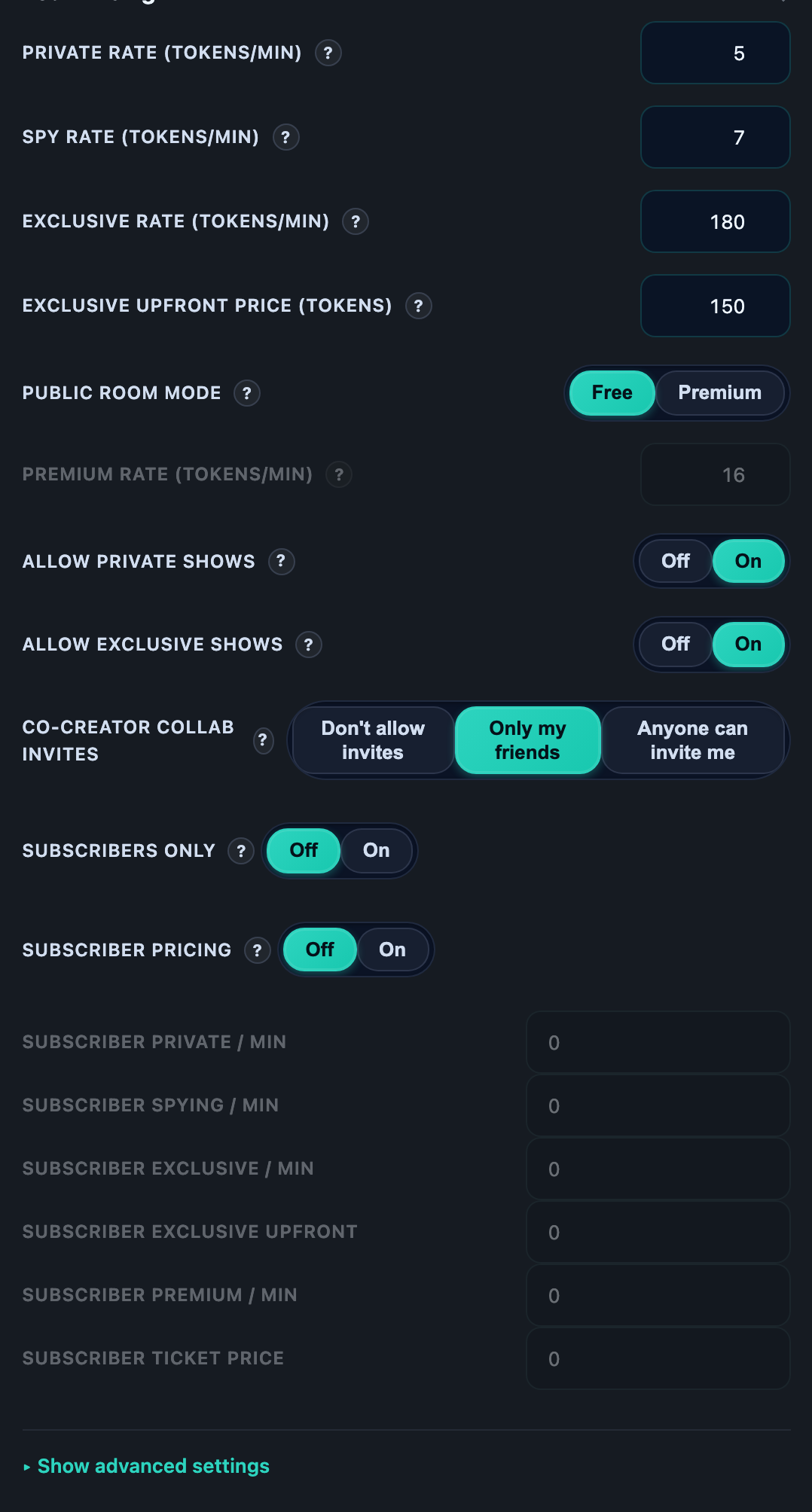
Antes de que alguien pueda invitarte a una colaboración, tienes que decidir quién puede enviarte invitaciones. Encontrarás esta opción en el panel de configuración previa al espectáculo de tu estudio, en la sección Invitaciones para colaborar como cocreador. La descripción emergente dice lo siguiente:
«Decide quién puede invitarte a una colaboración en Livestream. Puedes gestionar a tus amigos en la sección «Amigos» del panel de control de tu tienda».
Es un interruptor de tres posiciones con estos botones:
- No permitas invitaciones — Nadie puede invitarte. Los demás Creators que intenten invitarte verán «Este Creator no acepta invitaciones para colaboraciones en este momento».
- Solo mis amigos — Solo los Creators a los que hayas añadido como amigos pueden invitarte. Los que no sean tus amigos verán «Este Creator solo acepta invitaciones de colaboración de amigos. Envía primero una solicitud de amistad». Gestiona tu lista de amigos en /Store Manager/amigos/ - ver Añadir amigos creator para saber cómo funcionan las solicitudes, las aceptaciones y los límites de frecuencia. (Esta es la configuración predeterminada para los nuevos Creators.)
- Cualquiera puede invitarme — Cualquier Creator verificado que esté LIVE en este momento puede invitarte.
Elige tu nivel, guarda el panel y ya estás listo para invitar a otros o para que te inviten.
2. Envío de una invitación: el proceso del anfitrión
Ya estás retransmitiendo LIVE desde tu habitación y quieres invitar a otro Creator. En la barra de herramientas del estudio, haz clic en:
Invitar a un cocreador
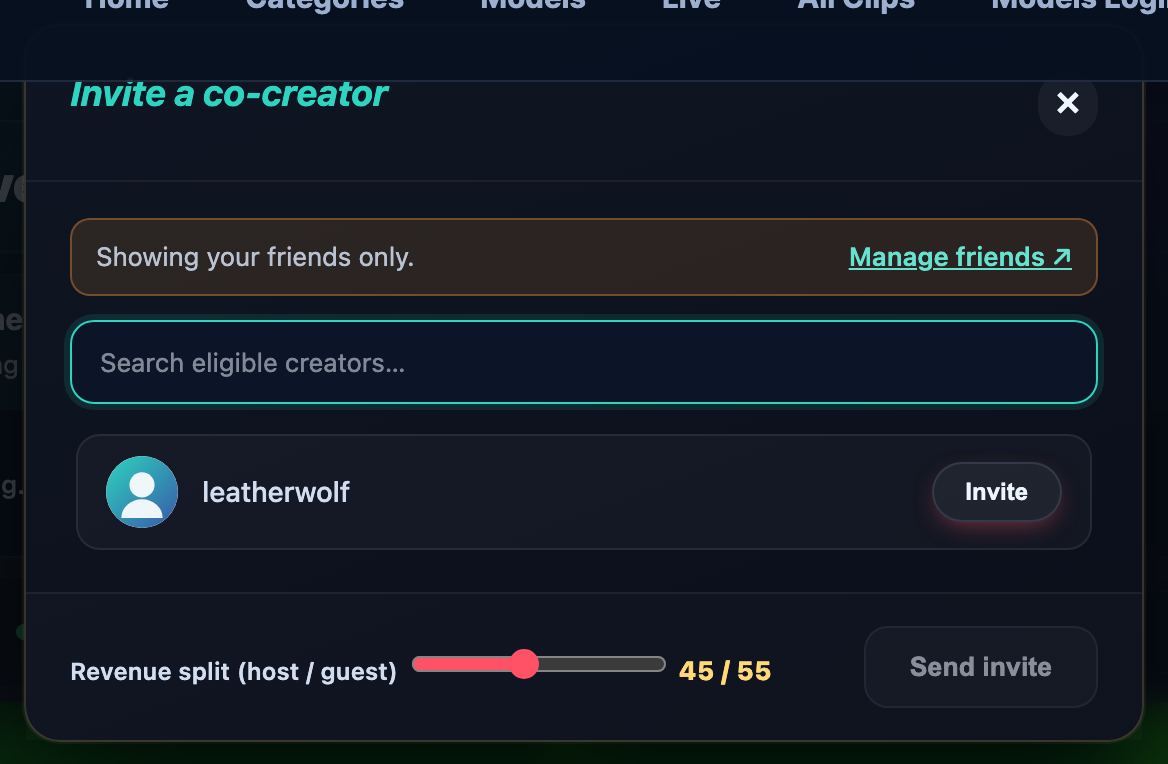
Esto abre el Invita a alguien para que colabore contigo modal. Contiene:
- Un campo de búsqueda con el título «Buscar creadores que cumplan los requisitos…».
- Una lista de Creators que están LIVE en este momento Y que tienen una política de colaboraciones que te permite invitarlos.
- Si tu política de colaboración está configurada en «Solo mis amigos», la ventana modal muestra un banner en la parte superior: «Solo para tus amigos». con un «Gestionar amigos ↗» Enlace a tu página de amigos. La lista se limita a tus amigos, independientemente de quién más esté LIVE.
- Si no hay nadie que cumpla los requisitos: «En este momento no hay ningún Creator que cumpla los requisitos LIVE».
- A Reparto de ingresos (anfitrión / invitado) control deslizante de la parte inferior — rango 10–90, paso 5, por defecto 50. La salida que aparece junto a ella se actualiza LIVE: “50/50” informo”, “55 / 45” «55 / 45», etc. , etc.
- En Invitar botón situado junto a cada Creator de la lista.
Elige un Creator, establece el reparto y pulsa Invitar. La ventana modal se cierra y aparece un banner en tu estudio:
«A la espera de que [nombre del Creator] acepte la invitación de colaboración…»
Ese banner seguirá siendo de color naranja hasta que acepten. Si la rechazan, el banner desaparece. Si no responden en absoluto, la invitación caduca al cabo de un breve plazo y el sistema la elimina automáticamente.
3. Recibir una invitación: el proceso para los invitados
Si otro Creator te invita, aparecerá un banner en tu estudio (no hace falta que estés ya LIVE; el sistema comprueba si hay invitaciones cada pocos segundos). El banner muestra el avatar del anfitrión, el nombre de su Store y dos botones:
- Acepta — se une a la sala del anfitrión como invitado. Si ya estabas LIVE en tu propia sala, el sistema se encarga automáticamente del traspaso.
- Disminución — borra la invitación. Se te pedirá que lo confirmes: «¿Rechazar esta invitación a colaborar?»
Cuando lo aceptes, el banner cambiará de color y el texto pasará a ser:
«Colaboración activa con [nombre del servidor]».
Ahora tu vídeo y tu audio se publican en la sala del anfitrión. La URL de su sala es la que ven los espectadores; además, en tu Storefront se indica que estás colaborando en la retransmisión de otra persona. Las propinas, la venta de entradas y los ingresos por minuto (si los hay) se reparten según el porcentaje que el anfitrión haya establecido al invitarte.

4. El reparto de ingresos: cómo funciona realmente
El porcentaje de reparto queda fijado en el momento en que el huésped acepta. Se aplica a cada partida de ingresos durante la sesión de colaboración:
- Consejos del chat: repartir los ingresos entre anfitrión e invitado según el porcentaje acordado.
- Tarifa por minuto de alta gama — Cada minuto facturado se divide.
- Venta de entradas si el presentador lleva a cabo un segmento con entradas durante la colaboración.
- Reservas privadas individuales (1:1) El anfitrión acepta: se mantiene el mismo reparto. (Solo el anfitrión puede iniciar una sesión privada durante una colaboración; véase la sección 5.)
- Lovense reacciones relacionado con las propinas: la propina se reparte, por lo que las ganancias correspondientes también se reparten.
El desglose se registra en las tablas de facturación de la plataforma como dos asignar filas por evento —una para el anfitrión y otra para el invitado— con indicación explícita _collab_host y _collab_guest Etiquetas de origen. Esto significa que cada parte ve sus propias partidas en su extracto de pagos, en lugar de una única línea combinada que haya que desglosar posteriormente.
La granularidad de los pasos es 5 puntos porcentuales. Así que puedes elegir 50/50, 55/45, 60/40, 50/50, … hasta llegar a 90/10 o 10/90. No hay forma de ajustar la proporción con una precisión mayor que el 5 %.
Puedes no Cambia el reparto una vez que el invitado haya aceptado. Si quieres una proporción diferente, finaliza la colaboración actual e inicia una nueva con el nuevo valor del control deslizante.
5. ¿Qué pueden hacer el anfitrión y el invitado durante una colaboración?
El presentador lleva la voz cantante; el invitado participa, pero no es él quien marca el ritmo de la sala.
| Acción | Anfitrión | Invitado |
|---|---|---|
| Iniciar un tramo con billete | Sí | No |
| Aceptar una solicitud de clase particular 1:1 | Sí | No |
| Cambiar el modo de la sala (Gratis ↔ Premium) | Solo al final de la transmisión, como siempre; e incluso entonces, bloqueado mientras la colaboración esté activa | No |
| Gestionar el chat (moderadores, expulsar, silenciar) | Sí (sala del anfitrión, moderadores del anfitrión) | Chat de solo lectura, a menos que los moderadores del anfitrión los promocionen |
| Menú de consejos | El menú de consejos del anfitrión es el menú que hay en la habitación. | Las propinas se llevan a la habitación y se reparten según el porcentaje acordado |
| Dar por terminado el Show | Sí — se queda en silencio toda la sala | Puedes salir de la colaboración; la sala individual del anfitrión sigue abierta |
Si el invitado intenta iniciar un Show de pago o privado durante la colaboración, recibirá un error 409 en el que se le explicará que «Solo el anfitrión puede iniciar Shows con entradas o privados durante una colaboración». Si intentan iniciar una sesión individual por su cuenta, el mismo guardia dispara:
«Actualmente estás participando en una sesión de colaboración activa. Finaliza la colaboración antes de iniciar una nueva sesión».
6. Poner fin a una colaboración o abandonarla
La barra superior que atraviesa el estudio muestra distintos botones según el lado en el que te encuentres:
- Host: Fin de la colaboración — confirma con «¿Terminamos esta colaboración ya? Cualquier consejo o indicador en curso será lo primero que determine su ruptura». La colaboración finaliza, el Feed del invitado deja de publicarse en tu sala y vuelves a estar en una sesión en solitario. La sala sigue LIVE; al invitado se le dedica un brindis y se le desconecta.
- Host: Eliminar invitado (expulsar) — expulsa a un invitado que se esté portando mal o que no responda. Confirma con «¿Eliminamos al invitado de esta colaboración?»
- Invitado: Salir de la colaboración — confirma con «¿Quieres salir de esta sesión colaborativa? El anfitrión puede volver a invitarte más tarde». Tu Feed deja de emitirse; la sala individual del anfitrión sigue adelante sin ti.
Cuando la colaboración finaliza con éxito, ambas partes ven un mensaje de felicitación:
«La colaboración ha terminado».
Cualquier propina o recargo que ya estuviera en curso en el momento de la finalización se liquidará según el reparto acordado; no perderás dinero por una «condición de carrera».

7. Grabaciones e ingresos tras el Show
La colaboración se graba como un único VOD, igual que cualquier Stream en solitario, pero el VOD tiene dos propietarios. Ambos creadores obtienen una fila en la tabla de propiedad del VOD con el porcentaje de reparto fijado según la fila de la colaboración. Esto significa que:
- El VOD aparece en ambos las bibliotecas VOD de los creadores.
- Cualquiera de los creadores puede publicarlo como un Clip (o como una entrada del Feed exclusiva para suscriptores) desde su propio panel de control.
- Cualquier ingreso que genere el VOD tras la emisión —ya sea por la compra de un Clip, como parte de un paquete de contenidos o como contenido exclusivo para suscriptores— se reparte entre ambos Creators en la misma proporción.
Cualquiera de las partes puede ocultar su copia de su biblioteca si así lo desea; esto no afecta a la copia ni a los ingresos de la otra parte. Para obtener una visión más amplia del sector del VOD, consulta Grabación de tus livestream.
8. Errores habituales y su significado
| Mensaje | Lo que significa |
|---|---|
| «Este Creator no acepta invitaciones para colaboraciones en este momento». | Su Invitaciones para colaborar como cocreador La configuración es No permitas invitaciones. Pídeles que le den la vuelta antes de volver a intentarlo. |
| «Este Creator solo acepta invitaciones de colaboración de amigos. Envía primero una solicitud de amistad». | Su escenario es Solo mis amigos. Abrir /Store Manager/amigos/, envía una solicitud de amistad, espera a que la acepten y, a continuación, vuelve a abrir la ventana emergente de invitación. |
| «En este momento no hay ningún Creator que cumpla los requisitos LIVE». | En este momento no hay nadie que cumpla tus criterios de invitación y esté Broadcast. Espera, actualiza la búsqueda o envíales un mensaje por otro canal para coordinar el momento. |
| «Actualmente estás participando en una sesión de colaboración activa. Finaliza la colaboración antes de iniciar una nueva sesión». | Estás intentando iniciar una sesión individual mientras aún estás en otra sesión colaborativa. Cierra primero la sesión actual. |
| «El anfitrión no puede invitarse a sí mismo». | Las autoinvitaciones están bloqueadas a nivel de la plataforma. (Esto no debería observarse en condiciones normales de uso, ya que requeriría crear manualmente una solicitud de invitación.) |
9. PREGUNTAS FRECUENTES
P: ¿Puedo organizar una colaboración con más de un invitado?
No. Las colaboraciones son estrictamente entre dos creadores: un anfitrión y un invitado. Si quieres una colaboración a tres bandas, tendrás que cerrar la sesión y volver a empezar con otra combinación de participantes.
P: ¿El invitado puede ver las herramientas de moderación del chat?
El invitado puede ver el chat, pero no tiene acceso a los botones de moderación a menos que los moderadores del anfitrión le concedan ese privilegio. Las funciones de expulsar, silenciar y fijar mensajes en directo son exclusivas del anfitrión.
P: ¿Puede el huésped utilizar su propio taxímetro por minuto?
No, solo hay una habitación y un contador (el del anfitrión). El reparto se aplica a ese único contador; el huésped no tiene una tarifa aparte.
P: ¿Qué pasa si el invitado se desconecta a mitad del Show?
Hay un breve periodo de gracia para que el invitado vuelva a conectarse. Si no lo hace, el sistema elimina automáticamente la colaboración huérfana y el anfitrión vuelve a una sesión individual; las ganancias que ya estén en proceso se liquidan según el reparto acordado.
P: ¿Puedo ver todas mis colaboraciones anteriores y cuánto se ha ganado con cada una?
Sí, tu cuadro de mando de ventas y beneficios desglosa los _collab_host y _collab_guest Etiquetas de origen para que puedas ver exactamente qué sesiones generan ingresos y cuánto has ganado por cada una. La plataforma también cuenta con una página de conciliación administrativa que el personal puede utilizar para analizar las cifras en caso de que algo no cuadre.
P: ¿Qué hay de la función «Cam2Cam» en una colaboración?
Cam2cam Es una función exclusiva de las sesiones privadas, y es el anfitrión quien dirige las sesiones privadas durante una colaboración; por lo tanto, la decisión de activar la función «Cam2Cam» durante una colaboración recae en el anfitrión, en una sesión privada que este haya aceptado. Véase Cam2cam en espectáculos privados.
P: ¿Puedo impedir que un Creator concreto me envíe invitaciones?
No se aplica directamente por Creator. La opción es global (No permitas invitaciones / Solo mis amigos / Cualquiera puede invitarme). Si una persona concreta no deja de invitarte y no quieres que lo haga, cambia a Solo mis amigos y no aceptes su solicitud de amistad.
¿Necesitas más ayuda?
Si observas que el reparto de los pagos no es el correcto, ponte en contacto con ayuda bajo el Pagos categoría con la fecha de la sesión y el nombre de usuario de tu compañero de colaboración. Disponemos de registros completos de conciliación de cada evento de colaboración y, por lo general, podemos identificar las discrepancias en la misma conversación.