
Poradnik wideo
Wolisz obejrzeć? W tym krótkim przewodniku omówimy razem pulpit nawigacyjny „Przychody według źródła” — pigułki z zakresami dat, osiem kart wskaźników KPI (przychód brutto a Twoja wypłata, płacący widzowie, osoby przekazujące napiwki, sesje na żywo, nabywcy klipów, nowi subskrybenci, zrealizowane zamówienia), wskaźniki dla poszczególnych źródeł, wykres podziału dziennego, tabelę najlepiej zarabiających oraz eksporty do plików CSV i miesięcznych zestawień.
Twój panel zarobków odpowiada na jedno pytanie lepiej niż jakakolwiek inna sekcja na platformie: skąd tak naprawdę biorą się te pieniądze? Przedstawia on szczegółowy podział każdego centa, który zarobiłeś, według źródeł – napiwki, minuty w pokojach premium, bilet shows, płatne wiadomości, sprzedaż clip, subskrypcje, wysłane produkty – i pozwala filtrować dane według przedziału czasowego, przeglądać poszczególne pozycje przynoszące największe zyski oraz pobrać surowe dane w formacie CSV. W tym przewodniku dowiesz się, gdzie to znaleźć, co oznaczają poszczególne elementy strony i jak dobrze to odczytać.
1. Gdzie to znaleźć
- Zaloguj się.
- Otwórz pasek boczny programu store-manager i kliknij Raporty (ikona wykresu kołowego) — wskazuje na /store-manager/reports-sales-by-date/ (stary raport „Sprzedaż według daty”).
- W górnej części tej strony kliknij przycisk Sprzedaż według produktów zakładka — to właśnie ta, której szukasz. Bezpośredni adres URL: /store-manager/reports-sales-by-product/. (Sąsiednie zakładki — Sprzedaż według daty, Niewiele sztuk na stanie, Brak na stanie — to stare raporty z WC i nie wpłyną na twoje zarobki tak jak ten.)
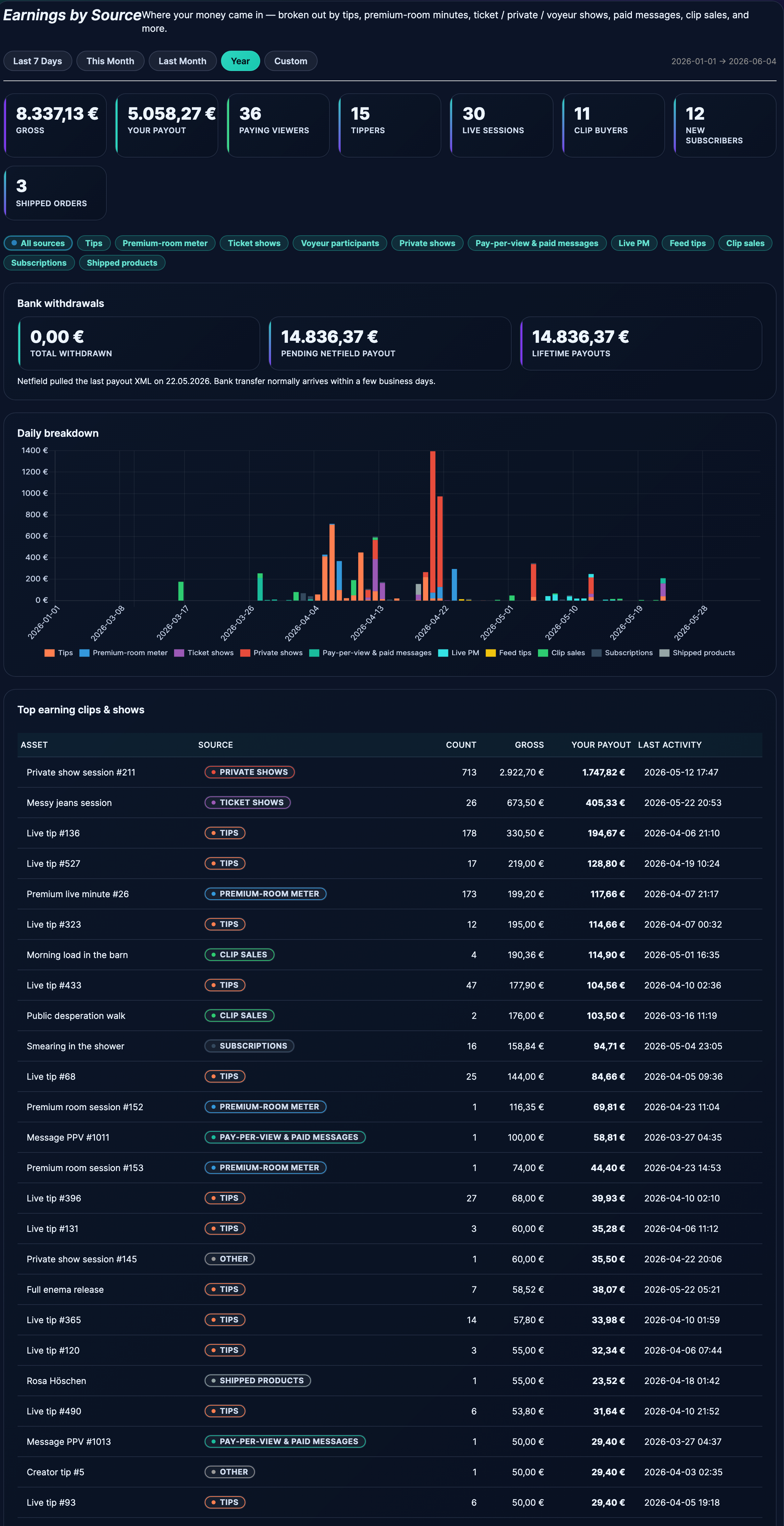
- Trafiasz na stronę zatytułowaną Przychody według źródła z jednoliniowym podtytułem: “Skąd pochodzą twoje pieniądze — w podziale na napiwki, minuty w pokojach premium, bilety / prywatne rozmowy / podglądanie shows, płatne wiadomości, sprzedaż clip i nie tylko.”
W nazwie zakładki nadal widnieje napis “Sprzedaż według produktów”, ale sama strona to nowy widok wyników finansowych z podziałem na źródła. To samo miejsce — tylko inna nazwa na drzwiach. Dodaj bezpośredni adres URL do zakładek, jeśli często tam zaglądasz.
2. Pasek zakresu dat
Tuż pod tytułem znajduje się rząd przycisków wyboru zakresu dat, które określają zawartość strony shows. Pięć opcji:
- Ostatnie 7 dni — ustawienie domyślne.
- W tym miesiącu — od początku miesiąca.
- W zeszłym miesiącu — cały poprzedni miesiąc kalendarzowy.
- Rok — Od 1 stycznia bieżącego roku do dzisiaj.
- Niestandardowe — sam wybierz datę rozpoczęcia i zakończenia.
Po prawej stronie tabletek wydrukowany jest ustalony przedział czasowy (“15 kwietnia 2026 r. → 10 maja 2026 r.”), żebyś zawsze wiedział, do którego okna odnoszą się poniższe liczby.
3. Karty wskaźników KPI
Pod paskiem zakresu znajduje się osiem kart, które podsumowują najważniejsze dane dla wybranego zakresu:
| Karta | Co to jest shows |
|---|---|
| Brutto | Łączna kwota przed potrąceniem prowizji przez platformę. To właśnie tyle fani zapłacili ci w sumie. |
| Twoja wypłata | To, co faktycznie zostaje ci po potrąceniu prowizji. To właśnie ta kwota odpowiada wypłatom. |
| Płacący widzowie | Ilu różnych fanów zapłaciło ci w tym okresie — biorąc pod uwagę wszystkie źródła łącznie. |
| Wywrotki | Ilu różnych fanów dało ci napiwek (podzbiór widzów, którzy zapłacili)?. |
| Sesje Live | Ile sztuk live i broadcast uruchomiłeś?. |
| Nabywcy modelu Clip | Różni fani, którzy kupili co najmniej jeden egzemplarz modelu clips. |
| Nowi subskrybenci | Ilu fanów zasubskrybowało cię w tym okresie?. |
| Wysłane zamówienia | Ile zamówień na produkty fizyczne oznaczyłeś jako wysłane. |
Para „Kwota brutto / Twoja wypłata” to miejsce, na które większość graczy stosujących strategię creator zwraca uwagę w pierwszej kolejności. Różnica między nimi to prowizja platformy — warto to sprawdzić, żeby upewnić się, że podział jest taki, jakiego się spodziewasz.
4. Wypłaty z konta bankowego (gdy masz środki w kolejce do wypłaty)
Jeśli w Twoim systemie wypłat są jakieś pieniądze – już wypłacone albo oczekujące w kolejce – to osobny Wypłaty z konta bankowego między wskaźnikami KPI a wykresem dziennym pojawia się blok z trzema liczbami:
- Łączna kwota wypłacona — kwota, którą twój bank faktycznie od nas otrzymał.
- Oczekuje się na wypłatę Netfield — pieniądze, które ci się należą, a które są w kolejce, ale jeszcze nie zostały przelane.
- Wypłaty dożywotnie — każde euro, jakie kiedykolwiek wypłacono w całym okresie istnienia twojego konta.
Poniżej pojawia się jednowierszowy komunikat o stanie: albo “Ostatni przelew: [data]”, albo “Netfield pobrało ostatni plik XML z wypłatą w dniu [data]. Przelew bankowy zwykle dociera w ciągu kilku dni roboczych.”, albo “Twoja pierwsza wypłata została dodana do kolejki i zostanie przelana w następnym cyklu miesięcznym.”
Aby zapoznać się z pełnym harmonogramem wypłat, dowiedzieć się, co oznacza status „oczekujące” a co „wypłacone”, oraz jak w tym wszystkim wpisuje się IBAN, zajrzyj do Jak działają wypłaty w systemie creator.
5. Źródła żetonów — podział według tego, skąd pochodzą pieniądze
Pod wskaźnikami KPI znajduje się rząd żetonów: Wszystkie źródła najpierw, a potem po jednym dla każdego źródła przychodów stream. Kliknij żeton, a reszta strony (wykres dzienny i tabela najlepiej zarabiających) zostanie przefiltrowana tak, żeby pokazywać tylko dane z tego źródła. Żetony:
- Wskazówki — wskazówki w trybie za darmo i z menu podczas live i shows.
- Licznik dla pokoi klasy premium — opłaty za minutę w pokojach typu „Premium” rozliczanych za minutę.
- Bilet shows — zakup biletów na loty live i broadcast, na które obowiązują bilety.
- Uczestnicy podglądania — fani, którzy płacą, żeby podglądać prywatny show.
- Szeregowy shows — Prywatne płatności 1:1 w systemie show.
- Usługi typu „pay-per-view” i płatne wiadomości — PPV odblokowuje zablokowane wiadomości i pliki multimedialne PPV na czacie.
- Live PM — płatne prywatne wiadomości wysyłane przez panel PM w pokoju live.
- Porady dotyczące modelu Feed — napiwki wysłane w postach oznaczonych tagiem feed.
- Sprzedaż modelu Clip — jednorazowe zakupy clip.
- Subskrypcje — comiesięczne opłaty abonamentowe.
- Wysłane produkty — zamówienia na produkty fizyczne.
Kolor obok każdego żetonu jest zgodny z legendą wykresu dziennego i opisami źródeł w tabeli, dzięki czemu możesz szybko to przejrzeć.
6. Wykres dzienny
Ten Podział dzienny wykres przedstawia dzienne przychody w wybranym przedziale. Z Wszystkie źródła Jeśli zaznaczono wiele źródeł, każdy segment ma swój własny pasek koloru na każdy dzień; jeśli zaznaczono tylko jedno źródło, wyświetla się tylko pasek tego źródła shows.
Jeśli ten przedział nie ma jeszcze zysków, obszar wykresu shows “W tym przedziale nie odnotowano jeszcze żadnych zysków.” zamiast tego.
To właśnie tutaj najlepiej widać różne wzorce – które dni tygodnia przynoszą największe zyski, co się dzieje w dni z streaming w porównaniu z dniami bez streaming oraz czy wprowadzona przez ciebie funkcja (wyprzedaż, nowy poziom subskrypcji) faktycznie wpłynęła na wyniki.
7. Top generuje clips i shows
Pod wykresem znajduje się tabela o nazwie Top generuje clips i shows zawiera listę poszczególnych pozycji, które przyniosły przychody w wybranym przedziale. Sześć kolumn:
| Kolumna | Shows |
|---|---|
| Aktywa | Nazwa „clip”, tytuł „show”, Poziom subskrypcji — cokolwiek oznacza ta pozycja. |
| Źródło | Kolorowa pigułka do wiadra (Porady / Sprzedaż Clip / Subskrypcje itp.). |
| Liczba | Ile transakcji miało miejsce w odniesieniu do tego aktywa?. |
| Brutto | Łączna kwota przed podziałem prowizji. |
| Twoja wypłata | Co zostaje ci po rozstaniu. |
| Ostatnia aktywność | Najnowsza data i godzina, kiedy ten składnik aktywów przyniósł jakikolwiek zysk. |
Jeśli jeszcze niczego z tej serii nie sprzedałeś ani nie otrzymałeś, zobaczysz “Na razie nie ma tu nic do wyświetlenia — jak tylko widzowie dadzą napiwek, zasubskrybują kanał albo dołączą do show, to pojawi się to tutaj.”
8. Karta wyników dla Per-clip na stronie edycji
Deska rozdzielcza shows to na górę pozycje dochodów, ale każdy egzemplarz clip ma swoją własną miniaturową kartę dochodów na stronie edycji. Otwórz dowolny egzemplarz clip z Produkty w pasku bocznym menedżera store oraz Przychody z tego produktu (ostatnie 90 dni) karta shows, cztery cyfry:
- Sprzedaż — ile egzemplarzy modelu clip sprzedano.
- Razem — przychód brutto w EUR.
- Twoja wypłata — to, co zatrzymałeś po rozstaniu.
- Różni nabywcy — ilu różnych fanów to kupiło.
Plus wiersz w stopce: “Ostatnia sprzedaż: [data]”. Stan pusty: “Na razie nie ma żadnych sprzedaży — jak tylko ktoś to kupi, liczby tutaj wzrosną do show.”
9. Eksport do pliku CSV i miesięczne zestawienie
Na dole strony znajdują się dwa przyciski:
- Pobierz plik CSV — eksportuje bieżący widok (zaznaczony zakres i źródło) jako plik z danymi rozdzielonymi przecinkami. Możesz to wykorzystać do przygotowania zeznania podatkowego, zaimportowania do arkusza kalkulacyjnego albo do wstawienia danych do szablonu księgowego za pomocą funkcji feed.
- Miesięczne zestawienie (do wydruku) — otwiera wyciąg do wydruku za miesiąc, w którym znajduje się data zakończenia Twojego okresu rozliczeniowego. To właśnie ta strona, którą warto wydrukować lub zapisać, gdy potrzebujesz przejrzystego zapisu do ksiąg.
Tuż obok przycisków znajduje się mała informacja: “Transakcje, za które zwrócono pieniądze, są wyłączone.” a po tym albo sygnatura czasowa “Zaktualizowano [data]”, albo “Dane są aktualizowane raz dziennie.” Panel wyświetla dane z codziennego podsumowania, więc dzisiejsze wyniki mogą być opóźnione o kilka godzin w stosunku do danych w czasie rzeczywistym.
10. Jak dobrze analizować pulpit nawigacyjny — na jakie wzorce warto zwrócić uwagę
- Skład źródeł. Podział między sprzedażą porad, subskrypcji i Clip pokazuje, jak naprawdę wygląda Twoja działalność jest. Ktoś, kto zarabia creator z napiwków przy 80%, działa inaczej niż ten, kto ma 80% z subskrypcji. Nie ma jednej “właściwej” kombinacji — ale świadomość tego, jak wygląda twoja sytuacja, pomaga zdecydować, na co poświęcić kolejną godzinę pracy.
- Ci, co dają napiwki, kontra płacący widzowie. Jeśli te kwoty są mniej więcej równe, to większość twoich płacących fanów daje napiwki. Jeśli liczba osób dających napiwki jest znacznie mniejsza, to reszta twoich dochodów (subskrypcje, clips, shows) stanowi główny źródło przychodów.
- Liczba sesji Live a przychody z live. Porównaj wyniki sesji Live w wskaźnikach KPI z tym, ile wzrosły w tym samym okresie kategorie związane z Live (napiwki, licznik pokoju premium, bilet shows, prywatny shows). Niski współczynnik = sesje stream nie przekładają się na konwersje; może to oznaczać, że tryb pokoju nie jest odpowiedni dla twojej grupy docelowej.
- Kolumna „Ostatnia aktywność”. Produkt clip, który ma wysoką sprzedaż w całym okresie, ale “Ostatnia aktywność” miała miejsce kilka tygodni temu, nadaje się do ponownego wypromowania — wypromuj go za pomocą posta feed, wspomnij o nim w poście stream i obniż cenę na tydzień.
- Rok a ostatnie 7 dni. Przełączaj się między nimi, żeby sprawdzić, czy idzie ci coraz lepiej — jeśli średnia od początku roku daje mniej na tydzień niż średnia z ostatnich 7 dni, to trend jest wzrostowy.
11. Najczęstsze pytania
Pytanie: Dlaczego kwota brutto różni się od tego, co fani mi zapłacili za jedną transakcję?
Kwota brutto na pulpicie nawigacyjnym już nie uwzględnia transakcji, za które zwrócono pieniądze. Jeśli fan zapłacił 10 euro, a potem otrzymał zwrot, na pulpicie nawigacyjnym dla tej transakcji widnieje wartość shows 0 euro. Potwierdza to informacja na dole strony.
Pytanie: Dlaczego w panelu dane z wczoraj mają wartość 0?
Panel wyświetla dane z codziennego podsumowania, które generuje się raz dziennie. Dzisiejsze wpływy pojawiają się w ciągu kilku godzin od każdej transakcji, ale podsumowanie mogło jeszcze nie przetworzyć wczorajszych wpisów. Zajrzyj później albo sprawdź datę “Zaktualizowano [data]” na dole strony.
Pytanie: Moja suma tutaj nie zgadza się z moją ostatnią wypłatą.
To normalne. Pulpit nawigacyjny shows pokazuje zarobki w wybranym przez ciebie przedziale czasowym; wypłaty to osobny cykl, w którym sumowane są zarobki od ostatniej wypłaty. Zobacz Jak czytać stronę „Wypłaty” dla widoku cyklu.
P: Gdzie trafiają napiwki z pokoju live i show?
Zgodnie z Wskazówki kategoria. Zarówno wskazówki wpisane za darmo, jak i te wywołane z menu liczą się do tej samej kategorii – nie ma osobnej kategorii dla wskazówek z menu i tych wpisanych za darmo.
Pytanie: Na liście osób zarabiających Top widnieje pozycja „clip”, ale nie wiem, co to jest.
Przejdź do pozycji clip przez stronę „Produkty” — wewnętrzne produkty pomocnicze i pozycje z rabatem mogą czasami pojawiać się pod etykietą wygenerowaną przez system. W kolumnie „Aktywa” pojawi się show, niezależnie od nazwy, pod jaką opublikowano pozycję clip.
P: Czy plik CSV to to samo, co miesięczne zestawienie?
Nie. Plik CSV to surowy zbiór danych dla bieżącego widoku (zakres + źródło). Miesięczne zestawienie to uporządkowane, gotowe do wydruku podsumowanie za jeden miesiąc kalendarzowy — lepiej nadaje się do wydrukowania lub archiwizacji.
Powiązane poradniki
- Top wykonuje clips — bardziej szczegółowe omówienie tematu Top generuje clips i shows tabela: jak korzystać z filtra źródłowego, jak wygląda podział wykresu na okna oraz co zrobić z akcją clip, która przynosi większe zyski niż pozostałe.
- Jak działają wypłaty w systemie creator — cykl, który stoi za blokadą wypłat z Banku.
- Jak czytać stronę „Wypłaty” — wynagrodzenia, oczekujące, wypłacone – wyświetlane osobno.
- Zmiana numeru IBAN lub numeru konta bankowego — co zrobić, jeśli Twoje wypłaty nie trafiają tam, gdzie się spodziewasz.
- Konfiguracja menu napiwków — feeds to sekcja „Wskazówki”.
- Konfiguracja subskrypcji — feeds to segment „Subskrypcje”.