
Guía en vídeo
¿Prefieres verlo? Esta breve guía te explica el panel de control «Ingresos por fuente»: los recuadros de intervalos de fechas, las ocho fichas de indicadores clave de rendimiento (ingresos brutos frente a tus pagos, espectadores que pagan, donantes, sesiones en directo, compradores de Clips, nuevos suscriptores, pedidos enviados), los iconos por fuente, el gráfico de desglose diario, la tabla de mayores ingresos y las exportaciones en formato CSV y de extractos mensuales.
Tu panel de ingresos responde a una pregunta mejor que cualquier otra sección de la plataforma: ¿De dónde procede realmente el dinero? Desglosa cada céntimo que has ganado por fuente —propinas, minutos de salas premium, entradas para Shows, mensajes de pago, ventas de Clips, suscripciones, productos enviados— y te permite filtrar los datos por intervalo de fechas, analizar en profundidad los elementos que más ingresos generan y descargar las cifras sin procesar en formato CSV. Esta guía te explica dónde encontrarlo, qué significa cada parte de la página y cómo interpretarla correctamente.
1. Dónde encontrarlo
- Regístrate.
- Abre la barra lateral de Store Manager y haz clic en Informes (el icono del gráfico circular) — se sitúa en /store-manager/reports-sales-by-date/ (el informe tradicional de «Ventas por fecha»).
- En la parte superior de esa página, haz clic en el Ventas por producto pestaña… esa es la que buscas. URL directa: /store-manager/reports-sales-by-product/. (Las pestañas adyacentes — Ventas por fecha, Quedan pocas unidades en stock, Agotado — son los informes antiguos de WC y no muestran tus ingresos como lo hace este.)
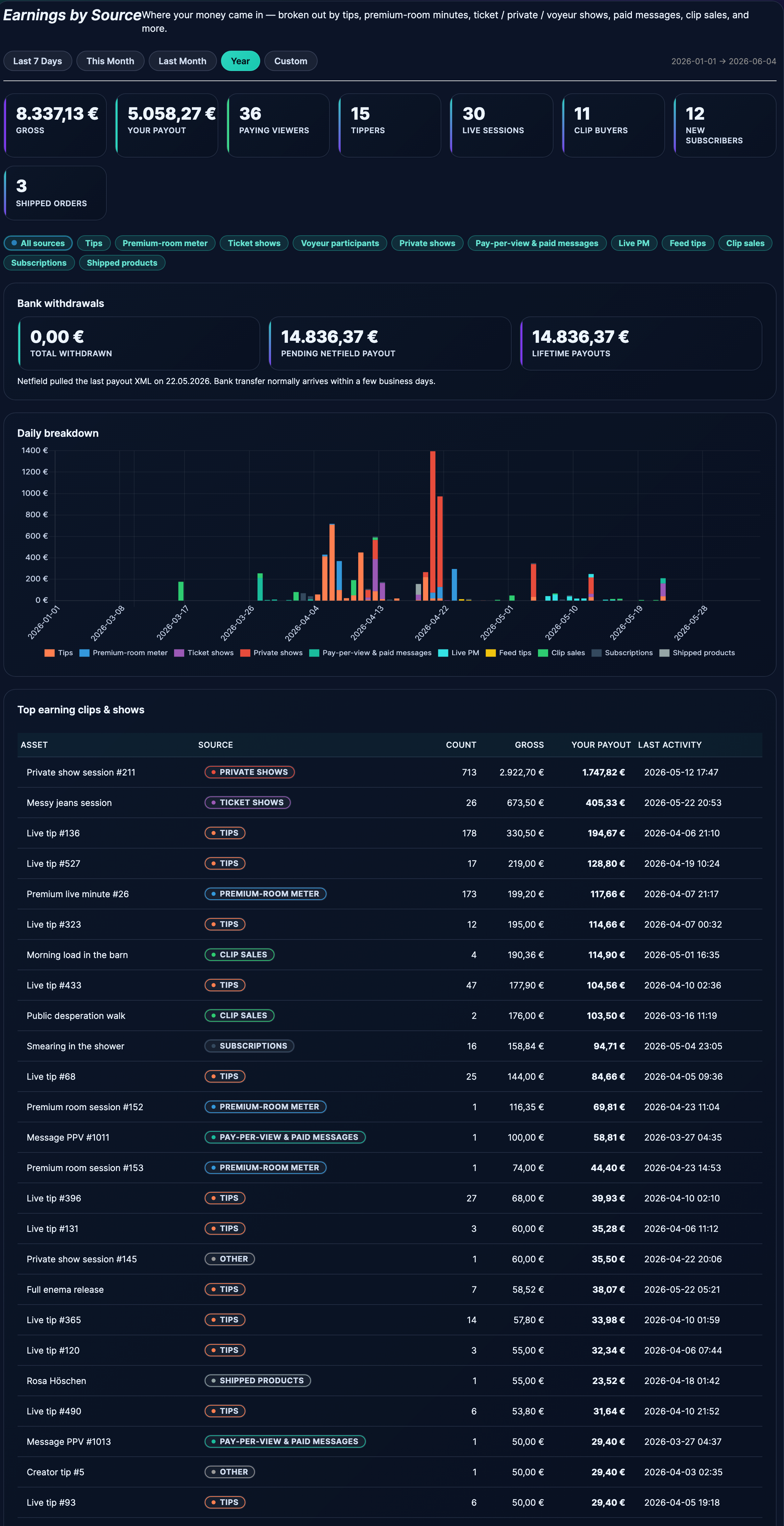
- Accedes a la página titulada Ingresos por fuente con un subtítulo de una sola línea: «De dónde procede tu dinero, desglosado por propinas, minutos en salas premium, Shows con entrada, privados o de voyeurismo, mensajes de pago, venta de Clips y mucho más».
La etiqueta de la pestaña sigue diciendo «Ventas por producto», pero la página en sí es la nueva vista de resultados desglosados por fuente. El destino es el mismo, pero el nombre ha cambiado. Añade la URL directa a tus favoritos si la visitas a menudo.
2. La barra de intervalo de fechas
Justo debajo del título, una fila de iconos de rango de fechas determina el contenido que se muestra en la página. Hay cinco opciones:
- Últimos 7 días — el valor por defecto.
- Este mes — en lo que va de mes.
- El mes pasado — todo el mes natural anterior.
- Año — Desde el 1 de enero del año en curso hasta hoy.
- Personalizado — Elige tú mismo la fecha de inicio y la de finalización.
A la derecha de las pastillas aparece impreso el intervalo de fechas resuelto (“15 de abril de 2026 → 10 de mayo de 2026”) para que siempre sepas a qué ventana corresponden los números que aparecen a continuación.
3. Las fichas de KPI
Debajo de la barra de rango, ocho tarjetas resumen las cifras más destacadas del rango seleccionado:
| Tarjeta | Qué es shows |
|---|---|
| Asqueroso | El importe total antes de que la plataforma se lleve su comisión. Esto es lo que te han pagado los seguidores en total. |
| Tu pago | Lo que realmente te quedas después de deducir la comisión. Esta es la cifra que coincide con los pagos. |
| Espectadores de pago | ¿Cuántos seguidores distintos te han pagado algo durante este periodo, contando todas las fuentes en conjunto? |
| Volquetes | ¿Cuántos seguidores distintos te han dado propina (subconjunto de espectadores que pagan)? |
| Sesiones Live | ¿Cuántas retransmisiones LIVE has realizado? |
| Compradores de clips | Diferentes aficionados que han comprado uno o más Clips. |
| Nuevos suscriptores | ¿Cuántos seguidores se han suscrito a tu canal durante este periodo? |
| Pedidos enviados | Cuántos pedidos de artículos físicos has marcado como enviados. |
La pareja «Importe bruto / Tu pago» es lo primero que consultan la mayoría de los Creators. La diferencia entre ambos es la comisión de la plataforma, lo cual resulta útil para comprobar que el reparto es el que esperabas.
4. Retiradas bancarias (cuando hay dinero en tu proceso de pago)
Si hay algún importe pendiente en tu proceso de pagos —ya abonado o en cola y pendiente—, un Retiradas de efectivo en el banco Entre los KPI y el gráfico diario aparece un bloque con tres cifras:
- Total retirado — el importe total que tu banco ha recibido realmente de nosotros.
- Pago pendiente de Netfield — el dinero que se te debe y que está en cola, pero que aún no se ha transferido.
- Pagos vitalicios — cada euro que se haya abonado a lo largo de la vida de tu cuenta.
Debajo, un mensaje de estado de una sola línea: o bien «Última transferencia bancaria: [fecha]», o «Netfield generó el último archivo XML de pago el [fecha]. La transferencia bancaria suele llegar en unos días laborables»., o «Tu primer pago está en cola y se transferirá en el próximo ciclo mensual».
Para consultar el calendario completo de pagos, qué se considera «pendiente» y qué se considera «pagado», y cómo interviene el IBAN en todo esto, consulta Cómo funcionan los pagos del creator.
5. Chips de origen: clasificar según la procedencia del dinero
Debajo de los KPI hay una fila de fichas: Todas las fuentes Primero, y luego uno por fuente de ingresos. Al hacer clic en una ficha, el resto de la página (el gráfico diario y la tabla de mayores ingresos) se filtra para mostrar únicamente esa fuente. Las fichas:
- Consejos — Consejos de formato libre y del menú de consejos durante los Shows LIVE.
- Contador de habitaciones premium — las tarifas por minuto en las habitaciones «Premium» con tarificación por minuto.
- Espectáculos con entrada — compra de entradas para retransmisiones LIVE con entrada.
- Participantes voyeuristas — aficionados que pagan por ver un Show privado como si fueran voyeurs.
- Espectáculos privados — Pagos por Shows privados 1:1.
- Pago por visión y mensajes de pago — El PPV está activado para los mensajes bloqueados y los archivos multimedia PPV en el chat.
- Live PM — mensajes privados de pago enviados a través del panel de mensajes privados de la sala de chat LIVE.
- Consejos para el Feed — propinas enviadas en publicaciones del Feed.
- Ventas de Clip — compras puntuales de clips.
- Suscripciones — pagos mensuales recurrentes de suscripción.
- Productos enviados — pedidos de artículos físicos.
El color que aparece junto a cada fichas se repite en la leyenda del gráfico diario y en las notas de fuente de la tabla, para que puedas consultarlo de un vistazo.
6. El gráfico de desglose diario
En Desglose diario El gráfico muestra las ganancias diarias en el intervalo seleccionado. Con Todas las fuentes Si se seleccionan varias fuentes, cada grupo de datos tiene su propia banda de color por día; si solo se selecciona una fuente, solo se muestra la barra correspondiente a esa fuente.
Si el rango aún no tiene beneficios, en el área del gráfico se muestra «Aún no se han registrado ingresos en este rango». en su lugar.
Esta es la herramienta más útil para detectar patrones: qué días de la semana generan más ingresos, qué ocurre en los días en los que hay contenido en streaming frente a los que no lo hay, o si una iniciativa que has puesto en marcha (una oferta, un nuevo nivel de suscripción) ha influido realmente en las cifras.
7. Los clips y shows más rentables
Debajo del gráfico, hay una tabla titulada Top genera clips y shows enumera los artículos concretos que generaron ingresos en el intervalo seleccionado. Seis columnas:
| Columna | Shows |
|---|---|
| Activo | El nombre del Clip, el título del Show, el nivel de suscripción… sea cual sea el motivo de la partida presupuestaria. |
| Fuente | Pastilla de color para el cubo (consejos / venta de vídeos / suscripciones, etc.). |
| Recuento | ¿Cuántas transacciones se han realizado con este activo? |
| Asqueroso | Total antes de repartir la comisión. |
| Tu pago | Lo que te queda tras la separación. |
| Última actividad | La fecha y la hora más recientes en las que este activo generó algún beneficio. |
Si no has vendido ni recibido nada de esta gama, verás “De momento no hay nada que mostrar; en cuanto los espectadores hagan un donativo, se suscriban o se unan a un show, aparecerá aquí”.”
8. Ficha de ingresos por Clip en la página de edición
El panel de control te muestra el arriba elementos de ingresos, pero cada Clip individual cuenta con su propia ficha de ingresos en miniatura en su página de edición. Abre cualquier Clip desde Productos en la barra lateral del Store Manager, y el Ingresos de este producto (últimos 90 días) La tarjeta muestra cuatro números:
- Ventas — cuántas veces se vendió el Clip.
- Total — ingresos brutos en euros.
- Tu pago — lo que te quedaste tras la ruptura.
- Compradores distintos — cuántos seguidores distintos lo compraron.
Además, una línea en el pie de página: «Última venta: [fecha]». Estado vacío: “Todavía no hay ventas —en cuanto alguien lo compre, los totales subirán hasta show aquí arriba”. te informo”
9. Exportación a CSV y extracto mensual
En la parte inferior de la página hay dos botones:
- Descargar CSV — exporta la vista actual (rango seleccionado y origen) como un archivo con valores separados por comas. Úsalo para preparar la declaración de la renta, importarlo a una hoja de cálculo o introducirlo en la plantilla de un contable.
- Extracto mensual (para imprimir) — abre un extracto imprimible del mes en el que figura la fecha de finalización de tu periodo. Esta es la única página que debes imprimir o guardar cuando necesites un registro claro para la contabilidad.
Justo al lado de los botones, aparece una pequeña nota legal: “Las transacciones reembolsadas quedan excluidas”.” seguido de una marca de tiempo del tipo «Actualizado el [fecha]» o «Las cifras se actualizan una vez al día». El panel de control se basa en un resumen diario, por lo que las cifras de hoy pueden presentar un retraso de unas horas con respecto al tiempo real.
10. Cómo interpretar correctamente el panel de control: patrones a tener en cuenta
- Mezcla de fuentes. El desglose entre propinas, suscripciones y ventas de Clips te indica cuál es realmente el volumen de negocio de tu empresa es. Un Creator que obtiene el 80 % de sus ingresos de las propinas funciona de forma diferente a uno que obtiene el 80 % de sus ingresos de las suscripciones. No existe una combinación «correcta», pero conocer la tuya te ayuda a decidir en qué dedicar la próxima hora de trabajo.
- Los que dejan propina frente a los espectadores de pago. Si están casi igualados, la mayoría de tus seguidores que pagan te dan propinas. Si el número de usuarios que dan propinas es mucho menor, son tus otros ingresos (suscripciones, Clips, Shows) los que están haciendo el trabajo pesado.
- Sesiones en directo frente a ingresos en directo. Compara las sesiones Live de los KPI con la cantidad que han aportado las categorías relacionadas con el Live (propinas, contador de salas Premium, Shows con entrada, Shows privados) en el mismo periodo. Si la proporción es baja, significa que los Streams no están generando ingresos; esto podría indicar que el modo de sala no es el adecuado para tu público.
- Columna «Última actividad». Un Clip con un volumen de ventas elevado a lo largo de su vida útil, pero cuya «Última actividad» se remonta a hace varias semanas, es un buen candidato para un relanzamiento: promocionalo mediante una publicación en el Feed, menciónalo en un Stream o baja el precio durante una semana.
- El año frente a los últimos 7 días. Alterna entre ambas opciones para comprobar si estás creciendo: si la media acumulada del año hasta la fecha es inferior a la de los últimos 7 días, la tendencia es al alza.
11. Preguntas frecuentes
P: ¿Por qué difiere el importe bruto de lo que me pagaron los aficionados en una sola transacción?
El importe bruto que aparece en el panel de control ya excluye las transacciones reembolsadas. Si un aficionado pagó 10 € y se le reembolsó el importe, el panel de control muestra 0 € para esa transacción. La nota legal que aparece al final lo confirma.
P: ¿Por qué el panel de control muestra las cifras de ayer como 0?
El panel de control se alimenta de un resumen diario que se ejecuta una vez al día. Las ganancias de hoy aparecen a las pocas horas de cada transacción, pero es posible que el resumen aún no haya procesado las entradas de ayer. Vuelve más tarde o fíjate en la marca de tiempo «Actualizado el [fecha]» que aparece en la parte inferior.
P: El total que aparece aquí no coincide con mi último pago.
Es lo habitual. El panel de control muestra las ganancias correspondientes al intervalo de fechas seleccionado; los pagos siguen un ciclo independiente que agrupa las ganancias acumuladas desde el último pago. Ver Cómo consultar tu página de pagos para la vista de ciclo.
P: ¿Dónde aparecen las propinas de la sala de Live?
En virtud de la Consejos categoría. Tanto las sugerencias de formato libre como las activadas desde el menú de sugerencias se contabilizan en la misma categoría; no hay una categoría separada para las del menú y las de formato libre.
P: Hay un Clip en la lista de los más vistos, pero no lo reconozco.
Accede al Clip a través de tu página de Productos: en ocasiones, los productos auxiliares internos y las líneas de descuento pueden aparecer bajo una etiqueta generada por el sistema. La columna «Activo» mostrará el nombre con el que se publicó el Clip.
P: ¿La exportación en formato CSV es lo mismo que el extracto mensual?
No. El archivo CSV es el conjunto de datos sin procesar correspondiente a la vista actual (rango + fuente). El extracto mensual es un resumen depurado y listo para imprimir correspondiente a un mes natural, más adecuado para imprimir o archivar.
Guías relacionadas
- Top realizando clips — un análisis más detallado sobre el Top genera clips y shows tabla: cómo utilizar el filtro de origen, cómo se divide el gráfico en ventanas y qué hacer con un Clip que destaca por encima de los demás.
- Cómo funcionan los pagos del creator — el ciclo que explica el bloqueo de las retiradas de fondos del Banco.
- Cómo consultar tu página de pagos — Ingresos, pendientes y pagados se muestran en vistas independientes.
- Cambiar tu IBAN o cuenta bancaria — Qué hacer si tus retiradas no llegan a donde esperabas.
- Configurar tu menú de propinas — alimenta el contenedor «Consejos».
- Configuración de tu suscripción — alimenta el depósito «Suscripciones».