
Guida video
Preferisci guardare? Questa breve guida ti accompagna nella lettura della dashboard “Guadagni per fonte”: i pulsanti con l’intervallo di date, le otto schede KPI (guadagni lordi rispetto al tuo compenso, spettatori paganti, donazioni, sessioni live, acquirenti di clip, nuovi iscritti, ordini evasi), i chip per fonte, il grafico di ripartizione giornaliera, la tabella dei guadagni più elevati e le esportazioni in formato CSV e dell’estratto conto mensile.
La tua dashboard dei guadagni risponde a una domanda meglio di qualsiasi altra sezione della piattaforma: Da dove provengono effettivamente i soldi? Suddivide ogni centesimo che hai guadagnato per fonte — mance, minuti nelle stanze premium, spettacoli a pagamento, messaggi a pagamento, vendite di clip, abbonamenti, prodotti spediti — e ti permette di filtrare i dati per intervallo di date, approfondire le singole voci più redditizie e scaricare i dati grezzi in formato CSV. Questa guida ti spiega dove trovarlo, cosa significa ogni sezione della pagina e come interpretarla correttamente.
1. Dove trovarlo
- Accedi.
- Apri la barra laterale di Store Manager e fai clic su Rapporti (l'icona a forma di grafico a torta) — si posiziona su /store-manager/reports-sales-by-date/ (il vecchio report "Vendite per data").
- Nella parte superiore di quella pagina, clicca su Vendite per prodotto scheda — è proprio quella che cerchi. URL diretto: /store-manager/reports-sales-by-product/. (Le schede adiacenti — Vendite per data, Scorte in esaurimento, Esaurito — sono i vecchi report di WC e non mostrano i tuoi guadagni come fa questo.)
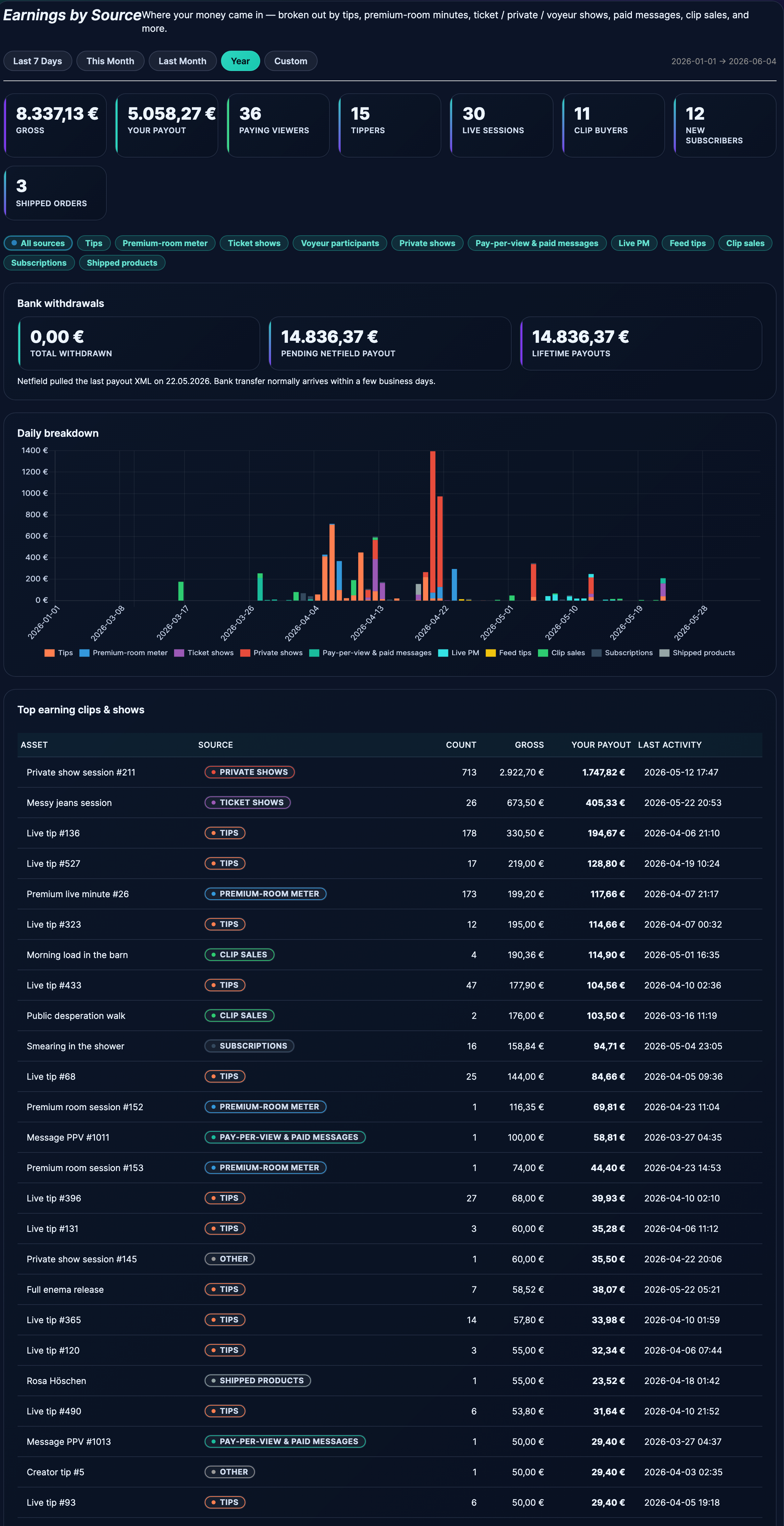
- Si arriva alla pagina intitolata Entrate per fonte con una didascalia di una sola riga: “Da dove provengono i tuoi guadagni — suddivisi per mance, minuti trascorsi nelle stanze premium, spettacoli a pagamento / privati / voyeur, messaggi a pagamento, vendita di clip e altro ancora.”
L'etichetta della scheda riporta ancora la dicitura “Vendite per prodotto”, ma la pagina stessa è la nuova visualizzazione dei ricavi suddivisi per fonte. Stessa destinazione, nome diverso sulla porta. Aggiungi l’URL diretto ai preferiti se la visiti spesso.
2. La barra dell'intervallo di date
Proprio sotto il titolo, una serie di pulsanti con intervalli di date determina il contenuto visualizzato nella pagina. Cinque opzioni:
- Ultimi 7 giorni — l'impostazione predefinita.
- Questo mese — dall'inizio del mese.
- Il mese scorso — tutto il mese di calendario precedente.
- Anno — Dal 1° gennaio dell'anno in corso fino ad oggi.
- Personalizzato — Scegli tu stesso la data di inizio e quella di fine.
A destra delle pillole è riportato l'intervallo di date definito (“15/04/2026 → 10/05/2026”) in modo da sapere sempre a quale finestra si riferiscono i numeri riportati di seguito.
3. Le schede KPI
Sotto la barra dell'intervallo, otto schede riassumono i dati principali relativi all'intervallo selezionato:
| Carta | Cosa è shows |
|---|---|
| Lordo | L'importo totale al lordo della commissione della piattaforma. Questo è l'importo totale che i fan ti hanno versato. |
| Il tuo pagamento | L'importo effettivo che ti rimane dopo la ripartizione delle commissioni. È questa la cifra che corrisponde ai pagamenti. |
| Spettatori paganti | Quanti fan diversi ti hanno versato un importo in questa finestra temporale — considerando tutte le fonti complessivamente? |
| Autocarri ribaltabili | Quanti fan diversi ti hanno lasciato una mancia (sottoinsieme degli spettatori paganti)? |
| Sessioni dal vivo | Quante trasmissioni in diretta hai realizzato? |
| Acquirenti di Clip | Utenti unici che hanno acquistato uno o più video. |
| Nuovi abbonati | Quanti fan si sono iscritti al tuo canale in questo periodo? |
| Ordini spediti | Quanti ordini di articoli fisici hai contrassegnato come spediti. |
La coppia “Importo lordo / Pagamento a te” è la prima cosa che la maggior parte dei creatori controlla. La differenza tra i due importi corrisponde alla commissione della piattaforma: è utile per verificare che la ripartizione sia quella che ti aspetti.
4. Prelievi bancari (quando ci sono fondi nella tua pipeline di pagamenti)
Se nella tua lista dei pagamenti sono presenti somme in sospeso — già versate o in coda e in attesa di elaborazione — un conto separato Prelievi bancari Tra gli indicatori KPI e il grafico giornaliero compare un riquadro contenente tre numeri:
- Totale prelevato — l'importo totale che la vostra banca ha effettivamente ricevuto da noi.
- Pagamento Netfield in sospeso — importi che ti spettano, in attesa di essere accreditati ma che non sono ancora stati trasferiti.
- Pagamenti a vita — ogni euro versato nel corso dell’intera durata del tuo conto.
Sotto, uno stato di una sola riga: o “Ultimo bonifico bancario: [data]”, oppure “Netfield ha generato l’ultimo file XML relativo al pagamento in data [data]. Il bonifico bancario viene normalmente accreditato entro pochi giorni lavorativi.”, oppure «Il tuo primo pagamento è in coda e verrà accreditato nel prossimo ciclo mensile.»
Per il calendario completo dei pagamenti, per capire cosa si intende per “in sospeso” e “pagato” e come viene utilizzato l’IBAN, consulta Come funzionano i pagamenti dell'creator.
5. Chip di origine — suddividere in base alla provenienza del denaro
Sotto gli indicatori chiave di prestazione (KPI) c'è una fila di fiches: Tutte le fonti prima di tutto, poi uno per ogni fonte di entrate. Cliccando su un'icona, il resto della pagina (il grafico giornaliero e la tabella dei guadagni più elevati) viene filtrato in modo da mostrare solo quella fonte. Le icone:
- Suggerimenti — suggerimenti in formato libero e dal menu a comparsa durante gli spettacoli dal vivo.
- Contatore per camere Premium — le tariffe al minuto nelle sale Premium a tariffa al minuto.
- Spettacoli con biglietto — acquisto dei biglietti per le trasmissioni in diretta a pagamento.
- Partecipanti voyeur — i fan che pagano per assistere a uno spettacolo privato nei panni di un voyeur.
- Spettacoli privati — Pagamenti per spettacoli privati 1:1.
- Pay-per-view e messaggi a pagamento — Sblocca i contenuti PPV nei messaggi bloccati e i file multimediali PPV nella chat.
- Live PM — messaggi privati a pagamento inviati tramite il pannello dei messaggi privati della live-room.
- Consigli per il modello Feed — suggerimenti inviati sui post del feed.
- Vendite Clip — acquisti di singoli video.
- Abbonamenti — pagamenti mensili ricorrenti relativi all'abbonamento.
- Prodotti spediti — ordini di articoli fisici.
Il colore accanto a ciascun chip è lo stesso riportato nella legenda del grafico giornaliero e nelle didascalie della tabella, in modo da poterlo individuare a colpo d’occhio.
6. Il grafico con la ripartizione giornaliera
Il Ripartizione giornaliera il grafico mostra l'andamento giornaliero dei ricavi nell'intervallo selezionato. Con Tutte le fonti Se si seleziona più di una fonte, ogni gruppo viene contrassegnato da una fascia colorata per ogni giorno; se si seleziona una sola fonte, viene visualizzata solo la barra relativa a quella fonte.
Se la serie non presenta ancora alcun dato relativo agli utili, l'area del grafico mostra “Non sono ancora stati registrati utili in questa fascia.” invece.
Questa è la fonte più utile in assoluto per individuare le tendenze: quali giorni della settimana generano maggiori ricavi, cosa succede nei giorni in cui è disponibile lo streaming rispetto a quelli in cui non lo è, se una funzionalità che avete lanciato (una promozione, un nuovo livello di abbonamento) ha effettivamente influito sui dati.
7. I video e i programmi più redditizi
Sotto il grafico, una tabella denominata Top genera clips e shows elenca le singole voci che hanno generato ricavi nell'intervallo selezionato. Sei colonne:
| Rubrica | Shows |
|---|---|
| Risorsa | Il nome del video, il titolo del programma, il livello di abbonamento — qualunque sia la voce in questione. |
| Fonte | Pillola colorata per il secchiello (Suggerimenti / Vendita di clip / Abbonamenti, ecc.). |
| Conte | Quante transazioni sono state effettuate su questo asset? |
| Lordo | Totale al lordo della ripartizione delle commissioni. |
| Il tuo pagamento | Cosa ti rimane dopo la separazione. |
| Ultima attività | La data e l'ora più recenti in cui questa attività ha generato un guadagno. |
Se non hai venduto né ricevuto nulla di questa linea, vedrai “Non c’è ancora niente da mostrare — non appena gli spettatori lasceranno una mancia, si iscriveranno o entreranno a far parte di un show, apparirà qui.”
8. Scheda dei guadagni per ogni clip nella pagina di modifica
Il pannello di controllo ti mostra il in alto voci di guadagno, ma ogni singola clip presenta una propria scheda di guadagno in miniatura nella pagina di modifica. Apri una qualsiasi clip da Prodotti nella barra laterale del responsabile del negozio, e il Guadagni relativi a questo prodotto (ultimi 90 giorni) La carta riporta quattro numeri:
- Vendite — quante volte è stato venduto il video.
- Totale — ricavi lordi in euro.
- Il tuo pagamento — quello che ti sei tenuto dopo la separazione.
- Acquirenti distinti — quanti fan diversi l'hanno acquistato.
In più, una riga a piè di pagina: “Ultima vendita: [data]”. Stato vuoto: “Non ci sono ancora vendite — appena qualcuno lo comprerà, i totali qui sopra saliranno a show.”
9. Esportazione in formato CSV e estratto conto mensile
In fondo alla pagina, due pulsanti:
- Scarica il file CSV — esporta la vista corrente (intervallo selezionato e origine) in un file con valori separati da virgola. Utilizzalo per la preparazione della dichiarazione dei redditi, per importare i dati in un foglio di calcolo o per inserirli nel modello di un commercialista.
- Estratto conto mensile (stampabile) — apre un estratto conto stampabile relativo al mese in cui ricade la data di scadenza del tuo periodo di riferimento. Si tratta dell’unica pagina da stampare o salvare quando hai bisogno di un documento in ordine per la contabilità.
Proprio accanto ai pulsanti, una piccola avvertenza: “Le transazioni rimborsate sono escluse.” seguito da un timestamp del tipo “Aggiornato il [data]” oppure «I dati vengono aggiornati una volta al giorno.» Il dashboard si basa su un riepilogo giornaliero, pertanto i dati di oggi potrebbero presentare un ritardo di alcune ore rispetto al tempo reale.
10. Come interpretare correttamente il cruscotto: gli andamenti da tenere d’occhio
- Mix delle fonti. La ripartizione tra suggerimenti, abbonamenti e vendite di clip ti mostra qual è il vero andamento della tua attività è. Un creatore che ricava l'80% dei propri guadagni dalle mance opera in modo diverso da uno che ricava l'80% dai abbonamenti. Non esiste una combinazione “giusta”, ma conoscere la propria aiuta a decidere dove dedicare la prossima ora di lavoro.
- Utenti con account a pagamento vs spettatori paganti. Se sono quasi alla pari, la maggior parte dei tuoi fan paganti lascia una mancia. Se Tippers è molto più modesto, sono le altre tue fonti di guadagno (abbonamenti, clip, spettacoli) a fare la parte del leone.
- Sessioni live vs ricavi live. Confronta le sessioni live nei KPI con l'apporto delle categorie correlate alle dirette (mance, contatore delle sale Premium, spettacoli a pagamento, spettacoli privati) nello stesso periodo. Un rapporto basso indica che le dirette non stanno generando conversioni; ciò potrebbe significare che la modalità della sala non è adatta al tuo pubblico.
- Colonna "Ultima attività". Un video che ha registrato vendite elevate nel corso del tempo ma la cui “Ultima attività” risale a settimane fa è un candidato ideale per un rilancio: promuovilo tramite un post nel feed, menzionalo in uno stream, abbassa il prezzo per una settimana.
- Anno rispetto agli ultimi 7 giorni. Passa da una all’altra per verificare se stai crescendo: se la media dall’inizio dell’anno risulta inferiore a quella degli ultimi 7 giorni, il tuo andamento è in crescita.
11. Domande frequenti
D: Perché l'importo lordo differisce da quanto mi hanno pagato i fan in una singola transazione?
L'importo lordo visualizzato nella dashboard esclude già le transazioni rimborsate. Se un fan ha pagato 10 € ed è stato rimborsato, la dashboard mostra 0 € per quella transazione. La nota in fondo alla pagina lo conferma.
D: Perché nella dashboard i dati di ieri risultano pari a 0?
La dashboard si basa su un riepilogo giornaliero che viene eseguito una volta al giorno. I guadagni di oggi vengono visualizzati entro un paio d'ore da ciascuna transazione, ma è possibile che il riepilogo non abbia ancora elaborato le voci relative a ieri. Torna a controllare più tardi oppure controlla il timestamp “Aggiornato il [data]” in fondo alla pagina.
D: Il totale che vedo qui non corrisponde al mio ultimo pagamento.
È normale. La dashboard mostra i guadagni relativi all'intervallo di date selezionato; i pagamenti seguono un ciclo separato che raggruppa i guadagni accumulati dall'ultimo pagamento. Vedi Come leggere la pagina "Pagamenti" per la visualizzazione a ciclo.
D: Dove vengono visualizzate le mance ricevute nella sala di registrazione?
Ai sensi del Suggerimenti categoria. Sia i suggerimenti in formato libero che quelli attivati dal menu dei suggerimenti rientrano nella stessa categoria: non esiste una suddivisione separata tra menu e formato libero.
D: Un video compare nell'elenco dei più redditizi, ma non lo riconosco.
Accedi alla clip dalla pagina Prodotti: a volte i prodotti ausiliari interni e le voci di sconto possono apparire sotto un'etichetta generata dal sistema. La colonna “Asset” mostrerà il nome con cui è stata pubblicata la clip.
D: L'esportazione in formato CSV corrisponde all'estratto conto mensile?
No. Il file CSV contiene i dati grezzi relativi alla visualizzazione corrente (intervallo + fonte). L'estratto conto mensile è un riepilogo pulito e pronto per la stampa relativo a un mese di calendario, più adatto alla stampa o all'archiviazione.
Guide correlate
- Top Performers clips — un approfondimento sul Top genera clips e shows tabella: come utilizzare il filtro sorgente, come viene suddiviso il grafico in finestre e come gestire un clip che supera gli altri in termini di incassi.
- Come funzionano i pagamenti dell'creator — il ciclo alla base del blocco dei prelievi dalla banca.
- Come leggere la pagina "Pagamenti" — guadagni, in sospeso, pagati: visualizzati separatamente.
- Modifica del tuo IBAN o del tuo conto corrente bancario — cosa fare se i tuoi prelievi non vengono accreditati dove ti aspetti.
- Impostazione del menu dei suggerimenti — alimenta il contenitore "Suggerimenti".
- Configurazione dell'abbonamento — alimenta il bucket “Subscriptions”.