
Poradnik wideo
Wolisz obejrzeć filmik? Ten krótki przewodnik wyjaśnia tabelę „Najlepiej zarabiające Clips i Shows” na Twoim pulpicie wyników – sześć kolumn, jak interpretować kategorię „najlepsze” w oparciu o wysokość wypłaty, liczbę wyświetleń czy aktualność, filtr zakresu dat oraz to, co te dane mówią, a czego nie.
Są dwa widoki, które pokazują, które z twoich clips naprawdę się sprawdzają: Top generuje clips i shows tabela na twoim panelu wyników oraz wartość na 1 TP56T Przychody z tego produktu (ostatnie 90 dni) karta, która znajduje się na stronie edycji każdego z clip. Razem odpowiadają na pytania “który clips przyniósł mi najwięcej zysków” i “co konkretnie daje mi pojedynczy clip” – świetnie się uzupełniają. Przeglądasz tabelę w poszukiwaniu największych zwycięzców, a potem klikasz na clip, żeby potwierdzić trend, zanim postawisz mocniej na powiązany temat.
1. Najważniejsze dane — Top osiąga wyniki na poziomie clips i shows
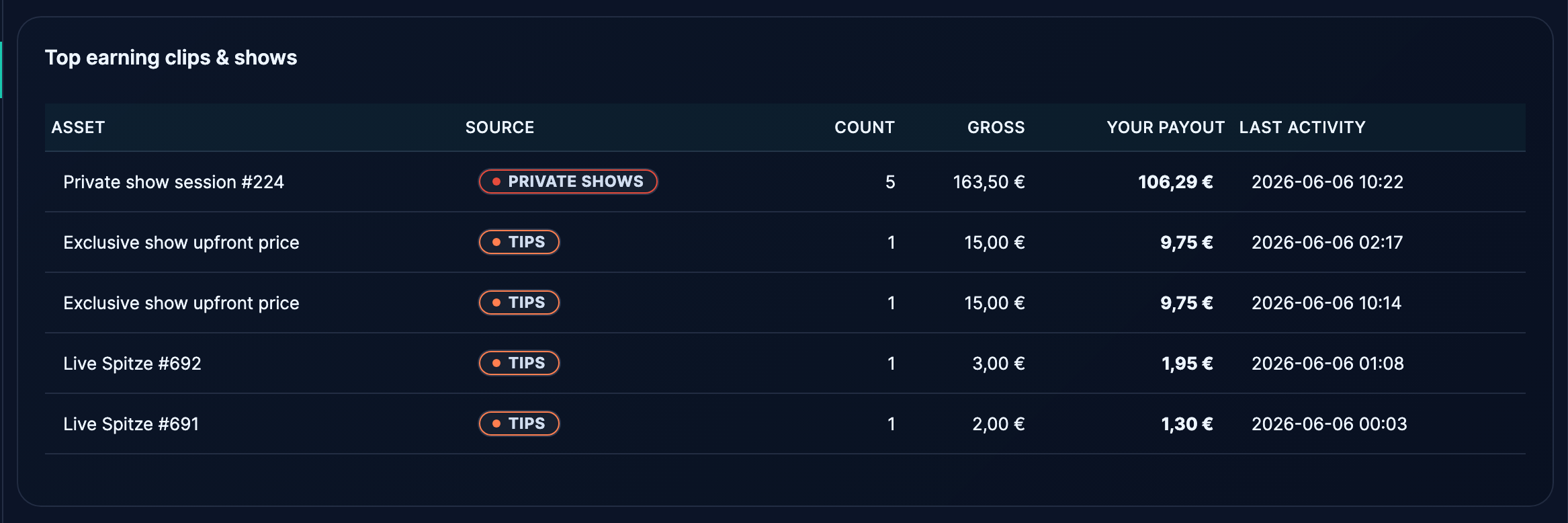
Otwórz swój panel wyników pod adresem /store-manager/reports-sales-by-product/. Strona nosi tytuł Przychody według źródła. Przewiń w dół, mijając karty KPI i wykres z podziałem dziennym, a znajdziesz sekcję o nazwie Top generuje clips i shows.
Tabela ma sześć kolumn:
- Aktywa — nazwa „clip” (albo „show”, jeśli była to sesja typu „live” – biletowa, prywatna lub podglądowa).
- Źródło — kolorowa pigułka show – jak zarabiano pieniądze: clip sprzedaż, PPV odblokowanie, napiwek, bilet, prywatne show, podglądanie, licznik, subskrypcja itp.
- Liczba — ile oddzielnych płatnych akcji dotyczyło tego zasobu w danym przedziale czasowym. W przypadku clip to liczba osób, które go kupiły. W przypadku show to liczba biletów / odblokowań, które wygenerował show.
- Brutto — suma przed potrąceniem prowizji.
- Twoja wypłata — czyli to, co faktycznie zostaje ci po potrąceniu prowizji przez platformę. To właśnie ta kwota odpowiada sumie, która trafia na twoje konto IBAN.
- Ostatnia aktywność — sygnatura czasowa ostatniej opłaconej operacji dotyczącej tego zasobu.
Puste pole — jeśli okno nie zawiera żadnych kwalifikujących się przychodów — wygląda tak: “Na razie nie ma tu nic do wyświetlenia — jak tylko widzowie dadzą napiwek, zasubskrybują kanał albo dołączą do show, to pojawi się to tutaj.”
Zakres dat u góry strony służy jako filtr dla całej tej tabeli. Zmień ustawienie na W tym miesiącu, W zeszłym miesiącu, Rok, albo Niestandardowe a rankingi zostaną ponownie obliczone. Domyślnie uwzględniane jest ostatnich 7 dni, co idealnie pasuje do kategorii “co jest teraz na topie”; przejdź do Rok jeśli szukasz sprawdzonych hitów.
Tabela jest posortowana według Twoich wygranych, w porządku malejącym. W górnym wierszu znajduje się pozycja, która przyniosła Ci największą wygraną w wybranym okresie.
2. Szczegółowe spojrzenie — zestawienie zysków na clip
Każdy użytkownik o identyfikatorze clip ma swoją własną kartę zarobków na stronie edycji. Żeby tam przejść:
- Zaloguj się i otwórz /store-manager/products/ (lista twoich produktów).
- Kliknij na clip, który chcesz sprawdzić.
- Przewiń stronę edycji trochę w dół. Karta znajduje się na górze szczegółów oferty i nosi tytuł Przychody z tego produktu (ostatnie 90 dni).
Kartka ma cztery małe polka:
- Sprzedaż — ile egzemplarzy modelu clip sprzedano w ciągu ostatnich 90 dni.
- Razem — przychód brutto z clip w ciągu tych 90 dni.
- Twoja wypłata — to, co ci zostaje po potrąceniu prowizji.
- Różni nabywcy — ilu różnych fanów kupiło model clip (fan, który kupił go dwa razy, liczy się jako jeden).
Jeśli model clip nie ma jeszcze żadnych wyników sprzedaży, w sekcji dotyczącej karty widnieje informacja: “Na razie nie ma żadnych sprzedaży — jak tylko ktoś to kupi, liczby tutaj wzrosną do show.”
Na tej karcie okres 90 dni jest ustalony na stałe – w widoku dla konkretnego clip nie ma opcji wyboru zakresu dat. Jeśli chcesz ustawić dłuższy lub krótszy okres, skorzystaj z pulpitu nawigacyjnego opisanego w §1.
3. Jak rozumieć określenie “najlepsze wyniki”
“Top” może oznaczać różne rzeczy, w zależności od tego, czego się uczysz:
- Top według wypłaty — domyślne sortowanie. Przydatne, gdy chcesz sprawdzić, “co przynosi mi największy zysk”. To właśnie ta tabela shows na pulpicie nawigacyjnym.
- Top według liczby — przydatne, żeby sprawdzić, “co przyciąga najwięcej kupujących”. clip za 4,99 € kupiony 200 razy dał shows o wartości 1 000 € brutto, ale pokazuje też, że popyt jest szeroki. Produkt clip za 49,99 € kupiony 20 razy przyniósł shows 1 000 € brutto, ale pokazuje, że popyt jest wąski, ale głęboki. Ta sama tabela w panelu — przejrzyj kolumnę „Liczba”, żeby porównać.
- Top według daty dodania — kolumna „Ostatnia aktywność”. Jeśli utwór clip znajduje się na szczycie tabeli, ale jego ostatnia aktywność miała miejsce 60 dni temu, to jest to utwór z archiwum, a nie aktualny hit. Utwór clip, którego ostatnia aktywność miała miejsce dzisiaj, jest w ciągłym obiegu.
- Top – wartość brutto vs netto — Kwota brutto i Twoja wypłata różnią się w zależności od podziału prowizji. Proporcje są takie same dla wszystkich Twoich Clipsów (obecnie 50% dla Ciebie, 50% dla platformy), więc kolejność nie zmienia się przy różnych sposobach sortowania — ale przy porównywaniu z własnymi celami kieruj się kwotą Twojej wypłaty.
Najbardziej przydatnym wskaźnikiem dla większości creator jest Twoja wypłata, co bezpośrednio odpowiada na pytanie “co wpłynęło na moje konto z tego clip”. Pozostałe kolumny to dane diagnostyczne — pokazują ci dlaczego wypłata wyglądała tak, jak wyglądała.
4. Czego dane ci nie powiedzą
Żeby uczciwie przedstawić, czego się spodziewać, widoki „na clip” i „na aktywa” nie obejmują:
- Liczba wyświetleń. Nie podajemy ani liczby osób, które obejrzały shows, ani tych, które otworzyły ofertę clip. Nie ujawniamy liczby wyświetleń ofert, bo są one zawodne (automatyczne ładowanie z pasków wyszukiwania, przypadkowe kliknięcia, boty), a creator, którzy opierają się na tej liczbie, często podejmują gorsze decyzje.
- Współczynnik konwersji. Z tego samego powodu nie ma dostępnej liczby typu “X% widzów to kupiło”.
- Dane demograficzne kupujących. W przypadku modelu Per-clip nie ujawniamy danych dotyczących kraju, wieku, płci ani żadnych innych kryteriów segmentacji. Model prywatności fan-to-creator działa na zasadzie par – widzisz, kto dokonał zakupu i kiedy, ale nie masz wglądu w dane demograficzne tych osób.
- Zaangażowanie po zakupie. Nie śledzimy tutaj, czy kupujący obejrzeli film clip do końca, przewinęli go do przodu, czy w ogóle go nie otworzyli.
- Sprzedaż z refundacją. Transakcje, za które zwrócono pieniądze, to wykluczone z obu widoków. W stopce pulpitu wyraźnie to zaznaczono: “Transakcje, za które zwrócono pieniądze, są wyłączone.”
- Liczba subskrypcji w podziale według clip. Przychody z subskrypcji są ujmowane jako jeden wiersz na każdego subskrybenta na każde odnowienie, a nie rozdzielane między poszczególne pozycje clips objęte subskrypcją. Jeśli chcesz wiedzieć, które pozycje clips w ramach danego subskrybenta przyniosły największą wartość subskrypcji, to już inna kwestia – obecnie nie udostępniamy tych danych.
5. Praktyczny sposób działania — znajdź sprawdzoną metodę i powtarzaj ją
Prosta lektura na tydzień:
- W poniedziałek, otwarte /store-manager/reports-sales-by-product/ i zmień tabletkę z datą na Ostatnie 7 dni.
- Spójrz na pierwsze 3–5 wierszy w Top generuje clips i shows tabela. Zwróć uwagę, które produkty z serii clips radzą sobie najlepiej i dlaczego (wysoka liczba = duża popularność, wysoki przychód przy niskiej liczbie = produkt z wyższej półki).
- Sprawdź clip na górze — potwierdź trend na karcie wyników dla clip. Jeśli 7-dniowy wzrost pokrywa się z shows na tle stabilnego 90-dniowego trendu, to clip to trwały zwycięzca, a nie tylko jednorazowy skok.
- Zwróć uwagę na tagi, kategorię, modele performer, długość i styl tytułu w przypadku clip – to właśnie składniki sukcesu. Sam model clip to tylko jeden punkt danych; to wzór jest tym, co pozwala podjąć konkretne działania.
- Zaplanuj swój następny clip tak, żeby opierał się na tych samych składnikach. Nie chodzi o powtórkę (fani to zauważają i tracą zainteresowanie), tylko o wariację.
A na miesiąc:
- To samo. Zmień tabletkę na W zeszłym miesiącu.
- Porównaj czołówkę tabeli z poprzednim miesiącem – czy w pierwszej piątce pojawiło się coś nowego? Czy coś wypadło z listy? To właśnie twój sygnał trendu.
- Uwaga: clips, że show w górę każdy miesiąc — to są twoje produkty, które zawsze się sprzedają. Warto je trzymać w pełnej cenie; nie obniżaj ich cen tylko po to, żeby podnieść wyniki w rankingu.
6. Pozostałe zakładki w pobliżu (żebyś się nie zgubił)
Pozycja „Raporty” na pasku bocznym trafia do sekcji „Starsze wersje” Sprzedaż według daty domyślnie w tej zakładce. Pulpit wyników opisany w §1 znajduje się o jedną zakładkę dalej — Sprzedaż według produktów. Pozostałe zakładki (Niewiele sztuk na stanie, Brak na stanie) to stare raporty WooCommerce i nie zawierają one danych o przychodach show i clip w podziale, którego szukasz. Jeśli jesteś na tych zakładkach i nie wiesz, czemu liczby wydają się niskie, przejdź do Sprzedaż według produktów.
Pełny przewodnik po wszystkich elementach pulpitu nawigacyjnego — kartach KPI, wskaźnikach źródłowych, wykresie dziennym, pobieraniu plików CSV oraz miesięcznym zestawieniu — znajdziesz tutaj Jak czytać pulpit sprzedażowy — przychody według źródła. Ten artykuł skupia się konkretnie na górnej tabeli; tej, która zajmuje całą stronę.
7. Najczęściej zadawane pytania
“Dlaczego mój najnowszy tytuł clip show nie pojawia się w tabeli, mimo że sprzedałem kilka egzemplarzy?” Tabela jest sortowana według wypłat w porządku malejącym. Jeśli wypłata z twojego najnowszego clip jest poniżej progu wyświetlania widocznych wierszy, to dane te są w tabeli, ale znajdują się poniżej linii zagięcia. Zwęź zakres dat do okresu, w którym dominuje nowy clip, albo przewiń tabelę.
“W stopce pulpitu nawigacyjnego widnieje informacja ”Zaktualizowano « — czy te dane to live?” Dane są odświeżane raz dziennie na podstawie podsumowania dziennego. Dlatego wyniki sprzedaży sprzed kilku minut mogą jeszcze nie pojawić się w tabeli. Wyniki sprzedaży z bieżącego dnia pojawiają się przy następnym odświeżeniu, zazwyczaj w nocy.
“Mój top clip jest na szczycie już od trzech miesięcy. Czy powinienem go usunąć, skoro już spełnił swoją rolę?” Nie — utwory z archiwum to czysty zysk. Zostaw je tam; nic nie kosztuje ich pozostawienie, a wciąż przynoszą dochód. Wykorzystaj te dane, żeby podjąć decyzję dalej clip – żeby nie wycofać obecnego zwycięzcy.
“Jak mogę wyświetlić najlepsze wyniki performer spośród wielu moich performer, w podziale na poszczególne performer?” Nie ma tego na tej stronie. Możesz przefiltrować listę produktów według kodu performer na stronie z listą produktów i przejrzeć ją, ale na razie nie ma rankingu najlepiej zarabiających według kodu performer. Skontaktuj się z nami przez Kontakt z pomocą techniczną z kategorią Prośba o dodanie funkcji jeśli to jest taka luka, z której byś skorzystał.
“Czy mogę wyeksportować tę tabelę?” Tak — ten Pobierz plik CSV Link w stopce pulpitu nawigacyjnego pozwala wyeksportować dane bazowe dla wybranego zakresu. Plik CSV zawiera zestawienie danych w podziale na poszczególne aktywa oraz sumy.
“A co z moimi live i shows – biletami, prywatnymi, podglądaniem, parkometrem – czy one show tutaj?” Tak. Wyświetlają się z tymi samymi kolumnami: ‘Asset’ / ‘Source’ / ‘Count’ / ‘Gross’ / „Twoja wypłata”. Pola „Source” pozwalają je rozróżnić („ticket”, „private”, „voyeur”, „meter”). W polu „Asset” widnieje temat show, jeśli go ustawiłeś podczas przechodzenia do live.
Zobacz też
- Jak czytać pulpit sprzedażowy — przychody według źródła — pełny przewodnik po tym samym panelu.
- Ustalanie cen dla clips — co pozwala platforma i jak korzystać z funkcji sprzedaży — jak ustalić ceny na modelu clips, który chcesz sprzedać.
- Wyjaśnienie tagów i kategorii — jak z nich korzystać, żeby fani mogli cię znaleźć — metadane, dzięki którym “dobry clip” staje się “znaleziony clip”.
- Jak czytać stronę „Wypłaty” — jak już wyłonisz zwycięzców, to właśnie wtedy zaczynają się prawdziwe zyski.
- Oferowanie zniżek na clip swoim subskrybentom — jak tylko kampania clip odniesie sukces, oto jak zamienić ją w narzędzie do pozyskiwania subskrybentów.
- Wyróżnij treści w swoim sklepie — wybierz, co odwiedzający zobaczą jako pierwsze — jak już wiesz, które Clips przynoszą zyski, oto jak umieścić je na pierwszym miejscu na stronie swojego Store.