
To ty decydujesz, co odwiedzający zobaczy jako pierwsze. Przypięty rząd znajduje się na samej górze strony Twojego sklepu, tuż nad sekcją „Najpopularniejsze treści”, i może zawierać do 10 elementów, które sam wybierzesz: klipy, posty z feedu, produkty fizyczne oraz kartę, która przekierowuje fanów bezpośrednio do zamówienia niestandardowego. Sam je wybierasz, ustawiasz w dowolnej kolejności i możesz zmienić nazwę tego rzędu.
Do czego służy ten przypięty wiersz
Wszystko inne na stronie twojego sklepu jest już posortowane: najlepiej sprzedające się po sprzedaży, a siatka klipów według daty. To przydatne, ale nie zawsze jest to coś, co chciałbyś pokazać osobie odwiedzającej stronę po raz pierwszy. Nowa pozycja nie ma jeszcze żadnych wyników sprzedaży. Zwiastun, który dobrze konwertuje, jest trzy strony niżej. Seriale powinny być ułożone w kolejności, a nie rozrzucone według daty dodania.
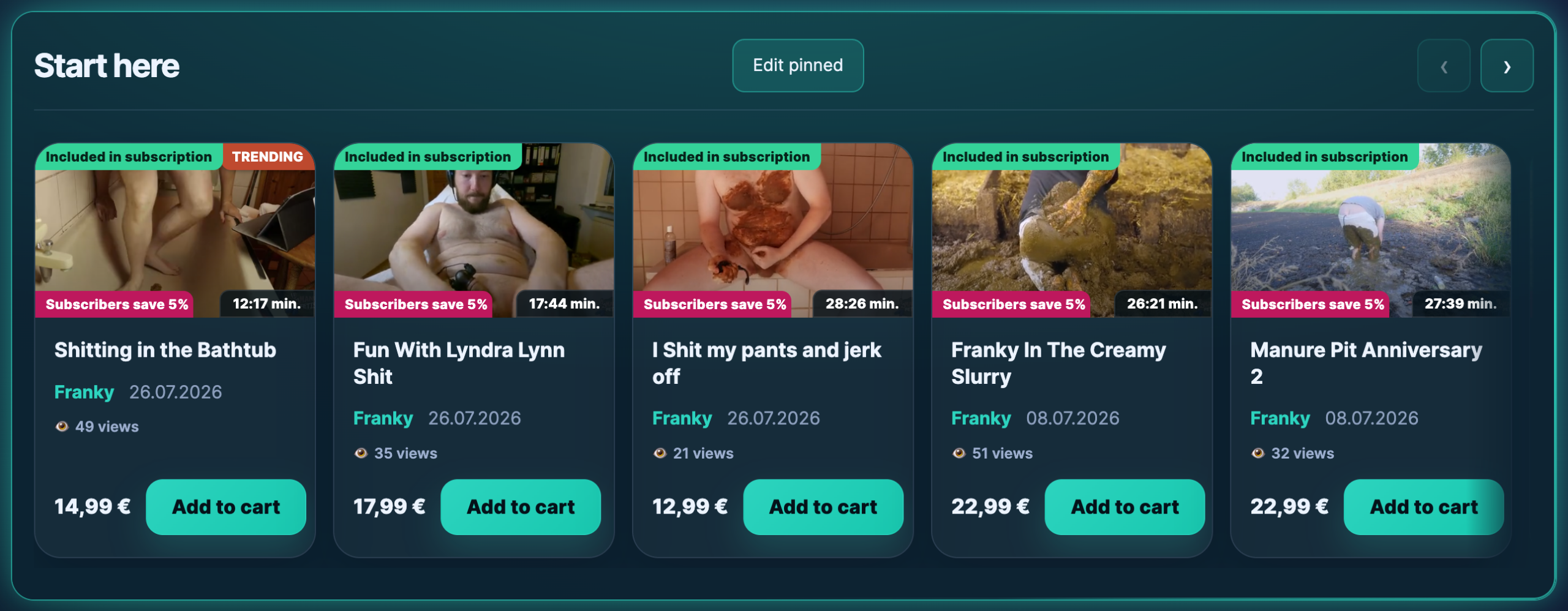
Funkcja „Przypinania” rozwiązuje właśnie ten problem. To mała, starannie dobrana półka u góry twojego sklepu – miejsce, gdzie możesz samodzielnie układać, sortować i wyróżniać swoje treści, zamiast pozwalać, by robiła to za ciebie data lub licznik sprzedaży. Jeśli kiedykolwiek chciałeś zaprezentować ulubiony klip, wyróżnić nowość, zmienić kolejność wyświetlania w swoim sklepie albo po prostu umieścić jeden film na pierwszym miejscu, to właśnie to narzędzie jest do tego stworzone.
To niczego nie zastępuje. Przypięcie produktu nie usuwa go z listy ulubionych i nie wpływa na listę bestsellerów. To po prostu dodatkowy wiersz wyświetlany nad nimi, a nie zmiana kolejności produktów w twoim sklepie.
Gdzie to edytować
Wprowadzanie zmian w wierszu odbywa się bezpośrednio na stronie twojego sklepu, więc cały czas widzisz efekt swojej pracy. Nie musisz szukać żadnej dodatkowej pozycji w menu menedżera sklepu.

Są dwie drogi do środka i obie prowadzą w to samo miejsce.
- Z Twojej strony sklepu. Zaloguj się i otwórz swój własny sklep na guyscat.com. Nad sekcją „Najlepiej sprzedające się” zobaczysz przypięty wiersz z przyciskiem „Edytuj przypięte”. Odwiedzający nigdy nie widzą tego przycisku.
- Od kierownika sklepu. Przejdź do sekcji „Ustawienia” w panelu zarządzania sklepem. Obok pól dotyczących sklepu znajduje się przycisk „Edytuj przypięte treści”. Kliknięcie go otworzy stronę Twojego sklepu z już uruchomionym edytorem.
Jeśli jeszcze niczego nie przypiąłeś, ten wiersz nadal tam jest, z adnotacją „Jeszcze nic nie przypięto”, żebyś mógł go łatwo znaleźć. Odwiedzający nie widzą absolutnie nic, dopóki nie zapiszesz pierwszej pozycji: pusty wiersz jest całkowicie usuwany ze strony, a nie wyświetlany jako puste pole.
Jak wybrać, co przypiąć
Kliknij „Edytuj przypięte”, a otworzy się okno wyboru. Składa się ono z dwóch części: po lewej stronie znajduje się twoja treść, a po prawej – lista przypiętych elementów.
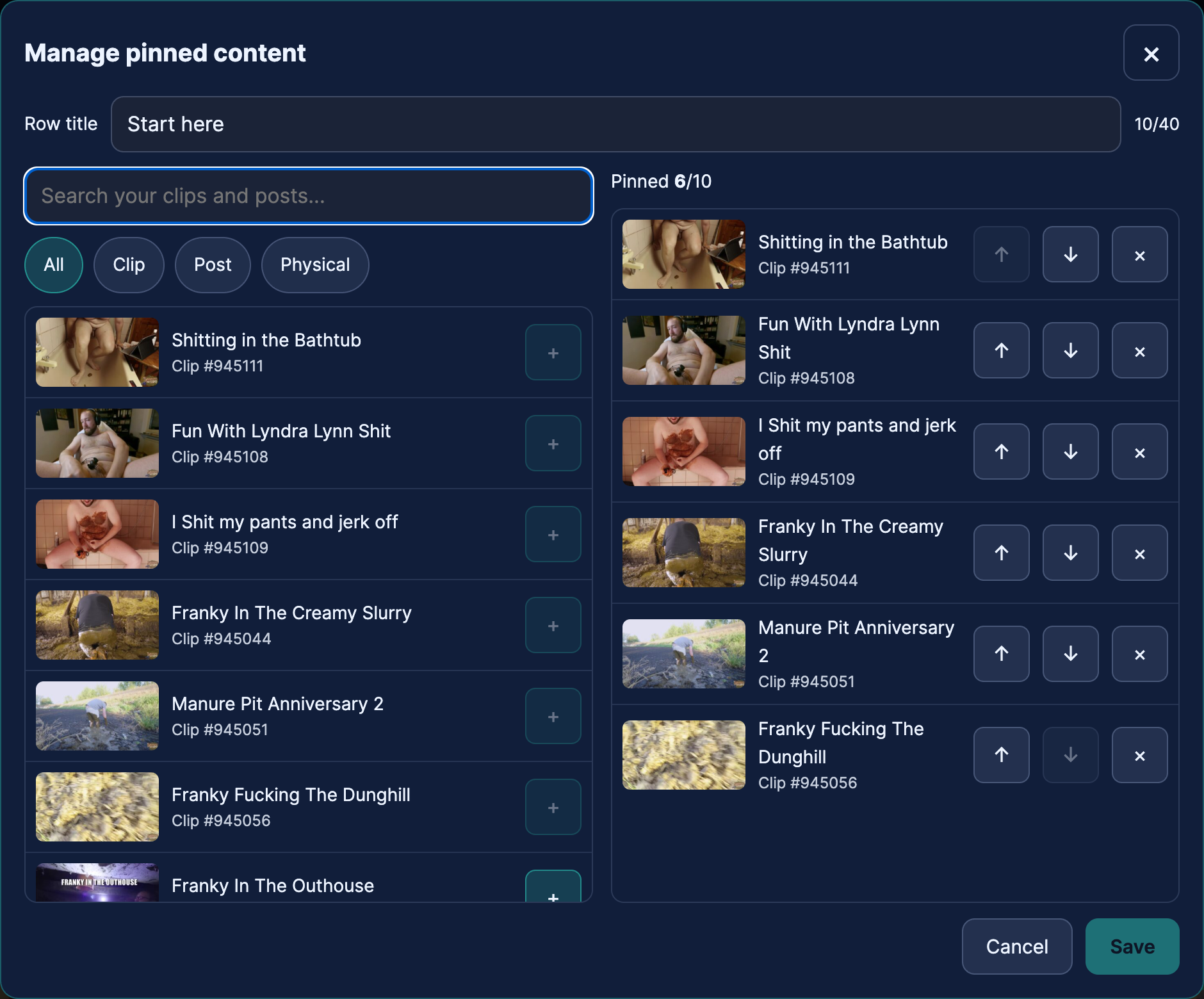
- Wyszukaj. Wpisz fragment tytułu. Wyniki pojawiają się w miarę wpisywania, a każdy z nich ma podgląd obrazka, dzięki czemu widzisz, który klip wybierasz, zamiast zgadywać na podstawie tytułu. Jeśli zostawisz pole puste, wyświetlą się twoje najnowsze pozycje.
- Filtruj. Te ikony nad wynikami zawężają listę do jednego rodzaju treści: wszystkie, klipy, posty lub przedmioty fizyczne.
- Dodaj pozycję. Kliknij „Dodaj” przy danym wyniku, a trafi on na listę przypiętych po prawej stronie. Licznik nad tą listą pokazuje, ile z 10 dostępnych miejsc jest już zajętych.
- Ułóż je w odpowiedniej kolejności. Użyj opcji „Przesuń w górę” i „Przesuń w dół” przy każdym wpisie. Na samym szczycie listy znajduje się karta najbardziej po lewej stronie na stronie Twojego sklepu, a właśnie na to pierwsze miejsce ludzie zwracają uwagę.
- Zapisz. Zmiana weszła w życie od razu. Odśwież stronę swojego sklepu, a wiersz już tam będzie.
Szukasz czegoś starszego? Lista bez hasła wyszukiwania pokazuje najnowsze pozycje. Jeśli klip z zeszłego roku się nie wyświetla, wpisz słowo z jego tytułu albo wklej jego identyfikator numeryczny – wyszukiwarka akceptuje go bezpośrednio.
Karta na zamówienie
Jeśli przyjmujesz zamówienia na zamówienie, narzędzie do wyboru treści oferuje też kartę o nazwie „Zamów film na zamówienie”. To nie jest klip. To bezpośredni link do twojego formularza zamówień na zamówienie, który zasługuje na swoje miejsce na stronie sklepu, gdzie prace na zamówienie stanowią realną część twoich dochodów. Jeśli wyłączyłeś zamówienia na zamówienie, ta karta po prostu nie jest wyświetlana.
Zmiana nazwy wiersza
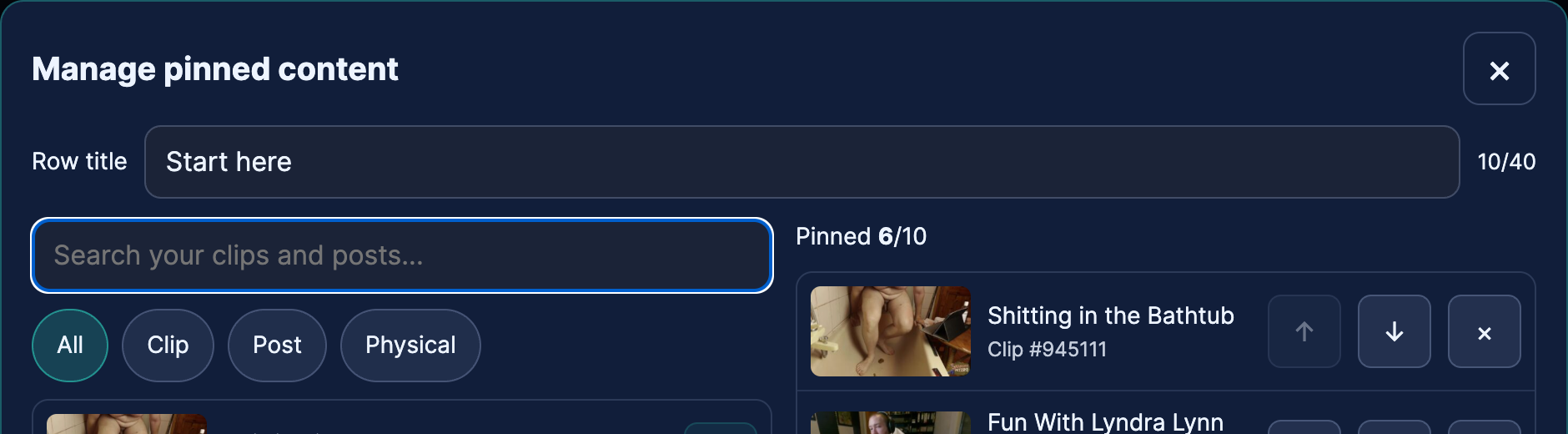
Domyślnie w nagłówku widnieje napis „Przypięte”. W edytorze możesz go zastąpić własnym tekstem, na przykład „Zacznij tutaj”, „Nowości w tym miesiącu”, „Seria” lub „Moje ulubione” – maksymalnie 40 znaków. To, co wpiszesz, wyświetla się dokładnie tak, jak to wpisałeś, i nie jest tłumaczone automatycznie na inne języki.
Co możesz, a czego nie możesz przypiąć
Zasada jest prosta. Jeśli gość i tak tego nie widzi, nie możesz tego przypiąć. Zarówno okno wyboru, jak i strona sklepu działają na tej samej zasadzie, więc nic, co dodasz, nie może być niewidoczne na stronie.
- Twoje i opublikowane. Tylko twoje własne treści i tylko te, które faktycznie zostały opublikowane.
- Dzięki umiarowi. Klip musi zostać zatwierdzony. Nic, co wciąż jest w trakcie oceny, zostało odrzucone lub jest w planie, nie jest udostępniane.
- Nie tylko w Telegramie. Treści oznaczone jako przeznaczone wyłącznie do dystrybucji w Telegramie są wykluczone.
- To nie jest oferta specjalna. Oferty specjalne są celowo pominięte. Te treści mają być odkrywane tam, gdzie są umieszczone, a nie wyświetlane na podstawie tytułu i plakatu na górze strony sklepu.
- Dopuszczalne są posty dostępne tylko dla subskrybentów. Zablokowany wpis można przypiąć, a system oznaczy go jako dostępny tylko dla subskrybentów. Osoby, które nie są subskrybentami, widzą go jako zablokowany w wierszu, dokładnie tak samo jak gdziekolwiek indziej – i właśnie dlatego przypięcie takiego wpisu może działać jak reklama twojej subskrypcji.
Jeśli coś przestanie być widoczne później
Treść może zniknąć z tego zestawu po tym, jak ją przypiąłeś. Możesz cofnąć publikację klipu albo moderator może odesłać go do ponownej weryfikacji. Kiedy tak się stanie, mają miejsce trzy rzeczy.
- Odwiedzający po prostu nie widzą tego wpisu. Rząd wokół tego pozostaje nienaruszony i nikt nie dostaje uszkodzonej karty.
- Redaktor ci to powie. Wyświetla się komunikat z liczbą przypiętych wpisów, które obecnie nie są widoczne dla odwiedzających, dzięki czemu możesz zdecydować, co z tym zrobić.
- Twoja lista nie jest edytowana za twoimi plecami. Klip, który tymczasowo wrócił do weryfikacji, zachowuje swoje miejsce i pojawia się z powrotem samoczynnie, gdy tylko zostanie ponownie zatwierdzony.
Weryfikacja
Funkcja przypinania stanie się dostępna po zweryfikowaniu konta. Do tego czasu w wierszu pojawi się komunikat „Funkcja przypinania zostanie odblokowana po zweryfikowaniu konta”, a przycisk edycji nie będzie widoczny. Nic nie przepada. Ta funkcja po prostu pojawi się razem z pozostałymi narzędziami dla twórców.
Jak najlepiej wykorzystać dziesięć miejsc
- Zacznij od tego, co masz najsilniejszego, a nie od tego, co najnowsze. Pierwsza karta ma największą wagę, a do dziesiątej rzadko się dochodzi.
- Wymieszaj różne rodzaje. Strona sklepu, na której w jednym rzędzie widnieje klip, zablokowany post i karta z produktami na zamówienie, pozwala odwiedzającym od razu zorientować się, co mogą u ciebie kupić.
- Utrzymuj porządek w poszczególnych seriach. Jedynym przypadkiem, w którym sortowanie według daty jest ewidentnie błędne, są części od pierwszej do czwartej w kolejności.
- Nie wypełniaj wszystkich dziesięciu tylko z poczucia obowiązku. Cztery mocne elementy wyglądają na przemyślane. Dziesięć przeciętnych wygląda jak druga siatka klipów.
- Zmień to, gdy coś się zmieni. Tydzień premiery, wyprzedaż, nowy produkt fizyczny: uporządkowanie tego wszystkiego zajmuje chwilę.
Najczęściej zadawane pytania
Czy przypięcie wpisu wpływa na mój ranking albo sprawia, że mój klip pojawia się wyżej w wynikach wyszukiwania?
Nie. Przypięcie zmienia tylko kolejność na stronie twojego sklepu i nic więcej. Nie ma to wpływu na sekcję „Odkrywaj”, przeglądarkę klipów, wyniki wyszukiwania ani sekcję „Najlepiej sprzedające się”.
Czy mogę przypiąć klip innego twórcy?
Nie. Oferowane są wyłącznie twoje własne treści.
Jak odpiąć coś?
Otwórz edytor, kliknij „Usuń” przy tym wpisie i zapisz zmiany. Sam produkt pozostaje bez zmian. Nadal jest w promocji i nadal znajduje się na twojej liście ulubionych.
Ile rzeczy mogę przypiąć?
10. Gdy lista się zapełni, edytor powie ci, żebyś usunął jedną pozycję, zanim dodasz kolejną, zamiast po cichu usuwać najstarszą.
Czy ten wiersz działa na telefonie?
Tak. Na wąskim ekranie wiersz przewija się w bok, strzałki w nagłówku pozwalają go przesuwać, a można też przesuwać palcem.
Dlaczego nie mogę znaleźć konkretnego klipu w selektorze?
Przejrzyj powyższą listę po kolei. Czy to opublikowane, zatwierdzone, czy to „Special”, a może dostępne tylko w Telegramie? Odpowiedź prawie zawsze mieści się w jednej z tych czterech opcji. Klip, który wciąż jest w trakcie weryfikacji, pojawia się natychmiast po zatwierdzeniu.
Zobacz też
- Dostosowywanie modelu store — wszystko inne, co widzi odwiedzający na tej samej stronie.
- Top wykonuje clips — liczby, które podpowiedzą ci, które klipy zasługują na miejsce w sekcji „Przypięte”.
- Wpis na twoim feed — posty z kanału też można przypiąć.
- Jak działają zamówienia na zamówienie — dokąd prowadzi ta przypięta karta z zamówieniem na zamówienie.
- Jak ustalić cenę modelu clips — warto to sprawdzić, zanim umieścisz klip w najlepszym miejscu.