
Guia em vídeo
Prefere assistir? Este vídeo explica passo a passo todo o formulário de item físico — imagens, noções básicas, categoria e tabela de tamanhos, preço, estoque, opcionais, frete e publicação.
Itens físicos são tudo o que você envia para um fã: roupas usadas, adereços das suas sessões fotográficas, fotos autografadas, sabonetes ou velas personalizados, fotos Polaroid, alimentos, lingerie e até mesmo lembranças exclusivas. O formulário em GuyScat é construído em torno da palavra item — não produtos promocionais — porque os criadores vendem todo tipo de produto, e a plataforma não presume que você tenha uma loja de camisetas. Este artigo explica o formulário de listagem seção por seção para que você possa publicar seu primeiro produto com confiança.
A configuração de envio e os fluxos de atendimento de pedidos correspondentes estão localizados em Configurar o envio e Atendimento de pedidos físicos — assim que um item é publicado, esses dois artigos abordam o que acontece quando alguém o compra.
1. Onde o formulário está localizado
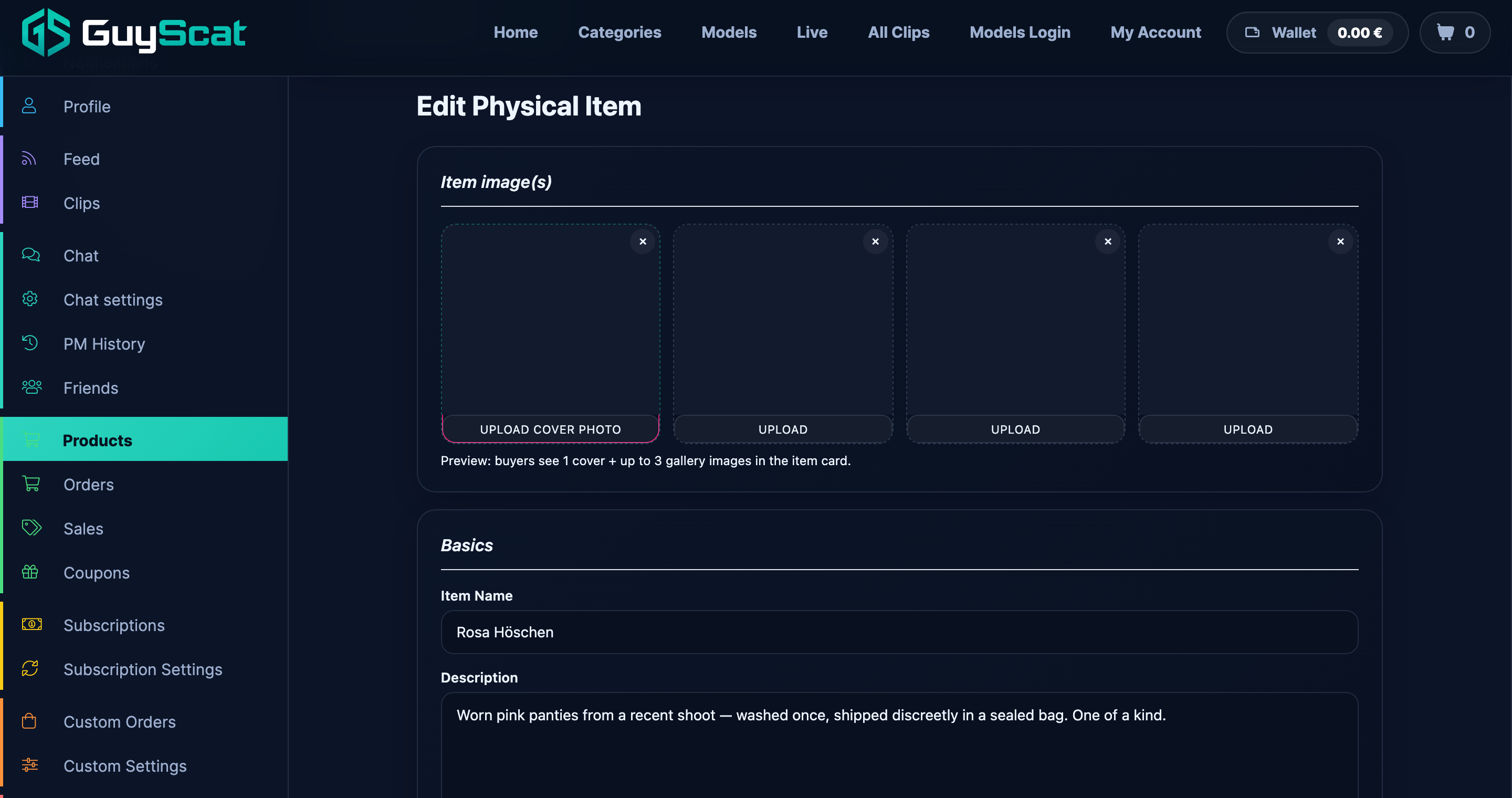
Aberto Gerente de loja → Produtos. Clique Adicionar novo produto. A página é carregada com o título Criar item físico na parte superior — essa é a forma correta. Se você estiver editando um item existente, o título será Editar item físico.
É necessário verificar sua identidade antes de enviar um item físico. Se você ainda não tiver concluído a verificação, a página exibirá um cartão intitulado “A criação de produtos físicos está bloqueada” com um botão para voltar à sua lista de produtos. Conclua primeiro a verificação — o formulário será desbloqueado automaticamente.
2. Imagem(ns) do produto
A primeira carta é Imagem(ns) do produto. Você deve enviar uma foto de capa e até três fotos para a galeria. O formulário explica a regra de forma direta: “Pré-visualização: os compradores veem 1 imagem de capa + até 3 imagens da galeria na ficha do produto.”
Clique em Carregar foto de capa para a cena principal, então Fazer upload nos três espaços da galeria para ângulos adicionais. Use a imagem de capa para a foto mais favorecedora e bem iluminada do item — é essa que aparece nos resultados de busca e na página inicial da sua loja. A galeria serve para fotos detalhadas: etiquetas, textura do tecido, logotipo, parte de trás, sola, qualquer detalhe específico daquele item.
Recorte a capa de forma a ficar mais ou menos quadrada, se possível — as cartas ficam melhores assim. Evite fotos desfocadas tiradas com o celular; a luz do dia e um fundo liso fazem toda a diferença.
3. Informações básicas — nome, descrição, estado
Os Noções básicas O cartão possui três campos:
- Nome do item — curto e específico. “Cueca de malha preta (tamanho M)” é melhor do que “Roupa íntima sensual”. Os compradores dão uma olhada rápida no nome e, em seguida, na foto.
- Descrição — até 3.000 caracteres. O espaço reservado é “Fale aos compradores sobre este produto.” Fale sobre o que uma foto não consegue mostrar: por quanto tempo você usou a peça, o tecido ou material, observações sobre o caimento, o aroma (se for o caso) e o que a torna interessante. A honestidade aqui evita que você receba pedidos de reembolso mais tarde.
- Condição do item — escolha na lista suspensa (a opção vazia diz “— condição selecionada —”). As opções incluem Novo, Novo, com etiquetas, Fresco, Usado, Sujo, Usado apenas uma ou duas vezes, Usado várias vezes, Quase novo, Danificado e outras opções, dependendo do tipo do seu item. Se nenhuma opção se encaixar, escolha a que for mais parecida e esclareça na descrição.
4. Selecione uma categoria
Os Selecione uma categoria O cartão possui um único menu suspenso com um espaço reservado “— selecione a categoria —”. Escolha a que melhor se adequar — a categoria determina o restante do formulário. Algumas categorias permitem uma tabela de tamanhos (roupas, lingerie, calçados), outras não (gravuras autografadas, adereços, itens alimentícios). Se você escolher uma categoria que tenha tamanhos, um novo cartão chamado Definir quantidades aparece a seguir.
Se você não conseguir encontrar uma categoria que se encaixe perfeitamente, escolha a mais abrangente e use a descrição para esclarecer o que o item realmente é.
5. Definir quantidades (tabela de tamanhos)
Este cartão aparece apenas para categorias com tamanhos definidos. Você verá oito colunas a partir de XXS por meio de XXXL com um pequeno número inserido abaixo de cada um. Digite a quantidade correspondente aos tamanhos que você realmente tem em estoque; deixe o restante em 0. O total é atualizado em tempo real no canto identificado como Total:.
O estoque por tamanho é a configuração recomendada para roupas — os compradores veem apenas os tamanhos que você realmente tem em estoque. Se o seu item for único e houver apenas um tamanho, basta inserir “1” na caixa desse tamanho e deixar as outras em branco.
Se o seu item não for exatamente do tipo “tamanho X” (por exemplo, um par de botas exclusivas), você pode optar pelo acompanhamento do estoque total — consulte a próxima seção.
6. Preço do item — normal e em promoção
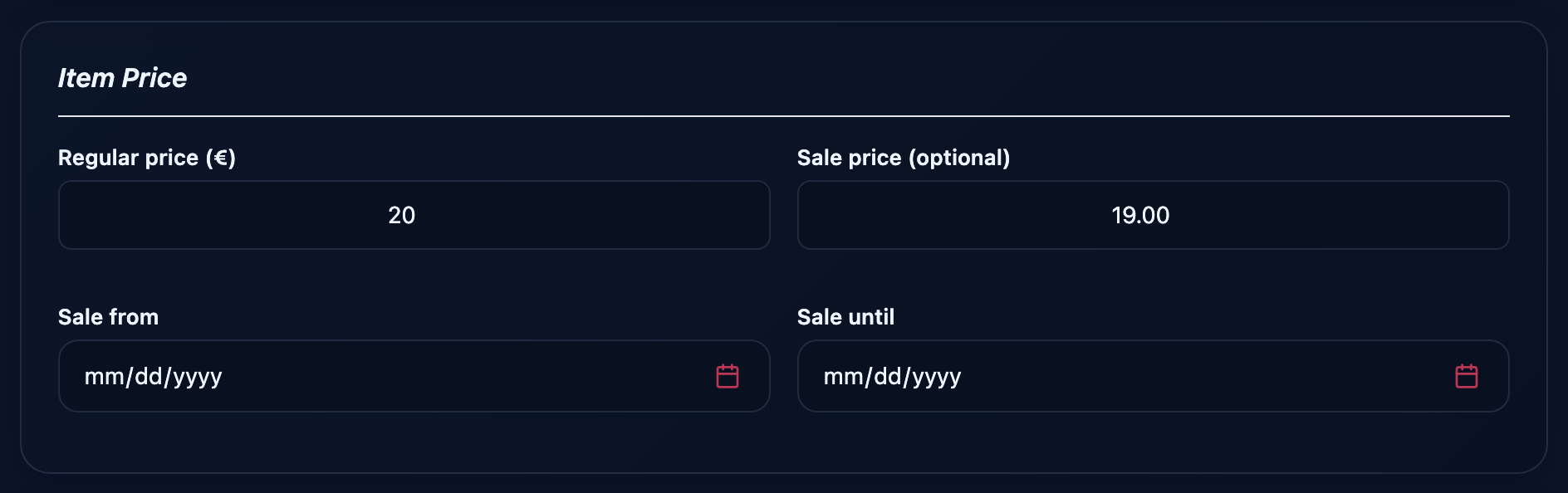
Os Preço do item O cartão possui quatro campos:
- Preço normal (o símbolo da moeda aparece no rótulo, geralmente €) — o preço de uso diário.
- Preço de venda (opcional) — Preencha este campo apenas se quiser realizar uma promoção temporária. Caso contrário, deixe em branco.
- Promoção a partir de / Promoção até — seletores de data. Se você definir um preço promocional, poderá mantê-lo em vigor por tempo indeterminado (deixe os campos de data em branco) ou vinculá-lo a datas específicas.
Dica: a escassez é mais importante do que os descontos em itens físicos. Um preço normal mais alto para um item exclusivo geralmente tem um desempenho melhor do que uma promoção de 30% em um anúncio genérico.
7. Estoque — estoque total e SKU
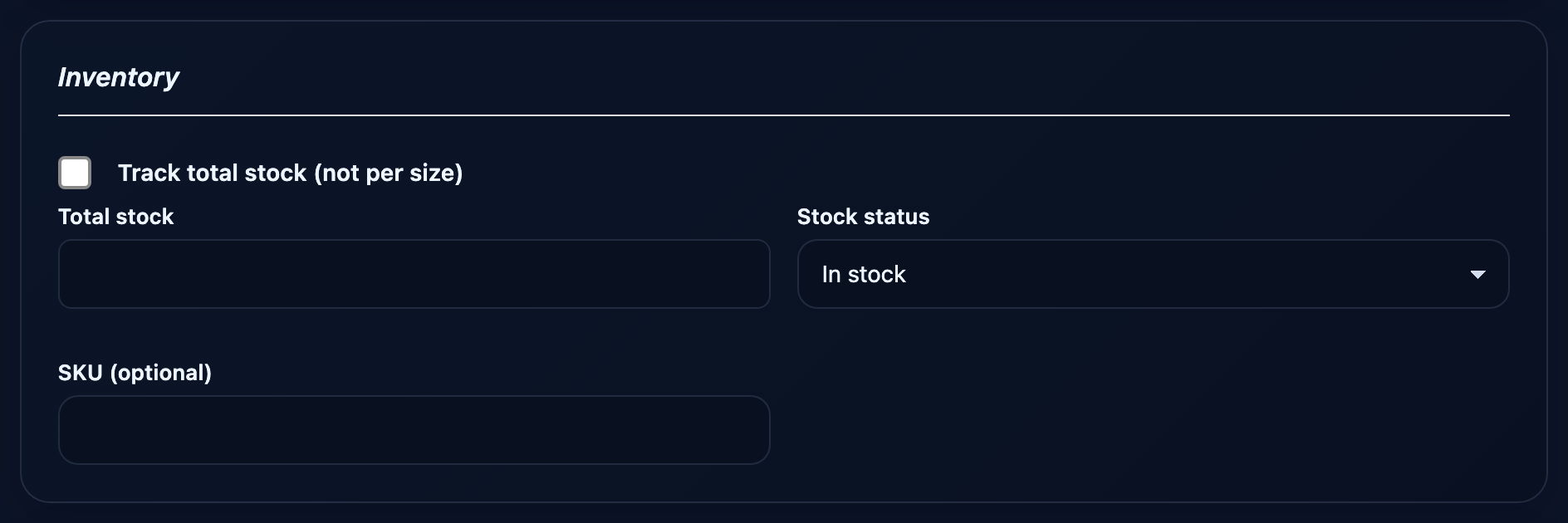
Os Estoque O cartão permite que você acompanhe o estoque por item completo (em vez de por tamanho). Três controles:
- Acompanhar o estoque total (não por tamanho) caixa de seleção — alterna entre os modos “por tamanho” e “estoque total”.
- Estoque total — exibido apenas quando o acompanhamento do total está ativado. O número de unidades que você ainda possui.
- Situação do estoque — três opções: Em estoque, Esgotado, Em espera. Use Esgotado Se o produto estiver esgotado, mas você quiser manter o anúncio visível, use Em espera se os compradores puderem fazer o pedido agora e você enviar o produto mais tarde.
- SKU (opcional) — seu próprio código interno do produto. Útil para cruzar informações com uma planilha pessoal. Os compradores não veem isso.
Escolha o modo “estoque total” para itens exclusivos, adereços, gravuras autografadas, alimentos e qualquer coisa que não venha em tamanhos. Mantenha o modo “por tamanho” (padrão para categorias com tamanhos) para roupas.
8. Marketing — Promova como “Novo” / “Melhor custo-benefício”
Os Marketing O cartão possui duas caixas de seleção:
- Promover como novo — destaca o item com um selo “Novo” por um curto período, para que ele se destaque na vitrine da sua loja.
- Melhor custo-benefício — destaca o produto com um selo de “Melhor Custo-Benefício”. Use isso no produto que você mais recomenda, e não em todas as listagens.
Esses são emblemas informativos, não destaques algorítmicos — eles existem apenas para chamar a atenção do comprador para um item em vez de outro. Use-os com moderação para que mantenham seu impacto visual.
9. Envio — dica rápida
A próxima carta é Remessa — país de origem, modalidade de envio (somente nacional / UE e EEE / internacional), tarifas por região, valor mínimo para frete grátis, sobretaxa de manuseio e ajustes por país.
O frete é um assunto à parte e terá um artigo dedicado a ele. Não ignore este campo — os compradores não podem finalizar a compra sem que as taxas de frete estejam definidas —, mas para um passo a passo completo, consulte Configurar o envio.
10. Adicione itens extras — venda além do produto básico
Os Adicionar extras O cartão permite que você ofereça complementos opcionais que os compradores podem selecionar ao finalizar a compra, cada um deles como uma linha separada no carrinho. O texto de ajuda diz: “Selecione quais itens opcionais os compradores podem adicionar a este produto. Cada um deles se tornará um item separado no carrinho na hora do pagamento.”
Quatro itens adicionais integrados são listados por padrão com preços sugeridos:
- Perfumado — €5 — “O item chega recém-usado e com o aroma natural preservado.”
- Usado por mais um dia — €10 — “O item será usado por mais um dia inteiro antes do envio.”
- Nota assinada personalizada — €8 — “Nota manuscrita e assinada incluída com seu pedido.”
- Vídeo personalizado clip — €25 — “Vídeo curto e personalizado sobre seu item, enviado por e-mail após o envio.”
Você pode editar os preços dos itens pré-definidos, mas os rótulos e as descrições são fixos. Marque a caixa de seleção ao lado de cada um que desejar oferecer — deixe-a desmarcada para ocultar esse item adicional dos compradores.
A menos que você esteja vendendo roupas usadas. Os espaços embutidos são voltados para vendedores de roupas usadas, o que é bom — eles são opt-in, não é obrigatório. Se você estiver colocando à venda gravuras autografadas, velas, adereços, alimentos ou qualquer outro item em que as opções “Perfumado” ou “Usado por mais um dia” não façam sentido, basta deixar essas caixas de seleção desmarcadas. Em seguida, clique em + Adicionar extra personalizado na parte inferior do cartão e defina o seu próprio — Nome adicional, preço e um Breve descrição. Exemplos que funcionam bem: “Inscrição personalizada na impressão” (+€10), “Embalagem para presente” (+€5), “Envio expresso em envelope acolchoado” (+€8), “Adicionar uma foto Polaroid” (+€15).
11. Descontos — desconto rápido em porcentagem
Os Descontos O cartão possui um menu suspenso intitulado “Ofereça um desconto percentual neste item”. As opções vão desde Sem desconto por meio de 5% de desconto, 10% de desconto, 15% de desconto, 20% de desconto, 25% de desconto, 30% de desconto, 40% de desconto, até 50% de desconto.
Esse é um mecanismo distinto do campo “preço promocional” do §6 — trata-se de um desconto percentual fixo, aplicado sobre o preço normal definido. Use-o para campanhas curtas ou para esvaziar o estoque; para descontos de longa duração, o campo “preço promocional” com datas explícitas é mais claro para os compradores.
12. Salvar — Rascunho x Publicar
Na parte inferior do formulário, há dois botões:
- Guardar como rascunho — salva tudo o que você inseriu, mas não exibe o item publicamente. Use essa opção se ainda estiver reunindo fotos ou quiser voltar mais tarde.
- Publicar (ou Atualização (se você estiver editando um item existente) — salva e exibe o item na vitrine da sua loja para os compradores.
Você pode alternar entre o rascunho e a versão publicada quantas vezes quiser. Os rascunhos não expiram e não são exibidos em nenhum lugar público.
Perguntas frequentes
P: Posso mesmo vender qualquer produto físico?
Tudo o que for legal. Roupa e lingerie usadas são o mais comum, mas os criadores também vendem impressões autografadas, polaroides, arte, adereços, sabonetes e velas artesanais, alimentos (onde a lei o permitir), livros, acessórios — tudo o que consigas enviar e um fã queira comprar. O que não podes vender está no artigo sobre as regras de conteúdo da plataforma.
P: Qual deve ser o tamanho das fotos que devo enviar?
Qualquer imagem a partir de 800 × 800. O formulário as recodifica automaticamente para a web. Imagens originais maiores também servem — você só vai ter que esperar um pouco mais para que o upload seja concluído.
P: Preciso informar os tamanhos se o meu item não for uma peça de roupa?
Não. A tabela de tamanhos só aparece quando a categoria escolhida está configurada para tamanhos (roupas, lingerie, calçados). Escolha uma categoria sem tamanhos e a tabela desaparece — use o cartão de Estoque do Estoque total campo, em vez disso.
P: Posso associar uma peça de roupa que usei ao vídeo em que a usei?
Sim — use o Selecione o(s) vídeo(s) em que este item foi usado cartão (entre a tabela de tamanhos e o cartão de preço). Marque Vincule este item a vídeos específicos e escolher entre Seus vídeos; os vídeos selecionados são movidos para o Vídeos selecionados coluna. Os compradores veem os vídeos vinculados na página do produto, o que é uma excelente prova social.
P: Como os compradores realmente encontram meus produtos?
Os itens aparecem na aba “Produtos” da sua loja, na pesquisa por nome e categoria em toda a plataforma e nos feeds dos fãs que seguem você. As primeiras 24 horas após a publicação são as que recebem maior visibilidade — é também nesse período que o selo “Novo” tem maior impacto.
P: Posso editar um item depois de publicá-lo?
Sim — abra a partir de Gerente de loja → Produtos e você vai ver Editar item físico na parte superior. Fotos, preços, descrição, estoque, itens adicionais, descontos — tudo editável. O botão na parte inferior muda para Atualização ao editar.
P: E se eu quiser remover um item sem excluí-lo?
Defina o Situação do estoque para Esgotado. O anúncio permanece visível para os compradores (assim, você mantém o SEO e as avaliações), mas eles não podem adicioná-lo ao carrinho. Ou clique em “Salvar rascunho” após a edição — isso o retira dos anúncios públicos sem excluí-lo.
P: Como é calculado o preço final para o comprador?
Preço normal (ou preço promocional, se houver) × quantidade, mais quaisquer itens adicionais que o comprador tenha marcado, mais o frete para o destino escolhido. A porcentagem de desconto prevista no §11 é aplicada ao subtotal do item antes dos itens adicionais e do frete. Os compradores veem um detalhamento completo no momento da finalização da compra.
P: O que devo fazer se nenhuma categoria se encaixar de fato no meu item?
Escolha a opção mais próxima e use o “Nome do item + Descrição” para ser mais específico. Se uma categoria inteira de itens estiver faltando — por exemplo, se você estiver vendendo algo que o catálogo não abrange de forma alguma —, abra um ticket de suporte e nos informe; adicionamos categorias regularmente com base nas solicitações dos criadores.
Do ponto de vista do comprador
Quer saber o que os compradores veem quando fazem compras na sua loja? Pedido de itens físicos apresenta uma visão do ponto de vista do comprador sobre a vitrine da sua loja, a página de detalhes do produto (PDP), a seção de itens adicionais e o processo de finalização da compra. É útil para verificar se as descrições dos seus produtos estão realmente sendo exibidas da maneira que você deseja.
Precisa de mais ajuda?
Se algo não estiver funcionando da maneira descrita neste artigo — o formulário não salva, as fotos não são enviadas, uma categoria que você tem certeza de que estava lá está faltando — abra um ticket de suporte pelo gerenciador da sua loja e selecione a Itens físicos categoria. Inclua a URL do formulário e uma captura de tela do que você está vendo, e nós daremos uma olhada.