
Video-Anleitung
Lust, es dir lieber anzuschauen? In diesem Video wird Schritt für Schritt erklärt, wie man einen Beitrag erstellt – vom Öffnen des Formulars bis zur Veröffentlichung, einschließlich Beiträgen nur für Abonnenten und allen Extras.
Dein Feed ist dein direkter Draht zu den Fans - ein Ort, an dem du schnelle Updates, Fotoserien und kurze Videos zwischen deinen live Streams teilen kannst. Hier erfährst du Schritt für Schritt, wie du einen Beitrag erstellst.
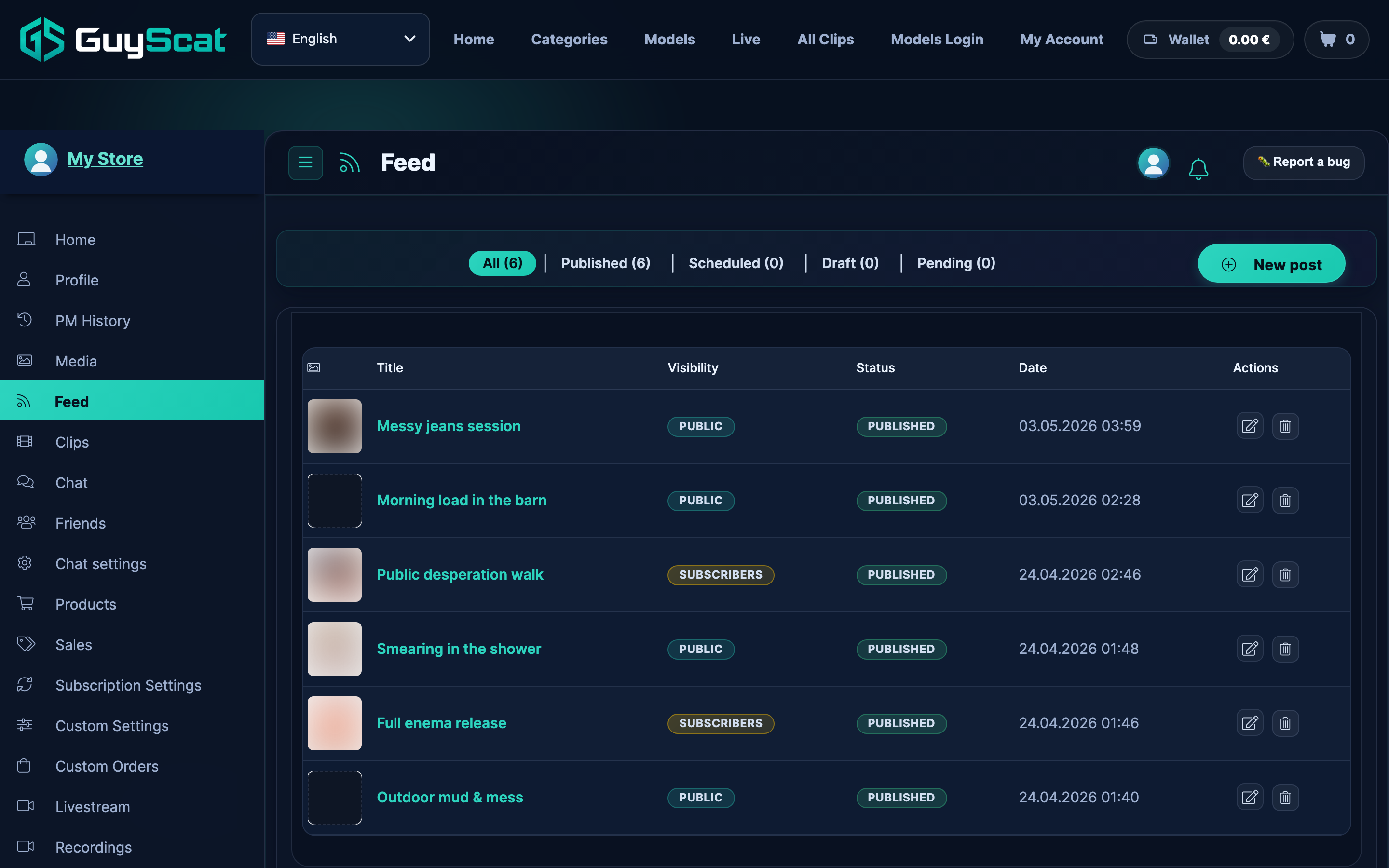
Finde deine Feed
Melde dich an und öffne dein Store manager, dann klicke auf Feed im Menü. Dort siehst du alle Beiträge, die du bisher geschrieben hast. Klicke auf Neuer Beitrag oben, um einen neuen Beitrag zu erstellen, oder klicke auf einen beliebigen Beitrag, um ihn zu bearbeiten.
Tipp – Massen-Upload: Wenn du viele Videos posten möchtest, kannst du Massen-Upload von Clips und trailers auf einmal. Sie erscheinen dann in den Menüs “Vorhandenes Video auswählen / trailer”, während du einen feed-Beitrag erstellst – du musst sie also nicht einzeln hochladen.
Einen Beitrag leisten
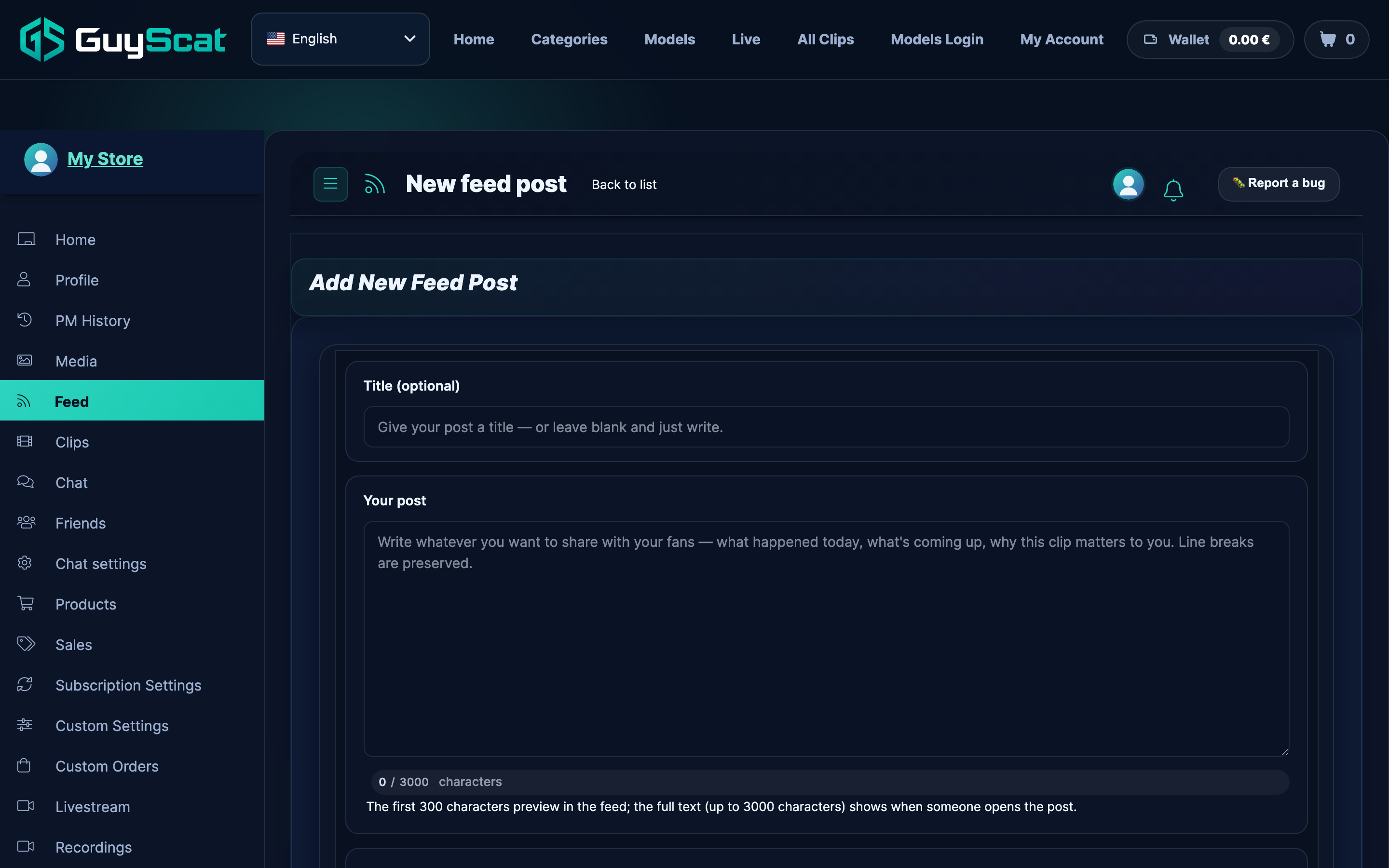
Titel (optional)
Füge eine kurze Überschrift hinzu, wenn du willst, oder lass sie leer und schreibe einfach — beides ist in Ordnung.
Dein Beitrag
Schreib, was du mitteilen möchtest — was du erlebt hast, was als Nächstes ansteht, warum dir ein Clip etwas bedeutet.
Ein Tipp: Die ersten ein oder zwei Zeilen sind das, was die Fans in der Feed sehen, bevor sie auf "Weiterlesen" tippen, also setze deinen Aufhänger ganz oben an.
Tags
Füge ein paar Tags hinzu, damit Fans deinen Beitrag finden können – gib ein Wort ein und drücke die Eingabetaste. Tags helfen außerdem dabei, dass dein Beitrag an den richtigen Stellen im „Discover“-Bereich angezeigt wird.
Wer kann es sehen
- Öffentlicher Feed - Jeder, der angemeldet ist, kann den ganzen Beitrag sehen.
- Nur für Abonnenten - dein Text immer noch shows als Teaser, aber die Fotos und das Video sind hinter einem unscharfen Abonnieren, um freizuschalten Schaltfläche. Nur deine Abonnenten sehen das ganze Ding.
Mehr dazu gibt es in Sperren von feed-Beiträgen für Abonnenten.
Streaming nur, kein Download (optional)
Wenn dein Beitrag ein Video enthält, kannst du ankreuzen Video im Abonnement — nur streaming, kein Download. Dadurch ist der Beitrag nur für Abonnenten zugänglich und die Fans können ihn zwar ansehen, aber nicht speichern. Verwende es für alles, was du lieber nicht heruntergeladen hättest.
Für einen späteren Zeitpunkt planen (optional)
Zecke Planen Sie diesen Beitrag für später und wähle einen Tag und eine Uhrzeit. Der Beitrag bleibt ausgeblendet und geht zu diesem Zeitpunkt von selbst auf live — das ist praktisch, wenn du mehrere Beiträge auf einmal schreibst und sie auf Abstand hältst.
Später automatisch entsperren (optional)
Einem Beitrag, der nur für Abonnenten bestimmt ist, kannst du ein Häkchen Automatische Entsperrung für alle nach einer bestimmten Zeit und wähle ein Datum. Deine Abonnenten bekommen es zuerst, und danach kann es jeder sehen — eine gute Möglichkeit, den Abonnenten einen Vorsprung zu geben.
Fotos
Klick Bilder hinzufügen oder zieh deine Fotos einfach in das Upload-Feld (JPG, PNG, WebP und GIF werden alle unterstützt). Zieh sie in die gewünschte Reihenfolge – das erste Bild wird zum Titelbild. Tippe auf das × auf ein Foto, um es zu entfernen.
Video (eines pro Beitrag)
Es gibt zwei Möglichkeiten, ein Video hinzuzufügen:
- Hochladen einer neuen Datei - Klick Einen Clip auswählen und wähle deine Datei aus. Ein Balken shows zeigt an, wie der Upload voranschreitet. (MP4, MOV, M4V oder WebM, bis zu 26 GB.)
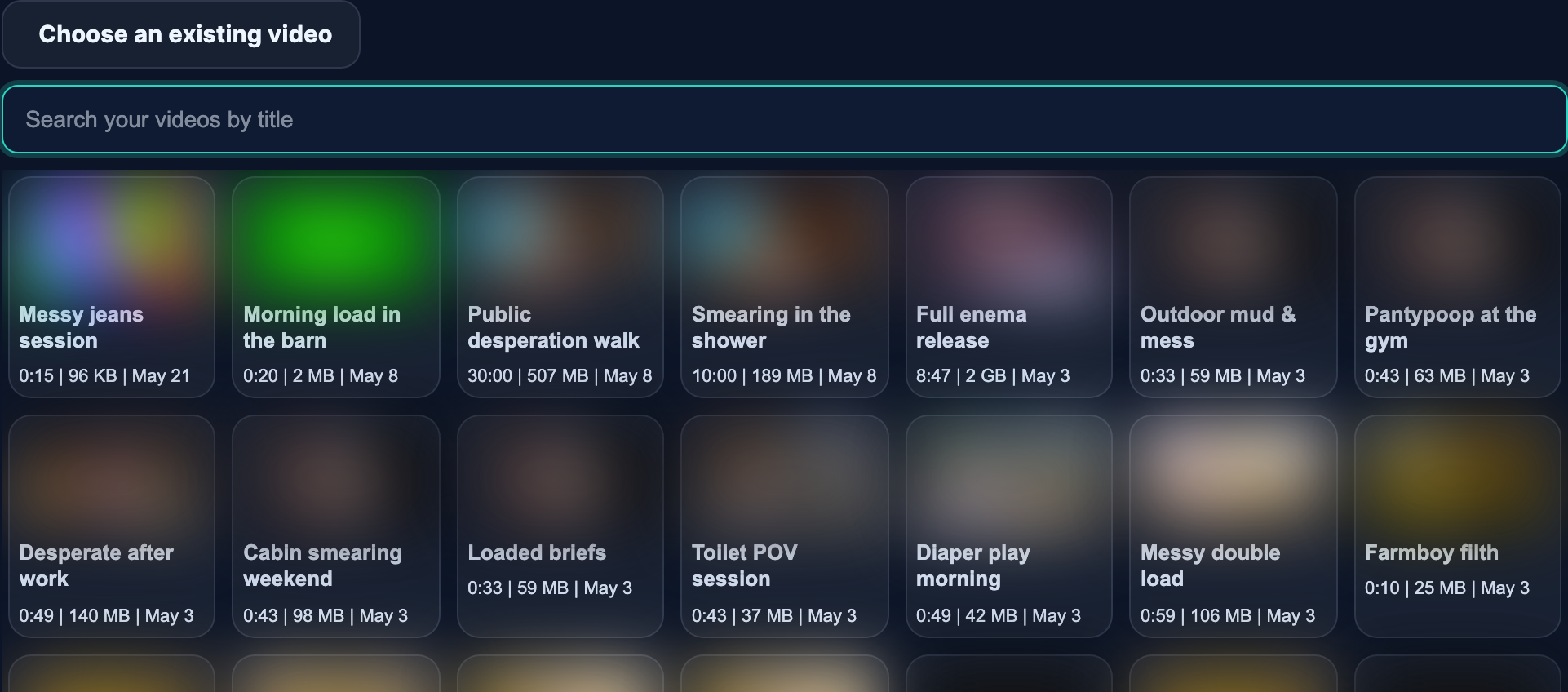
- Wiederverwendung eines bereits hochgeladenen Dokuments - Klick Wähle ein vorhandenes Video, gib ein paar Buchstaben des Namens in das Suchfeld ein und tippe auf das gewünschte Bild. Du musst es nicht noch einmal hochladen.
Sobald ein Video hinzugefügt wurde, erscheint es shows als kleine Karte. Um es auszutauschen, tippe auf die runde rote × in seiner Ecke und füge eine andere hinzu.
Feed-Videos können beliebig lang sein – von einem kurzen Teaser mit Einblicken hinter die Kulissen bis hin zu einem vollständigen Video für deine Abonnenten. Der Unterschied: feed-Videos sind Teil deines feed-Kanals (kostenlos oder nur für Abonnenten), während clips-Videos, die du einzeln verkaufen möchtest, über den Clip Uploader.
Trailer (optional)
Ein trailer ist die kurze, stille Vorschau, die auf deinem Beitrag im Feed abgespielt wird, bevor ein Fan tippt, um ihn anzusehen. Es gibt zwei Möglichkeiten, eine hinzuzufügen:
- Lass es uns für dich machen - lass es leer und wir erstellen automatisch einen kurzen trailer aus deinem Video. Ein shows wird kurz nach der Veröffentlichung in den Beitrag eingefügt.
- Lade dein eigenes hoch - füge deine eigene trailer-Datei hinzu, wenn du genau auswählen willst, was zuerst gespielt wird.

Connected X (Twitter)? Wenn du dein X-Konto verlinkt hast, wird beim Posten eines Videos auf deinem Feed auch ein kurzer, stiller Teaser auf X mit einem Link zu deinem Beitrag geteilt — eine kostenlose kleine Werbeaktion. Es gibt nichts einzurichten.
Speichern und Veröffentlichen
- Als Entwurf speichern - hält es privat, damit du es später beenden kannst.
- veröffentlichen (oder Update wenn du sie bearbeitest) — sendet sie an deine Follower und Abonnenten.
Was Fans sehen
Dein Beitrag shows erscheint als Karte im Feed aller Follower, die dir folgen, und auf deinem store-Tab Feed. Sie sehen deinen Namen und dein Foto, wann du gepostet hast, die ersten ein oder zwei Zeilen deines Textes, deine Fotos und die Vorschau deines Videos. Wenn du viele Fotos hinzufügst, sehen die Fans die ersten paar und eine kleine +3 können sie antippen, um den Rest zu öffnen. Unter jedem Beitrag gibt es Buttons für Likes, Kommentare und Trinkgelder.
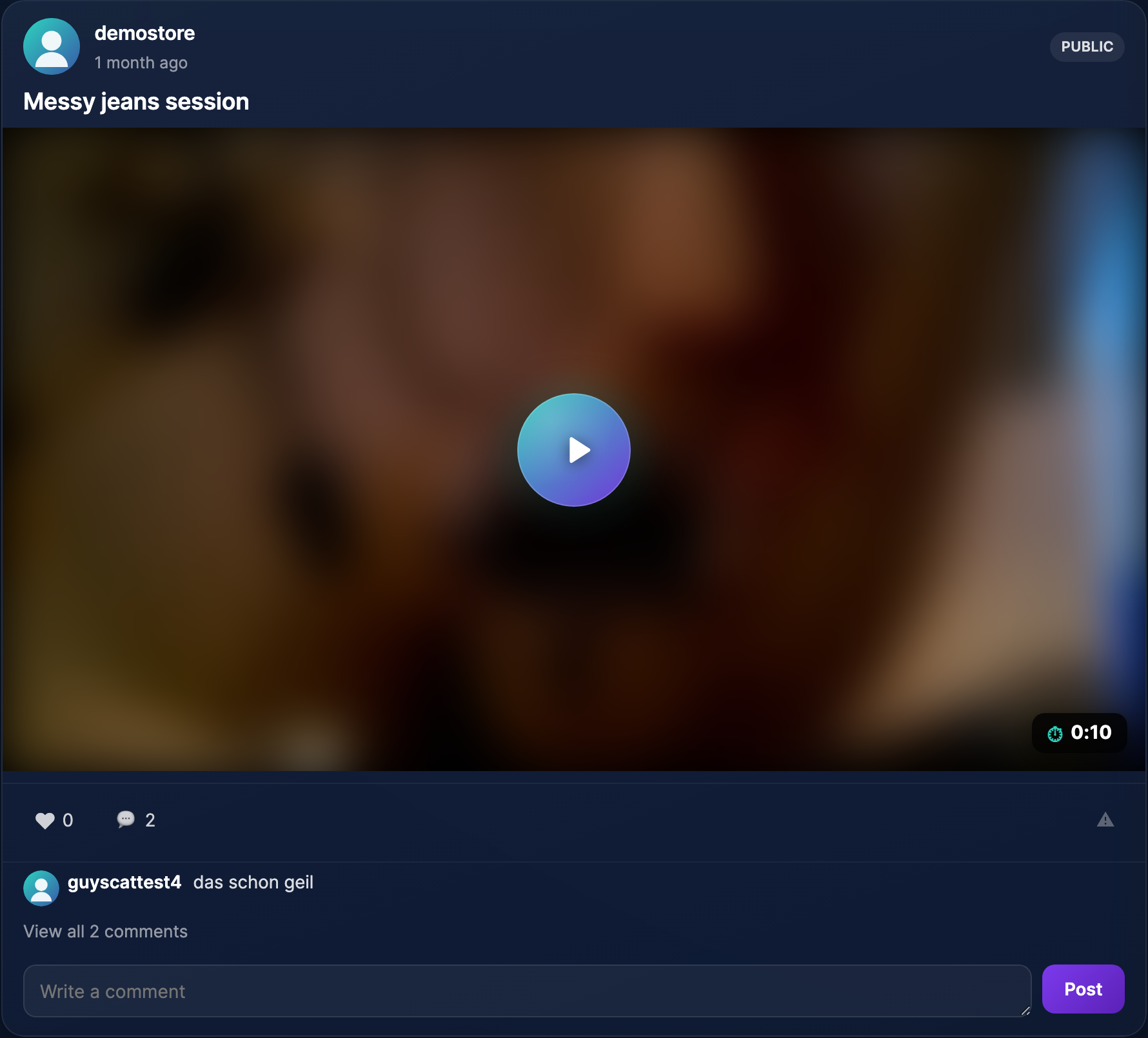
Ein Beitrag, der nur für Abonnenten bestimmt ist, zeigt allen, die ihn nicht abonniert haben, nur den Teasertext und eine Abonnieren, um freizuschalten Taste.
Was die Zustände bedeuten
- Veröffentlicht - live jetzt.
- Entwurf - Gespeichert, noch nicht sichtbar.
- Geplant - wartet auf seine Zeit, dann geht live von selbst.
- Ausstehend - überprüft wird (was selten vorkommt).
Ein paar Tipps
- Poste ein paar kurze Artikel pro Woche und einen größeren Artikel, der nur für Abonnenten bestimmt ist.
- Tease in der Öffentlichkeit, deliver für Abonnenten: “Ich habe heute etwas Wildes gedreht — das komplette Set wird am Freitag für Abonnenten veröffentlicht.”
- Schreib ein paar Beiträge an einem ruhigen Tag und plane sie über die Woche verteilt, damit du nicht jeden Tag bei Null anfangen musst.
Fragen, die Creators stellen
Kann ich einen Beitrag nach der Veröffentlichung bearbeiten?
Ja — öffne es, ändere etwas und drücke Update. Fans sehen die neue Version.
Kann ich einen Beitrag löschen?
Ja — es gibt eine Löschoption für jeden Beitrag in deiner Liste. Sobald er gelöscht ist, verschwindet er aus jedermanns feed.
Kann ich einen Beitrag später von "nur für Abonnenten" auf "öffentlich" ändern?
Ja — öffne sie, schalte sie auf Öffentlich und drücke auf Aktualisieren. (Der umgekehrte Weg funktioniert auch, aber manche Fans haben vielleicht schon die öffentliche Version gesehen).
Kann ich nur Text posten?
Auf jeden Fall. Ein Titel, Fotos und ein Video sind optional — ein reines Text-Update ist völlig in Ordnung.
Muss ich mein Video erneut hochladen, wenn es bereits auf GuyScat ist?
Nein - verwenden Wähle ein vorhandenes Video und suche nach dem Namen. Kein erneuter Upload erforderlich.
Muss ich eine trailer machen?
Nein — lass es leer und wir machen eine kurze Vorschau für dich. Lade nur dann deine eigene hoch, wenn du genau auswählen willst, was als Vorschau abgespielt wird.
Ich habe gerade ein neues Video gepostet, aber es gibt noch keine Vorschau — warum?
Wenn du ein brandneues Video hochlädst, geht der Beitrag sofort auf live und die trailer wird ein paar Minuten später hinzugefügt, sobald das Video fertig verarbeitet ist. (Wenn du ein Video wiederverwendest, das du bereits hochgeladen hast, ist die trailer fast sofort fertig).
Bekommen meine Follower eine E-Mail, wenn ich etwas poste?
Followers und Abonnenten erhalten ab und zu eine Übersicht über neue Beiträge per E-Mail (wie oft, hängt von ihren eigenen Einstellungen ab). Dein Beitrag erscheint auch shows im Feed und auf deinem Store sofort.
Was ist, wenn ein Beitrag markiert wird?
Das ist selten und die Bewertungen werden normalerweise innerhalb eines Tages gelöscht. Wenn etwas entfernt wird, schicken wir dir eine Nachricht, in der wir erklären, warum.
Brauchst du mehr Hilfe?
Wenn etwas kaputt aussieht oder du dir nicht sicher bist, öffne ein Ticket von Kontaktaufnahme mit dem Support und sag uns, welchen Beitrag du meinst.