
Guida video
Preferisci guardare un video? Questo video ti spiega passo dopo passo come creare un post: dall'apertura del modulo alla pubblicazione, compresi i post riservati agli iscritti e tutte le funzionalità extra.
Il tuo feed è il tuo canale diretto con i fan — un posto dove condividere aggiornamenti veloci, serie di foto e brevi video tra un Stream e l'altro. Ecco come pubblicare un post, passo dopo passo.
Come trovare il tuo Feed
Accedi e apri lo Store Manager, poi clicca su Feed nel menu. Vedrai tutti i post che hai pubblicato finora. Clicca su Nuovo post in alto per crearne uno nuovo, oppure clicca su qualsiasi post per modificarlo.
Suggerimento — caricamento in blocco: Se hai tanti video da pubblicare, puoi carica in blocco clip e trailer tutti in una volta. A quel punto compaiono nei menu “scegli un video / Trailer esistente” mentre crei un post sul Feed — non c’è bisogno di caricarli uno alla volta.
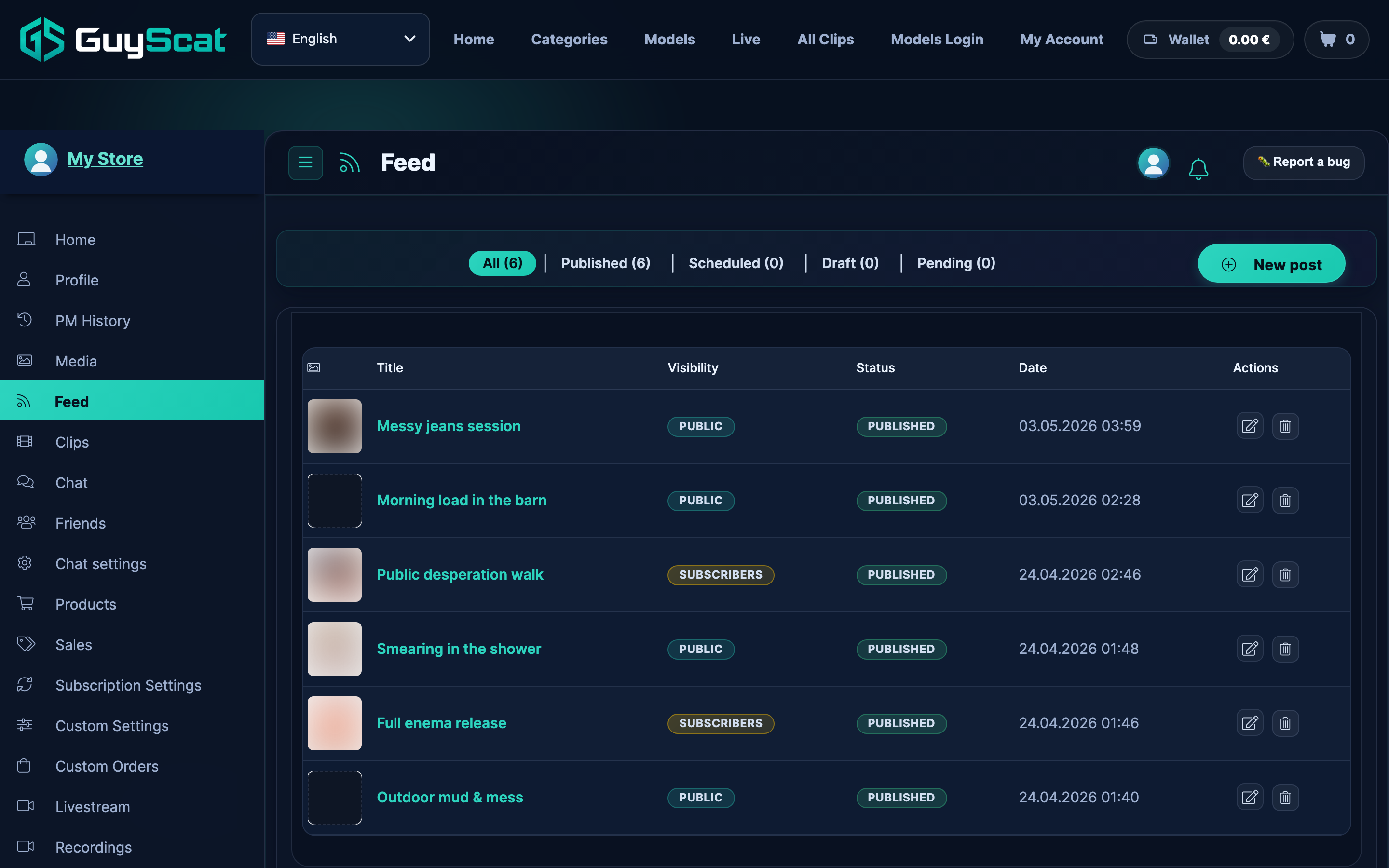
Pubblicare un post
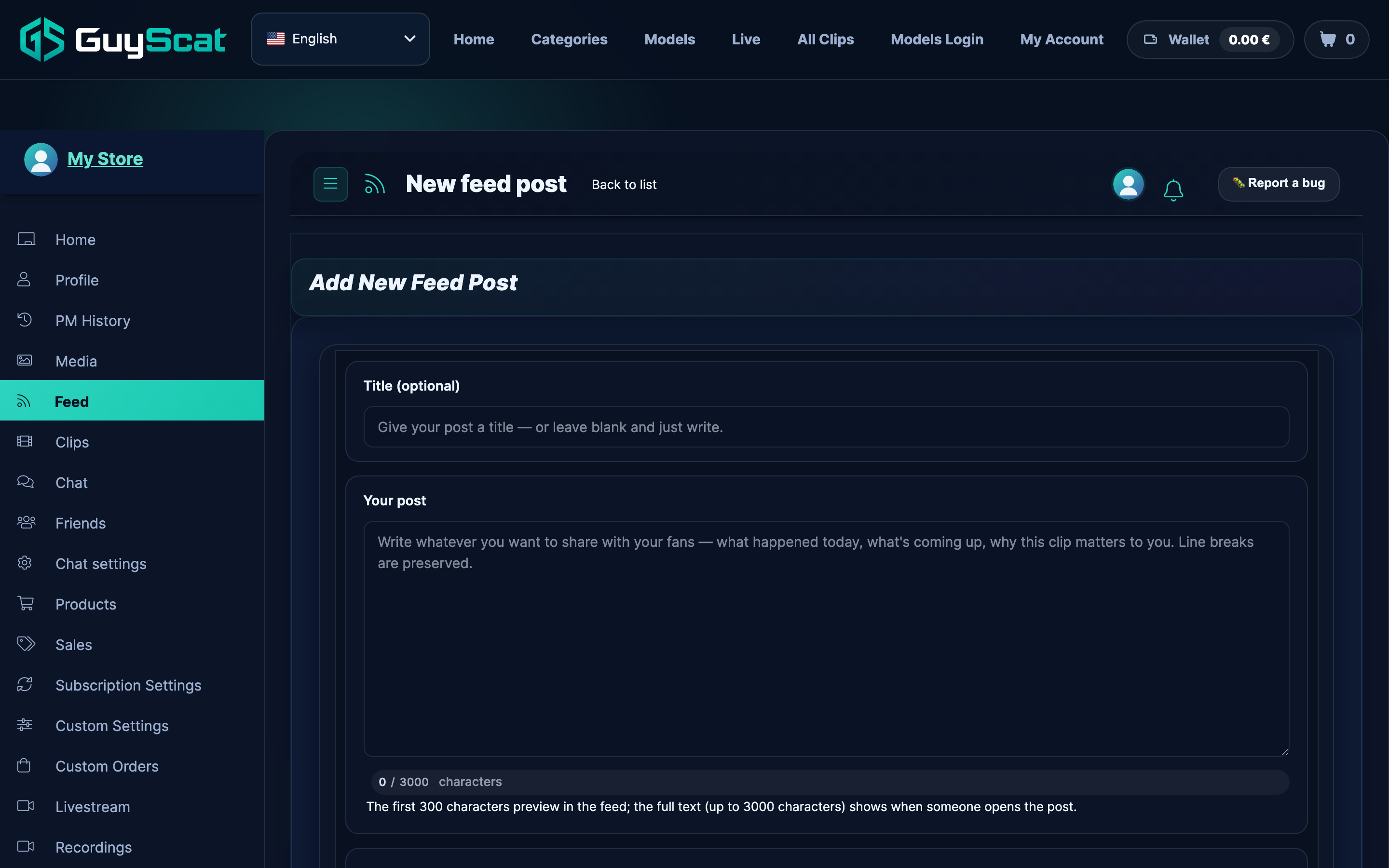
Titolo (facoltativo)
Se vuoi, aggiungi un breve titolo, oppure lascia lo spazio vuoto e scrivi semplicemente il testo: vanno bene entrambe le opzioni.
Il tuo post
Scrivi tutto quello che vuoi condividere: cosa hai fatto, cosa ti aspetta, perché un Clip per te è importante.
Un consiglio: le prime una o due righe sono quelle che i fan vedono nel Feed prima di cliccare per leggere il resto, quindi metti il tuo gancio proprio all’inizio.
Tag
Aggiungi qualche tag così i fan potranno trovare il tuo post: digita una parola e premi Invio. I tag aiutano anche il tuo post a comparire nei posti giusti nel Feed “Scopri”.
Chi può vederlo
- Pubblico feed — Chiunque abbia effettuato l'accesso può vedere l'intero post.
- Solo per gli abbonati — il tuo testo appare ancora come anteprima, ma le foto e il video sono sfocati dietro un Iscriviti per sbloccare pulsante. Solo i tuoi iscritti vedono il contenuto completo.
Trovi ulteriori informazioni su questo argomento in Blocco dei messaggi feed per gli abbonati.
Solo in streaming, nessun download (facoltativo)
Se il tuo post contiene un video, puoi spuntare la casella Video in abbonamento — solo in streaming, niente download. In questo modo il post sarà visibile solo agli iscritti e i fan potranno guardarlo ma non salvarlo. Usalo per tutto ciò che preferisci non venga scaricato.
Programmalo per dopo (facoltativo)
Spunta Pianifica la pubblicazione di questo post per più tardi e scegli un giorno e un'ora. Il post rimane nascosto e viene pubblicato automaticamente in quel momento — è utile per scrivere più post in una volta sola e distribuirli nel tempo.
Sblocco automatico in un secondo momento (facoltativo)
In un post attivo per gli iscritti puoi spuntare Sblocco automatico per tutti dopo un certo periodo di tempo e scegli una data. I tuoi iscritti lo riceveranno per primi, e dopo quella data potranno vederlo tutti — un bel modo per dare agli iscritti un vantaggio iniziale.
Foto
Clicca Aggiungi immagini oppure trascina le tue foto nell'area di caricamento (sono supportati i formati JPG, PNG, WebP e GIF). Trascinale per metterle in ordine: la prima sarà la copertina. Tocca il × clicca su una foto per eliminarla.
Video (uno per post)
Ci sono due modi per aggiungere un video:
- Carica una nuova foto — clicca Seleziona un clip e scegli il tuo file. Una barra ti mostra l'avanzamento del caricamento. (MP4, MOV, M4V o WebM, fino a 26 GB.)
- Riutilizza una foto che hai già caricato — clicca Scegli un video già presente, digita qualche lettera del nome nella barra di ricerca e tocca quello che ti serve. Non c'è bisogno di caricarlo di nuovo.
Una volta aggiunto, il video viene visualizzato come una piccola scheda. Per sostituirlo, tocca il cerchio rosso × nel suo angolo e aggiungine uno diverso.
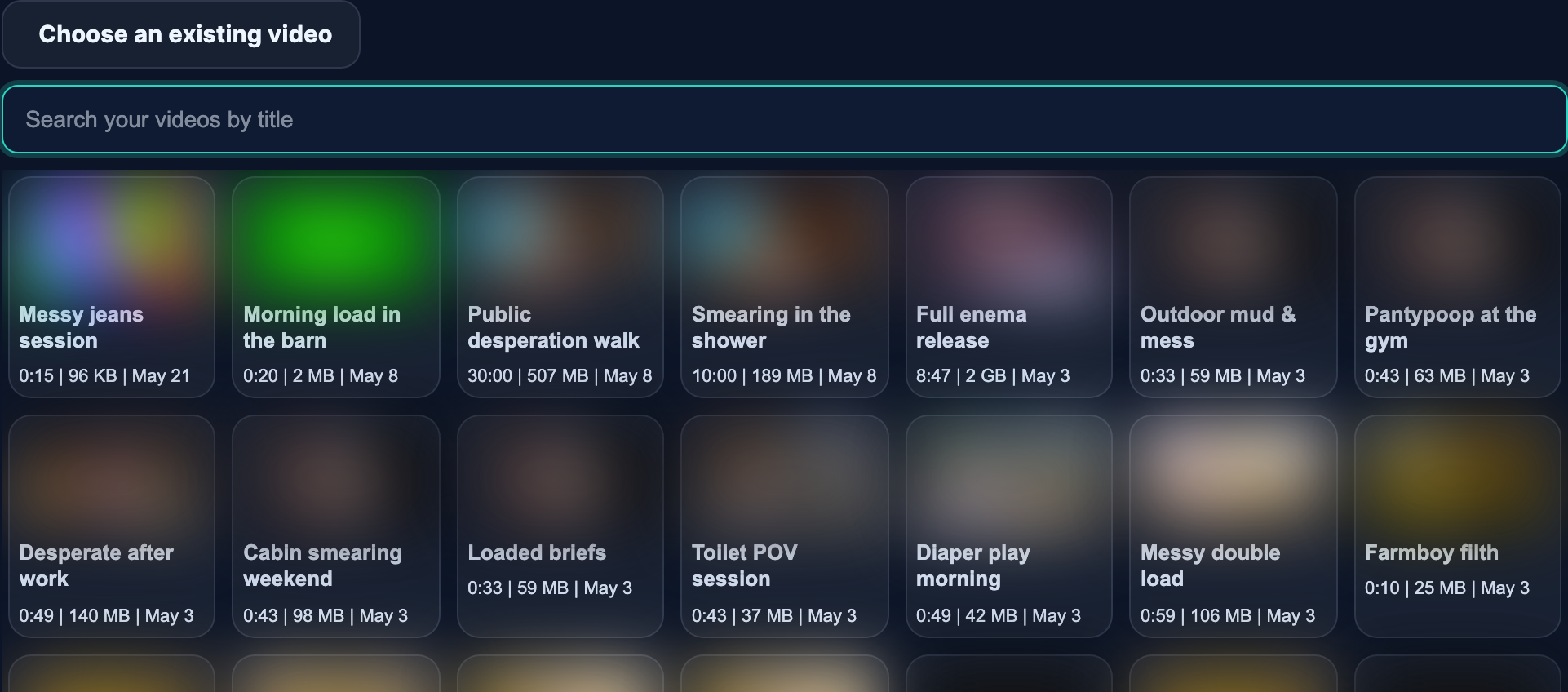
I video del Feed possono essere di qualsiasi durata: da un breve teaser dietro le quinte a un video completo per i tuoi iscritti. La differenza è che i video del Feed fanno parte del tuo Feed (gratis o riservato agli iscritti), mentre i Clips che vuoi vendere singolarmente passano attraverso il caricatore di clip.
Trailer (facoltativo)
Un trailer è quella breve anteprima senza audio che viene riprodotta sul tuo post nel Feed prima che un fan tocchi lo schermo per guardarlo. Ci sono due modi per aggiungerne uno:
- Lascia che ci pensiamo noi — Lascia questo campo vuoto e creeremo automaticamente un breve Trailer dal tuo video. Verrà visualizzato nel post poco dopo la pubblicazione.
- Carica il tuo — aggiungi il tuo file del Trailer se vuoi scegliere esattamente cosa venga riprodotto per primo.

Connected X (Twitter)? Se hai collegato il tuo account X, quando pubblichi un video sul tuo Feed viene condiviso automaticamente anche un breve teaser muto su X con un link al tuo post: una piccola promozione gratis ogni volta. Non devi fare nulla.
Salvataggio e pubblicazione
- Salva bozza — lo salva tra i preferiti così puoi finirlo più tardi.
- Pubblica (o Aggiornamento (se stai modificando il testo) — lo invia ai tuoi Followers e iscritti.
Cosa vedono i fan
Il tuo post appare come una scheda nel feed di tutti quelli che ti seguono e nella scheda "Feed" del tuo Store. Vedranno il tuo nome e la tua foto, quando hai pubblicato il post, la prima o le prime due righe del testo, le tue foto e l'anteprima del video. Se aggiungi tante foto, i tuoi fan vedranno solo le prime e una piccola +3 Basta toccare per aprire il resto. Sotto ogni post ci sono i pulsanti "Mi piace", "Commenta" e "Mancia".
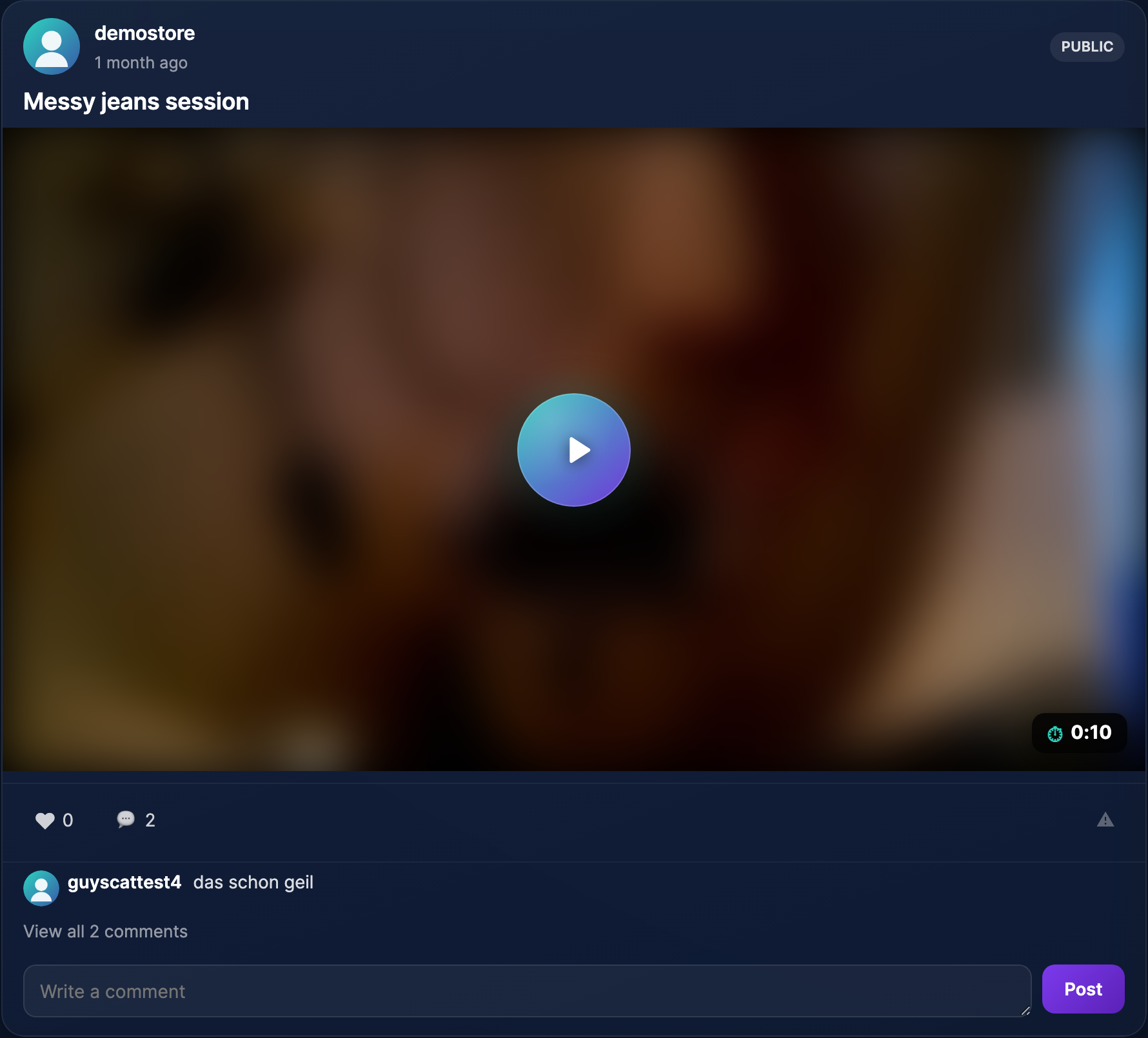
In un post attivo per gli iscritti, chi non è iscritto vede solo il testo di anteprima e un Iscriviti per sbloccare pulsante.
Cosa significano gli stati
- Pubblicato — LIVE adesso.
- Bozza — salvato, ma non ancora visibile.
- In programma — aspetta il momento giusto, poi si attiva da solo.
- In attesa — in fase di revisione (cosa che capita raramente).
Qualche consiglio
- Pubblica un paio di post brevi a settimana, più un articolo più lungo riservato agli abbonati.
- Dai qualche anticipazione in pubblico, poi pubblica il resto per gli abbonati: “Oggi ho girato qualcosa di pazzesco — venerdì pubblicherò il video completo per gli abbonati”.
- Scrivi qualche post in una giornata tranquilla e programmalo per tutta la settimana, così non dovrai ricominciare da zero ogni giorno.
Domande che si pongono i Creators
Posso modificare un post dopo averlo pubblicato?
Sì — aprilo, modifica quello che vuoi e premi Aggiornamento. I fan vedono la nuova versione.
Posso cancellare un post?
Sì, c'è un'opzione per eliminare ogni post nella tua lista. Una volta eliminato, sparirà dal Feed di tutti.
Posso cambiare in un secondo momento l'impostazione di un post da "solo per gli iscritti" a "pubblico"?
Sì — aprilo, imposta la visibilità su "Pubblico" e clicca su "Aggiorna". (Funziona anche al contrario, ma alcuni fan potrebbero aver già visto la versione pubblica.)
Posso pubblicare solo del testo?
Certo. Il titolo, le foto e il video sono tutti facoltativi: va benissimo anche un aggiornamento solo con del testo.
Devo caricare di nuovo il mio video se è già su GuyScat?
No — usa Scegli un video già presente e cercalo per nome. Non serve caricarlo di nuovo.
Devo fare un Trailer?
No — lascialo vuoto e te ne prepareremo uno breve. Carica il tuo solo se vuoi scegliere esattamente cosa far riprodurre come anteprima.
Ho appena pubblicato un nuovo video, ma non c'è ancora l'anteprima: perché?
Quando carichi un video nuovo di zecca, il post viene pubblicato subito e il Trailer viene aggiunto pochi minuti dopo, una volta terminata l'elaborazione del video. (Se hai riutilizzato un video che avevi già caricato, il Trailer è pronto quasi subito.)
I miei Followers ricevono un'e-mail quando pubblico un post?
Followers e gli iscritti ricevono ogni tanto un'e-mail con una raccolta dei nuovi post (la frequenza dipende dalle loro impostazioni). Il tuo post compare subito anche nel Feed e sul tuo Store.
E se un post venisse segnalato?
Succede raramente, e di solito le recensioni vengono approvate entro un giorno. Se qualcosa venisse rimosso, ti manderemo un messaggio per spiegarti il motivo.
Ti serve altro aiuto?
Se qualcosa sembra non funzionare o hai qualche dubbio, apri un ticket da Contattare l'assistenza e dicci a quale post ti riferisci.