
Guía en vídeo
¿Prefieres verlo en vídeo? En este vídeo te enseñamos paso a paso cómo crear una publicación, desde abrir el formulario hasta publicarla, incluyendo las publicaciones exclusivas para suscriptores y todas las funciones adicionales.
Tu feed es tu línea directa con tus seguidores — un lugar donde compartir actualizaciones rápidas, álbumes de fotos y vídeos cortos entre tus Streams LIVE. Aquí te explicamos, paso a paso, cómo publicar algo.
Cómo encontrar tu Feed
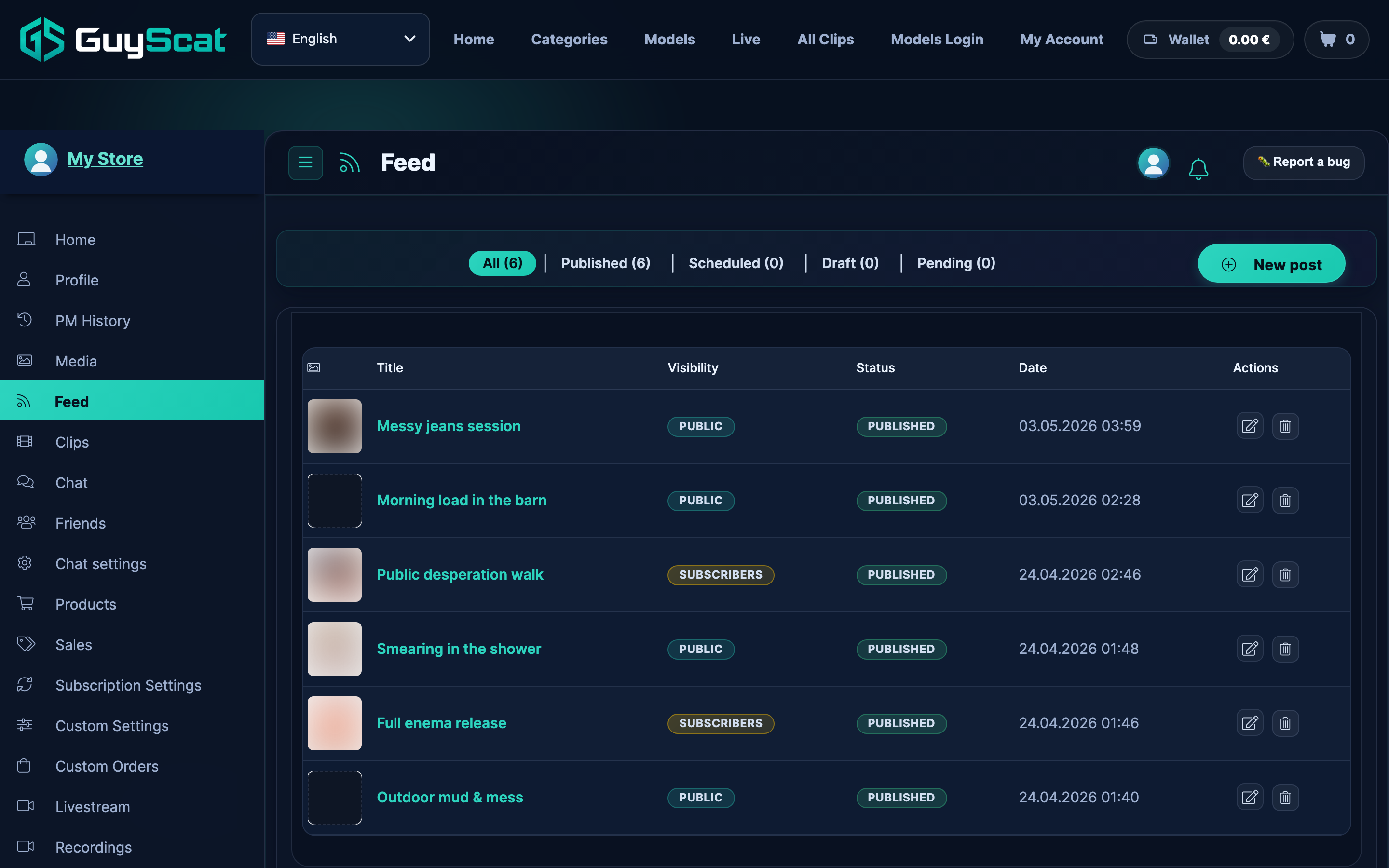
Inicia sesión y abre el Store Manager de tu tienda; después, haz clic en Feed en el menú. Verás todas las publicaciones que has hecho hasta ahora. Haz clic en Nueva entrada En la parte de arriba para empezar una nueva, o haz clic en cualquier publicación para editarla.
Consejo — subida masiva: Si tienes muchos vídeos que subir, puedes subir clips y trailers en bloque de una sola vez. Después aparecerán en los menús de «elegir un vídeo o Trailer ya existente» mientras creas una publicación en el Feed; así no tienes que subirlos uno a uno.
Cómo publicar un mensaje
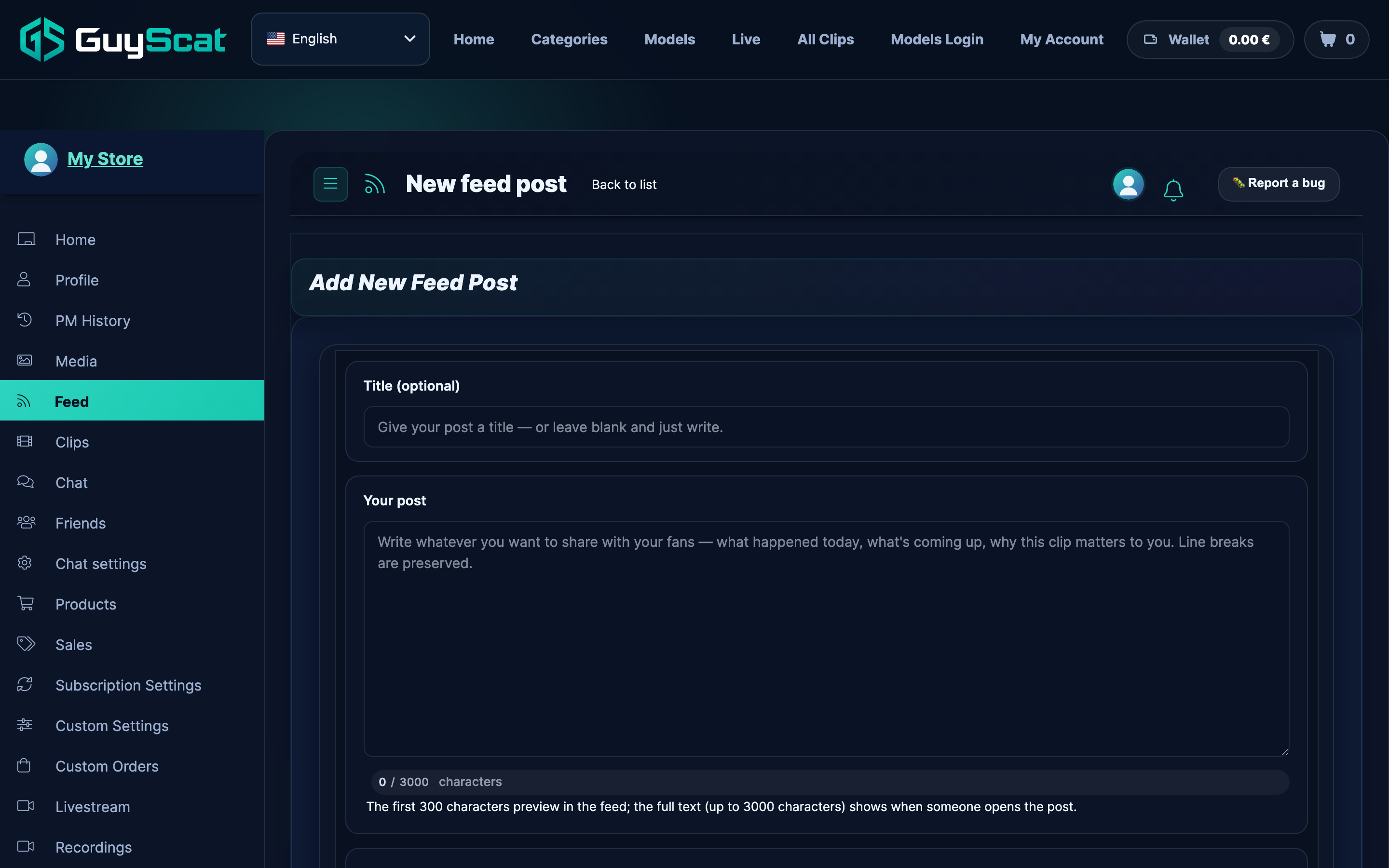
Título (opcional)
Si quieres, añade un título breve, o déjalo en blanco y simplemente escribe: ambas opciones están bien.
Tu publicación
Escribe lo que quieras compartir: qué has estado haciendo, qué viene ahora, por qué un Clip te dice algo.
Un consejo: las primeras líneas son lo que ven los seguidores en el Feed antes de pulsar para leer más, así que pon tu gancho justo al principio.
Etiquetas
Añade unas cuantas etiquetas para que tus seguidores puedan encontrar tu publicación: escribe una palabra y pulsa Intro. Las etiquetas también ayudan a que tu publicación aparezca en los sitios adecuados del Feed «Descubrir».
¿Quién puede verlo?
- Canal público — Cualquiera que haya iniciado sesión puede ver la publicación completa.
- Solo para suscriptores — tu texto sigue apareciendo como avance, pero las fotos y el vídeo se ven borrosos detrás de un Suscríbete para desbloquear botón. Solo tus suscriptores ven el contenido completo.
Hay más información sobre esto en Bloqueo de mensajes feed a suscriptores.
Solo en streaming, sin descarga (opcional)
Si tu publicación tiene un vídeo, puedes marcar la casilla Vídeo por suscripción: solo en streaming, sin descarga. Así, la publicación será solo para suscriptores y los fans podrán verla, pero no guardarla. Úsalo para cualquier cosa que prefieras que no se descargue.
Programalo para más tarde (opcional)
Marca Programa esta publicación para más tarde y elige un día y una hora. La publicación se mantiene oculta y se publica automáticamente en ese momento, lo cual es muy útil para escribir varias publicaciones a la vez y espaciarlas en el tiempo.
Desbloqueo automático más tarde (opcional)
En una publicación solo para suscriptores, puedes marcar la casilla Desbloqueo automático para todos tras un tiempo determinado y elige una fecha. Tus suscriptores lo recibirán primero y, pasado ese tiempo, todo el mundo podrá verlo: una forma genial de darles ventaja a los suscriptores.
Fotos
Haz clic en Añadir imágenes o arrastra tus fotos al cuadro de subida (se admiten formatos JPG, PNG, WebP y GIF). Arrástralas para ordenarlas: la primera será la portada. Toca el × en una foto para eliminarla.
Vídeo (uno por publicación)
Hay dos formas de añadir un vídeo:
- Sube una nueva — haz clic Elige un Clip y elige tu archivo. Una barra te muestra cómo va la subida. (MP4, MOV, M4V o WebM, hasta 26 GB.)
- Reutiliza una que ya hayas subido — haz clic Elige un vídeo que ya tengas, escribe unas cuantas letras de su nombre en el cuadro de búsqueda y pulsa la que quieras. No hace falta que la subas otra vez.
Una vez que añades un vídeo, aparece como una pequeña tarjeta. Para cambiarlo, toca el círculo rojo × en su esquina y pon otra diferente.
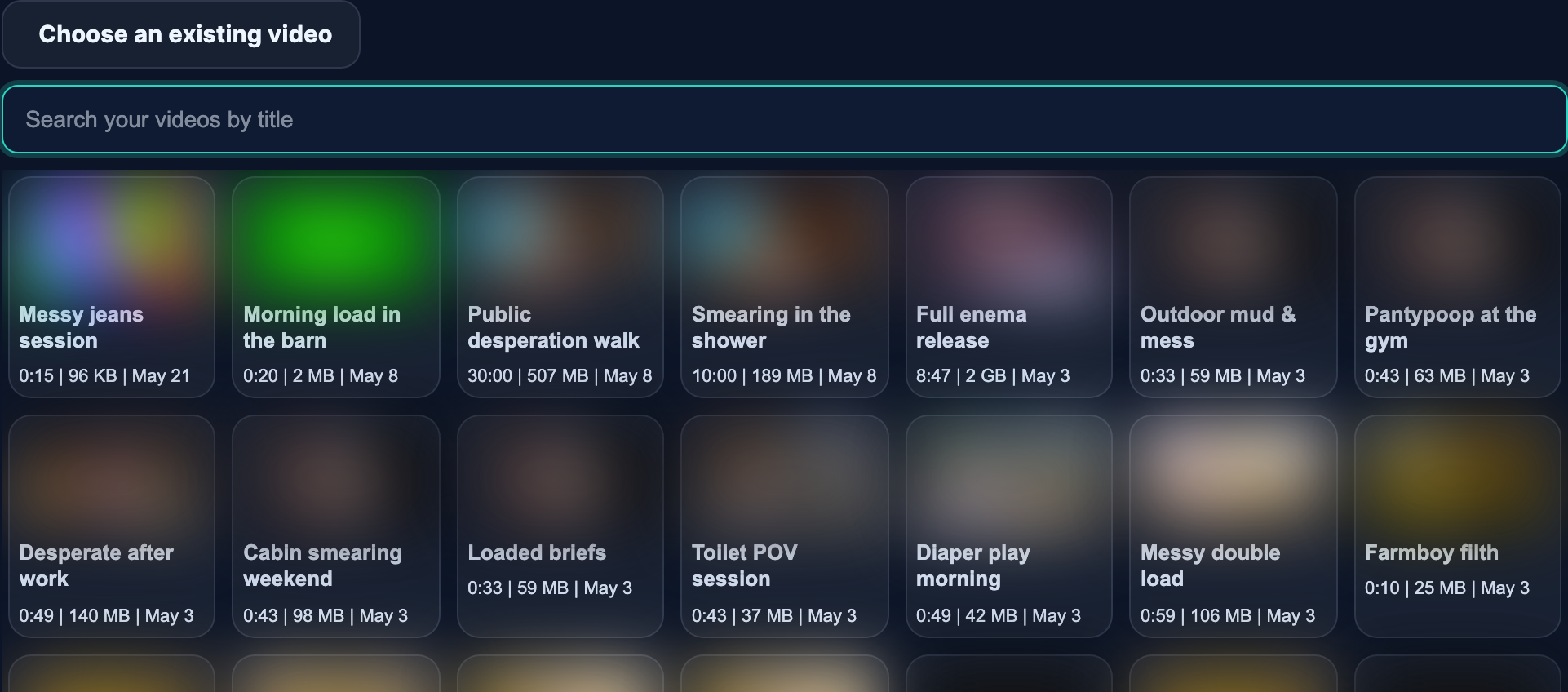
Los vídeos del Feed pueden tener cualquier duración: desde un breve avance entre bastidores hasta un vídeo completo para tus suscriptores. La diferencia es que los vídeos del Feed forman parte de tu Feed (ya sea gratis o solo para suscriptores), mientras que los Clips que quieras vender por separado pasan por el subidor de vídeos.
Trailer (opcional)
Un trailer es ese avance breve y sin sonido que se reproduce en tu publicación del Feed antes de que un seguidor pulse para verlo. Hay dos formas de añadir uno:
- Déjanos preparártelo — Déjalo en blanco y crearemos automáticamente un breve Trailer a partir de tu vídeo. Aparecerá en la publicación poco después de que la publiques.
- Sube el tuyo propio — Añade tu propio archivo de Trailer si quieres elegir exactamente qué se reproduce primero.

¿Connected X (Twitter)? Si has vinculado tu cuenta de X, al publicar un vídeo en tu Feed también se comparte en X un breve avance sin sonido con un enlace a tu publicación: una pequeña promoción gratis cada vez. No hace falta configurar nada.
Guardar y publicar
- Guardar borrador — lo guarda como privado para que puedas terminarlo más tarde.
- Publica (o Actualización (si estás editando) — se lo envía a tus Followers y suscriptores.
Lo que ven los aficionados
Tu publicación aparece como una ficha en el feed de todos los que te siguen y en la pestaña «Feed» de tu Store. Ven tu nombre y tu foto, cuándo la publicaste, la primera línea o las dos primeras del texto, tus fotos y la vista previa del vídeo. Si añades muchas fotos, tus seguidores ven las primeras y una pequeña +3 Pueden tocar para ver el resto. Debajo de cada publicación hay botones de «Me gusta», «Comentar» y «Dejar propina».
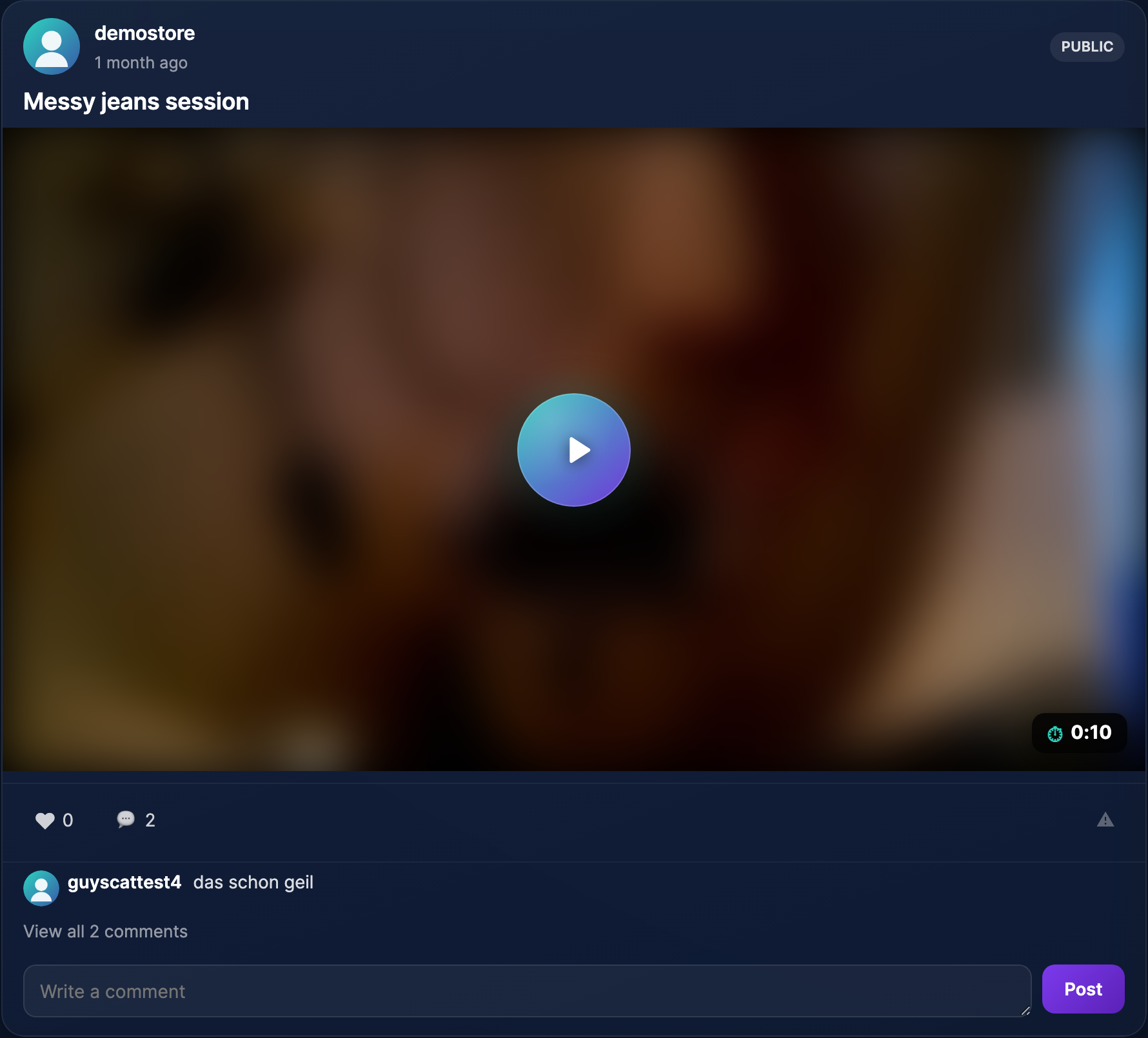
En una publicación solo para suscriptores, quien no esté suscrito solo ve tu texto de avance y un Suscríbete para desbloquear botón.
Qué significan los estados
- Publicado — Ya está en LIVE.
- Borrador — Guardado, pero aún no se ve.
- Programado — espera a que llegue el momento y, luego, se activa por sí sola.
- Pendiente — en proceso de revisión (esto no suele pasar).
Unos cuantos consejos
- Publica un par de cosas breves a la semana, además de un artículo más extenso exclusivo para suscriptores.
- Da pistas en público y ofrécelo a los suscriptores: «Hoy he grabado algo alocado; el viernes subiremos la sesión completa para los suscriptores».
- Escribe unas cuantas entradas en un día tranquilo y prográmalas para toda la semana, así no tendrás que empezar desde cero cada día.
Preguntas que se hacen los Creators
¿Puedo editar una publicación después de publicarla?
Sí, ábrelo, cambia lo que quieras y pulsa Actualización. Los fans ven la nueva versión.
¿Puedo borrar una publicación?
Sí, hay una opción para borrar cada publicación de tu lista. Una vez que la borres, desaparecerá del Feed de todo el mundo.
¿Puedo cambiar más adelante una publicación de «solo para suscriptores» a «pública»?
Sí, ábrelo, cámbialo a «Público» y pulsa «Actualizar». (También funciona al revés, pero puede que algunos fans ya hayan visto la versión pública.)
¿Puedo publicar solo texto?
Claro que sí. El título, las fotos y el vídeo son opcionales; una actualización solo con texto está perfectamente bien.
¿Tengo que subir mi vídeo otra vez si ya está en GuyScat?
No — usa Elige un vídeo que ya tengas y búscalo por el nombre. No hace falta volver a subirlo.
¿Tengo que hacer un Trailer?
No, déjalo en blanco y te prepararemos uno corto. Sube el tuyo propio solo si quieres elegir exactamente qué se reproduce en la vista previa.
Acabo de publicar un vídeo nuevo, pero todavía no aparece la vista previa. ¿Por qué?
Cuando subes un vídeo nuevo, la publicación se publica al instante y el Trailer se añade unos minutos más tarde, una vez que el vídeo haya terminado de procesarse. (Si reutilizas un vídeo que ya habías subido, el Trailer estará listo casi al instante.)
¿Mis seguidores reciben un correo cuando publico algo?
Los Followers y suscriptores reciben de vez en cuando un correo electrónico con un resumen de las nuevas publicaciones (la frecuencia depende de la configuración que hayan elegido). Además, tu publicación aparece enseguida en el Feed y en tu Store.
¿Y si marcan una publicación?
Es algo poco habitual, y las reseñas suelen aprobarse en un día. Si se elimina alguna, te mandaremos un mensaje explicándote por qué.
¿Necesitas más ayuda?
Si ves que algo no funciona bien o tienes alguna duda, abre un ticket desde Contactar con el servicio de asistencia y dinos a qué publicación te refieres.