
Poradnik wideo
Wolisz obejrzeć film? W tym filmie pokazano krok po kroku, jak stworzyć wpis — od otwarcia formularza aż po opublikowanie, łącznie z wpisami dostępnymi wyłącznie dla subskrybentów i wszystkimi dodatkowymi funkcjami.
Twój feed to bezpośredni kontakt z fanami — miejsce, gdzie możesz dzielić się szybkimi aktualizacjami, zestawami zdjęć i krótkimi filmikami ze swoimi znajomymi z live i stream. Oto jak opublikować post, krok po kroku.
Jak znaleźć swój model feed
Zaloguj się i otwórz swoje konto store manager, a potem kliknij Feed w menu. Zobaczysz wszystkie swoje dotychczasowe posty. Kliknij Nowy wpis na górze, żeby dodać nowy wpis, albo kliknij dowolny wpis, żeby go edytować.
Wskazówka — przesyłanie zbiorcze: jeśli masz sporo filmików do opublikowania, możesz masowe przesyłanie plików clips i trailers za jednym zamachem. Pojawiają się one potem w menu “wybierz istniejące wideo / trailer” podczas tworzenia posta feed — nie musisz ich przesyłać pojedynczo.
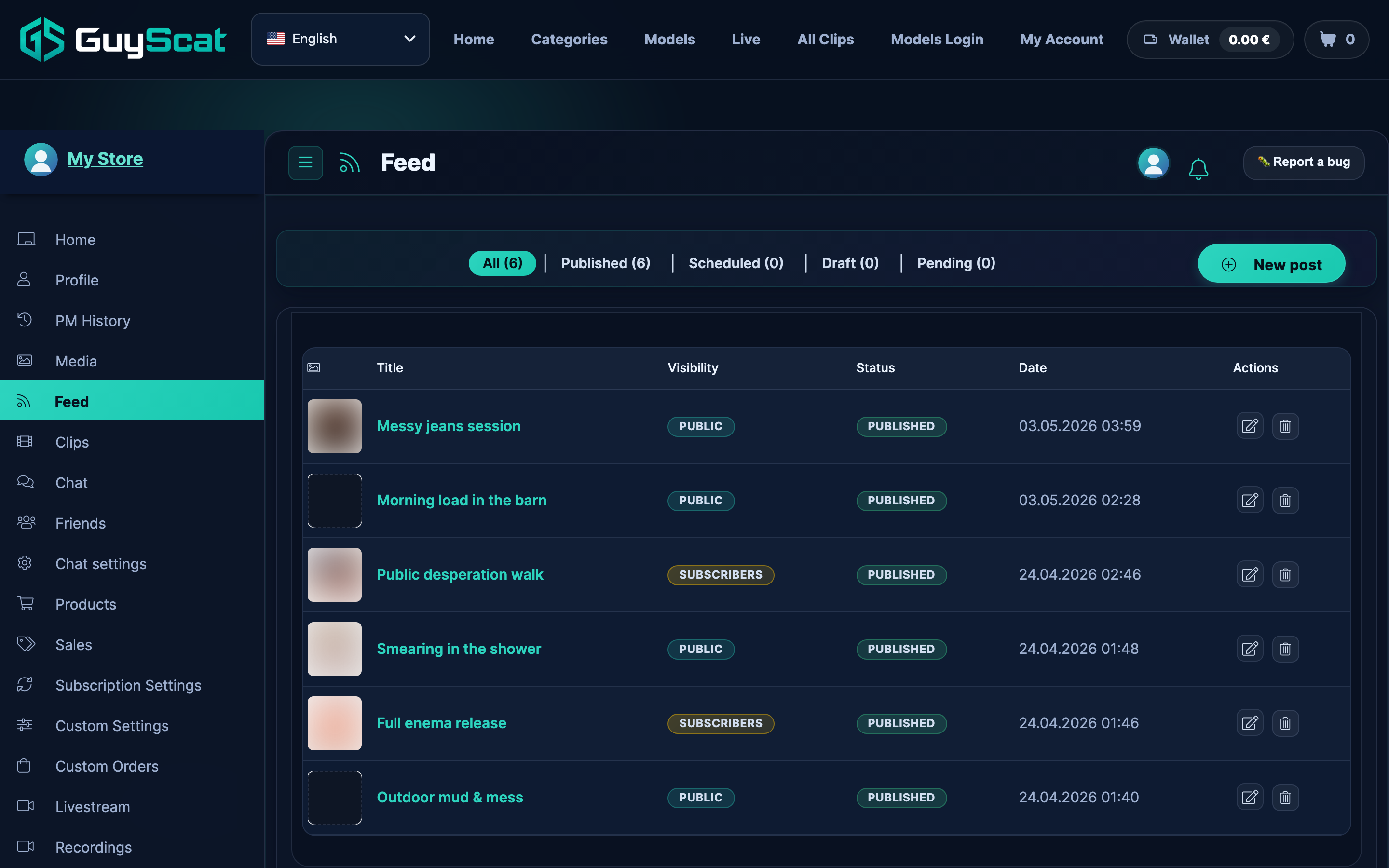
Jak opublikować post
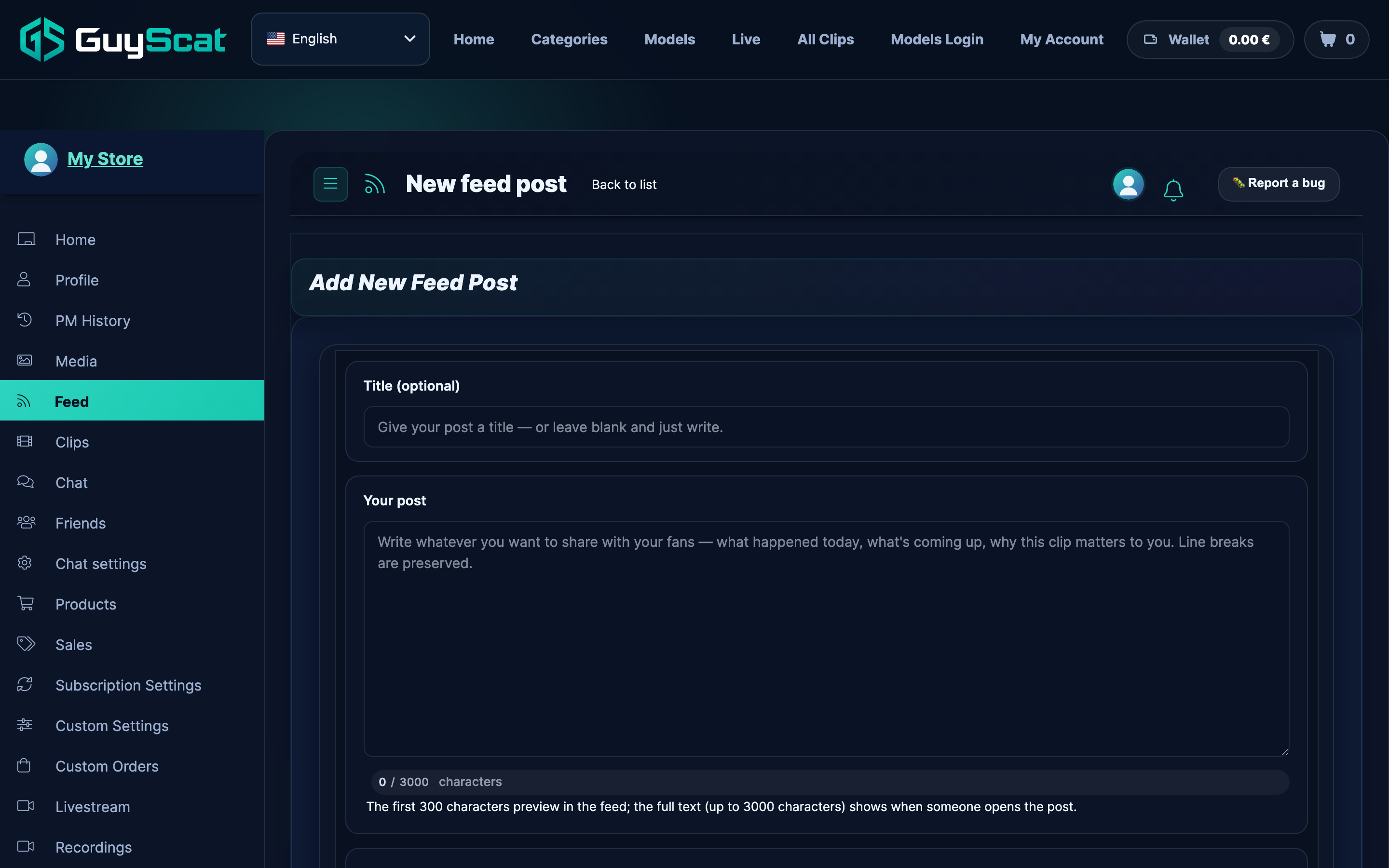
Tytuł (opcjonalnie)
Jeśli chcesz, dodaj krótki nagłówek albo zostaw to pole puste i po prostu zacznij pisać – obie opcje są w porządku.
Twój post
Napisz, czym chcesz się podzielić – co robiłeś, co będzie dalej, dlaczego clip ma dla ciebie znaczenie.
Jedna wskazówka: fani widzą pierwsze jedną lub dwie linijki w feed, zanim klikną, żeby przeczytać więcej, więc umieść swój haczyk od razu na samym początku.
Tagi
Dodaj kilka tagów, aby fani mogli znaleźć Twój post — wpisz słowo i naciśnij klawisz Enter. Tagi pomagają również w wyświetlaniu Twojego posta w odpowiednich miejscach w kanale „Odkrywaj”.
Kto to widzi?
- Publiczne feed — każdy, kto się zalogował, może przeczytać cały post.
- Tylko dla subskrybentów — twój tekst wciąż ma format shows jako zapowiedź, ale zdjęcia i film są zamazane za Subskrybuj, żeby odblokować przycisk. Pełną treść widzą tylko twoi subskrybenci.
Więcej na ten temat znajdziesz w Ograniczanie dostępu do postów feed dla subskrybentów.
Tylko Streaming, bez pobierania (opcjonalnie)
Jeśli twój post zawiera film, możesz zaznaczyć Wideo w ramach subskrypcji — tylko na streaming, bez możliwości pobrania. Dzięki temu post będzie dostępny tylko dla subskrybentów, a fani będą mogli go oglądać, ale nie będą mogli go zapisać. Wykorzystaj tę opcję do wszystkiego, czego wolałbyś, żeby nikt nie pobierał.
Zaplanuj to na później (opcjonalnie)
Zaznacz Zaplanuj opublikowanie tego posta na później i wybierz dzień oraz godzinę. Post pozostaje ukryty i opublikuje się sam w tym momencie — to przydatna funkcja, gdy chcesz napisać kilka postów naraz i rozłożyć je w czasie.
Automatyczne odblokowanie później (opcjonalnie)
W poście przeznaczonym wyłącznie dla subskrybentów możesz zaznaczyć Automatyczne odblokowanie dla wszystkich po upływie określonego czasu i wybierz datę. Twoi subskrybenci dostaną to jako pierwsi, a po upływie tego czasu wszyscy będą mogli to zobaczyć — to fajny sposób, żeby dać subskrybentom przewagę.
Zdjęcia
Kliknij Dodaj zdjęcia lub przeciągnij zdjęcia do pola przesyłania (obsługiwane są formaty JPG, PNG, WebP i GIF). Przeciągaj je, aby ustawić kolejność — pierwsze zdjęcie będzie zdjęciem tytułowym. Naciśnij przycisk × kliknij na zdjęcie, żeby je usunąć.
Film (jeden na post)
Są dwa sposoby na dodanie filmu:
- Prześlij nowe zdjęcie — kliknij Wybierz model clip i wybierz plik. Pasek wskazuje postęp przesyłania. (MP4, MOV, M4V lub WebM, maksymalnie 26 GB.)
- Wykorzystaj ten, który już wrzuciłeś — kliknij Wybierz istniejący film, wpisz kilka liter nazwy w polu wyszukiwania i wybierz tę, którą chcesz. Nie musisz jej ponownie przesyłać.
Po dodaniu filmiku pojawia się on jako mała kartka. Żeby go zmienić, dotknij okrągłego czerwonego × w tym rogu i dodaj inny.
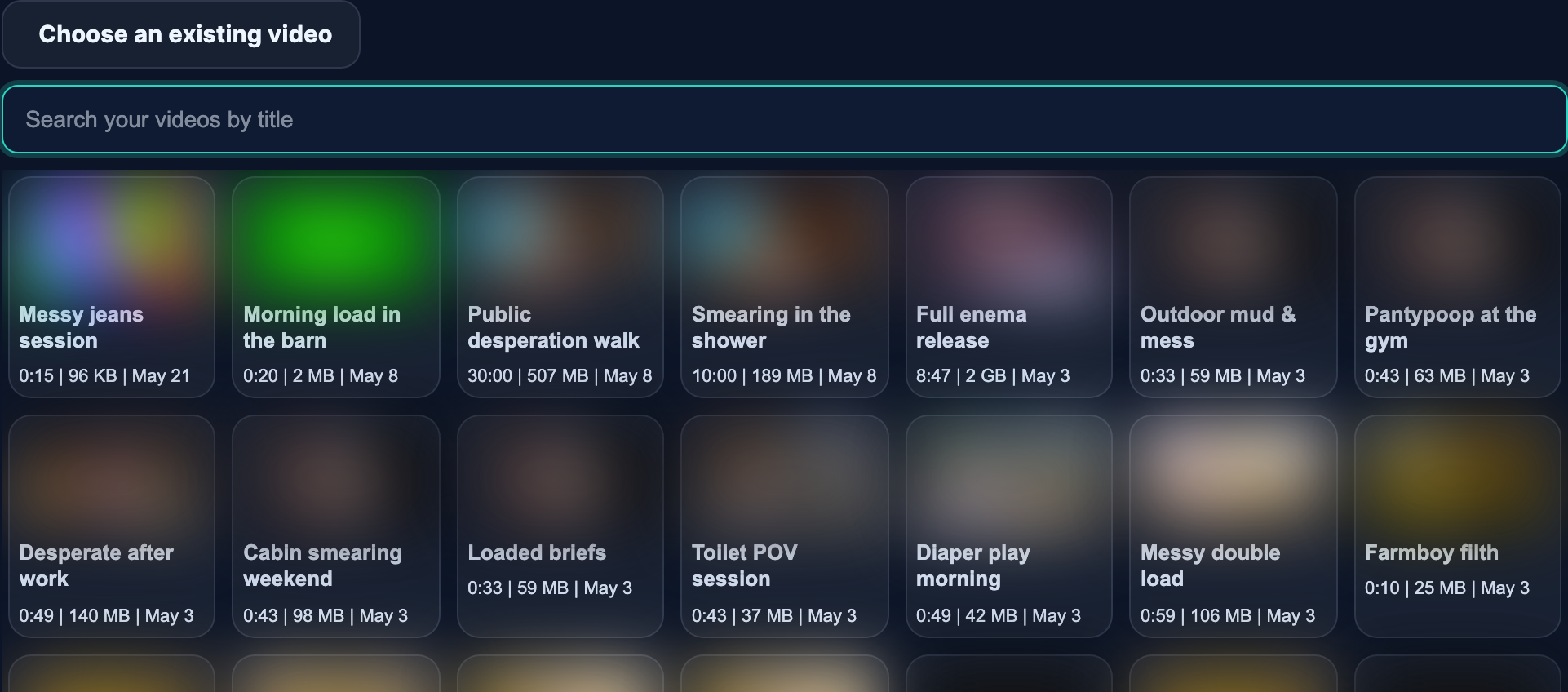
Filmy w kanale mogą mieć dowolną długość — może to być krótki zwiastun zza kulis lub pełna wersja przeznaczona dla subskrybentów. Różnica polega na tym, że filmy w kanale stanowią część Twojego kanalu (bezpłatnego lub dostępnego wyłącznie dla subskrybentów), natomiast klipy, które chcesz sprzedawać osobno, przechodzą przez Narzędzie do przesyłania plików clip.
Trailer (opcjonalnie)
trailer to krótki, niecich podgląd, który wyświetla się przy twoim poście w feed, zanim fan kliknie, żeby go obejrzeć. Są dwa sposoby, żeby go dodać:
- Zajmiemy się tym za ciebie — zostaw to puste, a my automatycznie stworzymy z twojego filmiku krótki trailer. Pojawi się on w poście chwilę po tym, jak go opublikujesz.
- Prześlij swoje własne — dodaj swój własny plik trailer, jeśli chcesz sam zdecydować, co ma się odtworzyć jako pierwsze.

Czy masz konto na Connected X (Twitter)? Jeśli połączyłeś swoje konto na X, opublikowanie filmiku na swoim feed powoduje też udostępnienie na X krótkiego, niemego zwiastuna z linkiem do twojego posta – to taka promocja za darmo za każdym razem. Nie musisz nic konfigurować.
Zapisywanie i publikowanie
- Zapisz wersję roboczą — zapisuje to jako prywatne, żebyś mógł to dokończyć później.
- Opublikuj (lub Aktualizacja (jeśli właśnie edytujesz) — wysyła to do twoich Followers i subskrybentów.
Co widzą fani
Twój post shows pojawia się jako karta w sekcji feed wszystkich Followerów, oraz w zakładce Feed twojego store. Widzą twoje imię i zdjęcie, datę opublikowania, pierwsze jedną lub dwie linijki tekstu, twoje zdjęcia oraz podgląd wideo. Jeśli dodasz dużo zdjęć, fani zobaczą kilka pierwszych oraz mały +3 możesz kliknąć, żeby otworzyć resztę. Pod każdym postem są przyciski „Lubię to”, „Skomentuj” i „Napiwek”.
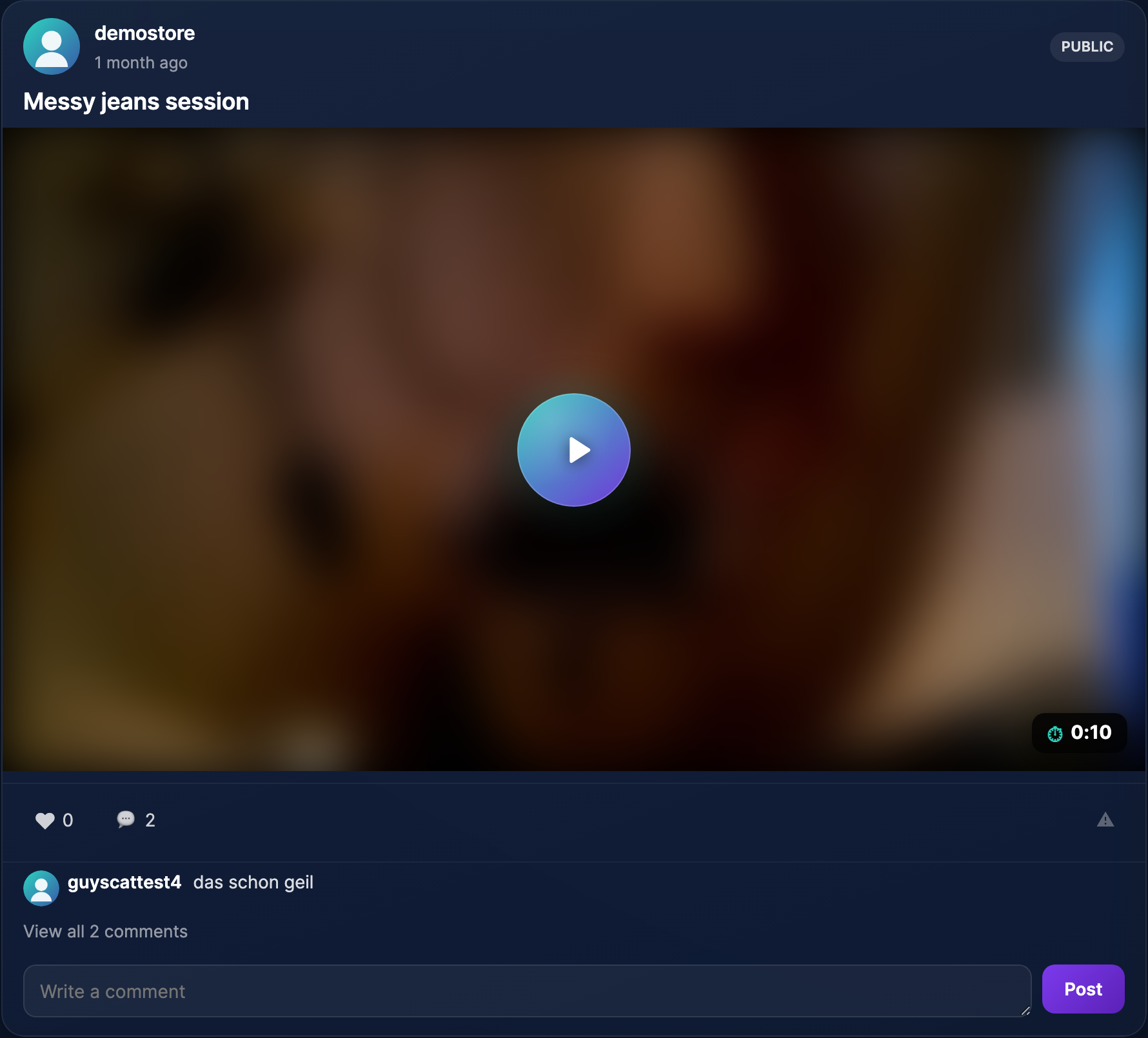
Włączone w przypadku postu dostępnego tylko dla subskrybentów każdy, kto nie jest subskrybentem, widzi tylko fragment zapowiedzi i Subskrybuj, żeby odblokować przycisk.
Co oznaczają te statusy
- Opublikowano — Teraz live.
- Wersja robocza — Zapisano, ale jeszcze tego nie widać.
- Zaplanowane — czeka na swój moment, a potem sam jest w trybie live.
- W toku — w trakcie recenzji (zdarza się to rzadko).
Kilka wskazówek
- Publikuj kilka krótkich wpisów w tygodniu, a do tego jeden dłuższy artykuł tylko dla subskrybentów.
- Zapowiedź dla subskrybentów, deliver: “Zrobiłem dzisiaj coś szalonego — pełna seria pojawi się w piątek dla subskrybentów”.”
- Napisz kilka postów w spokojny dzień i zaplanuj ich publikację na cały tydzień, żebyś nie musiał codziennie zaczynać od zera.
Pytania, które zadają osoby z creator
Czy mogę edytować post po opublikowaniu?
Tak — otwórz to, zmień, co chcesz, i kliknij Aktualizacja. Fani oglądają nową wersję.
Czy mogę usunąć post?
Tak — przy każdym poście na liście jest opcja usunięcia. Jak już go usuniesz, zniknie z feed wszystkich użytkowników.
Czy mogę później zmienić ustawienia postu z „tylko dla subskrybentów” na „publiczny”?
Tak — otwórz to, zmień ustawienie na „Publiczne” i kliknij „Aktualizuj”. (Można też zrobić to w drugą stronę, ale niektórzy fani mogli już zobaczyć wersję publiczną.)
Czy mogę opublikować sam tekst?
Jasne. Tytuł, zdjęcia i filmik to tylko opcjonalne elementy – wpis składający się wyłącznie z tekstu jest jak najbardziej w porządku.
Czy muszę znowu wrzucać swój filmik, skoro jest już na GuyScat?
Nie — użyj Wybierz istniejący film i wyszukaj go po nazwie. Nie trzeba go ponownie wrzucać.
Czy muszę zrobić trailer?
Nie — zostaw to puste, a my przygotujemy dla ciebie krótki fragment. Prześlij własny plik tylko wtedy, gdy chcesz sam wybrać, co dokładnie ma być odtwarzane jako podgląd.
Właśnie opublikowałem nowy filmik, ale nie ma jeszcze podglądu — dlaczego?
Kiedy wrzucasz zupełnie nowy filmik, post pojawia się od razu jako live, a trailer jest dodawany kilka minut później, jak tylko filmik się przetworzy. (Jeśli wykorzystałeś filmik, który już wcześniej wrzuciłeś, trailer jest gotowy niemal natychmiast.)
Czy moi Followerzy dostają e-maila, kiedy coś opublikuję?
Użytkownicy Follower i subskrybenci od czasu do czasu dostają e-mail z podsumowaniem nowych postów (częstotliwość zależy od ich własnych ustawień). Twój post pojawia się też od razu w feed i na twoim store.
A co, jeśli post zostanie zgłoszony?
To rzadka sytuacja, a zgłoszenia zazwyczaj rozpatrujemy w ciągu jednego dnia. Jeśli coś zostanie usunięte, wyślemy ci wiadomość z wyjaśnieniem, dlaczego.
Potrzebujesz więcej pomocy?
Jeśli coś wygląda na zepsute albo nie masz pewności co do czegoś, zgłoś problem przez Kontakt z pomocą techniczną i daj nam znać, o który post chodzi.