
動画ガイド
動画で見てみたいですか?この動画では、投稿フォームの開くところから公開するまでの手順を、購読者限定の投稿やその他の機能も含めて詳しく解説しています。
feedは、ファンとの直接のつながりです — liveやstreamのユーザー同士で、ちょっとした近況や写真集、短い動画を共有できる場所です。投稿の方法を、順を追ってご紹介します。.
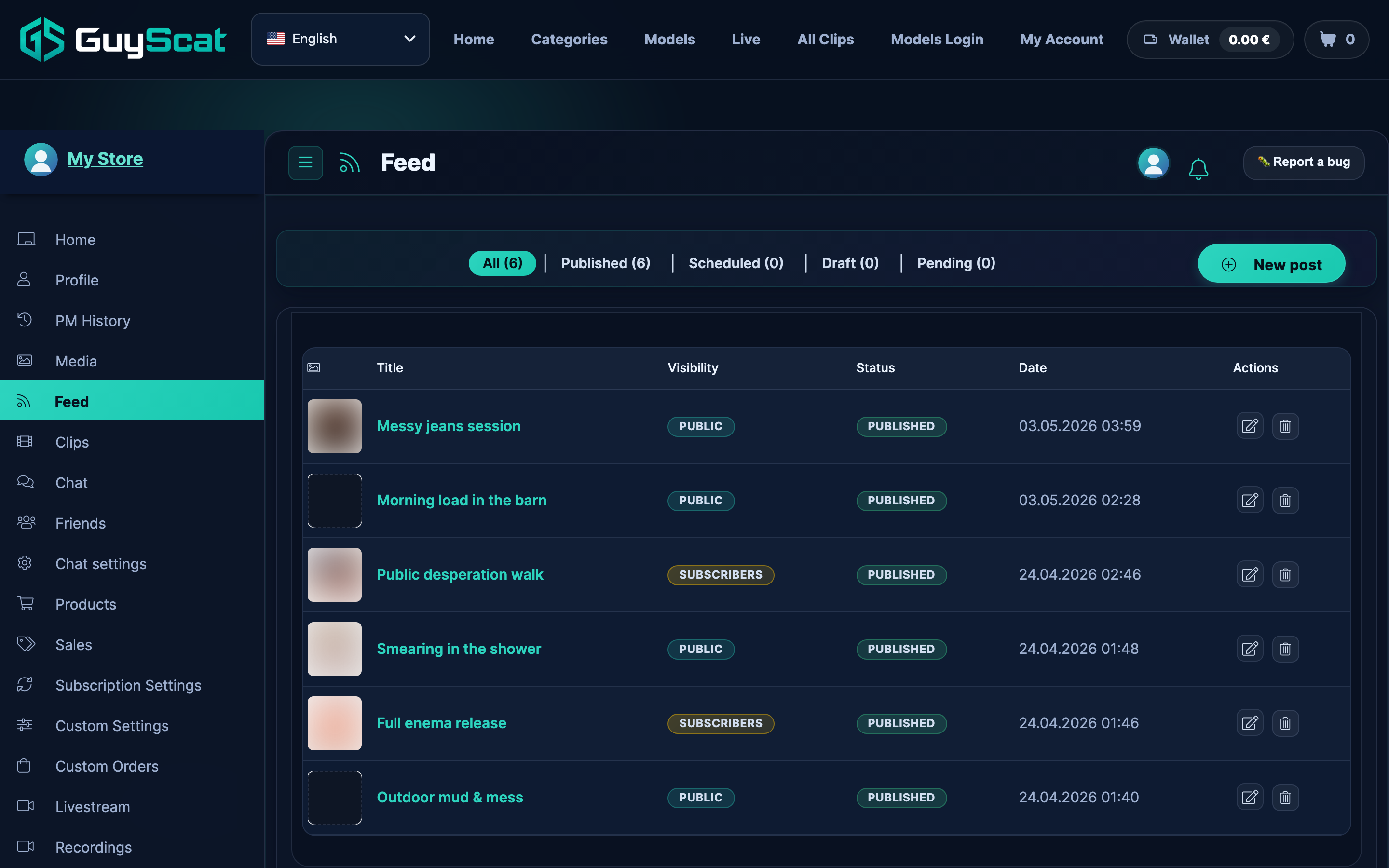
feedを見つける
ログインしてstore managerを開き、次にクリックしてください Feed メニュー内です。これまでに投稿したすべての記事が表示されます。クリックしてください 新しい投稿 上部をクリックして新しい投稿を作成するか、任意の投稿をクリックして編集してください。.
ヒント — 一括アップロード: 投稿したい動画がたくさんある場合は、 clipsおよびtrailerの一括アップロード 一度にまとめて。そうすれば、feedの投稿を作成する際に、「既存の動画を選択 / trailer」メニューにそれらの動画が表示されます。1つずつアップロードする必要はありません。.
投稿をする
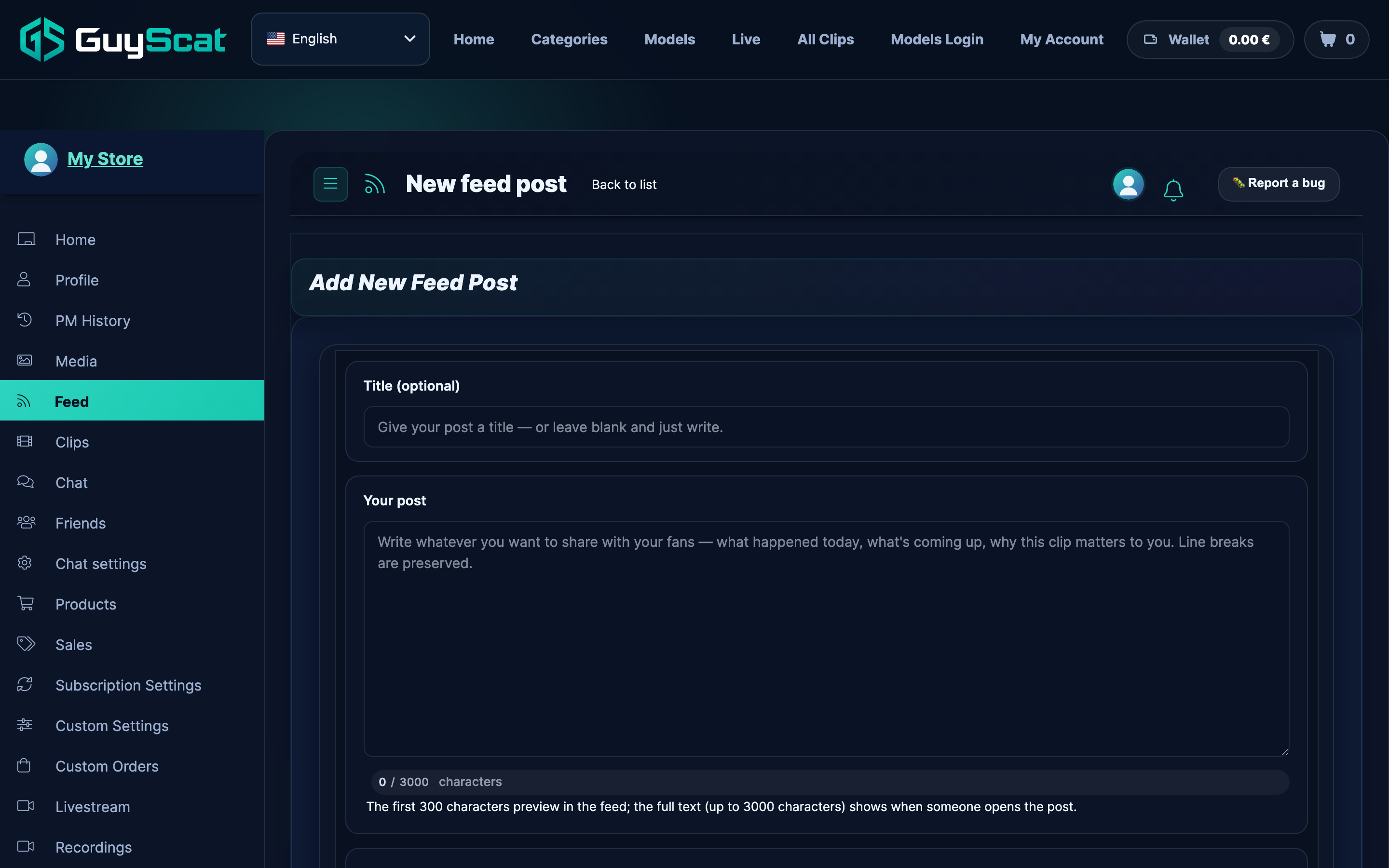
タイトル(任意)
お好みで短い見出しを追加してもいいですし、空白のままにして本文だけ書いても構いません。どちらでも大丈夫です。.
あなたの投稿
共有したいことを何でも書いてください――最近何をしていたか、これから何があるか、なぜ「clip」があなたにとって特別な意味を持つのか、など。.
ちょっとしたコツですが、ファンが「feed」で「続きを読む」をタップする前に目にするのは最初の1~2行なので、冒頭に読者の興味を引くフレーズを配置しましょう。.
タグ
ファンがあなたの投稿を見つけられるよう、タグをいくつか追加しましょう。単語を入力してEnterキーを押してください。タグを設定することで、あなたの投稿が「Discover」フィードの適切な場所に表示されるようになります。
誰が閲覧できますか
- 公開 feed — ログインしているユーザーなら誰でも、投稿全文を見ることができます。.
- 購読者限定 — テキストは依然として「shows」というティザーのままですが、写真や動画はぼやけており、その背後には 購読してロックを解除 ボタン。全文が表示されるのは購読者だけです。.
この件については、以下の記事でさらに詳しく紹介されています。 feedの投稿を購読者限定に設定する.
Streamingのみ、ダウンロード不可(任意)
投稿に動画が含まれている場合は、チェックを入れることができます 動画配信サービス — streaming限定、ダウンロード不可. これにより、その投稿は購読者限定となり、ファンは閲覧はできますが保存はできなくなります。ダウンロードされたくないコンテンツには、この機能を活用してください。.
後で予定として登録する(任意)
チェック この投稿を後で公開するようにスケジュールする そして、日時を選んでください。投稿は非表示のままとなり、その時刻になると自動的に公開されます。一度に複数の投稿を作成し、公開間隔を空けるのに便利です。.
後で自動ロック解除(オプション)
購読者限定の投稿では、チェックを入れることができます 特定の時間が経過すると、全員のロックが自動的に解除される そして、公開日を決めましょう。購読者にはいち早く配信され、その日時を過ぎると誰でも閲覧できるようになります。これは、購読者に一足先に情報を提供できる良い方法です。.
写真
クリック 画像を追加する または、写真をアップロードボックスにドラッグしてください(JPG、PNG、WebP、GIFのいずれでも対応しています)。ドラッグして順番を並べ替えてください。一番上の写真が表紙になります。「」をタップして × 写真をタップして削除します。.
動画(1投稿につき1本)
動画を追加するには、2つの方法があります:
- 新しいものをアップロードする — クリック clip を選択してください ファイルを選択してください。アップロードの進行状況はプログレスバーで表示されます。(MP4、MOV、M4V、またはWebM形式、最大26 GBまで。)
- すでにアップロード済みのものを再利用する — クリック 既存の動画を選択してください, 、検索ボックスにその名前の最初の数文字を入力し、目的のものを選択してください。再度アップロードする必要はありません。.
動画が追加されると、showsとして小さなカードが表示されます。これを入れ替えるには、丸い赤い × その隅に、別のものを追加します。.
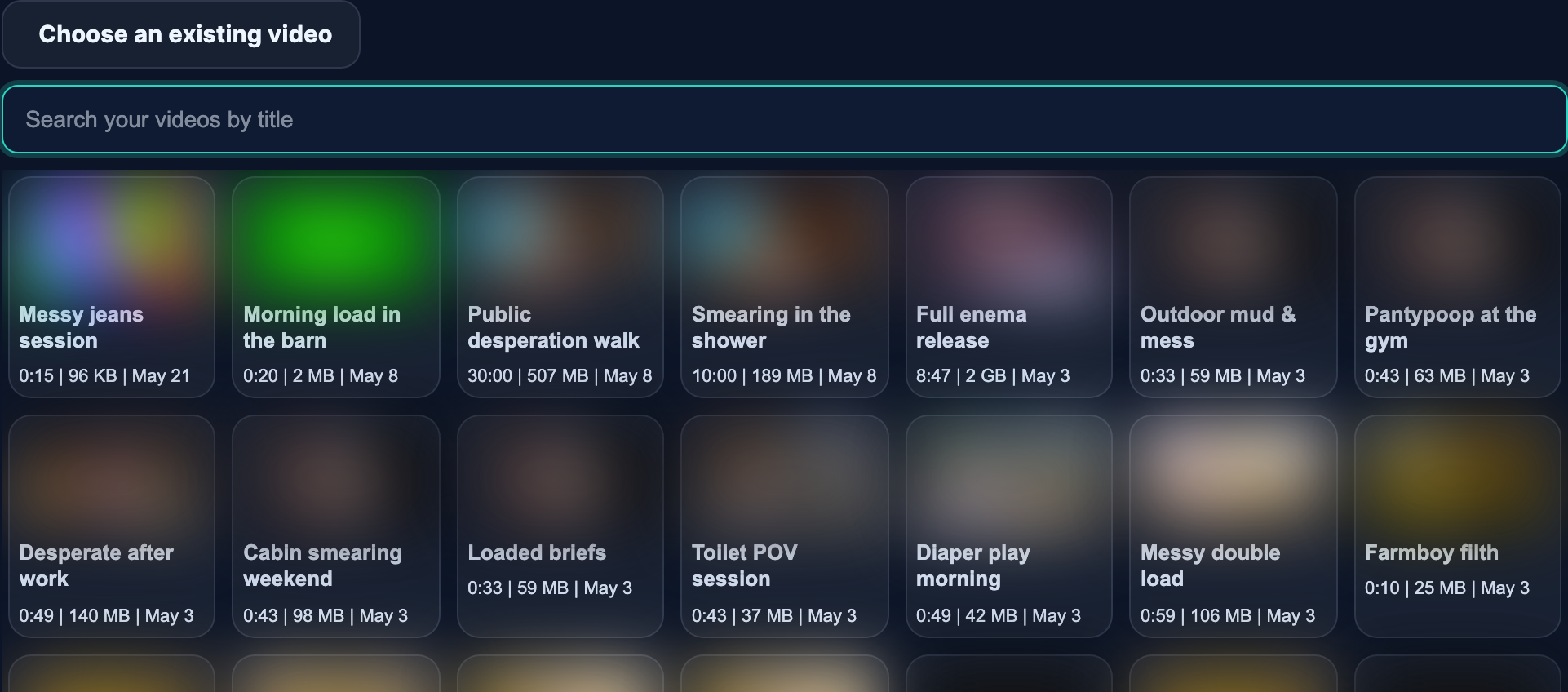
フィード動画の長さに制限はありません。短い舞台裏のティーザー動画でも、チャンネル登録者向けのフル動画でも構いません。違いは、フィード動画はフィードの一部(無料または登録者限定)となるのに対し、個別に販売したいクリップは clip アップローダー.
Trailer(オプション)
trailerとは、feed内の投稿で、ファンがタップして視聴する前に再生される、短くて音声のないプレビューのことです。これを追加するには、次の2つの方法があります:
- ぜひ私たちにお任せください — 空欄のままにしておくと、動画から自動的に短いtrailerが作成されます。投稿公開後、少し経ってからshowsとして投稿に表示されます。.
- ご自身のファイルをアップロードしてください — 最初に再生する曲を正確に指定したい場合は、独自の trailer ファイルを追加してください。.

Connected X(Twitter)? Xアカウントを連携させておけば、feedに動画を投稿すると、X上にもリンク付きの短い無音ティーザー動画が共有されます。これは、投稿するたびに無料でちょっとした宣伝になるようなものです。設定は一切必要ありません。.
保存と公開
- 下書きを保存 — 非公開にしておくので、後で続きを仕上げることができます。.
- 公開 (または 更新 (編集中の場合は)— Followersや購読者に配信します。.
ファンが見ているもの
Your post «shows» is displayed as a card on «feed», which is followed by everyone, and on your «store» profile page, on the «Feed» tab. Followers see your name and photo, the posting date, the first 1–2 lines of your text, your photos, and the video preview. 写真をたくさん追加すると、ファンには最初の数枚と、小さな +3 タップすれば残りの部分を開くことができます。各投稿の下には、「いいね」「コメント」「チップ」ボタンがあります。.
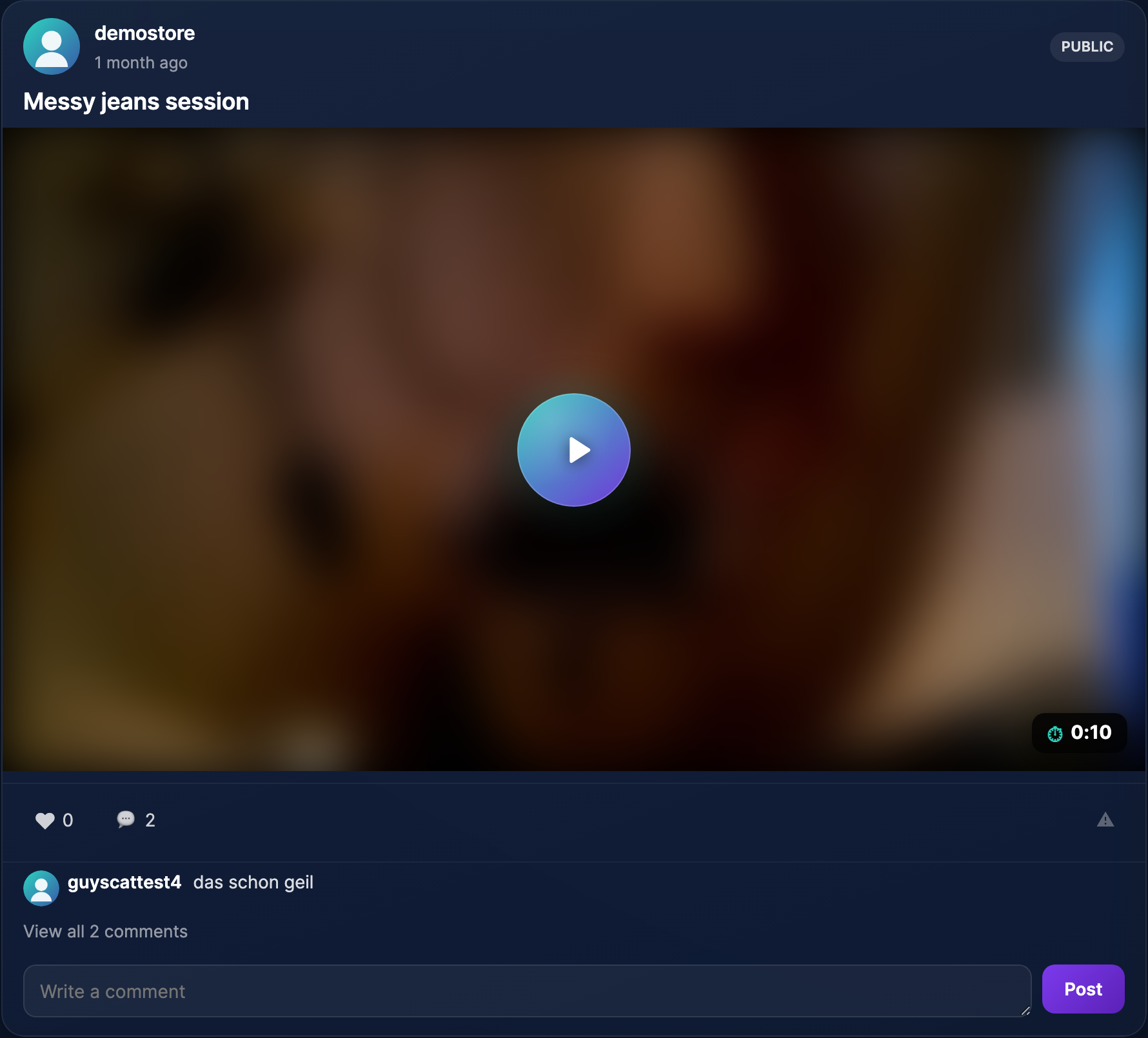
購読者限定の投稿では、購読していないユーザーには、ティーザーテキストと 購読してロックを解除 ボタン。.
各ステータスの意味
- 公開日 — 現在は live です。.
- 草案 — 保存しましたが、まだ表示されていません。.
- 予定 — タイミングを待ってから、自動的にliveに移行する。.
- 保留中 — 現在審査中(これは珍しい)。.
いくつかのヒント
- 週に2、3本の短い記事を投稿し、さらに購読者限定の長い記事を1本投稿する。.
- deliverが購読者に向けて公の場でほのめかす:「今日、とんでもないものを撮影したよ。全編は金曜日に購読者向けに公開されるよ。」“
- 暇な日にいくつかの投稿を書き、それを1週間分に分けて公開予約しておけば、毎日一から書き始める必要がなくなります。.
creatorの受験生がよく尋ねる質問
投稿を公開した後でも編集できますか?
はい――開いて、必要な変更を加えて、[実行]をクリックしてください。 更新. ファンは新バージョンを目にする。.
投稿を削除することはできますか?
はい。リスト内の各投稿には削除オプションがあります。削除すると、全員のfeedからその投稿が消えます。.
投稿を「購読者限定」から「公開」に変更することは、後からでも可能ですか?
はい。開いて、「公開」に切り替えて、「更新」をクリックしてください。(逆の手順でも構いませんが、一部のファンはすでに公開版を目にしてしまっている可能性があります。)
テキストだけ投稿してもいいですか?
もちろんです。タイトル、写真、動画はすべて任意です。テキストのみの更新でも全く問題ありません。.
すでにGuyScatに動画をアップロードしている場合、もう一度アップロードする必要がありますか?
いいえ — 使用する 既存の動画を選択してください そして、名前で検索してください。再アップロードの必要はありません。.
trailerを作らなければならないのでしょうか?
いいえ、空欄のままにしておいてください。こちらで短いプレビュー動画を作成します。プレビューで再生される内容を正確に指定したい場合のみ、ご自身の動画をアップロードしてください。.
新しい動画を投稿したばかりですが、まだプレビューが表示されません。なぜでしょうか?
新しい動画をアップロードすると、投稿はすぐにliveとなり、動画の処理が完了した数分後にtrailerが追加されます。(すでにアップロード済みの動画を再利用した場合は、trailerはほぼ即座に利用可能になります。)
私が投稿すると、Followersにはメールが届きますか?
Followersおよび購読者の皆様には、新着投稿のまとめメールが時折送信されます(送信頻度は各自の設定によって異なります)。また、投稿された記事は、feedおよびご自身のstoreにもすぐに反映されます。.
投稿が報告された場合はどうなりますか?
そのようなことはめったにありませんし、通常、レビューは1日以内に承認されます。万が一削除された場合は、その理由を説明するメッセージをお送りします。.
さらにサポートが必要な場合
何かが壊れているように見える場合や、何か不明な点がある場合は、以下からチケットを開いてください。 サポートへのお問い合わせ どの投稿のことか、お知らせください。.